Telegram to MT5 and MT4 Multi-Channel Copier — Guía de configuración

[ English ] [ Русский ] [ 中文 ] [ Español ] [ Português ] [ 日本語 ] [ Deutsch ] [ 한국어 ] [ Français ] [ Italiano ] [ Türkçe ]
Telegram to MT5 and MT4 Multi-Channel Copier copia en MetaTrader las señales de tus canales de Telegram y Discord. Tiene dos partes: una pequeña aplicación de Windows que lee los canales y un Expert Advisor que abre las operaciones. Esta guía te lleva de cero a tu primera señal copiada en unos 10 minutos, luego explica los ajustes que importan y recoge todos los inputs.
La aplicación es la misma para MT4 y MT5. Compra el EA de tu plataforma: Telegram to MT5 Multi-Channel Copier o Telegram to MT4 Multi-Channel Copier.
Descarga la aplicación: TelegramToMT5MultiChannelCopier.zip. Descomprímela y ejecuta el exe desde dentro de la carpeta. Solo la descargas una vez.
Última actualización: app-update.zip (el nombre del archivo indica su versión). ¿Ya tienes la carpeta del copiador? Pon este archivo en su carpeta UPDATES HERE y abre la aplicación: consulta «Actualizar la aplicación».
Paso 1. Consigue tu API ID y tu API hash de Telegram
La aplicación se comunica con Telegram a través de su API oficial, con un API ID y un API hash propios. Se tarda dos minutos y es gratis.
- Abre my.telegram.org/apps e inicia sesión con tu número de teléfono. El código te llega a la app de Telegram.
- Rellena el formulario: cualquier título y nombre corto (por ejemplo «MT5 Copier» / «mt5copier»), plataforma Desktop. El nombre no puede llevar la palabra «Telegram».
- Haz clic en Create application y copia el App api_id (1) y el App api_hash (2). El hash sale tapado: haz clic en el ojo para verlo o en el botón de copiar que tiene al lado.
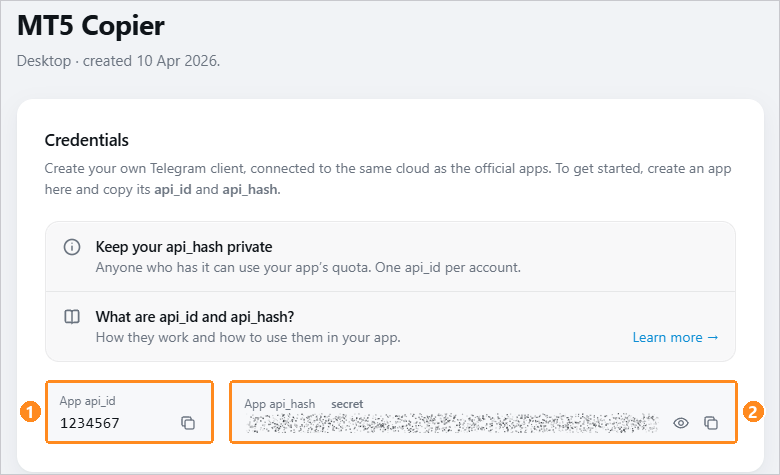
Si la web responde «Too many attempts», es un límite temporal de Telegram: espera unas horas y vuelve a intentarlo, a ser posible desde otra conexión (los datos móviles de tu teléfono, por ejemplo). No compartas nunca estos dos valores.
Tus credenciales y tu sesión de Telegram se guardan solo en tu ordenador. La aplicación se conecta directamente a Telegram, sin ningún servidor de por medio. La sesión aparece en Telegram, Settings, Devices, como cualquier otro inicio de sesión, y puedes cerrarla ahí cuando quieras.
Paso 2. Conecta la aplicación
- Descomprime la descarga en cualquier carpeta y abre TelegramToMT5MultiChannelCopier.exe. No hay nada que instalar; mantén la carpeta completa. Si Windows SmartScreen muestra un aviso, haz clic en «Más información» (More info) y «Ejecutar de todas formas» (Run anyway) (la aplicación no tiene firma digital).
- En la pestaña Configuración, escribe el API ID y el API Hash (1) y tu número de teléfono con el prefijo internacional, por ejemplo +34600000000 (2). Haz clic en Conectar (3) y escribe el código que te envía Telegram. Si tienes la verificación en dos pasos, también te pide tu contraseña de Telegram.
- El selector Idioma (4) cambia el idioma de toda la aplicación.

¿No te llega el código? Haz clic en Entrar con QR y escanéalo con el teléfono, en Telegram, Settings, Devices, Link Desktop Device.
Abre la pestaña Canales, selecciona los canales que quieras copiar (1) y haz clic en Añadir (2): pasan a la columna ESCUCHANDO (3). Los bots de señales también aparecen en la lista. Después haz clic en Empezar a escuchar (4).
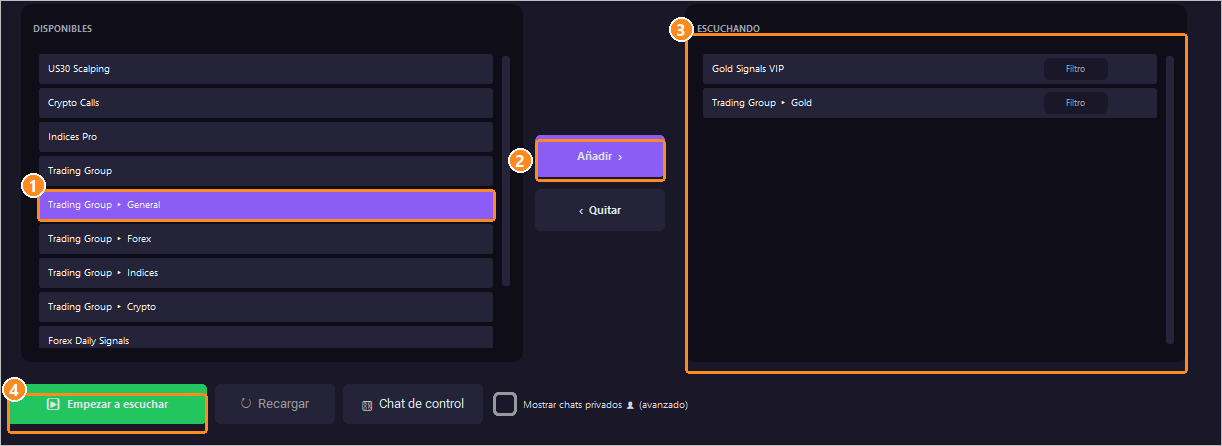
A partir de ahora, cada mensaje de esos canales aparece en el registro de abajo, con lo que ha entendido la aplicación. Deja la aplicación abierta (minimizada vale): si está cerrada, no se copia nada. Se vuelve a conectar sola tras un corte de red.

Paso 3. Coloca el EA en MetaTrader
Tras la compra, el EA está en el Navegador (Navigator), dentro de Asesores Expertos (Expert Advisors) > Market (1). Si no está, inicia sesión en MQL5 en Herramientas > Opciones > Comunidad (Tools > Options > Community) con la cuenta con la que lo compraste y reinicia el terminal.
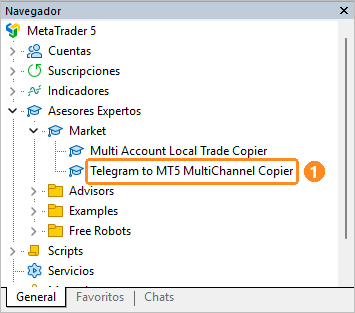
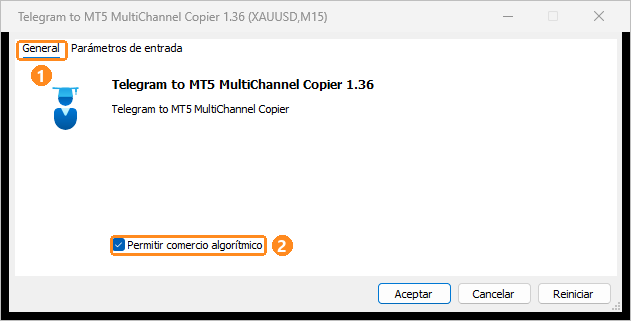
Arrastra el EA a cualquier gráfico. El símbolo del gráfico da igual: el EA opera el símbolo de cada señal. En la pestaña General (Common) (1), marca Permitir comercio algorítmico (Allow Algo Trading) (2) (en MT4: Allow live trading).
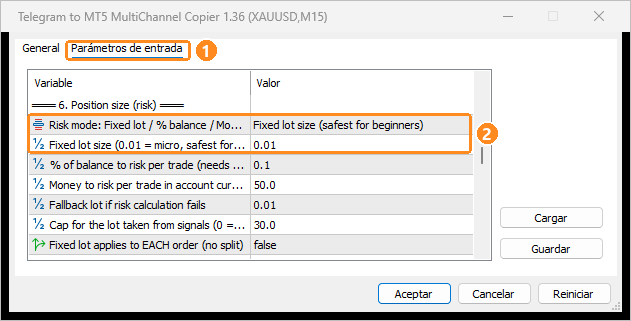
En la pestaña Parámetros de entrada (Inputs) (1) los valores por defecto ya funcionan: 0.01 lotes por señal, una orden pendiente cuando la entrada está a más de 5 pips y solo el primer TP. El lote es lo primero que conviene adaptar (2), consulta «Cuánto operar». Haz clic en OK.
Activa el botón Trading algorítmico (Algo Trading) de la barra de herramientas (1) (en MT4: AutoTrading). Tiene que estar activado y, además, Permitir comercio algorítmico marcado: con solo uno de los dos, el EA no abre ninguna orden.

Paso 4. Comprueba que funciona
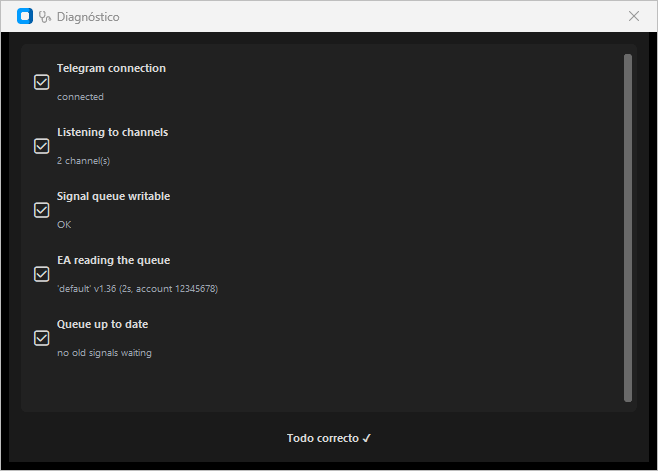
De vuelta en la aplicación, haz clic en Diagnóstico. Revisa toda la cadena, desde Telegram hasta la aplicación, la carpeta de señales y el EA, y te dice qué corregir si algo no cuadra.
Cuando llega una señal, la pestaña Expertos (Experts) de MetaTrader la muestra junto con su ejecución: una línea con la señal (1) y otra por cada orden enviada al bróker (2). Si el EA descarta una señal, su línea dice por qué.

Para probar sin esperar al canal, usa Probar mensaje en la aplicación: pega cualquier mensaje y mira cómo se lee. También puedes reenviar una señal a tus Mensajes guardados y escucharlos; Mensajes guardados aparece en la pestaña Canales después de marcar Mostrar chats privados.
Los ajustes que importan
Todo lo demás puede quedarse con su valor por defecto. Los nombres de abajo son exactamente los que ves en la pestaña Parámetros de entrada del EA.
Cuánto operar
Risk mode: Fixed lot / % balance / Money / Signal elige cómo se calcula el lote.
- Fixed lot: Fixed lot size es el total de cada señal. Si la señal abre varias órdenes (varios TP o entradas), el lote se reparte entre ellas. Para dar a cada orden el lote completo, pon Fixed lot applies to EACH order (no split) en true.
- % balance y Money calculan el lote a partir del stop loss de la señal. Sin stop loss, el EA usa Fallback lot if risk calculation fails.
- Signal toma el lote escrito en el mensaje, con Cap for the lot taken from signals como máximo.
Orden a mercado o pendiente
Cuando la señal trae precio de entrada, decide Switch to pending when entry is more than N pips away: a menos de N pips abre a mercado; más lejos, coloca un LIMIT o un STOP al precio de la señal (0 = siempre orden pendiente). Los mensajes «BUY NOW» o «AT MARKET» abren a mercado con Open 'BUY/SELL NOW' signals at market. Si el canal envía la orden completa (SL, TP) un momento después del mensaje «NOW», se aplica a la operación ya abierta.
Tres inputs de seguridad: Pending order expiration in hours (un LIMIT antiguo no se ejecuta días después), Ignore signals older than N minutes (se recomienda 15-30, para que las señales que esperaban mientras MetaTrader estaba cerrado no abran a precios viejos) y Skip entries more than N pips away.
Varios take profits
Con Multi TP activado, una señal con TP1, TP2 y TP3 abre una posición por TP, con el mismo SL y el lote repartido entre ellas. How many TPs to use las limita, Lot weight per TP da más lote a los primeros objetivos (0.5,0.3,0.2) y Safety cap: never use more than N TPs per signal es el máximo. La sección 15 de los inputs decide qué pasa con las demás posiciones cuando se alcanza un TP: breakeven, stop en el TP anterior, un cierre parcial o borrar las órdenes pendientes.
Los mensajes posteriores del canal
La aplicación entiende los mensajes que el canal envía después («move SL to breakeven», «close now», «cancel the pending», «SL to 2340», «TP2 to 2400», ediciones del mensaje original) y el EA los aplica a las posiciones de esa señal. Si tu canal los envía demasiado pronto, desactívalos con Ignore BE messages e Ignore CLOSE messages. BE message while the trade is in loss decide qué hacer cuando el canal pide breakeven pero el precio ya ha pasado la entrada.
Los símbolos de tu bróker
El EA encuentra solo el símbolo del bróker (XAUUSD, XAUUSD.pro, GOLD, XAUUSDm...). Si no lo encuentra: Suffix your broker adds to ALL symbols los corrige todos a la vez, Per-symbol overrides resuelve las excepciones (XAUUSD=GOLD.p) y If signal has no symbol, use this one sirve para los canales que nunca nombran el instrumento. En la aplicación, Símbolos personalizados traduce las palabras del canal (NQ, ORO, US30) a símbolos reales.
Un terminal o varios
La aplicación escribe las señales en una carpeta y cada EA las lee de ahí. Default (all MT4/MT5) en el selector Terminal de la aplicación va con Default all MT4/MT5 = true en el EA: la carpeta compartida por todos los terminales del ordenador. Un terminal concreto en la aplicación va con false en el EA. Si los dos no coinciden, el EA no ve ninguna señal, y Diagnóstico te lo dice. Con varios terminales leyendo la carpeta compartida, da a cada EA un Unique ID per EA distinto (por ejemplo «Real», «Demo»).
Más funciones de la aplicación
Haz un backtest de un canal antes de copiarlo
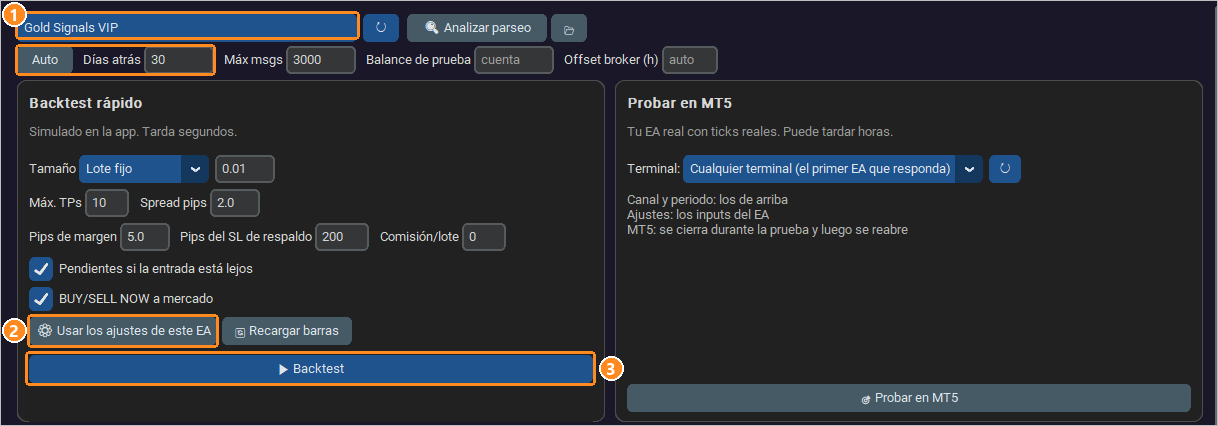
La pestaña Backtest reproduce los mensajes pasados de un canal con los precios de tu bróker, leídos exactamente como los lee el copiador, y muestra lo que ese canal habría hecho en tu cuenta. Elige el canal y los días (1), pulsa Usar los ajustes de este EA (2) y después Backtest (3): el informe se abre en el navegador con el resultado, el porcentaje de acierto, el profit factor, el drawdown, la curva de equity y un gráfico por señal. En MT5, Probar en MT5 repite las mismas señales con el EA real en el Probador de Estrategias (Strategy Tester).
Explicación completa: Cómo hacer backtest de señales de Telegram en MT5 y MT4 antes de pagar un canal.
Canales de Discord
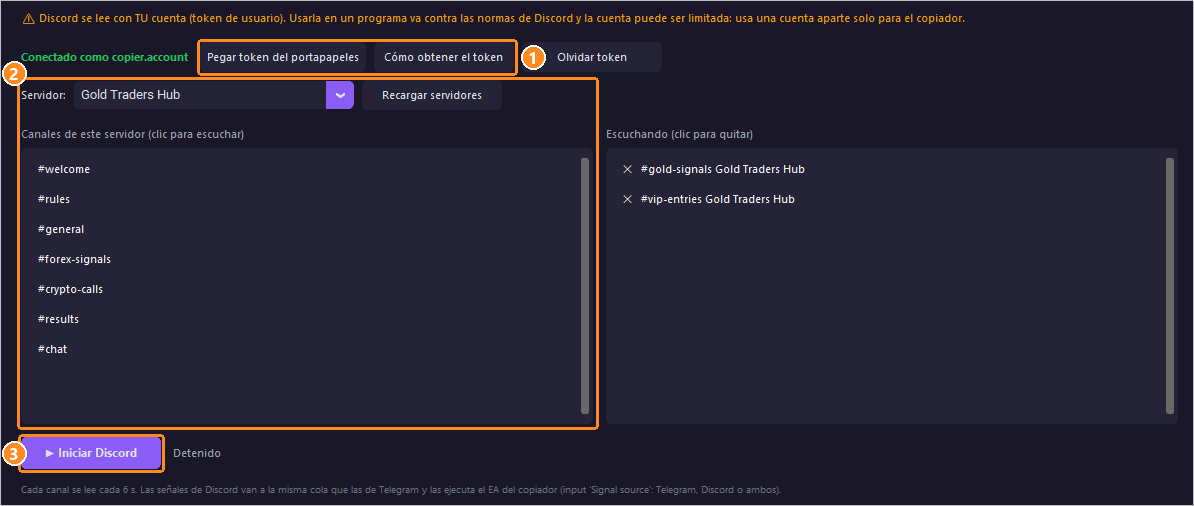
La pestaña Discord sigue canales de Discord con tu propia cuenta, sin invitar a ningún bot. Pulsa Cómo obtener el token, sigue sus pasos y usa Pegar token del portapapeles (1). Elige un servidor y haz clic en los canales (2), y después en Iniciar Discord (3). Las señales de Discord pasan por el mismo EA con los mismos ajustes; Signal source: Telegram, Discord or both te permite usar un gráfico por cada fuente. Usa una cuenta de Discord aparte para el copiador: automatizar una cuenta personal va contra las condiciones de Discord.
Informe y Paquete de soporte
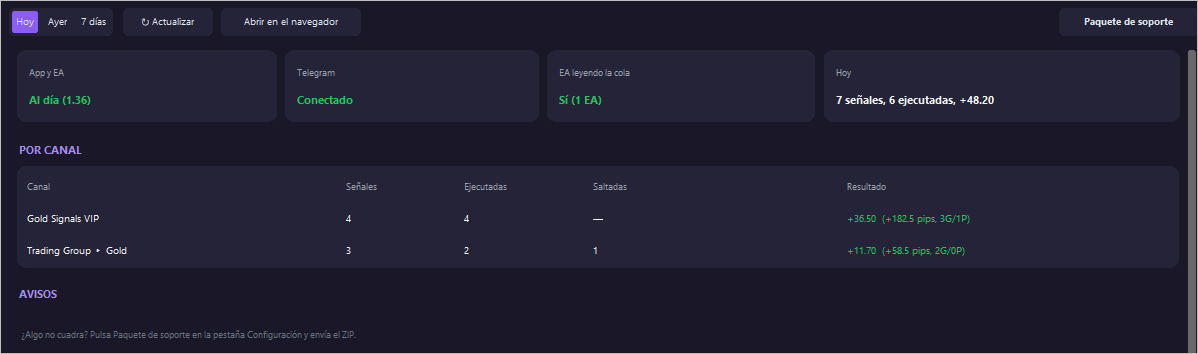
La pestaña Informe resume tu día: versiones de la aplicación y del EA, el estado de Telegram y de Discord, y cada canal con sus señales, operaciones, señales descartadas (y por qué) y resultado, además de avisos con lo que conviene cambiar.
Otras herramientas: el botón Filtro de cada canal (copiar solo los mensajes de un autor o saltarse las promociones), Palabras clave personalizadas para las palabras propias de tu canal, un Chat de control para cerrar, pausar o pedir el estado desde Telegram, y Leer señales en imagen para los canales que publican imágenes (necesita Tesseract OCR).
Referencia de los inputs del EA
Valor por defecto entre corchetes. Pips: 0.1 en el oro, 0.01 en la plata, el pip habitual en forex.
1. Setup (basic)
- Default all MT4/MT5 (false if specific terminal in app) [true]: true = carpeta compartida por todos los terminales; false = la carpeta propia de este terminal.
- Check for new signals every N seconds [5]: con 1-3 reacciona más rápido.
- Magic number [20260410]: identifica las operaciones del EA.
- Slippage [10]: deslizamiento máximo en puntos para las órdenes a mercado.
- Unique ID per EA (empty for one; different on each) [empty]: uno por EA cuando varios leen la misma carpeta.
- Signal source: Telegram, Discord or both [both]: qué señales ejecuta este gráfico.
2. Entry (market or pending)
- Use pending orders when entry is far from current price [true]: false = todo a mercado.
- Switch to pending when entry is more than N pips away [5.0]: 0 = siempre pendiente.
- Open 'BUY/SELL NOW' signals at market [true]: los mensajes «NOW» abren a mercado.
- Range entries: how many orders (1 = single) [1]: una orden por cada precio de una zona de entrada.
- Range: first / last / average price (if single entry) [Average]: qué precio de la zona se usa con una sola orden.
- Grid: N orders across range (0=off, overrides UseEntryCount) [0]: N órdenes repartidas por igual en la zona, hasta 20.
- Layer spacing pips, single-price signals (0=off) [0]: órdenes LIMIT adicionales cada N pips para las señales con un solo precio.
- Skip new signals while a pending order is active [false].
- Skip entries more than N pips away (0=off) [0].
- Ignore signals older than N minutes (0=off) [0]: se recomienda 15-30.
- Pending order expiration in hours (0=no expiration) [0].
- Max new signals executed per minute (0=off, extra ones wait) [0].
- Market closed: retry until it opens, max hours (0=off) [0].
- Compensate broker spread on entry/SL/TP levels [false]: para canales cuyos precios salen del gráfico Bid.
3. Take Profit (multi-TP)
- Multi TP [false]: una posición por TP.
- How many TPs to use: 0=all, 1=TP1 only, 3=TP1+TP2+TP3 [0].
- Lot weight per TP, e.g. 0.5,0.3,0.2 (empty=equal, 0=skip) [empty].
- Safety cap: never use more than N TPs per signal [5].
- When an edit adds TPs to a single open trade [Do nothing]: si se abren los TP añadidos más tarde y con qué lote.
- Open TP in the signal ("TP4 open", blank "TP3 :") [Ignore it]: una posición adicional para el TP que el canal deja abierto.
- Open TP: pips past the last TP (3rd option) [50].
4. Stop Loss (protection)
- Reject signals with no entry price (e.g. 'BUY NOW') [false].
- Reject signals with no Stop Loss (safer) [false].
- Fallback SL pips when signal has none (0=off, RISKY) [0.0].
5. Override SL/TP (ignore channel)
- ALWAYS use custom SL (ignores SL from signal) [false] con Custom SL distance in pips [100].
- ALWAYS use custom TP (ignores TP from signal) [false] con Custom TP distance in pips [100].
- Use default TP if signal has no valid TP [false] con Default TP in pips [50].
- Add N pips to every TP (negative = closer, 0=off) [0.0] y Add N pips to the SL (negative = closer, 0=off) [0.0].
- Ignore CLOSE messages (keep positions running) [false] e Ignore BE messages (don't move SL to entry) [false].
- On BE: also delete unfilled pending orders [false].
- BE message while the trade is in loss [Close the position at market]: cerrar, dejarla o esperar a que el precio vuelva a la entrada.
- When the provider DELETES a signal message [Do nothing]: o borrar sus órdenes pendientes, o además cerrar sus posiciones.
6. Position size (risk)
- Risk mode: Fixed lot / % balance / Money / Signal [Fixed lot].
- Fixed lot size (0.01 = micro, safest for beginners) [0.01].
- % of balance to risk per trade (needs SL to calculate) [0.10] y Money to risk per trade in account currency (needs SL) [50.0].
- Fallback lot if risk calculation fails [0.01].
- Cap for the lot taken from signals (0 = no cap) [30.0].
- Fixed lot applies to EACH order (no split) [false].
7. Filters (which signals to accept)
- Comma-separated whitelist. Empty = all. Ex: XAUUSD,EURUSD y Comma-separated blacklist. Ex: USDJPY,NAS100: símbolos que se operan o se ignoran.
- Only trade these channel names. Empty = all y Skip these channel names: por canal.
- Trading days, e.g. Mon-Wed;Fri (empty = every day), Trading hours, e.g. 08:00-13:00;16:00-18:00 (empty=24h) y Clock for the trading days/hours: señales nuevas solo dentro de esa franja; las operaciones abiertas se siguen gestionando.
8. Broker matching (symbol adjust)
- Suffix your broker adds to ALL symbols. Ex: .pro, m, -ECN, # [empty = automatic].
- Per-symbol overrides. Ex: XAUUSD=GOLD.p,NAS100=USTEC.pro [empty].
- If signal has no symbol, use this one. Ex: XAUUSD [empty].
9. Breakeven and 10. Trailing stop
- Move SL to breakeven (=entry) after N pips of profit [false] con Profit in pips required to trigger BE [20], y Breakeven at % of the distance to TP (0=off) [0].
- Breakeven offset pips (0 = exact entry) [0]: cada breakeven queda N pips en beneficio.
- Enable trailing stop (SL follows profit) [false], Activate trailing after N pips of profit [30], SL stays N pips behind current price [15].
- Cancel related pending orders when trailing starts [true] y Open without TP when trailing on (trailing decides exit) [false].
11. Partial close
- Enable partial close (take some profit, let rest run) [false], con % of position to close (50 = half) — single-level only [50] y Trigger partial close at +N pips of profit — single-level [30].
- Multi-level: pips:%, ... e.g. 20:30, 40:20, 60:20, 100:30 [empty]: varios niveles; sustituye al nivel único.
- After partial close, move SL to breakeven (risk-free) [true].
12. Performance panel
- Show on-chart stats panel per channel [true]: operaciones, porcentaje de acierto y resultado por canal, con exportación a CSV. Los demás inputs del grupo eligen la esquina, los días, la frecuencia de actualización, el número de filas y los colores.
13. Basket close (all positions at once)
- Close ALL when floating profit reaches N % balance, N money o N pips [0 = off], con Basket scope: all channels / per channel / per symbol [All] y After closing the basket, also delete its pending orders [true].
14. Prop-firm mode (look like manual trading)
- Random delay before executing a signal, max seconds (0=off) [0].
- Randomize entry/SL/TP by up to N points (0=off) [0] con Never randomize the SL/TP to a worse level [true].
15. When a TP is hit (multi-TP signals)
- Move SL to breakeven when this TP is hit (0=off) [0].
- Move the SL of the signal's OTHER positions to [Leave the SL as it is]: breakeven, el TP recién alcanzado o un TP por detrás.
- Delete the signal's remaining pending orders [false] y Close this % of each remaining position (0=off, 100=all) [0].
- Also react to TPs hit while the EA was offline (last 24 h) [true].
16. Daily target and daily loss limit
- Daily profit target in account currency (0=off) e in % of balance [0]: una vez alcanzado, no entran señales nuevas el resto del día.
- Daily loss limit in account currency (0=off) e in % of balance [0], con When the daily loss limit is reached [Stop new signals for the day]: o además cerrarlo todo. En una prop firm, ponlo por debajo del límite de la firma.
17. Test in the MT5 Strategy Tester
- Backtest file from the app (Strategy Tester only) [empty]: lo rellena el botón Probar en MT5 de la aplicación. Déjalo vacío en un gráfico real.
VPS, problemas y actualizaciones
- VPS: cualquier VPS con Windows y 2 GB de RAM o más, configurado igual que en un PC. Añade la aplicación al inicio de Windows: vuelve a escuchar sola.
- La aplicación no inicia sesión: revisa el API ID y el hash (sin espacios) y el prefijo del teléfono. Si no llega el código, usa Entrar con QR.
- La aplicación muestra señales pero el EA no abre nada: el trading algorítmico activado en los dos sitios, la misma carpeta en la aplicación y en el EA (consulta «Un terminal o varios») y la pestaña Expertos, que dice por qué se descartó cada señal. Diagnóstico revisa toda la cadena.
- El EA desaparece del gráfico: un input tiene un valor imposible; la alerta dice cuál y el rango permitido.
- Símbolo no encontrado: asígnalo con Símbolos personalizados en la aplicación o con Per-symbol overrides en el EA.
- Dos terminales y solo opera uno: un Unique ID per EA distinto en cada uno.
- Una orden en lugar de una por TP: Multi TP está desactivado, o el canal añadió los TP editando el mensaje cuando la operación ya estaba abierta (consulta When an edit adds TPs to a single open trade).
Actualizar la aplicación
Descarga el archivo de actualización del enlace «Última actualización» del principio de esta guía, ponlo sin descomprimir en la carpeta UPDATES HERE de tu copiador y abre la aplicación: se actualiza sola y conserva tus canales, tus ajustes y tu sesión de Telegram. El EA se actualiza a través del Market de MQL5. Diagnóstico te avisa cuando la aplicación o el EA van por detrás de la versión publicada. Lo que cambia cada versión está en la sección «Novedades» de la página del producto.
Soporte
Envíame un mensaje privado en mi perfil de MQL5. Haz clic en Paquete de soporte en la pestaña Configuración y adjunta el ZIP que crea en tu Escritorio: tiene todo lo que necesito, con tus datos privados ocultos.
¿Puedo publicar también mis propias operaciones en un canal de Telegram?
Sí, con mi MT5 to Telegram MultiChannel Sender (MT5): publica tus aperturas, cierres, cierres parciales y cambios de SL/TP en uno o varios canales de Telegram, con un retraso propio para cada canal, para llevar un canal gratuito y otro VIP.