

[ English ] [ Русский ] [ 中文 ] [ Español ] [ Português ] [ 日本語 ] [ Deutsch ] [ 한국어 ] [ Français ] [ Italiano ] [ Türkçe ]
В этом руководстве показано, как установить Local Copier из Маркета MQL5, запустить Transmitter (передатчик) и Receiver (приемник) и проверить, что сделки копируются, в MetaTrader 5 и MetaTrader 4. О том, как работает копировщик и за что отвечает каждая настройка, читайте в Руководстве пользователя.
Страницы продукта: Local Copier MT4 и Local Copier MT5. Версию для MetaTrader 5 устанавливайте в терминалы MetaTrader 5, а версию для MetaTrader 4 — в терминалы MetaTrader 4. Для копирования между двумя платформами нужны обе.
Перед началом. Все терминалы, которые копируют сделки друг другу, должны работать на одном компьютере с Windows или на одном Windows VPS под одним и тем же пользователем Windows. Сначала опробуйте настройку на демо-счетах.
1. Войдите в свой аккаунт MQL5 в MetaTrader
Покупки в Маркете привязаны к вашему аккаунту MQL5, поэтому каждый терминал, в котором будет работать Local Copier, должен его знать. Откройте Сервис > Настройки:
- (1) Откройте вкладку Сообщество.
- (2) Введите логин и пароль своего аккаунта MQL5 — того, с которого была сделана покупка. Логин — это ваше имя пользователя на MQL5, а не email и не номер торгового счета.
- (3) Только в MetaTrader 5: оставьте отмеченным сервис Маркет.
- (4) Нажмите OK (в MetaTrader 4 — номер 3).
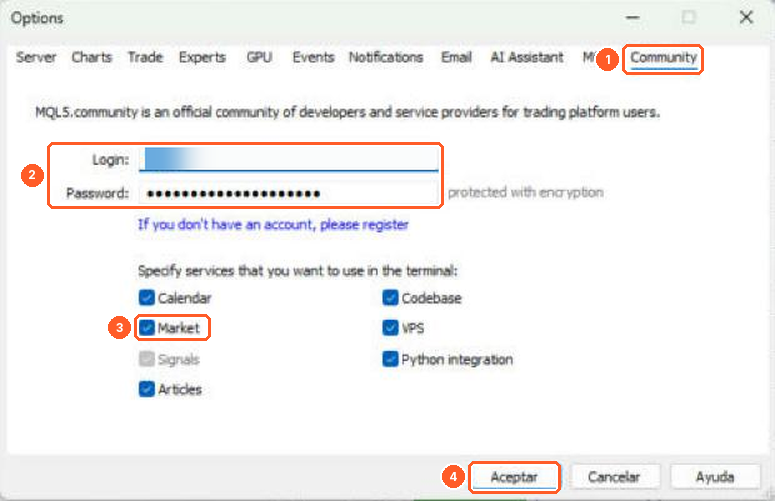
MetaTrader 5
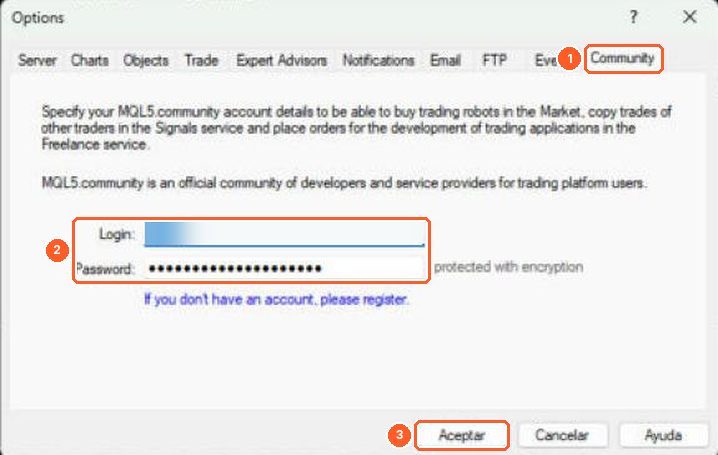
MetaTrader 4
2. Загрузите Local Copier
- MetaTrader 5: в окне Навигатор откройте Маркет и перейдите в раздел Мои покупки (My Purchases). Нажмите Установить рядом с Local Copier MT5.
- MetaTrader 4: откройте окно Терминал (Ctrl+T), перейдите на вкладку Маркет, а затем в раздел Купленные. Нажмите Установить рядом с Local Copier MT4.
Повторите это в каждом терминале. Активации считаются по компьютерам, а не по терминалам: установка Local Copier в несколько терминалов на одном компьютере расходует одну активацию, а каждый новый компьютер или VPS — еще одну.
3. Подготовьте терминалы
Каждый терминал одновременно подключен только к одному счету, поэтому на каждый счет нужен свой терминал: один для счета, с которого вы копируете (Transmitter), и по одному для каждого счета, который копирует (Receiver).
- Если счета открыты у разных брокеров, установите терминал каждого брокера.
- Если два счета открыты у одного брокера, установите его терминал второй раз в другую папку: снова запустите установщик, нажмите Настройки и выберите другую папку установки, например с «2» в конце имени.
- Войдите в каждый счет через Файл > Подключиться к торговому счету. Для Transmitter можно использовать инвесторский пароль (только чтение). Для Receiver нужен торговый пароль.
4. Прикрепите советник к графику
В каждом терминале откройте любой график. Откройте Навигатор (Ctrl+N) и найдите Local Copier в разделе Советники > Маркет. Перетащите его на график или выберите график и дважды щелкните Local Copier в Навигаторе. Символ и таймфрейм графика не имеют значения: используйте график, который всегда остается открытым, и прикрепляйте к одному графику только один экземпляр Local Copier.
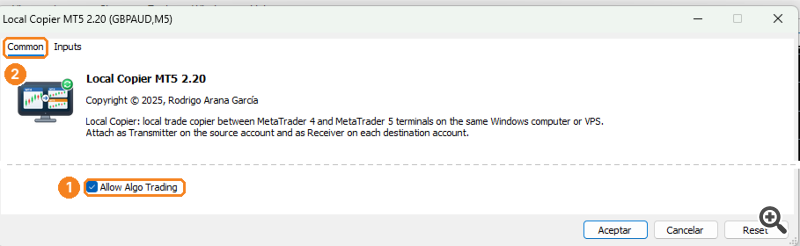
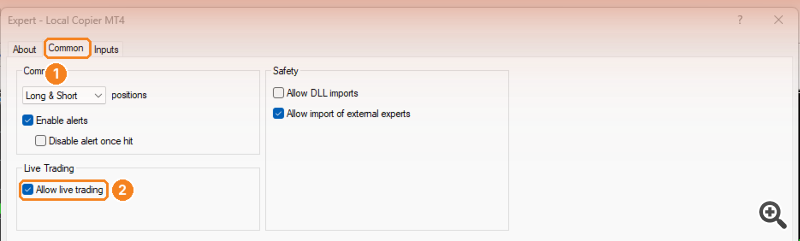
Откроется окно свойств. Прежде чем нажать OK, разрешите алгоритмическую торговлю (шаг 5) и выберите режим на вкладке Входные параметры (шаги 6 и 7).
5. Разрешите алгоритмическую торговлю
MetaTrader 5: на вкладке Общие (2) окна свойств отметьте Разрешить Алго Трейдинг (1).
MetaTrader 4: на вкладке Общие (1) отметьте Разрешить советнику торговать (2). Импорт DLL для Local Copier не нужен.
После нажатия OK убедитесь, что кнопка Алго Трейдинг (MetaTrader 5) или Авто-торговля (MetaTrader 4) (1) на панели инструментов терминала включена (зеленая). Эта кнопка включает и отключает торговлю для всех советников.

MetaTrader 5

MetaTrader 4
Наконец, откройте Сервис > Настройки, перейдите на вкладку Советники (в MetaTrader 4 она называется так же: Советники) (1) и убедитесь, что отмечен флажок Разрешить алгоритмическую торговлю (MetaTrader 4: Разрешить автоматическую торговлю) (2).
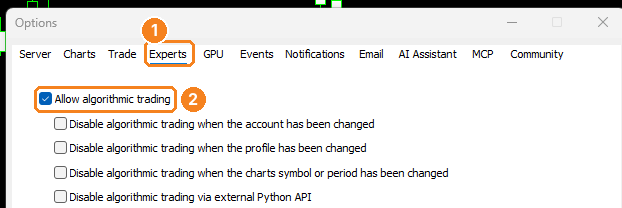
MetaTrader 5
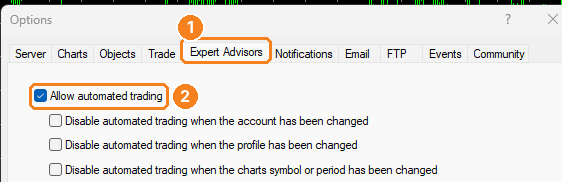
MetaTrader 4
Для Receiver нужны все три настройки. Transmitter не торгует, поэтому они нужны ему, только если включить Close original when a Receiver copy is closed. Импорт DLL и WebRequest для Local Copier не нужны.
6. Запустите Transmitter
В терминале счета, который нужно копировать, откройте вкладку Входные параметры (1), установите для Mode значение Transmitter (2) и нажмите OK.
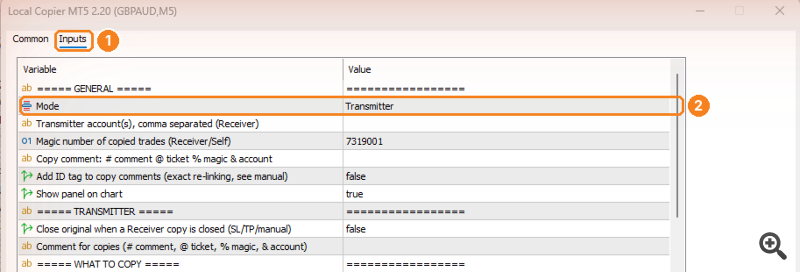
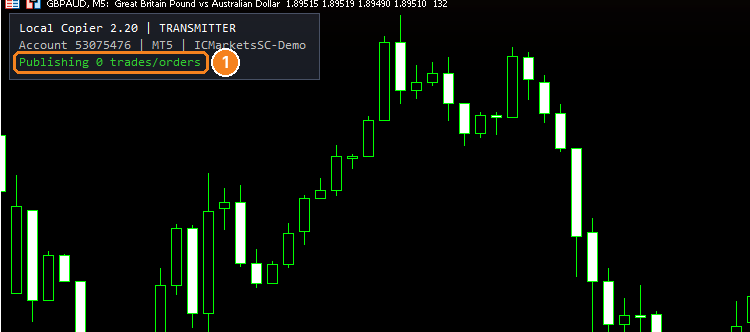
На панели на графике должно отображаться Publishing N trades/orders (1). Запишите номер счета этого терминала (число после Account): он понадобится для настройки Receiver.
7. Запустите Receiver
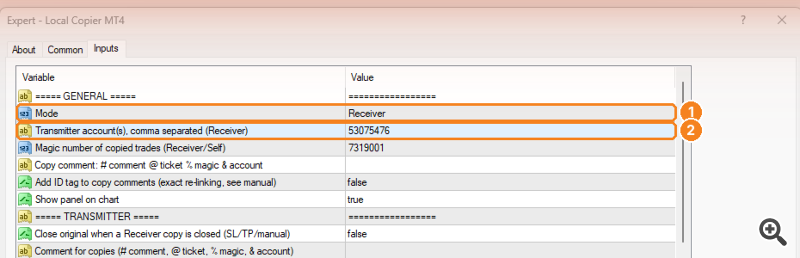
В терминале каждого счета, который должен копировать, задайте на вкладке «Входные параметры»:
- Mode = Receiver (1).
- Transmitter account(s) = номер счета Transmitter (2). Если Transmitter несколько, разделите номера запятыми.
- Lot size mode и его значение. При настройках по умолчанию каждая копия имеет тот же лот, что и оригинал, с поправкой, если размеры контракта у двух брокеров различаются, и с округлением вниз до шага лота брокера.
- Если у двух брокеров символы называются по-разному и Local Copier не находит их сам, задайте Special symbols, например US500,SPX500;XAUUSD,GOLD.
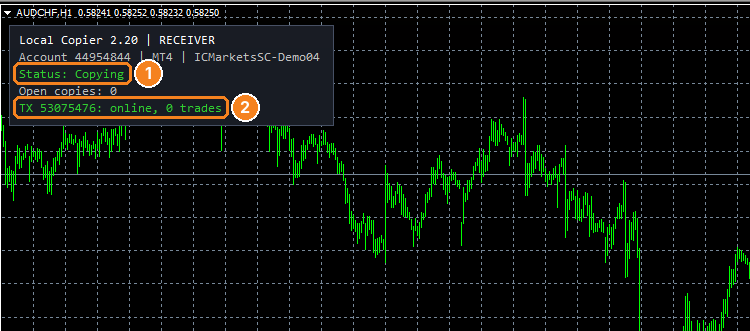
Нажмите OK. На панели должны отображаться Status: Copying (1) и по одной строке на каждый Transmitter со словом online (2). С этого момента копируется каждая новая сделка Transmitter. Сделки, которые уже были открыты, не копируются, если не установить Copy trades already open at start or opened during a pause = true.
8. Проверьте копирование
На демо-счетах откройте на Transmitter небольшую сделку со стоп-лоссом и тейк-профитом. Убедитесь, что на Receiver появилась копия с ожидаемыми лотом, стоп-лоссом и тейк-профитом. Передвиньте стоп-лосс оригинала, а затем закройте его: копия должна повторить эти изменения.
Каждое действие и каждая причина, по которой сделка не была скопирована, записываются на вкладке Эксперты терминала Receiver (окно «Инструменты» в MetaTrader 5, «Терминал» в MetaTrader 4). Если что-то работает не так, как вы ожидаете, сначала проверьте эту вкладку.
9. Входные параметры и файлы .set
Чтобы позже изменить настройки, щелкните по графику и нажмите F7. Local Copier перезапустится с новыми настройками и продолжит управлять своими открытыми копиями. Не меняйте Magic number of copied trades, пока открыты копии.
На вкладке «Входные параметры» кнопка Сохранить записывает настройки в файл .set, а Загрузить считывает их обратно. Сохраните настройки, прежде чем обновлять или переносить терминал.
10. Работа 24/7 (VPS)
Local Copier копирует сделки и защищает копии, только пока работают терминалы. Чтобы копировать круглосуточно, запустите все терминалы на Windows VPS так же, как на своем компьютере. Встроенный VPS MetaTrader (MQL5 VPS) использовать нельзя, потому что там каждый терминал работает на своем сервере и терминалы не могут совместно использовать файлы.
При запуске терминалы снова открывают свои графики и советники. После перезагрузки VPS снова запустите терминалы или поместите их ярлыки в папку автозагрузки Windows (Startup), чтобы они запускались сами. Перезапуск не приводит к дублированию или потере копий.
11. Обновления
Когда выходит новая версия, обновите ее в каждом терминале из списка покупок (шаг 2). Обновления не расходуют активации. Обновляйте все терминалы одновременно: версии с разным форматом данных не работают вместе, и тогда на панели Receiver отображается other Local Copier version. После обновления проверьте версию на панели каждого графика.
12. Проблемы
- Local Copier нет в списке покупок: убедитесь, что в терминале выполнен вход в аккаунт MQL5, с которого была сделана покупка (шаг 1).
- Советник не отображается в Навигаторе: щелкните правой кнопкой мыши в Навигаторе и выберите Обновить или перезапустите терминал.
- Закончились активации: обратитесь в службу поддержки MQL5 или напишите автору.
- На панели Receiver написано waiting for Transmitter...: Transmitter не запущен на этом компьютере, или в Transmitter account(s) указан неверный номер счета.
- В строке Status написано Algo Trading is disabled in the terminal: повторите шаг 5.
- Другие сообщения: см. главу «Вопросы и решение проблем» в Руководстве пользователя.
С вопросами пишите, пожалуйста, в комментариях к продукту или отправьте личное сообщение на MQL5.