[ English ] [ Русский ] [ 中文 ] [ Español ] [ Português ] [ 日本語 ] [ Deutsch ] [ 한국어 ] [ Français ] [ Italiano ] [ Türkçe ]
Ce guide explique comment installer Local Copier depuis le Market MQL5, lancer le Transmitter (émetteur) et le Receiver (récepteur), et vérifier que les positions sont bien copiées, dans MetaTrader 5 et MetaTrader 4. Pour comprendre le fonctionnement du copieur et le rôle de chaque réglage, lisez le Manuel d'utilisation.
Pages du produit : Local Copier MT4 et Local Copier MT5. Installez la version MetaTrader 5 dans les terminaux MetaTrader 5 et la version MetaTrader 4 dans les terminaux MetaTrader 4. Pour copier entre les deux plateformes, il vous faut les deux.
Avant de commencer. Tous les terminaux qui copient entre eux doivent fonctionner sur le même ordinateur Windows ou VPS Windows, sous le même utilisateur Windows. Essayez d'abord la configuration sur des comptes démo.
1. Connectez-vous à votre compte MQL5 dans MetaTrader
Les achats sur le Market sont liés à votre compte MQL5 : chaque terminal qui exécutera Local Copier doit donc le connaître. Ouvrez Outils > Options :
- (1) Ouvrez l'onglet Communauté.
- (2) Saisissez l'identifiant et le mot de passe de votre compte MQL5, celui avec lequel vous avez effectué l'achat. L'identifiant est votre nom d'utilisateur MQL5, et non votre adresse e-mail ni le numéro de votre compte de trading.
- (3) MetaTrader 5 uniquement : laissez le service Market coché.
- (4) Cliquez sur OK (numéro 3 dans MetaTrader 4).
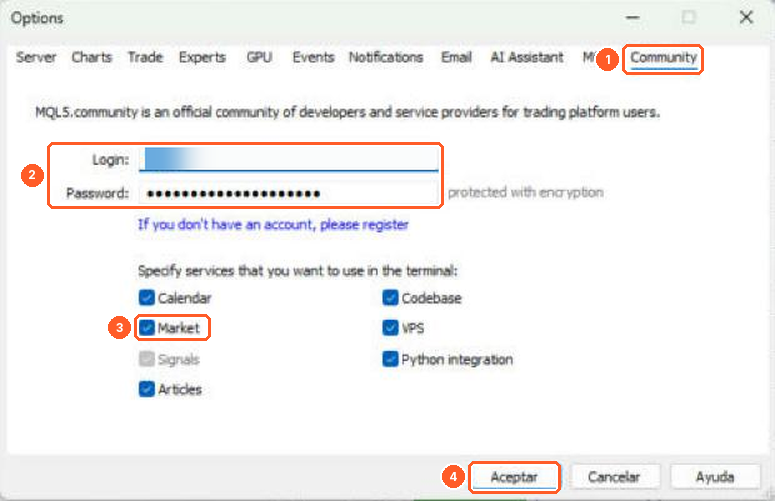
MetaTrader 5
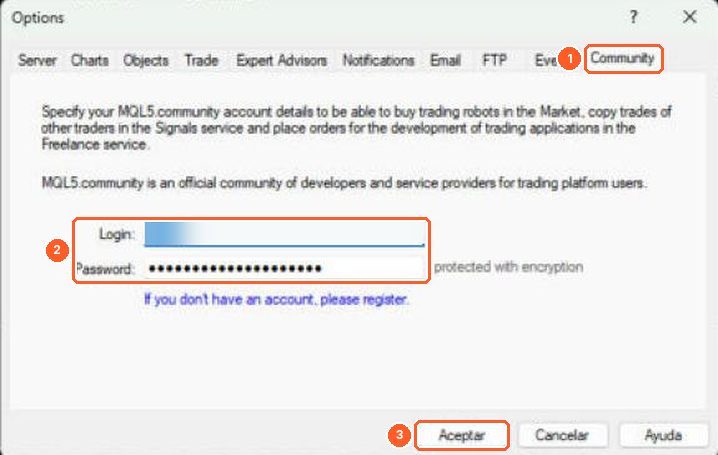
MetaTrader 4
2. Téléchargez Local Copier
- MetaTrader 5 : dans le Navigateur, ouvrez Market et allez dans Mes achats (My Purchases). Cliquez sur Installer à côté de Local Copier MT5.
- MetaTrader 4 : ouvrez la fenêtre Terminal (Ctrl+T), allez dans l'onglet Market puis dans Achetés (Purchased). Cliquez sur Installer à côté de Local Copier MT4.
Répétez l'opération dans chaque terminal. Les activations sont comptées par ordinateur, et non par terminal : installer Local Copier dans plusieurs terminaux du même ordinateur n'utilise qu'une seule activation, et chaque nouvel ordinateur ou VPS en utilise une autre.
3. Préparez les terminaux
Chaque terminal n'est connecté qu'à un seul compte à la fois : il vous faut donc un terminal par compte, un pour le compte que vous copiez (le Transmitter) et un pour chaque compte qui copie (les Receivers).
- Si les comptes sont chez des courtiers différents, installez le terminal de chaque courtier.
- Si deux comptes sont chez le même courtier, installez ce terminal une seconde fois dans un autre dossier : relancez l'installateur, cliquez sur Paramètres (Settings) et choisissez un autre dossier d'installation, par exemple avec « 2 » à la fin du nom.
- Connectez-vous à chaque compte avec Fichier > Connexion à un compte de trading (File > Login to Trade Account). Le Transmitter peut utiliser le mot de passe investisseur (lecture seule). Le Receiver a besoin du mot de passe de trading.
4. Attachez-le à un graphique
Dans chaque terminal, ouvrez un graphique quelconque. Ouvrez le Navigateur (Ctrl+N) et trouvez Local Copier sous Expert Advisors > Market. Faites-le glisser sur le graphique, ou sélectionnez le graphique et double-cliquez sur Local Copier dans le Navigateur. Le symbole et l'unité de temps du graphique n'ont pas d'importance : utilisez un graphique que vous gardez ouvert, et n'attachez qu'une seule instance de Local Copier par graphique.
La fenêtre des propriétés s'ouvre. Avant de cliquer sur OK, autorisez le trading algorithmique (étape 5) et choisissez le mode dans l'onglet Paramètres d'entrée (Inputs), aux étapes 6 et 7.
5. Autorisez le trading algorithmique
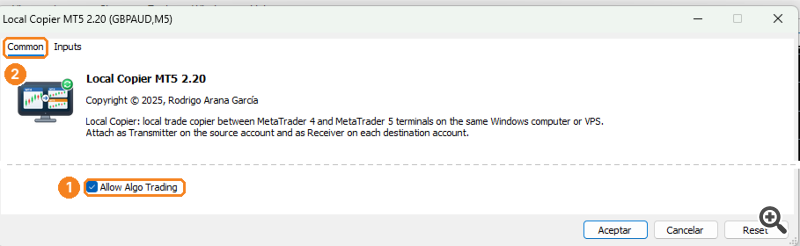
MetaTrader 5 : dans l'onglet Commun (2) de la fenêtre des propriétés, cochez Autoriser le Trading Algo (Allow Algo Trading) (1).
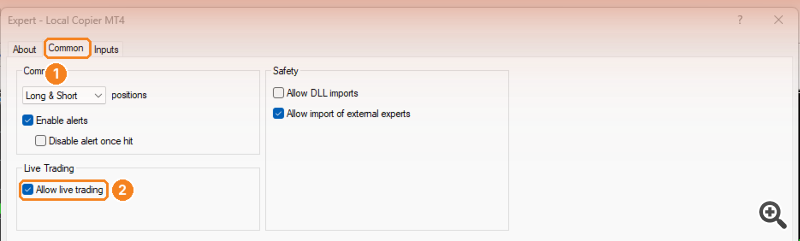
MetaTrader 4 : dans l'onglet Commun (1), cochez Autoriser le trading réel (Allow live trading) (2). Local Copier n'a pas besoin des imports de DLL.
Après avoir cliqué sur OK, vérifiez que le bouton Trading Algo (Algo Trading, MetaTrader 5) ou AutoTrading (MetaTrader 4) (1) de la barre d'outils du terminal est activé (vert). Ce bouton active ou désactive le trading pour tous les Expert Advisors.

MetaTrader 5

MetaTrader 4
Enfin, ouvrez Outils > Options, allez dans l'onglet Experts (MetaTrader 4 : Expert Advisors) (1) et vérifiez que l'option Autoriser le trading algorithmique (MetaTrader 4 : Autoriser le trading automatisé) est cochée (2).
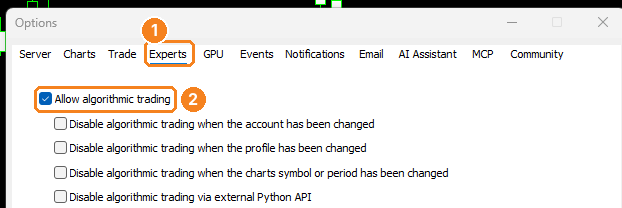
MetaTrader 5
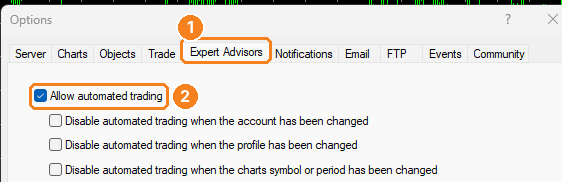
MetaTrader 4
Le Receiver a besoin des trois. Le Transmitter ne passe pas d'ordres : il n'en a besoin que si vous activez Close original when a Receiver copy is closed. Local Copier n'a besoin ni des imports de DLL ni de WebRequest.
6. Lancez le Transmitter
Dans le terminal du compte que vous voulez copier, ouvrez l'onglet Paramètres d'entrée (1), réglez Mode sur Transmitter (2) et cliquez sur OK.
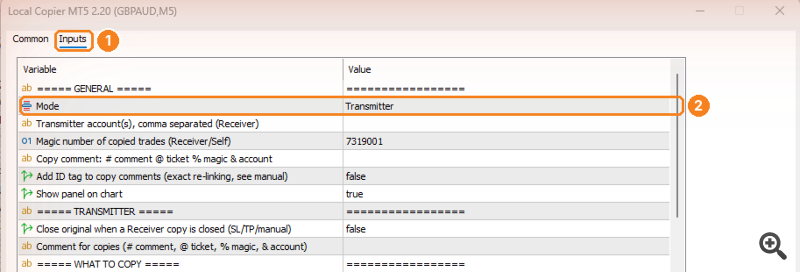
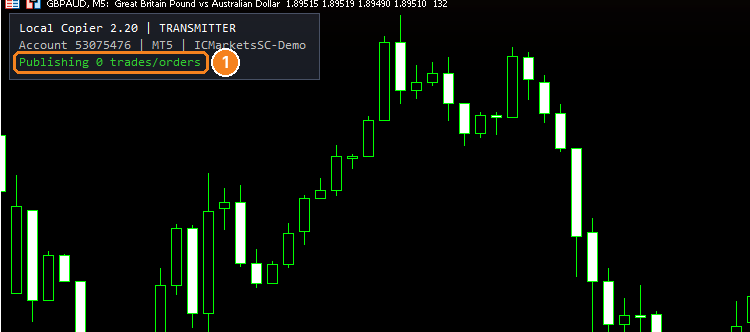
Le panneau du graphique doit afficher Publishing N trades/orders (1). Notez le numéro de compte de ce terminal (le numéro après Account) : les Receivers en ont besoin.
7. Lancez le Receiver
Dans le terminal de chaque compte qui doit copier, réglez dans l'onglet Paramètres d'entrée :
- Mode = Receiver (1).
- Transmitter account(s) = le numéro de compte du Transmitter (2). Pour plusieurs Transmitters, séparez les numéros par des virgules.
- Lot size mode et sa valeur. Avec les réglages par défaut, chaque copie a le même lot que l'original, ajusté si les tailles de contrat des deux courtiers diffèrent et arrondi à l'inférieur au pas de lot du courtier.
- Si les symboles ont des noms différents chez les deux courtiers et que Local Copier ne les trouve pas tout seul, renseignez Special symbols, par exemple US500,SPX500;XAUUSD,GOLD.
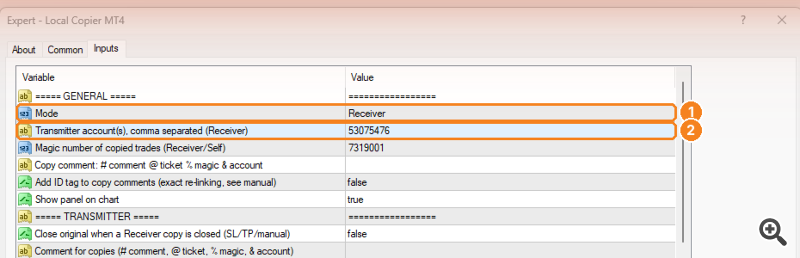
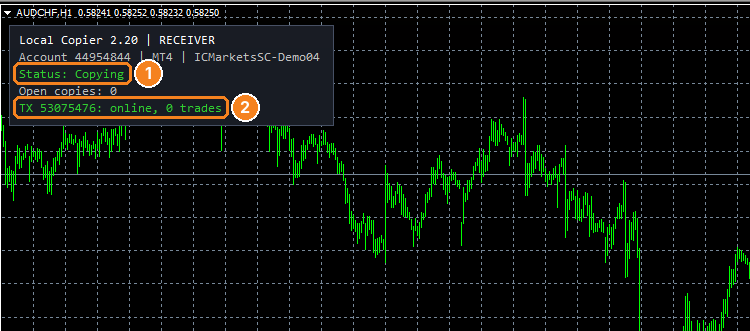
Cliquez sur OK. Le panneau doit afficher Status: Copying (1) et une ligne par Transmitter avec online (2). À partir de ce moment, chaque nouvelle position du Transmitter est copiée. Les positions qui étaient déjà ouvertes ne sont pas copiées, sauf si vous réglez Copy trades already open at start or opened during a pause sur true.
8. Vérifiez la copie
Sur des comptes démo, ouvrez une petite position avec un stop loss et un take profit sur le Transmitter. Vérifiez sur le Receiver que la copie apparaît avec le lot, le stop loss et le take profit attendus. Déplacez le stop loss de l'original, puis fermez-le : la copie doit suivre.
Chaque action et chaque raison pour laquelle une position n'a pas été copiée sont inscrites dans l'onglet Experts du terminal du Receiver (Boîte à outils dans MetaTrader 5, Terminal dans MetaTrader 4). Consultez-le en premier si quelque chose ne se comporte pas comme prévu.
9. Paramètres d'entrée et fichiers .set
Pour modifier les réglages plus tard, cliquez sur le graphique et appuyez sur F7. Local Copier redémarre avec les nouveaux réglages et continue de gérer ses copies ouvertes. Ne modifiez pas Magic number of copied trades tant que des copies sont ouvertes.
Dans l'onglet Paramètres d'entrée, Enregistrer (Save) sauvegarde les réglages dans un fichier .set et Charger (Load) les relit. Sauvegardez vos réglages avant de mettre à jour ou de déplacer le terminal.
10. Fonctionnement 24 h/24, 7 j/7 (VPS)
Local Copier copie et protège les copies uniquement pendant que les terminaux fonctionnent. Pour copier 24 heures sur 24, faites fonctionner tous les terminaux sur un VPS Windows, de la même manière que sur votre ordinateur. Le VPS intégré de MetaTrader (MQL5 VPS) ne peut pas être utilisé, car chaque terminal y fonctionne sur son propre serveur et les terminaux ne peuvent pas partager de fichiers.
Les terminaux rouvrent leurs graphiques et leurs Expert Advisors au démarrage. Après un redémarrage du VPS, relancez les terminaux, ou placez leurs raccourcis dans le dossier Démarrage de Windows pour qu'ils se lancent tout seuls. Un redémarrage ne duplique pas les copies et n'en fait perdre aucune.
11. Mises à jour
Lorsqu'une nouvelle version est publiée, mettez-la à jour dans chaque terminal depuis la liste des achats (étape 2). Les mises à jour n'utilisent pas d'activations. Mettez à jour tous les terminaux en même temps : des versions qui utilisent un format de données différent ne fonctionnent pas ensemble, et le panneau du Receiver affiche alors other Local Copier version. Après la mise à jour, vérifiez la version sur le panneau de chaque graphique.
12. Problèmes
- Local Copier n'apparaît pas dans la liste des achats : vérifiez que le terminal est connecté avec le compte MQL5 utilisé pour l'achat (étape 1).
- Il n'apparaît pas dans le Navigateur : faites un clic droit dans le Navigateur et choisissez Actualiser, ou redémarrez le terminal.
- Plus aucune activation disponible : contactez le support MQL5 ou écrivez à l'auteur.
- Le panneau du Receiver affiche « waiting for Transmitter... » : le Transmitter ne fonctionne pas sur cet ordinateur, ou le numéro de compte saisi dans Transmitter account(s) est erroné.
- La ligne Status indique « Algo Trading is disabled in the terminal » : refaites l'étape 5.
- Autres messages : consultez le chapitre « Questions et dépannage » du Manuel d'utilisation.
Pour toute question, écrivez dans les commentaires du produit ou envoyez un message privé sur MQL5.