[ English ] [ Русский ] [ 中文 ] [ Español ] [ Português ] [ 日本語 ] [ Deutsch ] [ 한국어 ] [ Français ] [ Italiano ] [ Türkçe ]
Questa guida spiega come installare Local Copier dal Market MQL5, avviare il Transmitter (trasmettitore) e il Receiver (ricevitore) e verificare che le operazioni vengano copiate, in MetaTrader 5 e MetaTrader 4. Per capire come funziona il copiatore e a cosa serve ogni impostazione, leggete il Manuale utente.
Pagine del prodotto: Local Copier MT4 e Local Copier MT5. Installate la versione MetaTrader 5 nei terminali MetaTrader 5 e la versione MetaTrader 4 nei terminali MetaTrader 4. Per copiare tra le due piattaforme servono entrambe.
Prima di iniziare. Tutti i terminali che copiano tra loro devono funzionare sullo stesso computer Windows o sullo stesso VPS Windows, con lo stesso utente Windows. Provate prima la configurazione su conti demo.
1. Accedete al vostro account MQL5 in MetaTrader
Gli acquisti sul Market sono legati al vostro account MQL5, quindi ogni terminale che eseguirà Local Copier deve conoscerlo. Aprite Strumenti > Opzioni:
- (1) Aprite la scheda Comunità (Community).
- (2) Inserite il login e la password del vostro account MQL5, quello che avete usato per l'acquisto. Il login è il vostro nome utente MQL5, non il vostro indirizzo email e non il numero del vostro conto di trading.
- (3) Solo MetaTrader 5: lasciate spuntato il servizio Market.
- (4) Premete OK (numero 3 in MetaTrader 4).
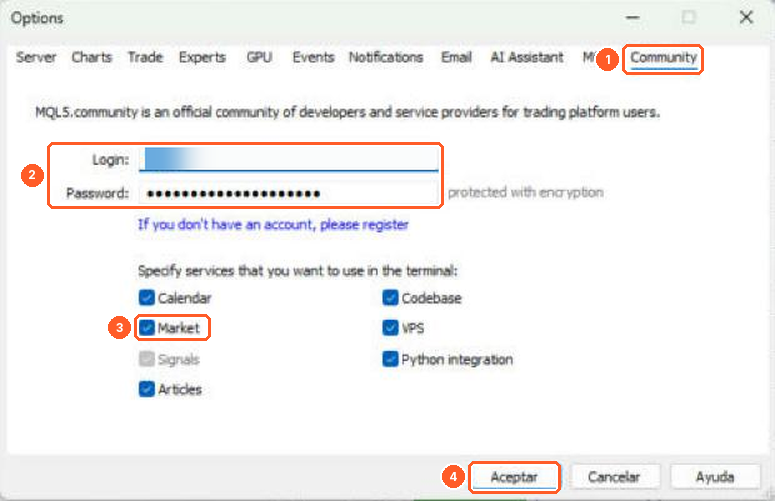
MetaTrader 5
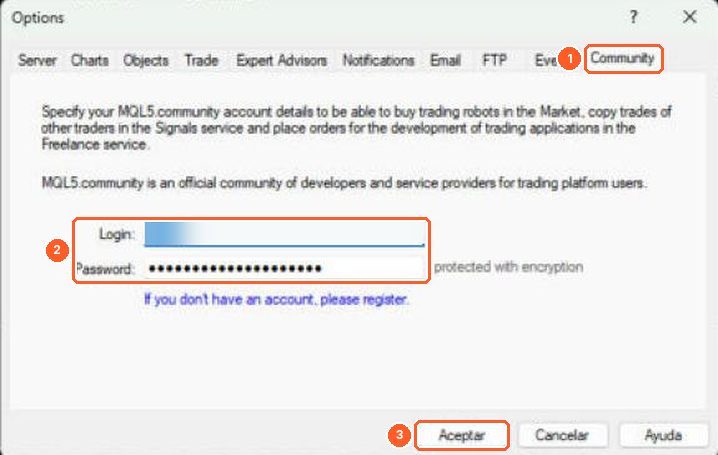
MetaTrader 4
2. Scaricate Local Copier
- MetaTrader 5: nel Navigatore, aprite Market e andate in I miei acquisti (My Purchases). Premete Installa accanto a Local Copier MT5.
- MetaTrader 4: aprite la finestra Terminale (Ctrl+T), andate alla scheda Market e poi in Acquistati (Purchased). Premete Installa accanto a Local Copier MT4.
Ripetete l'operazione in ogni terminale. Le attivazioni si contano per computer, non per terminale: installare Local Copier in più terminali dello stesso computer usa una sola attivazione, e ogni nuovo computer o VPS ne usa un'altra.
3. Preparate i terminali
Ogni terminale è collegato a un solo conto alla volta, quindi serve un terminale per ogni conto: uno per il conto da cui copiate (il Transmitter) e uno per ogni conto che copia (i Receiver).
- Se i conti sono presso broker diversi, installate il terminale di ciascun broker.
- Se due conti sono presso lo stesso broker, installate quel terminale una seconda volta in un'altra cartella: eseguite di nuovo il programma di installazione, premete Impostazioni (Settings) e scegliete una cartella di installazione diversa, ad esempio con "2" alla fine del nome.
- Accedete a ogni conto con File > Accedi al conto di trading (File > Login to Trade Account). Il Transmitter può usare la password investor (di sola lettura). Il Receiver ha bisogno della password di trading.
4. Applicatelo a un grafico
In ogni terminale, aprite un grafico qualsiasi. Aprite il Navigatore (Ctrl+N) e cercate Local Copier in Expert Advisors > Market. Trascinatelo sul grafico, oppure selezionate il grafico e fate doppio clic su Local Copier nel Navigatore. Il simbolo e il timeframe del grafico non contano: usate un grafico che tenete aperto e applicate una sola copia di Local Copier per grafico.
Si apre la finestra delle proprietà. Prima di premere OK, consentite il trading algoritmico (passo 5) e scegliete la modalità nella scheda Parametri di input (Inputs), come descritto ai passi 6 e 7.
5. Consentite il trading algoritmico
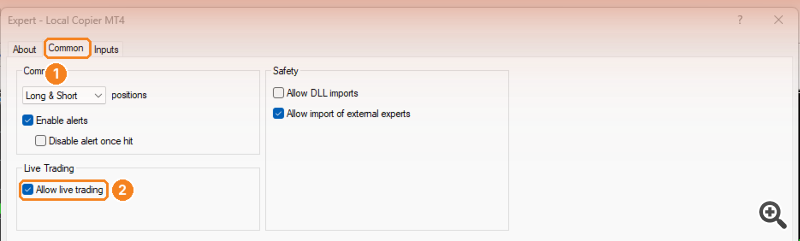
MetaTrader 5: nella scheda Comune (Common) (2) della finestra delle proprietà, spuntate Consenti Algo Trading (Allow Algo Trading) (1).
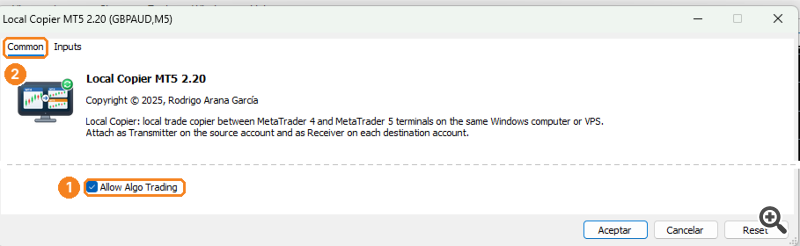
MetaTrader 4: nella scheda Comune (1), spuntate Consenti trading dal vivo (Allow live trading) (2). Local Copier non ha bisogno dell'importazione di DLL.
Dopo aver premuto OK, verificate che il pulsante Algo Trading (MetaTrader 5) o AutoTrading (MetaTrader 4) (1) nella barra degli strumenti del terminale sia attivo (verde). Questo pulsante abilita o disabilita il trading per tutti gli Expert Advisor.

MetaTrader 5

MetaTrader 4
Infine, aprite Strumenti > Opzioni, andate alla scheda Esperti (Experts; in MetaTrader 4: Expert Advisors) (1) e verificate che Consenti il trading algoritmico (Allow algorithmic trading; in MetaTrader 4: Consenti il trading automatico, Allow automated trading) sia spuntato (2).
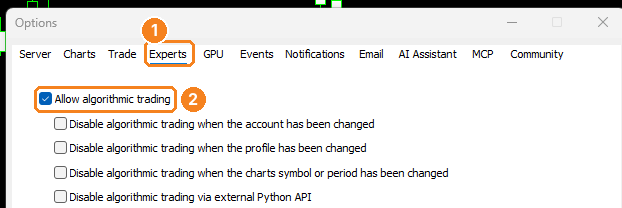
MetaTrader 5
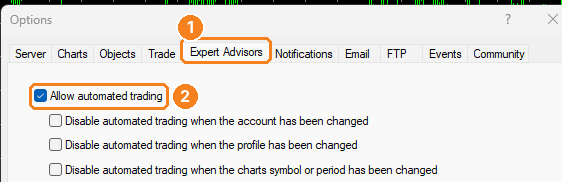
MetaTrader 4
Il Receiver ha bisogno di tutte e tre le impostazioni. Il Transmitter non fa trading, quindi ne ha bisogno solo se attivate Close original when a Receiver copy is closed. Local Copier non ha bisogno dell'importazione di DLL né di WebRequest.
6. Avviate il Transmitter
Nel terminale del conto che volete copiare, aprite la scheda Parametri di input (1), impostate Mode su Transmitter (2) e premete OK.
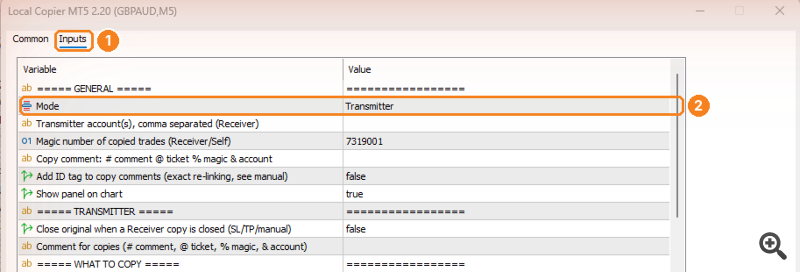
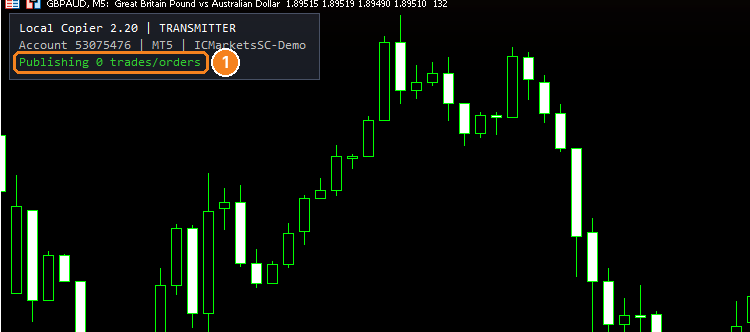
Il pannello sul grafico deve mostrare Publishing N trades/orders (1). Annotate il numero di conto di questo terminale (il numero dopo Account): serve ai Receiver.
7. Avviate il Receiver
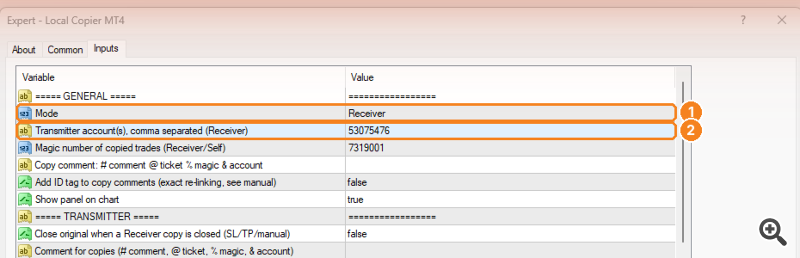
Nel terminale di ogni conto che deve copiare, impostate nella scheda Parametri di input:
- Mode = Receiver (1).
- Transmitter account(s) = il numero di conto del Transmitter (2). Con più Transmitter, separate i numeri con virgole.
- Lot size mode e il relativo valore. Con le impostazioni predefinite, ogni copia ha lo stesso lotto dell'originale, adattato se le dimensioni del contratto dei due broker sono diverse e arrotondato per difetto al passo del lotto del broker.
- Se i simboli hanno nomi diversi presso i due broker e Local Copier non li trova da solo, impostate Special symbols, ad esempio US500,SPX500;XAUUSD,GOLD.
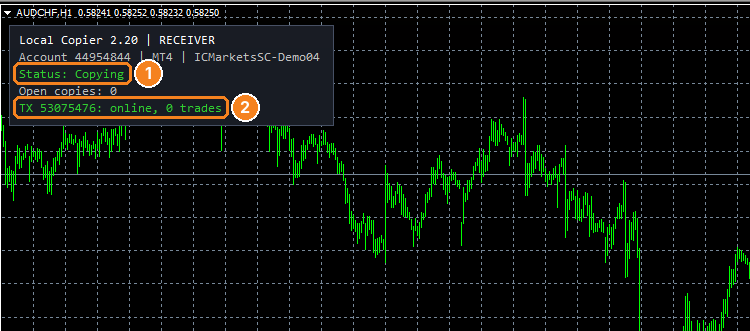
Premete OK. Il pannello deve mostrare Status: Copying (1) e una riga per ogni Transmitter con online (2). Da questo momento ogni nuova operazione del Transmitter viene copiata. Le operazioni che erano già aperte non vengono copiate, a meno che non impostiate Copy trades already open at start or opened during a pause su true.
8. Verificate la copia
Su conti demo, aprite una piccola operazione con stop loss e take profit sul Transmitter. Verificate sul Receiver che la copia compaia con il lotto, lo stop loss e il take profit attesi. Spostate lo stop loss dell'originale e poi chiudetelo: la copia deve seguirlo.
Ogni azione e ogni motivo per cui un'operazione non è stata copiata vengono scritti nella scheda Esperti (Experts) del terminale del Receiver (nella Casella degli strumenti, o Toolbox, in MetaTrader 5; nella finestra Terminale in MetaTrader 4). Controllatela per prima se qualcosa non si comporta come vi aspettate.
9. Parametri di input e file .set
Per modificare le impostazioni in seguito, fate clic sul grafico e premete F7. Local Copier si riavvia con le nuove impostazioni e continua a gestire le sue copie aperte. Non modificate Magic number of copied trades mentre ci sono copie aperte.
Nella scheda Parametri di input, Salva memorizza le impostazioni in un file .set e Carica le rilegge. Salvate le vostre impostazioni prima di aggiornare o spostare il terminale.
10. Funzionamento 24/7 (VPS)
Local Copier copia e protegge le copie solo mentre i terminali sono in esecuzione. Per copiare 24 ore su 24, eseguite tutti i terminali su un VPS Windows, nello stesso modo in cui lo fate sul vostro computer. Il VPS integrato di MetaTrader (MQL5 VPS) non si può usare, perché lì ogni terminale gira su un proprio server e i terminali non possono condividere file.
All'avvio i terminali riaprono i loro grafici e i loro Expert Advisor. Dopo un riavvio del VPS, avviate di nuovo i terminali, oppure mettete i loro collegamenti nella cartella Esecuzione automatica di Windows, in modo che si avviino da soli. Un riavvio non duplica né perde le copie.
11. Aggiornamenti
Quando viene pubblicata una nuova versione, aggiornatela in ogni terminale dall'elenco degli acquisti (passo 2). Gli aggiornamenti non consumano attivazioni. Aggiornate tutti i terminali nello stesso momento: le versioni che usano un formato di dati diverso non funzionano insieme, e in quel caso il pannello del Receiver mostra other Local Copier version. Dopo l'aggiornamento, controllate la versione sul pannello di ogni grafico.
12. Problemi
- Local Copier non è nell'elenco degli acquisti: verificate che il terminale sia collegato con l'account MQL5 usato per l'acquisto (passo 1).
- Non compare nel Navigatore: fate clic destro nel Navigatore e scegliete Aggiorna, oppure riavviate il terminale.
- Non restano attivazioni: contattate il supporto MQL5 o scrivete all'autore.
- Il pannello del Receiver indica waiting for Transmitter...: il Transmitter non è in esecuzione su questo computer, oppure il numero di conto in Transmitter account(s) è sbagliato.
- La riga Status indica Algo Trading is disabled in the terminal: ripetete il passo 5.
- Altri messaggi: consultate il capitolo "Domande e risoluzione dei problemi" del Manuale utente.
Per domande, scrivete nei commenti del prodotto o inviate un messaggio privato su MQL5.