

[ English ] [ Русский ] [ 中文 ] [ Español ] [ Português ] [ 日本語 ] [ Deutsch ] [ 한국어 ] [ Français ] [ Italiano ] [ Türkçe ]
Diese Anleitung zeigt, wie Sie Local Copier aus dem MQL5 Market installieren, den Transmitter (Sender) und den Receiver (Empfänger) starten und prüfen, ob die Trades kopiert werden, in MetaTrader 5 und MetaTrader 4. Wie der Copier funktioniert und was jede Einstellung bewirkt, erfahren Sie im Benutzerhandbuch.
Produktseiten: Local Copier MT4 und Local Copier MT5. Installieren Sie die Version für MetaTrader 5 in den Terminals von MetaTrader 5 und die Version für MetaTrader 4 in den Terminals von MetaTrader 4. Um zwischen den beiden Plattformen zu kopieren, benötigen Sie beide.
Bevor Sie beginnen. Alle Terminals, die untereinander kopieren, müssen auf demselben Windows-Computer oder Windows-VPS unter demselben Windows-Benutzer laufen. Testen Sie die Einrichtung zuerst auf Demokonten.
1. In MetaTrader bei Ihrem MQL5-Konto anmelden
Käufe im Market sind an Ihr MQL5-Konto gebunden, daher muss jedes Terminal, in dem Local Copier laufen soll, dieses Konto kennen. Öffnen Sie Extras > Optionen (Tools > Options):
- (1) Öffnen Sie die Registerkarte Community.
- (2) Geben Sie Login und Passwort Ihres MQL5-Kontos ein, also des Kontos, mit dem Sie gekauft haben. Der Login ist Ihr MQL5-Benutzername, nicht Ihre E-Mail-Adresse und nicht die Nummer Ihres Handelskontos.
- (3) Nur MetaTrader 5: Lassen Sie den Dienst Market angehakt.
- (4) Klicken Sie auf OK (Nummer 3 in MetaTrader 4).
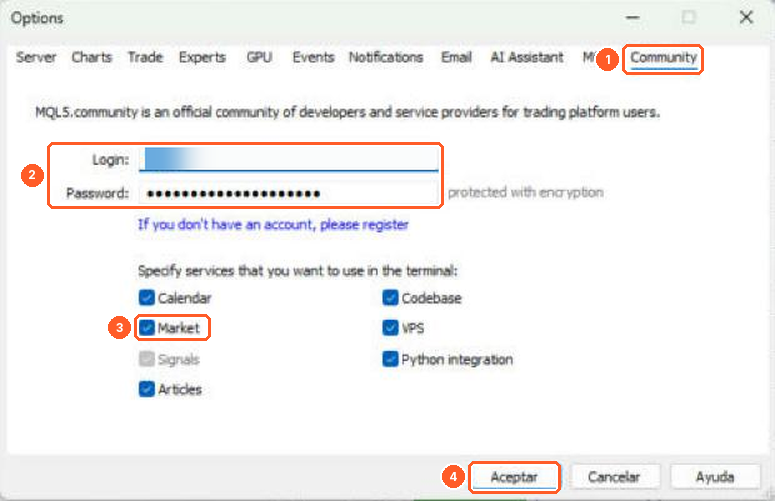
MetaTrader 5
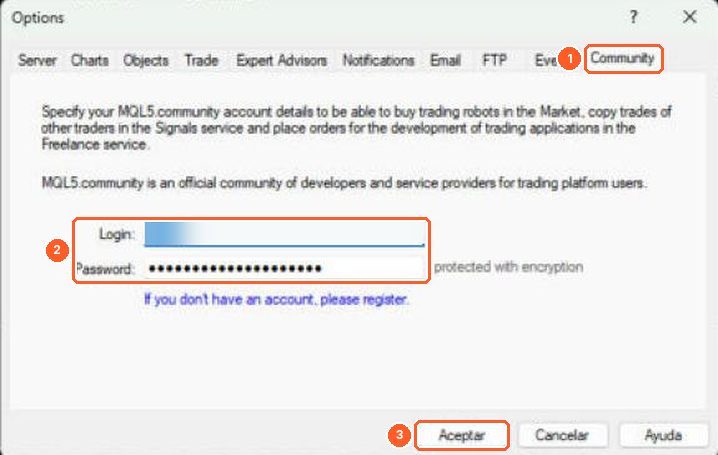
MetaTrader 4
2. Local Copier herunterladen
- MetaTrader 5: Öffnen Sie im Navigator den Eintrag Market und gehen Sie zu Meine Käufe (My Purchases). Klicken Sie neben Local Copier MT5 auf Installieren.
- MetaTrader 4: Öffnen Sie das Fenster Terminal (Ctrl+T), wechseln Sie zur Registerkarte Market und dann zu Gekauft (Purchased). Klicken Sie neben Local Copier MT4 auf Installieren.
Wiederholen Sie dies in jedem Terminal. Aktivierungen werden pro Computer gezählt, nicht pro Terminal: Wenn Sie Local Copier in mehreren Terminals desselben Computers installieren, wird eine Aktivierung verbraucht, und jeder neue Computer oder VPS verbraucht eine weitere.
3. Die Terminals vorbereiten
Jedes Terminal ist jeweils nur mit einem Konto angemeldet, daher benötigen Sie ein Terminal pro Konto: eines für das Konto, von dem Sie kopieren (den Transmitter), und eines für jedes Konto, das kopiert (die Receiver).
- Wenn die Konten bei verschiedenen Brokern liegen, installieren Sie das Terminal jedes Brokers.
- Wenn zwei Konten beim selben Broker liegen, installieren Sie dessen Terminal ein zweites Mal in einem anderen Ordner: Starten Sie das Installationsprogramm erneut, klicken Sie auf Einstellungen und wählen Sie einen anderen Installationsordner, zum Beispiel mit „2“ am Ende des Namens.
- Melden Sie sich bei jedem Konto über Datei > Bei Handelskonto anmelden (File > Login to Trade Account) an. Der Transmitter kann das Investor-Passwort (nur Lesezugriff) verwenden. Der Receiver benötigt das Handelspasswort.
4. An einen Chart anhängen
Öffnen Sie in jedem Terminal einen beliebigen Chart. Öffnen Sie den Navigator (Ctrl+N) und suchen Sie Local Copier unter Expert Advisors > Market. Ziehen Sie ihn auf den Chart, oder wählen Sie den Chart aus und doppelklicken Sie im Navigator auf Local Copier. Symbol und Zeitrahmen des Charts spielen keine Rolle: Verwenden Sie einen Chart, den Sie geöffnet lassen, und hängen Sie pro Chart nur eine Instanz von Local Copier an.
Das Eigenschaftenfenster öffnet sich. Bevor Sie auf OK klicken, erlauben Sie den algorithmischen Handel (Schritt 5) und wählen in der Registerkarte Eingabeparameter (Inputs) den Modus (Schritte 6 und 7).
5. Algorithmischen Handel erlauben
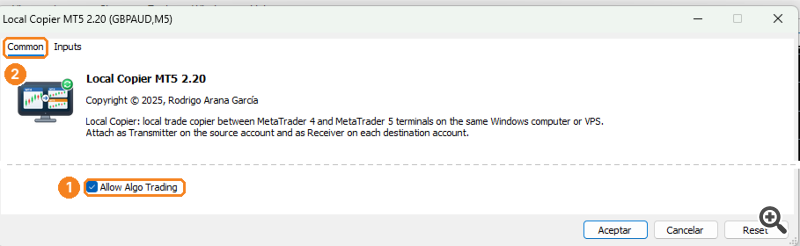
MetaTrader 5: Haken Sie in der Registerkarte Allgemein (Common) (2) des Eigenschaftenfensters die Option Algo Trading erlauben (Allow Algo Trading) (1) an.
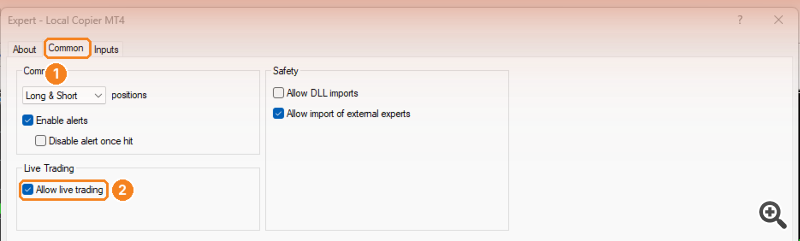
MetaTrader 4: Haken Sie in der Registerkarte Allgemein (1) die Option Live-Trading erlauben (Allow live trading) (2) an. Local Copier benötigt keine DLL-Importe.
Prüfen Sie nach dem Klick auf OK, ob die Schaltfläche Algo Trading (MetaTrader 5) bzw. AutoTrading (MetaTrader 4) (1) in der Symbolleiste des Terminals eingeschaltet (grün) ist. Diese Schaltfläche aktiviert oder deaktiviert den Handel für alle Expert Advisors.

MetaTrader 5

MetaTrader 4
Öffnen Sie abschließend Extras > Optionen, wechseln Sie zur Registerkarte Experten (Experts; MetaTrader 4: Expert Advisors) (1) und prüfen Sie, ob Algorithmischen Handel erlauben (Allow algorithmic trading; MetaTrader 4: Automatischen Handel erlauben, Allow automated trading) angehakt ist (2).
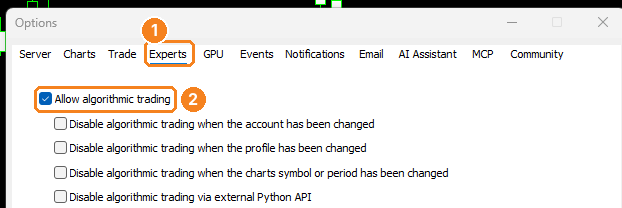
MetaTrader 5
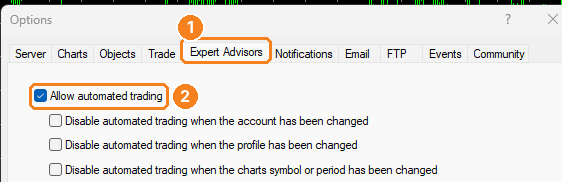
MetaTrader 4
Der Receiver benötigt alle drei Einstellungen. Der Transmitter handelt nicht und benötigt sie daher nur, wenn Sie Close original when a Receiver copy is closed aktivieren. Local Copier benötigt weder DLL-Importe noch WebRequest.
6. Den Transmitter starten
Öffnen Sie im Terminal des Kontos, das Sie kopieren möchten, die Registerkarte Eingabeparameter (1), setzen Sie Mode auf Transmitter (2) und klicken Sie auf OK.
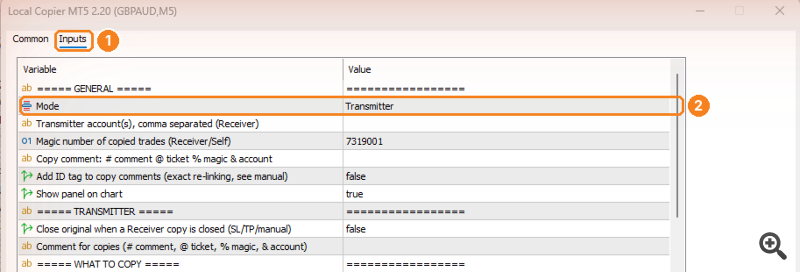
Das Panel auf dem Chart muss Publishing N trades/orders (1) anzeigen. Notieren Sie die Kontonummer dieses Terminals (die Nummer nach Account): Die Receiver benötigen sie.
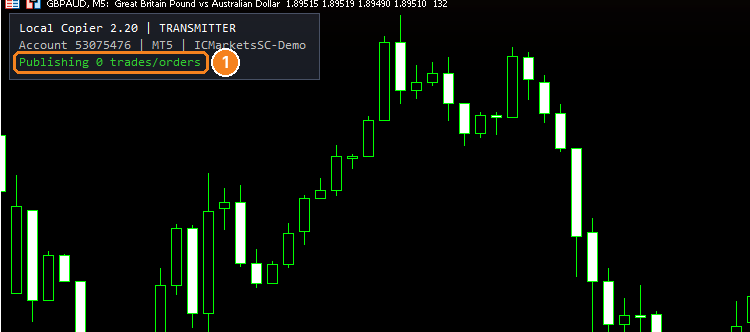
7. Den Receiver starten
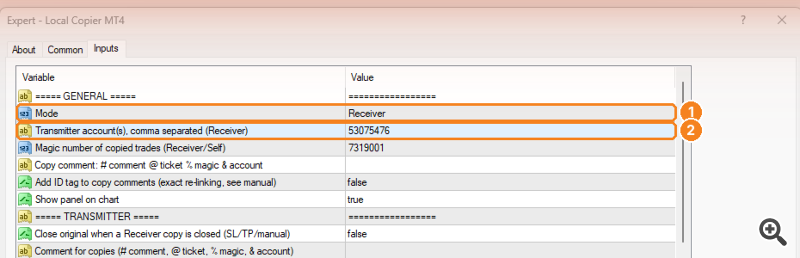
Stellen Sie im Terminal jedes Kontos, das kopieren soll, in der Registerkarte Eingabeparameter Folgendes ein:
- Mode = Receiver (1).
- Transmitter account(s) = die Kontonummer des Transmitters (2). Bei mehreren Transmittern trennen Sie die Nummern durch Kommas.
- Lot size mode und den zugehörigen Wert. Mit den Standardeinstellungen hat jede Kopie dasselbe Lot wie das Original, angepasst, falls sich die Kontraktgrößen der beiden Broker unterscheiden, und auf die Lot-Schrittweite des Brokers abgerundet.
- Wenn die Symbole bei den beiden Brokern unterschiedliche Namen haben und Local Copier sie nicht selbst findet, stellen Sie Special symbols ein, zum Beispiel US500,SPX500;XAUUSD,GOLD.
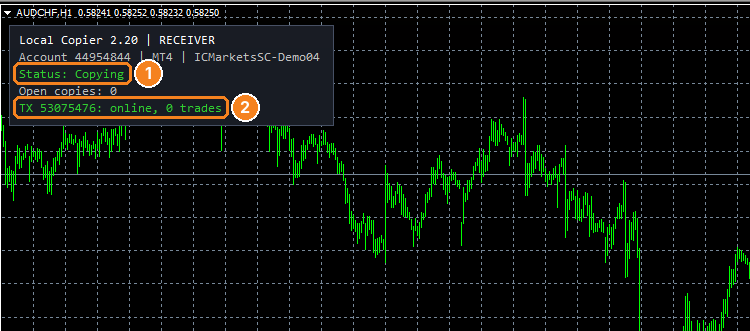
Klicken Sie auf OK. Das Panel muss Status: Copying (1) und pro Transmitter eine Zeile mit online (2) anzeigen. Ab jetzt wird jeder neue Trade des Transmitters kopiert. Bereits offene Trades werden nicht kopiert, es sei denn, Sie setzen Copy trades already open at start or opened during a pause auf true.
8. Die Kopie prüfen
Eröffnen Sie auf Demokonten einen kleinen Trade mit Stop Loss und Take Profit auf dem Transmitter. Prüfen Sie auf dem Receiver, ob die Kopie mit dem erwarteten Lot, Stop Loss und Take Profit erscheint. Verschieben Sie den Stop Loss des Originals und schließen Sie es dann: Die Kopie muss folgen.
Jede Aktion und jeder Grund, warum ein Trade nicht kopiert wurde, wird in der Registerkarte Experten des Receiver-Terminals protokolliert (im Werkzeugkasten in MetaTrader 5, im Fenster Terminal in MetaTrader 4). Prüfen Sie diese zuerst, wenn sich etwas nicht wie erwartet verhält.
9. Eingabeparameter und .set-Dateien
Um die Einstellungen später zu ändern, klicken Sie auf den Chart und drücken F7. Local Copier startet mit den neuen Einstellungen neu und verwaltet seine offenen Kopien weiter. Ändern Sie Magic number of copied trades nicht, solange Kopien offen sind.
In der Registerkarte Eingabeparameter speichert Speichern die Einstellungen in einer .set-Datei, und Laden liest sie wieder ein. Speichern Sie Ihre Einstellungen, bevor Sie das Terminal aktualisieren oder umziehen.
10. Betrieb rund um die Uhr (VPS)
Local Copier kopiert und schützt die Kopien nur, solange die Terminals laufen. Um 24 Stunden am Tag zu kopieren, betreiben Sie alle Terminals auf einem Windows-VPS, genauso wie auf Ihrem Computer. Der integrierte MetaTrader VPS (MQL5 VPS) kann nicht verwendet werden, da dort jedes Terminal auf einem eigenen Server läuft und die Terminals keine Dateien gemeinsam nutzen können.
Die Terminals öffnen beim Start ihre Charts und Expert Advisors wieder. Starten Sie nach einem Neustart des VPS die Terminals erneut, oder legen Sie ihre Verknüpfungen in den Autostart-Ordner von Windows, damit sie von selbst starten. Ein Neustart führt weder zu doppelten noch zu verlorenen Kopien.
11. Updates
Wenn eine neue Version veröffentlicht wird, aktualisieren Sie sie in jedem Terminal über die Liste der Käufe (Schritt 2). Updates verbrauchen keine Aktivierungen. Aktualisieren Sie alle Terminals gleichzeitig: Versionen mit unterschiedlichem Datenformat arbeiten nicht zusammen, und das Receiver-Panel zeigt dann other Local Copier version. Prüfen Sie nach dem Update die Version im Panel jedes Charts.
12. Probleme
- Local Copier ist nicht in der Liste der Käufe: Prüfen Sie, ob das Terminal mit dem MQL5-Konto angemeldet ist, mit dem gekauft wurde (Schritt 1).
- Local Copier erscheint nicht im Navigator: Klicken Sie mit der rechten Maustaste in den Navigator und wählen Sie Aktualisieren, oder starten Sie das Terminal neu.
- Keine Aktivierungen mehr übrig: Wenden Sie sich an den MQL5-Support oder schreiben Sie dem Autor.
- Das Receiver-Panel zeigt waiting for Transmitter...: Der Transmitter läuft nicht auf diesem Computer, oder die Kontonummer in Transmitter account(s) ist falsch.
- Die Status-Zeile zeigt Algo Trading is disabled in the terminal: Wiederholen Sie Schritt 5.
- Andere Meldungen: Siehe das Kapitel „Fragen und Fehlerbehebung“ im Benutzerhandbuch.
Bei Fragen schreiben Sie bitte in die Produktkommentare oder senden Sie eine private Nachricht auf MQL5.