[ English ] [ Русский ] [ 中文 ] [ Español ] [ Português ] [ 日本語 ] [ Deutsch ] [ 한국어 ] [ Français ] [ Italiano ] [ Türkçe ]
Bu kılavuz, Local Copier'ı MQL5 Market'ten nasıl kuracağınızı, Transmitter'ı (verici) ve Receiver'ı (alıcı) nasıl başlatacağınızı ve işlemlerin kopyalandığını nasıl kontrol edeceğinizi MetaTrader 5 ve MetaTrader 4 için gösterir. Kopyalayıcının nasıl çalıştığını ve her ayarın ne işe yaradığını öğrenmek için Kullanıcı Kılavuzunu okuyun.
Ürün sayfaları: Local Copier MT4 ve Local Copier MT5. MetaTrader 5 sürümünü MetaTrader 5 terminallerine, MetaTrader 4 sürümünü MetaTrader 4 terminallerine kurun. İki platform arasında kopyalama yapmak için ikisine de ihtiyacınız vardır.
Başlamadan önce. Birbirine kopyalama yapan tüm terminaller aynı Windows bilgisayarında veya Windows VPS'te, aynı Windows kullanıcısı altında çalışmalıdır. Kurulumu önce demo hesaplarda deneyin.
1. MetaTrader'da MQL5 hesabınıza giriş yapın
Market satın alımları MQL5 hesabınıza bağlıdır; bu nedenle Local Copier'ı çalıştıracak her terminalin bu hesabı tanıması gerekir. Araçlar > Seçenekler (Tools > Options) menüsünü açın:
- (1) Topluluk (Community) sekmesini açın.
- (2) Satın alırken kullandığınız MQL5 hesabınızın kullanıcı adını ve şifresini girin. Kullanıcı adı, MQL5 kullanıcı adınızdır; e-posta adresiniz veya işlem hesabınızın numarası değildir.
- (3) Yalnızca MetaTrader 5: Market hizmetini işaretli bırakın.
- (4) Tamam (OK) düğmesine basın (MetaTrader 4'te 3 numara).
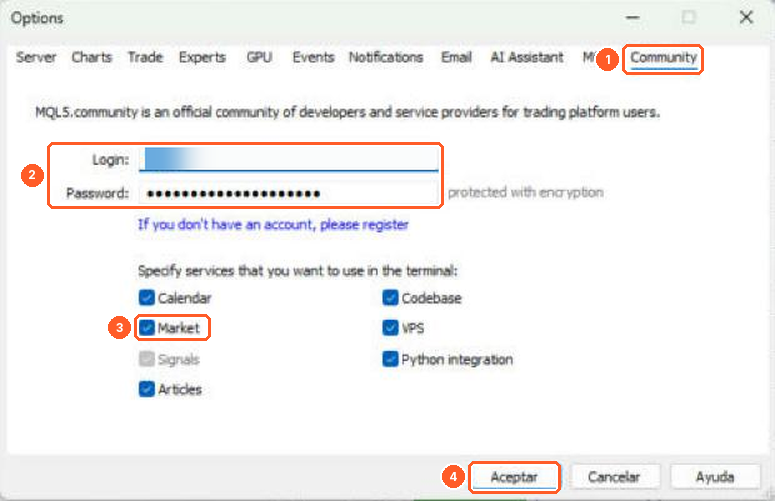
MetaTrader 5
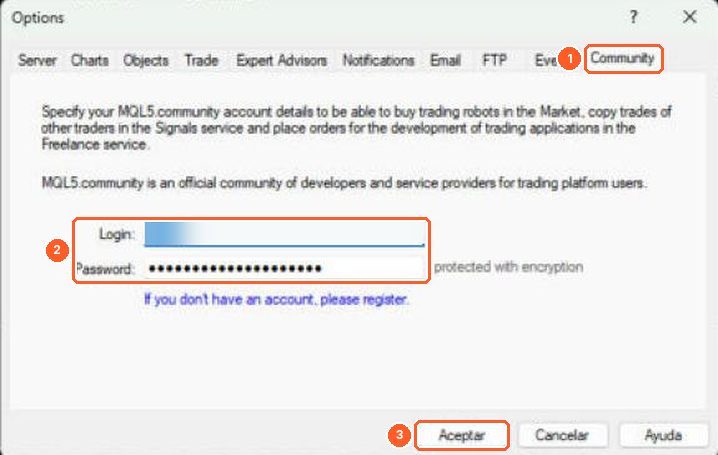
MetaTrader 4
2. Local Copier'ı indirin
- MetaTrader 5: Gezgin (Navigator) penceresinde Market bölümünü açın ve Satın Alımlarım (My Purchases) kısmına gidin. Local Copier MT5'in yanındaki Kur (Install) düğmesine basın.
- MetaTrader 4: Terminal penceresini açın (Ctrl+T), Market sekmesine ve ardından Satın Alınanlar (Purchased) kısmına gidin. Local Copier MT4'ün yanındaki Kur düğmesine basın.
Bunu her terminalde tekrarlayın. Aktivasyonlar terminal başına değil, bilgisayar başına sayılır: Local Copier'ı aynı bilgisayardaki birkaç terminale kurmak tek bir aktivasyon kullanır; her yeni bilgisayar veya VPS ise bir aktivasyon daha kullanır.
3. Terminalleri hazırlayın
Her terminal aynı anda yalnızca bir hesaba bağlı olabilir; bu yüzden hesap başına bir terminale ihtiyacınız vardır: kopyalanan hesap için bir terminal (Transmitter) ve kopyalama yapan her hesap için birer terminal (Receiver'lar).
- Hesaplar farklı aracı kurumlardaysa her aracı kurumun terminalini kurun.
- İki hesap aynı aracı kurumdaysa o terminali başka bir klasöre ikinci kez kurun: kurulum programını yeniden çalıştırın, Ayarlar (Settings) düğmesine basın ve farklı bir kurulum klasörü seçin; örneğin adının sonuna "2" ekleyerek.
- Her hesaba Dosya > İşlem Hesabına Giriş (File > Login to Trade Account) ile giriş yapın. Transmitter yatırımcı (salt okunur) şifresini kullanabilir. Receiver'ın işlem şifresine ihtiyacı vardır.
4. Grafiğe ekleyin
Her terminalde herhangi bir grafik açın. Gezgin penceresini (Ctrl+N) açın ve Local Copier'ı Uzman Danışmanlar > Market (Expert Advisors > Market) altında bulun. Grafiğin üzerine sürükleyin ya da grafiği seçip Gezgin'de Local Copier'a çift tıklayın. Grafiğin sembolü ve zaman dilimi önemli değildir: açık tuttuğunuz bir grafik kullanın ve her grafiğe Local Copier'ı yalnızca bir kez ekleyin.
Özellikler penceresi açılır. Tamam'a basmadan önce algoritmik ticarete izin verin (adım 5) ve Girdiler (Inputs) sekmesinde modu seçin (adım 6 ve 7).
5. Algoritmik ticarete izin verin
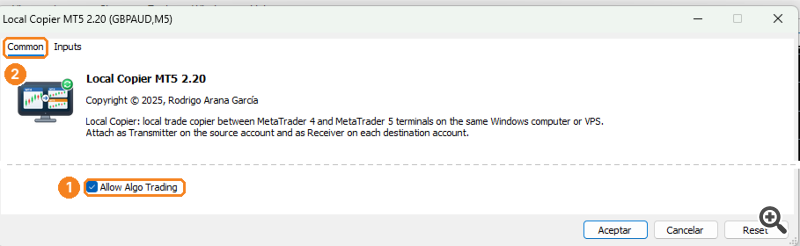
MetaTrader 5: özellikler penceresinin Genel (Common) sekmesinde (2), Algo Ticarete İzin Ver (Allow Algo Trading) seçeneğini işaretleyin (1).
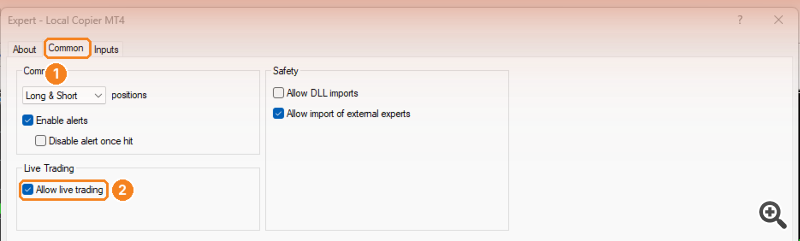
MetaTrader 4: Genel sekmesinde (1), Canlı ticarete izin ver (Allow live trading) seçeneğini işaretleyin (2). Local Copier DLL içe aktarımına ihtiyaç duymaz.
Tamam'a bastıktan sonra, terminalin araç çubuğundaki Algo Ticaret (Algo Trading) düğmesinin (MetaTrader 5) veya Otomatik Ticaret (AutoTrading) düğmesinin (MetaTrader 4) (1) açık (yeşil) olduğunu kontrol edin. Bu düğme tüm Uzman Danışmanlar (Expert Advisors) için ticareti etkinleştirir veya devre dışı bırakır.

MetaTrader 5

MetaTrader 4
Son olarak Araçlar > Seçenekler menüsünü açın, Uzmanlar (Experts) sekmesine (MetaTrader 4'te: Uzman Danışmanlar, Expert Advisors) gidin (1) ve Algoritmik ticarete izin ver (Allow algorithmic trading) seçeneğinin (MetaTrader 4'te: Otomatik ticarete izin ver, Allow automated trading) işaretli olduğunu kontrol edin (2).
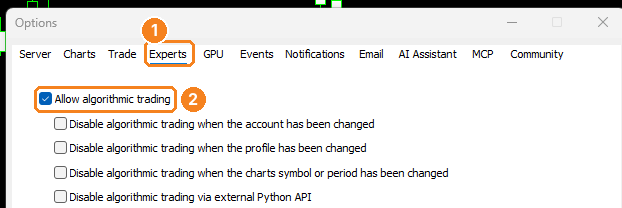
MetaTrader 5
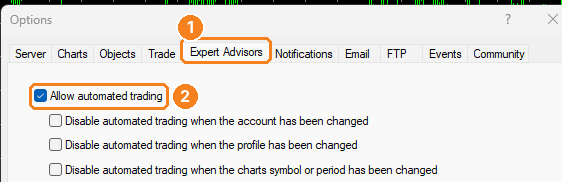
MetaTrader 4
Receiver'ın bu üç ayarın hepsine ihtiyacı vardır. Transmitter işlem yapmaz; bu nedenle bunlara yalnızca Close original when a Receiver copy is closed seçeneğini etkinleştirirseniz ihtiyaç duyar. Local Copier DLL içe aktarımına veya WebRequest'e ihtiyaç duymaz.
6. Transmitter'ı başlatın
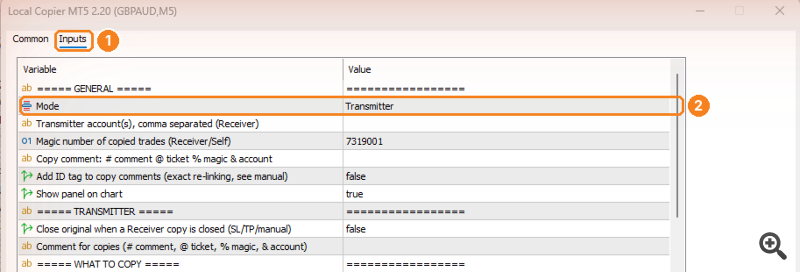
Kopyalamak istediğiniz hesabın terminalinde Girdiler sekmesini açın (1), Mode değerini Transmitter olarak ayarlayın (2) ve Tamam'a basın.
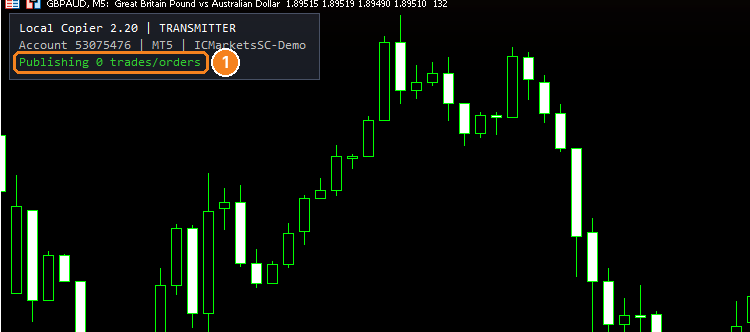
Grafikteki panelde Publishing N trades/orders (1) yazmalıdır. Bu terminalin hesap numarasını (Account sözcüğünden sonraki numara) not edin: Receiver'ların buna ihtiyacı olacak.
7. Receiver'ı başlatın
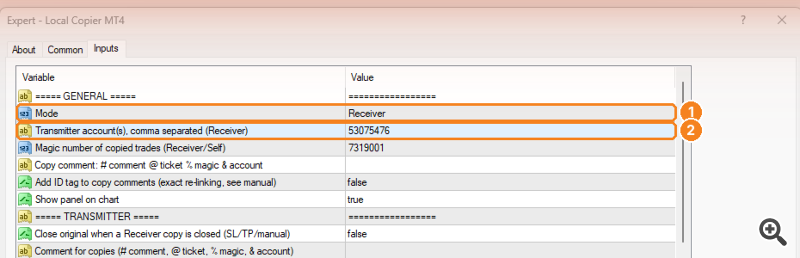
Kopyalama yapacak her hesabın terminalinde, Girdiler sekmesinde şunları ayarlayın:
- Mode = Receiver (1).
- Transmitter account(s) = Transmitter'ın hesap numarası (2). Birden fazla Transmitter için numaraları virgülle ayırın.
- Lot size mode ve değeri. Varsayılan ayarlarla her kopya orijinalle aynı lota sahip olur; iki aracı kurumun sözleşme büyüklükleri farklıysa lot buna göre ayarlanır ve aracı kurumun lot adımına göre aşağı yuvarlanır.
- Semboller iki aracı kurumda farklı adlara sahipse ve Local Copier bunları kendiliğinden bulamıyorsa Special symbols girdisini ayarlayın; örneğin US500,SPX500;XAUUSD,GOLD.
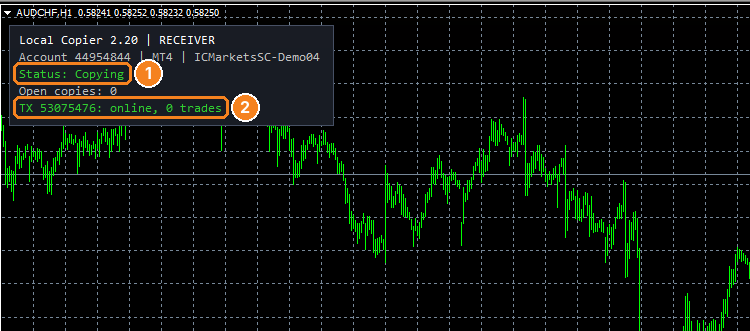
Tamam'a basın. Panelde Status: Copying (1) ve her Transmitter için online (2) yazan birer satır görünmelidir. Bundan sonra Transmitter'ın her yeni işlemi kopyalanır. Copy trades already open at start or opened during a pause girdisini true yapmadığınız sürece, zaten açık olan işlemler kopyalanmaz.
8. Kopyayı kontrol edin
Demo hesaplarda, Transmitter'da stop loss (zarar durdur) ve take profit (kâr al) içeren küçük bir işlem açın. Receiver'da kopyanın beklenen lot, stop loss ve take profit ile göründüğünü kontrol edin. Orijinalin stop loss seviyesini taşıyın ve ardından orijinali kapatın: kopya da aynısını yapmalıdır.
Yapılan her eylem ve bir işlemin kopyalanmamasının her nedeni, Receiver terminalinin Uzmanlar (Experts) sekmesine yazılır (MetaTrader 5'te Araç Kutusu / Toolbox, MetaTrader 4'te Terminal penceresinde). Bir şey beklediğiniz gibi çalışmazsa önce buraya bakın.
9. Girdi parametreleri ve .set dosyaları
Ayarları daha sonra değiştirmek için grafiğe tıklayın ve F7'ye basın. Local Copier yeni ayarlarla yeniden başlar ve açık kopyalarını yönetmeye devam eder. Açık kopyalar varken Magic number of copied trades değerini değiştirmeyin.
Girdiler sekmesinde Kaydet (Save) ayarları bir .set dosyasına kaydeder, Yükle (Load) ise onları geri okur. Terminali güncellemeden veya taşımadan önce ayarlarınızı kaydedin.
10. 7/24 çalıştırma (VPS)
Local Copier yalnızca terminaller çalışırken kopyalar ve kopyaları korur. Günün 24 saati kopyalamak için tüm terminalleri, bilgisayarınızda olduğu gibi bir Windows VPS'te çalıştırın. Yerleşik MetaTrader VPS'i (MQL5 VPS) kullanılamaz, çünkü orada her terminal kendi sunucusunda çalışır ve terminaller dosya paylaşamaz.
Terminaller başlarken grafiklerini ve Uzman Danışmanlarını yeniden açar. VPS yeniden başlatıldıktan sonra terminalleri tekrar başlatın ya da kendiliğinden başlamaları için kısayollarını Windows Başlangıç (Startup) klasörüne koyun. Yeniden başlatma kopyaları çoğaltmaz veya kaybettirmez.
11. Güncellemeler
Yeni bir sürüm yayımlandığında her terminalde satın alımlar listesinden güncelleyin (adım 2). Güncellemeler aktivasyon kullanmaz. Tüm terminalleri aynı anda güncelleyin: farklı veri biçimi kullanan sürümler birlikte çalışmaz ve bu durumda Receiver panelinde other Local Copier version görünür. Güncellemeden sonra her grafiğin panelindeki sürümü kontrol edin.
12. Sorunlar
- Local Copier satın alımlar listesinde yok: terminalin, satın alma için kullanılan MQL5 hesabıyla giriş yapmış olduğunu kontrol edin (adım 1).
- Gezgin'de görünmüyor: Gezgin'de sağ tıklayıp Yenile (Refresh) seçeneğini seçin veya terminali yeniden başlatın.
- Aktivasyon hakkı kalmadı: MQL5 destek ekibiyle iletişime geçin veya ürünün yazarına yazın.
- Receiver panelinde waiting for Transmitter... yazıyor: Transmitter bu bilgisayarda çalışmıyor veya Transmitter account(s) içindeki hesap numarası yanlış.
- Status satırında Algo Trading is disabled in the terminal yazıyor: adım 5'i tekrarlayın.
- Diğer mesajlar: Kullanıcı Kılavuzunun "Sorular ve sorun giderme" bölümüne bakın.
Sorularınız için lütfen ürün yorumlarına yazın veya MQL5 üzerinden özel mesaj gönderin.