[ English ] [ Русский ] [ 中文 ] [ Español ] [ Português ] [ 日本語 ] [ Deutsch ] [ 한국어 ] [ Français ] [ Italiano ] [ Türkçe ]
本指南介绍如何在 MetaTrader 5 和 MetaTrader 4 中从 MQL5 市场安装 Local Copier,启动 Transmitter(发送端)和 Receiver(接收端),并检查交易是否已被复制。要了解复制器的工作原理以及每项设置的作用,请阅读用户手册。
产品页面:Local Copier MT4 和 Local Copier MT5。请在 MetaTrader 5 终端中安装 MetaTrader 5 版本,在 MetaTrader 4 终端中安装 MetaTrader 4 版本。要在两个平台之间复制,您需要两个版本。
开始之前。所有相互复制的终端必须在同一台 Windows 电脑或 Windows VPS 上、以同一个 Windows 用户身份运行。请先在模拟账户上试用这套设置。
1. 在 MetaTrader 中登录您的 MQL5 账户
在市场中购买的产品与您的 MQL5 账户绑定,因此每个将要运行 Local Copier 的终端都必须登录该账户。打开 工具 > 选项:
- (1) 打开 社区(Community) 选项卡。
- (2) 输入您购买时所用的 MQL5 账户的登录名和密码。登录名是您的 MQL5 用户名,不是您的电子邮件地址,也不是您交易账户的账号。
- (3) 仅限 MetaTrader 5:保持勾选 市场 服务。
- (4) 点击 确定(在 MetaTrader 4 中为编号 3)。
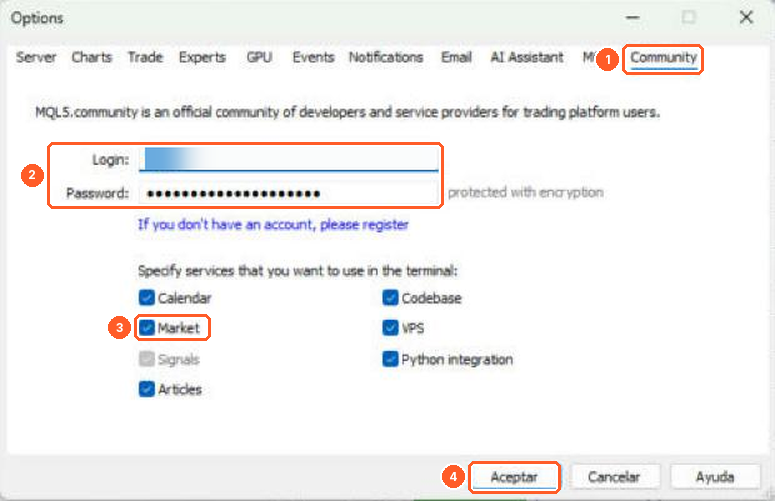
MetaTrader 5
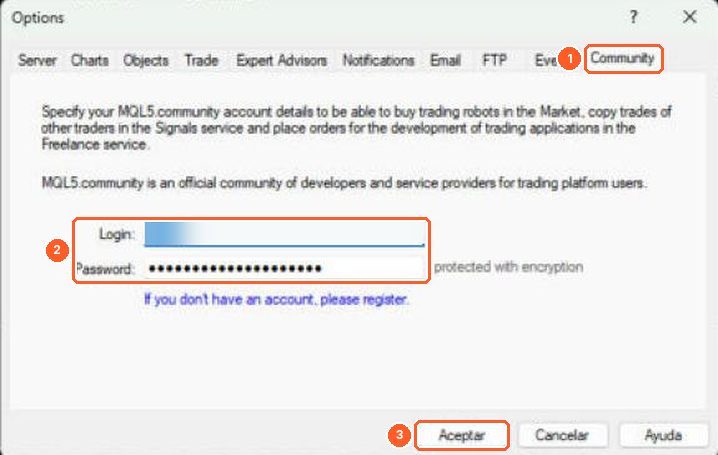
MetaTrader 4
2. 下载 Local Copier
- MetaTrader 5:在 导航器 中打开 市场,然后进入 我的购买(My Purchases)。点击 Local Copier MT5 旁边的 安装。
- MetaTrader 4:打开 终端 窗口(Ctrl+T),进入 市场 选项卡,然后进入 已购买(Purchased)。点击 Local Copier MT4 旁边的 安装。
请在每个终端中重复此操作。激活次数按电脑计算,而不是按终端计算:在同一台电脑的多个终端中安装 Local Copier 只占用一次激活,而每台新的电脑或 VPS 都会再占用一次激活。
3. 准备终端
每个终端同一时间只能登录一个账户,因此每个账户都需要一个终端:一个用于被复制的账户(Transmitter),每个进行复制的账户(Receiver)各一个。
- 如果这些账户属于不同的经纪商,请安装每家经纪商的终端。
- 如果两个账户属于同一家经纪商,请将该终端再安装一次到另一个文件夹:再次运行安装程序,点击 设置,然后选择一个不同的安装文件夹,例如在名称末尾加上“2”。
- 通过 文件 > 登录到交易账户 登录每个账户。Transmitter 可以使用投资者(只读)密码。Receiver 需要交易密码。
4. 将其加载到图表上
在每个终端中打开任意一个图表。打开 导航器(Ctrl+N),在 EA交易 > 市场 下找到 Local Copier。将其拖到图表上,或者先选中图表,再在导航器中双击 Local Copier。图表的交易品种和时间周期无关紧要:请使用一个会一直保持打开的图表,并且每个图表只加载一个 Local Copier。
属性窗口随即打开。在点击“确定”之前,请先允许算法交易(第 5 步),并在 输入参数(Inputs) 选项卡中选择模式(第 6 步和第 7 步)。
5. 允许算法交易
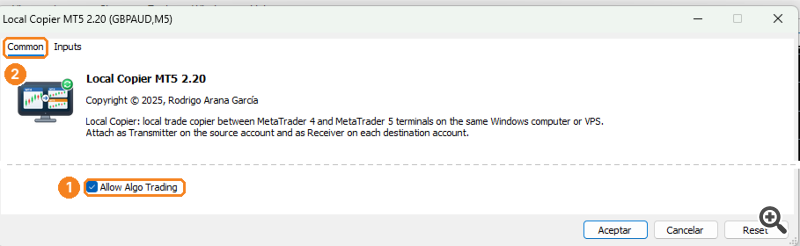
MetaTrader 5:在属性窗口的 常用 选项卡 (2) 中,勾选 允许算法交易 (1)。
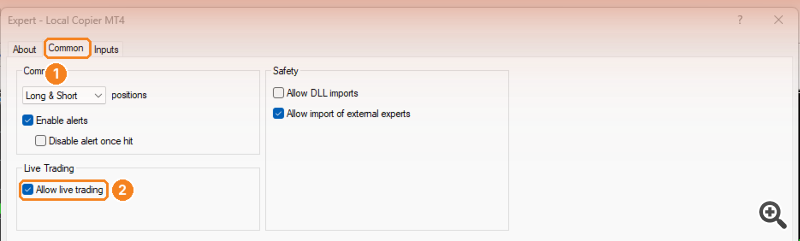
MetaTrader 4:在 常用 选项卡 (1) 中,勾选 允许实时交易 (2)。Local Copier 不需要导入 DLL。
点击“确定”后,请检查终端工具栏上的 算法交易 按钮(MetaTrader 5)或 自动交易 按钮(MetaTrader 4)(1) 是否已开启(绿色)。此按钮用于启用或禁用所有 EA交易的交易。

MetaTrader 5

MetaTrader 4
最后,打开 工具 > 选项,转到 EA交易(Experts) 选项卡(MetaTrader 4:EA交易(Expert Advisors))(1),检查是否已勾选 允许算法交易(MetaTrader 4:允许自动交易)(2)。
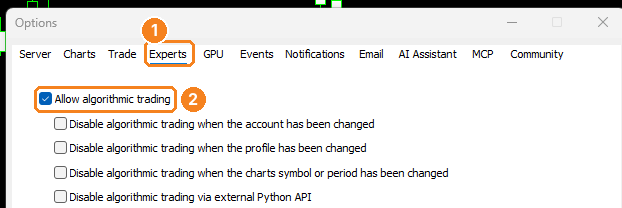
MetaTrader 5
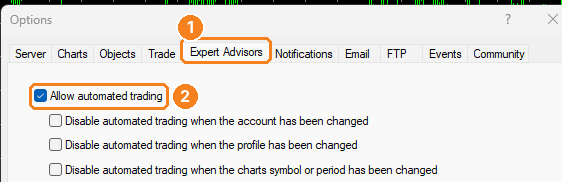
MetaTrader 4
Receiver 需要以上全部三项。Transmitter 不进行交易,因此只有在您启用 Close original when a Receiver copy is closed 时才需要它们。Local Copier 不需要导入 DLL,也不需要 WebRequest。
6. 启动 Transmitter
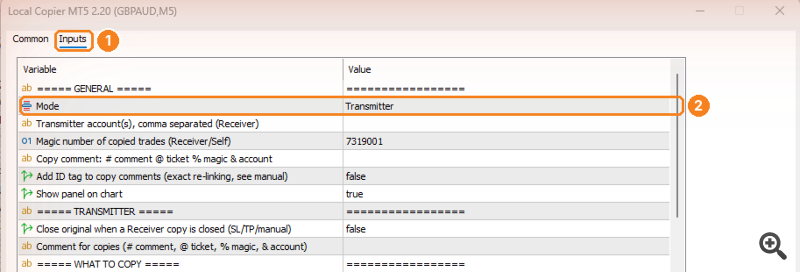
在您要复制的账户的终端中,打开 输入参数 选项卡 (1),将 Mode 设置为 Transmitter (2),然后点击“确定”。
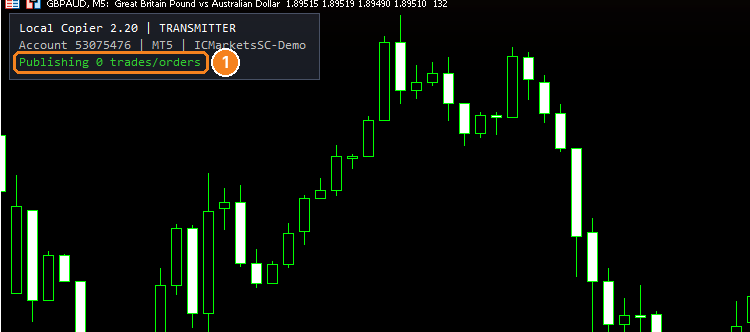
图表上的面板必须显示 Publishing N trades/orders (1)。请记下此终端的账号(Account 后面的数字):Receiver 需要用到它。
7. 启动 Receiver
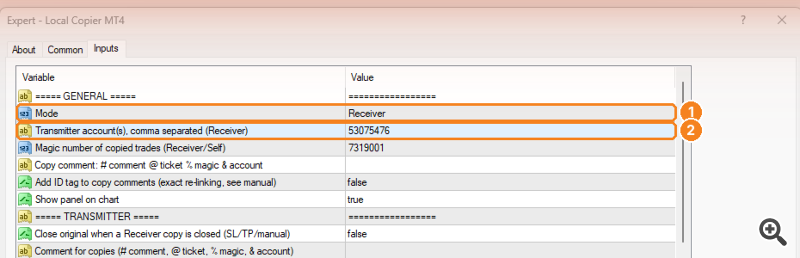
在每个需要进行复制的账户的终端中,在输入参数选项卡中设置:
- Mode = Receiver (1)。
- Transmitter account(s) = Transmitter 的账号 (2)。如有多个 Transmitter,请用逗号分隔各个账号。
- Lot size mode 及其数值。使用默认设置时,每笔复制交易的手数与原始交易相同;如果两家经纪商的合约规模不同,手数会相应调整,并向下取整到经纪商的手数步长。
- 如果两家经纪商的交易品种名称不同,且 Local Copier 无法自动找到对应品种,请设置 Special symbols,例如 US500,SPX500;XAUUSD,GOLD。
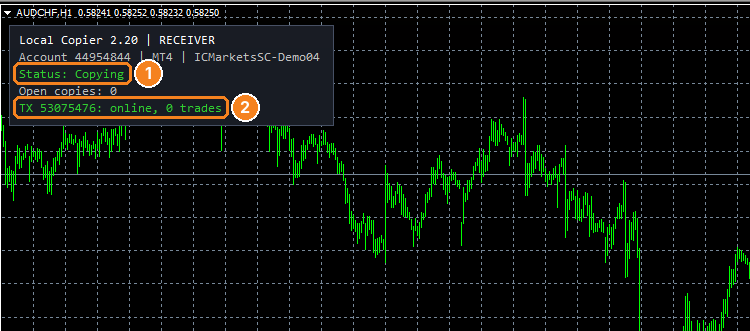
点击“确定”。面板必须显示 Status: Copying (1),并且每个 Transmitter 都有一行显示 online (2)。从现在起,Transmitter 的每一笔新交易都会被复制。已经持仓的交易不会被复制,除非您将 Copy trades already open at start or opened during a pause 设置为 true。
8. 检查复制
在模拟账户上,在 Transmitter 上开立一笔带有止损和止盈的小额交易。在 Receiver 上检查复制交易是否出现,并且手数、止损和止盈是否符合预期。移动原始交易的止损,然后将其平仓:复制交易必须随之变化。
每一项操作以及交易未被复制的每一个原因,都会写入 Receiver 终端的 专家(Experts) 选项卡(MetaTrader 5 中位于工具箱,MetaTrader 4 中位于终端窗口)。如果某些情况与您的预期不符,请首先查看这里。
9. 输入参数和 .set 文件
以后如需更改设置,请单击图表并按 F7。Local Copier 会以新设置重新启动,并继续管理其未平仓的复制交易。在有复制交易持仓时,请勿更改 Magic number of copied trades。
在输入参数选项卡中,保存 会将设置存储到 .set 文件中,加载 会将其重新读入。在更新或迁移终端之前,请先保存您的设置。
10. 全天候 24/7 运行(VPS)
Local Copier 只有在终端运行时才会复制并保护复制交易。要 24 小时不间断地复制,请在 Windows VPS 上运行所有终端,方式与在您自己的电脑上相同。不能使用 MetaTrader 内置的 VPS(MQL5 VPS),因为在那里每个终端都运行在各自的服务器上,终端之间无法共享文件。
终端启动时会重新打开其图表和 EA交易。VPS 重启后,请重新启动各个终端,或者将终端的快捷方式放入 Windows 的“启动”(Startup)文件夹,让它们自动启动。重启不会造成复制交易的重复或丢失。
11. 更新
发布新版本后,请在每个终端中通过购买列表(第 2 步)进行更新。更新不占用激活次数。请同时更新所有终端:使用不同数据格式的版本无法协同工作,此时 Receiver 面板会显示 other Local Copier version。更新完成后,请检查每个图表面板上的版本号。
12. 问题
- 购买列表中没有 Local Copier:请检查终端是否已使用购买时所用的 MQL5 账户登录(第 1 步)。
- 导航器中没有显示它:在导航器中单击右键并选择 刷新,或者重新启动终端。
- 没有剩余的激活次数:请联系 MQL5 客服或写信给作者。
- Receiver 面板显示 waiting for Transmitter...:Transmitter 没有在这台电脑上运行,或者 Transmitter account(s) 中的账号有误。
- Status 行显示 Algo Trading is disabled in the terminal:请重复第 5 步。
- 其他信息:请参阅用户手册中的“常见问题与故障排除”一章。
如有疑问,请在产品评论中留言,或在 MQL5 上发送私信。