
[ English ] [ Русский ] [ 中文 ] [ Español ] [ Português ] [ 日本語 ] [ Deutsch ] [ 한국어 ] [ Français ] [ Italiano ] [ Türkçe ]
Este guia mostra como instalar o Local Copier a partir do Mercado MQL5, iniciar o Transmitter (transmissor) e o Receiver (receptor) e verificar se as operações estão sendo copiadas, no MetaTrader 5 e no MetaTrader 4. Para entender como o copiador funciona e o que faz cada configuração, leia o Manual do Usuário.
Páginas do produto: Local Copier MT4 e Local Copier MT5. Instale a versão para MetaTrader 5 nos terminais MetaTrader 5 e a versão para MetaTrader 4 nos terminais MetaTrader 4. Para copiar entre as duas plataformas, você precisa das duas.
Antes de começar. Todos os terminais que copiam entre si devem rodar no mesmo computador Windows ou VPS Windows, com o mesmo usuário do Windows. Teste a configuração primeiro em contas demo.
1. Faça login na sua conta MQL5 no MetaTrader
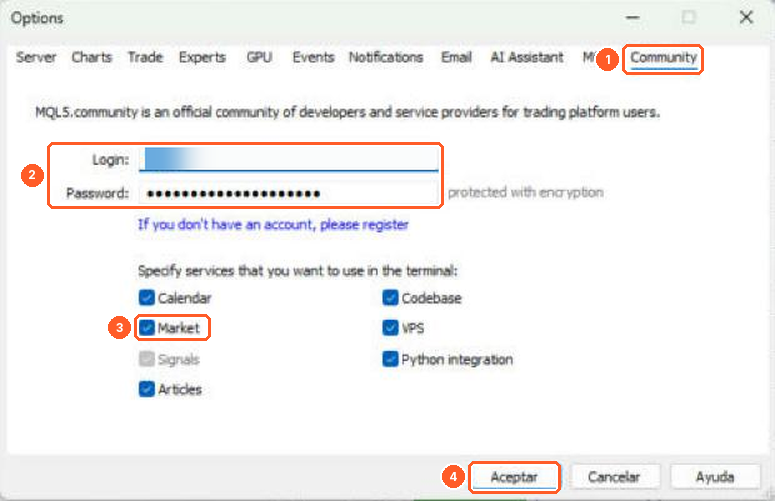
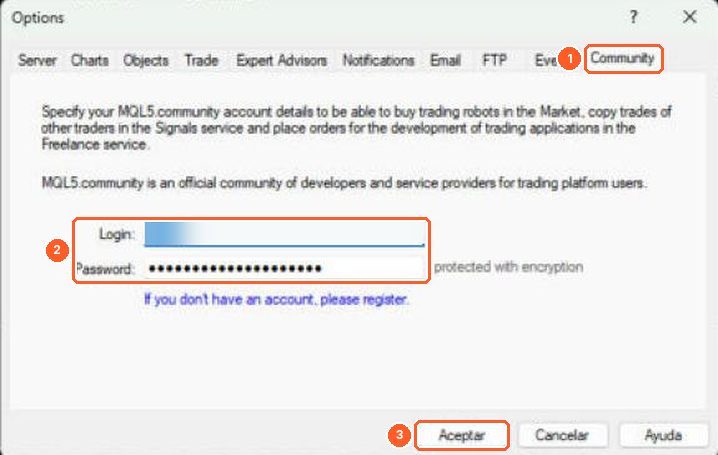
As compras do Mercado ficam vinculadas à sua conta MQL5, por isso todo terminal que vai executar o Local Copier precisa conhecê-la. Abra Ferramentas > Opções:
- (1) Abra a aba Comunidade.
- (2) Digite o login e a senha da sua conta MQL5, a mesma que você usou na compra. O login é o seu nome de usuário MQL5, não o seu e-mail nem o número da sua conta de negociação.
- (3) Somente no MetaTrader 5: mantenha marcado o serviço Mercado.
- (4) Clique em OK (número 3 no MetaTrader 4).
MetaTrader 5
MetaTrader 4
2. Baixe o Local Copier
- MetaTrader 5: no Navegador, abra Mercado e vá para Minhas compras (My Purchases). Clique em Instalar ao lado de Local Copier MT5.
- MetaTrader 4: abra a janela Terminal (Ctrl+T), vá para a aba Mercado e depois para Comprados (Purchased). Clique em Instalar ao lado de Local Copier MT4.
Repita isso em cada terminal. As ativações são contadas por computador, não por terminal: instalar o Local Copier em vários terminais do mesmo computador usa uma ativação, e cada novo computador ou VPS usa outra.
3. Prepare os terminais
Cada terminal fica conectado a uma conta por vez, por isso você precisa de um terminal por conta: um para a conta da qual você copia (o Transmitter) e um para cada conta que copia (os Receivers).
- Se as contas forem de corretoras diferentes, instale o terminal de cada corretora.
- Se duas contas forem da mesma corretora, instale o terminal dessa corretora uma segunda vez, em outra pasta: execute o instalador novamente, clique em Configurações (Settings) e escolha outra pasta de instalação, por exemplo com "2" no final do nome.
- Faça login em cada conta com Arquivo > Conectar-se à conta de negociação (File > Login to Trade Account). O Transmitter pode usar a senha de investidor (somente leitura). O Receiver precisa da senha de negociação.
4. Anexe-o a um gráfico
Em cada terminal, abra um gráfico qualquer. Abra o Navegador (Ctrl+N) e encontre o Local Copier em Expert Advisors > Mercado. Arraste-o para o gráfico, ou selecione o gráfico e clique duas vezes em Local Copier no Navegador. O símbolo e o tempo gráfico não importam: use um gráfico que você mantém aberto e anexe apenas uma cópia do Local Copier por gráfico.
A janela de propriedades se abre. Antes de clicar em OK, permita a negociação algorítmica (passo 5) e escolha o modo na aba Parâmetros de entrada (Inputs), conforme os passos 6 e 7.
5. Permita a negociação algorítmica
MetaTrader 5: na aba Comum (2) da janela de propriedades, marque Permitir Algo Trading (1).
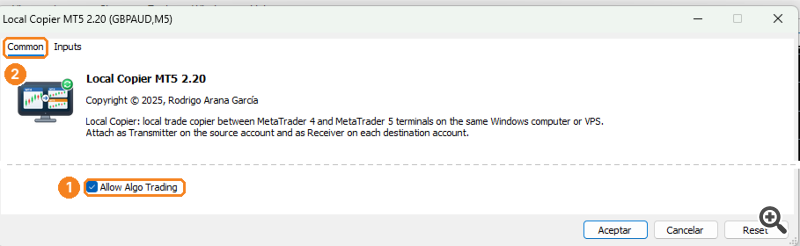
MetaTrader 4: na aba Comum (1), marque Permitir negociação em tempo real (Allow live trading) (2). O Local Copier não precisa de importação de DLL.
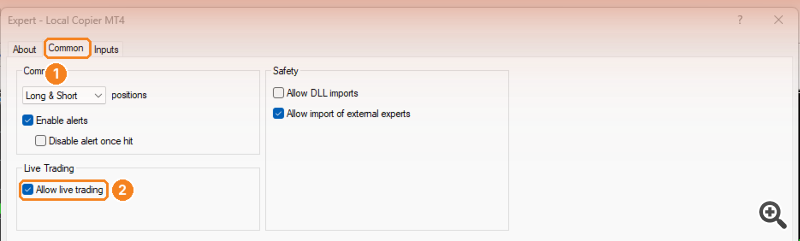
Depois de clicar em OK, verifique se o botão Algo Trading (MetaTrader 5) ou AutoTrading (MetaTrader 4) (1) na barra de ferramentas do terminal está ativado (verde). Esse botão ativa ou desativa a negociação de todos os Expert Advisors.

MetaTrader 5

MetaTrader 4
Por fim, abra Ferramentas > Opções, vá para a aba Experts (MetaTrader 4: Expert Advisors) (1) e verifique se Permitir negociação algorítmica (Allow algorithmic trading; no MetaTrader 4: Permitir negociação automatizada, Allow automated trading) está marcado (2).
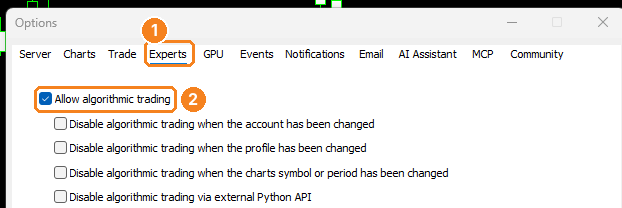
MetaTrader 5
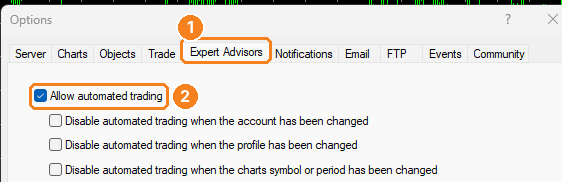
MetaTrader 4
O Receiver precisa das três permissões. O Transmitter não negocia, então só precisa delas se você ativar Close original when a Receiver copy is closed. O Local Copier não precisa de importação de DLL nem de WebRequest.
6. Inicie o Transmitter
No terminal da conta que você quer copiar, abra a aba Parâmetros de entrada (1), defina Mode como Transmitter (2) e clique em OK.
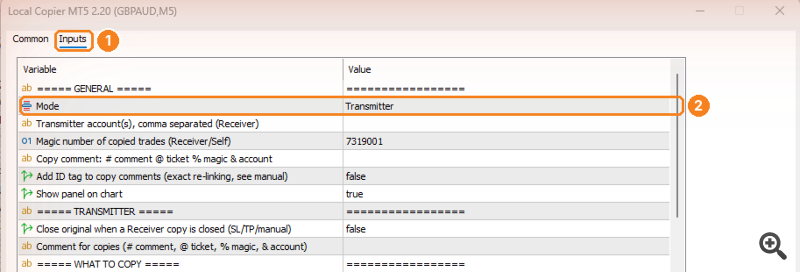
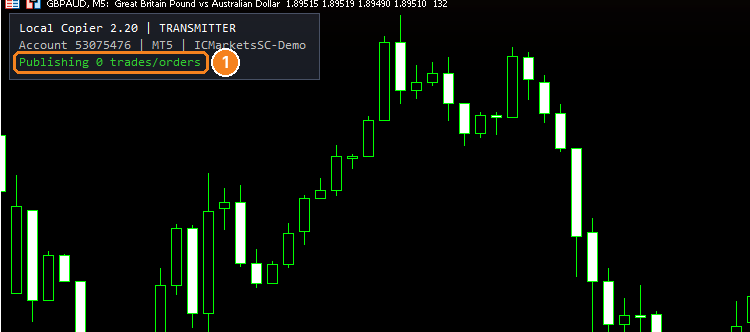
O painel no gráfico deve mostrar Publishing N trades/orders (1). Anote o número de conta deste terminal (o número depois de Account): os Receivers vão precisar dele.
7. Inicie o Receiver
No terminal de cada conta que deve copiar, defina na aba Parâmetros de entrada:
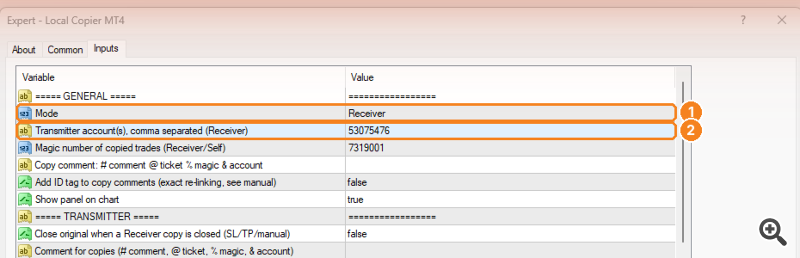
- Mode = Receiver (1).
- Transmitter account(s) = o número de conta do Transmitter (2). Para vários Transmitters, separe os números com vírgulas.
- Lot size mode e o valor correspondente. Com as configurações padrão, cada cópia tem o mesmo lote da original, ajustado se os tamanhos de contrato das duas corretoras forem diferentes e arredondado para baixo até o passo de lote da corretora.
- Se os símbolos tiverem nomes diferentes nas duas corretoras e o Local Copier não os encontrar sozinho, configure Special symbols, por exemplo US500,SPX500;XAUUSD,GOLD.
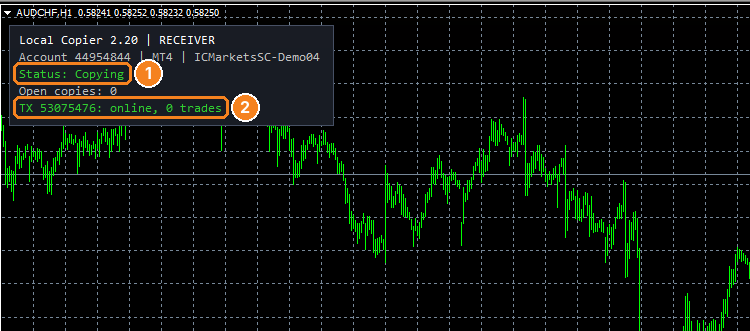
Clique em OK. O painel deve mostrar Status: Copying (1) e uma linha por Transmitter com online (2). A partir de agora, toda nova operação do Transmitter é copiada. As operações que já estavam abertas não são copiadas, a menos que você defina Copy trades already open at start or opened during a pause como true.
8. Verifique a cópia
Em contas demo, abra uma operação pequena com stop loss e take profit no Transmitter. Verifique no Receiver se a cópia aparece com o lote, o stop loss e o take profit esperados. Mova o stop loss da original e depois feche-a: a cópia deve acompanhar.
Cada ação e cada motivo pelo qual uma operação não foi copiada ficam registrados na aba Experts do terminal do Receiver (Caixa de Ferramentas no MetaTrader 5, Terminal no MetaTrader 4). Verifique essa aba primeiro se algo não se comportar como você espera.
9. Parâmetros de entrada e arquivos .set
Para alterar as configurações depois, clique no gráfico e pressione F7. O Local Copier reinicia com as novas configurações e continua gerenciando as cópias abertas. Não altere Magic number of copied trades enquanto houver cópias abertas.
Na aba Parâmetros de entrada, Salvar grava as configurações em um arquivo .set e Carregar as lê de volta. Salve suas configurações antes de atualizar ou mover o terminal.
10. Funcionamento 24/7 (VPS)
O Local Copier copia e protege as cópias somente enquanto os terminais estão em execução. Para copiar 24 horas por dia, execute todos os terminais em uma VPS Windows, da mesma forma que no seu computador. A VPS integrada do MetaTrader (MQL5 VPS) não pode ser usada, porque nela cada terminal roda em seu próprio servidor e os terminais não podem compartilhar arquivos.
Os terminais reabrem seus gráficos e Expert Advisors quando iniciam. Depois de reiniciar a VPS, inicie os terminais novamente ou coloque os atalhos deles na pasta Inicializar (Startup) do Windows, para que iniciem sozinhos. Uma reinicialização não duplica nem perde cópias.
11. Atualizações
Quando uma nova versão for publicada, atualize-a em todos os terminais a partir da lista de compras (passo 2). As atualizações não usam ativações. Atualize todos os terminais ao mesmo tempo: versões que usam um formato de dados diferente não funcionam juntas, e o painel do Receiver mostra então other Local Copier version. Depois da atualização, verifique a versão no painel de cada gráfico.
12. Problemas
- O Local Copier não aparece na lista de compras: verifique se o terminal está conectado com a conta MQL5 usada na compra (passo 1).
- Ele não aparece no Navegador: clique com o botão direito no Navegador e escolha Atualizar, ou reinicie o terminal.
- Não há mais ativações: entre em contato com o suporte do MQL5 ou escreva ao autor.
- O painel do Receiver diz waiting for Transmitter...: o Transmitter não está rodando neste computador, ou o número de conta em Transmitter account(s) está errado.
- A linha Status diz Algo Trading is disabled in the terminal: repita o passo 5.
- Outras mensagens: veja o capítulo "Perguntas e solução de problemas" do Manual do Usuário.
Para dúvidas, escreva nos comentários do produto ou envie uma mensagem privada no MQL5.