

[ English ] [ Русский ] [ 中文 ] [ Español ] [ Português ] [ 日本語 ] [ Deutsch ] [ 한국어 ] [ Français ] [ Italiano ] [ Türkçe ]
이 가이드는 MetaTrader 5와 MetaTrader 4에서 MQL5 마켓으로부터 Local Copier를 설치하고, Transmitter(송신기)와 Receiver(수신기)를 시작하고, 거래가 복사되는지 확인하는 방법을 설명합니다. 복사기의 작동 방식과 각 설정의 기능은 사용자 매뉴얼을 참고하세요.
제품 페이지: Local Copier MT4 및 Local Copier MT5. MetaTrader 5 터미널에는 MetaTrader 5 버전을, MetaTrader 4 터미널에는 MetaTrader 4 버전을 설치하세요. 두 플랫폼 간에 복사하려면 두 버전이 모두 필요합니다.
시작하기 전에. 서로 복사하는 모든 터미널은 같은 Windows 컴퓨터 또는 Windows VPS에서, 같은 Windows 사용자로 실행되어야 합니다. 먼저 데모 계좌에서 설정을 시험해 보세요.
1. MetaTrader에서 MQL5 계정에 로그인
마켓 구매는 MQL5 계정에 연결되므로, Local Copier를 실행할 모든 터미널에 이 계정이 설정되어 있어야 합니다. 도구 > 옵션(Tools > Options)을 여세요:
- (1) 커뮤니티(Community) 탭을 여세요.
- (2) 구매할 때 사용한 MQL5 계정의 로그인과 비밀번호를 입력하세요. 로그인은 MQL5 사용자 이름이며, 이메일이나 거래 계좌 번호가 아닙니다.
- (3) MetaTrader 5만 해당: 마켓(Market) 서비스를 체크된 상태로 두세요.
- (4) 확인(OK)을 누르세요(MetaTrader 4에서는 3번).
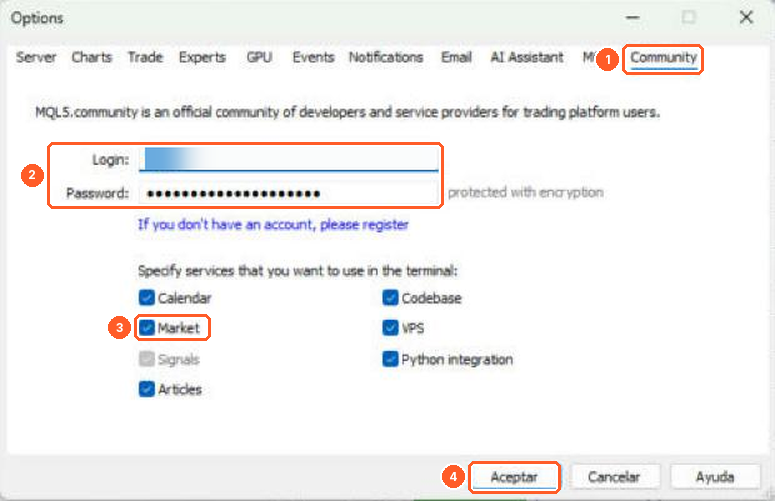
MetaTrader 5
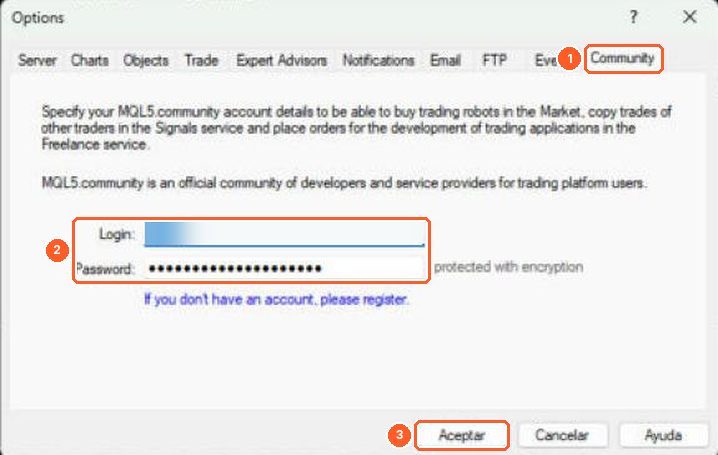
MetaTrader 4
2. Local Copier 다운로드
- MetaTrader 5: 내비게이터(Navigator)에서 마켓을 열고 내 구매(My Purchases)로 이동하세요. Local Copier MT5 옆의 설치(Install)를 누르세요.
- MetaTrader 4: 터미널(Terminal) 창(Ctrl+T)을 열고 마켓 탭에서 구매 항목(Purchased)으로 이동하세요. Local Copier MT4 옆의 설치를 누르세요.
각 터미널에서 이 과정을 반복하세요. 활성화는 터미널이 아니라 컴퓨터 단위로 계산됩니다. 같은 컴퓨터의 여러 터미널에 Local Copier를 설치하면 활성화를 1회 사용하고, 새 컴퓨터나 VPS마다 활성화가 1회씩 더 사용됩니다.
3. 터미널 준비
각 터미널은 한 번에 하나의 계좌에만 로그인하므로 계좌마다 터미널이 하나씩 필요합니다. 복사할 원본 계좌(Transmitter)용 터미널 하나와, 복사하는 각 계좌(Receiver)용 터미널이 하나씩 필요합니다.
- 계좌가 서로 다른 브로커에 있다면 각 브로커의 터미널을 설치하세요.
- 두 계좌가 같은 브로커에 있다면 그 터미널을 다른 폴더에 한 번 더 설치하세요. 설치 프로그램을 다시 실행하고 설정(Settings)을 누른 다음, 예를 들어 이름 끝에 "2"를 붙인 다른 설치 폴더를 선택하세요.
- 파일 > 거래 계좌 로그인(File > Login to Trade Account)으로 각 계좌에 로그인하세요. Transmitter는 투자자(읽기 전용) 비밀번호를 사용할 수 있습니다. Receiver에는 거래 비밀번호가 필요합니다.
4. 차트에 부착
각 터미널에서 아무 차트나 여세요. 내비게이터(Ctrl+N)를 열고 Expert Advisors > 마켓에서 Local Copier를 찾으세요. 차트로 끌어다 놓거나, 차트를 선택한 다음 내비게이터에서 Local Copier를 더블 클릭하세요. 차트의 심볼과 타임프레임은 상관없습니다. 계속 열어 둘 차트를 사용하고, 차트 하나에는 Local Copier를 하나만 부착하세요.
속성 창이 열립니다. 확인을 누르기 전에 알고리즘 트레이딩을 허용하고(5단계) 입력(Inputs) 탭에서 모드를 선택하세요(6단계와 7단계).
5. 알고리즘 트레이딩 허용
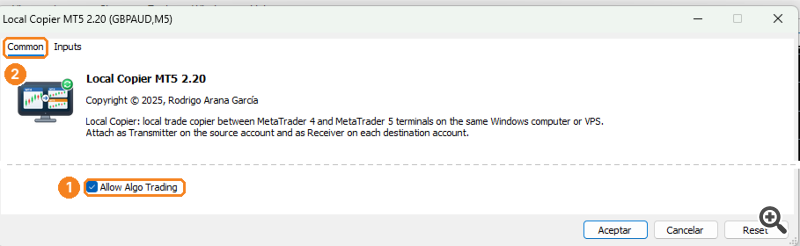
MetaTrader 5: 속성 창의 공통(Common) 탭 (2)에서 알고 트레이딩 허용(Allow Algo Trading) (1)에 체크하세요.
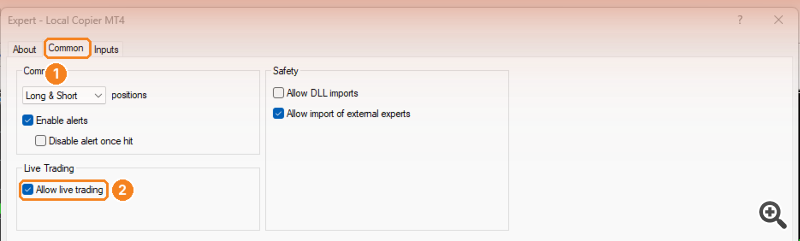
MetaTrader 4: 공통 탭 (1)에서 실거래 허용(Allow live trading) (2)에 체크하세요. Local Copier에는 DLL 가져오기가 필요하지 않습니다.
확인을 누른 후, 터미널 도구 모음의 알고 트레이딩(Algo Trading) 버튼(MetaTrader 5) 또는 자동 매매(AutoTrading) 버튼(MetaTrader 4) (1)이 켜져 있는지(녹색) 확인하세요. 이 버튼은 모든 Expert Advisor의 거래를 허용하거나 차단합니다.

MetaTrader 5

MetaTrader 4
마지막으로 도구 > 옵션을 열고 전문가(Experts) 탭(MetaTrader 4: Expert Advisors) (1)으로 이동하여 알고리즘 트레이딩 허용(Allow algorithmic trading)(MetaTrader 4: 자동 매매 허용(Allow automated trading))이 체크되어 있는지 확인하세요 (2).
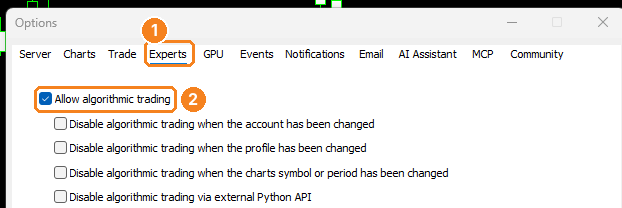
MetaTrader 5
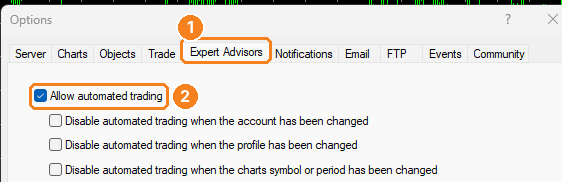
MetaTrader 4
Receiver에는 세 가지가 모두 필요합니다. Transmitter는 거래하지 않으므로 Close original when a Receiver copy is closed를 활성화한 경우에만 필요합니다. Local Copier에는 DLL 가져오기나 WebRequest가 필요하지 않습니다.
6. Transmitter 시작
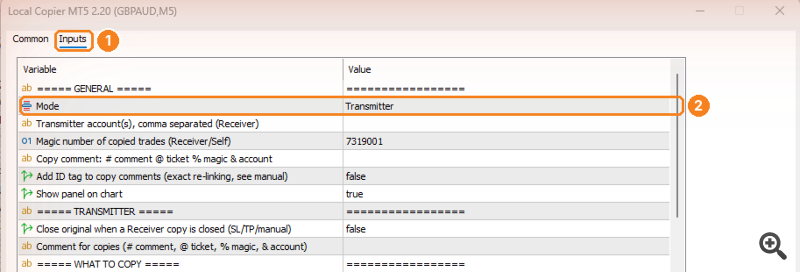
복사할 계좌의 터미널에서 입력 탭 (1)을 열고 Mode를 Transmitter (2)로 설정한 후 확인을 누르세요.
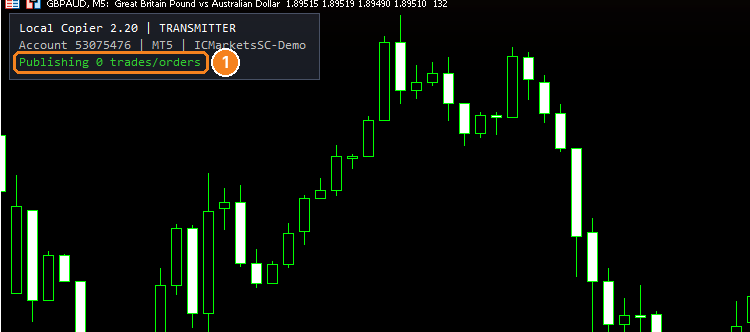
차트의 패널에 Publishing N trades/orders (1) 표시가 나타나야 합니다. 이 터미널의 계좌 번호(Account 뒤의 숫자)를 적어 두세요. Receiver 설정에 이 번호가 필요합니다.
7. Receiver 시작
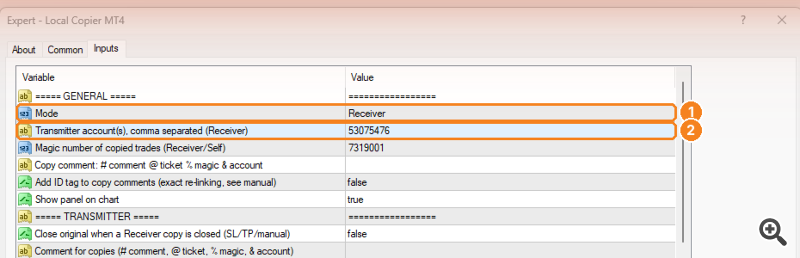
복사할 각 계좌의 터미널에서 입력 탭에 다음을 설정하세요:
- Mode = Receiver (1).
- Transmitter account(s) = Transmitter의 계좌 번호 (2). Transmitter가 여러 개라면 번호를 쉼표로 구분하세요.
- Lot size mode와 그 값. 기본 설정에서는 각 복사본의 로트가 원본과 같으며, 두 브로커의 계약 크기가 다르면 조정되고 브로커의 로트 단위에 맞춰 내림됩니다.
- 두 브로커에서 심볼 이름이 다르고 Local Copier가 스스로 찾지 못하면 Special symbols를 설정하세요. 예: US500,SPX500;XAUUSD,GOLD.
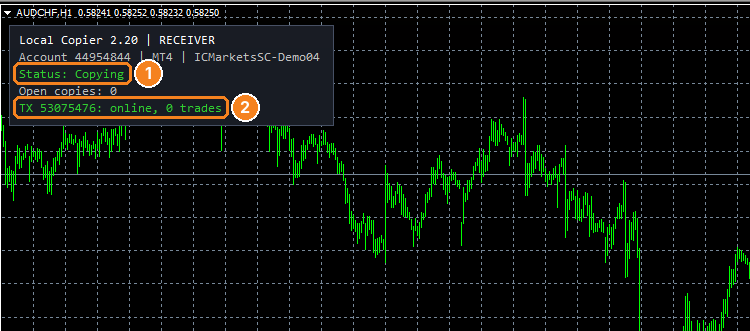
확인을 누르세요. 패널에 Status: Copying (1) 표시와 함께, Transmitter마다 한 줄씩 online (2) 상태가 표시되어야 합니다. 이제부터 Transmitter의 모든 새 거래가 복사됩니다. 이미 열려 있던 거래는 Copy trades already open at start or opened during a pause를 true로 설정하지 않는 한 복사되지 않습니다.
8. 복사 확인
데모 계좌에서 Transmitter에 손절매와 이익실현을 설정한 작은 거래를 여세요. Receiver에서 예상한 로트, 손절매, 이익실현으로 복사본이 나타나는지 확인하세요. 원본의 손절매를 옮긴 다음 원본을 청산하세요. 복사본도 똑같이 따라가야 합니다.
모든 동작과 거래가 복사되지 않은 모든 이유는 Receiver 터미널의 전문가 탭(MetaTrader 5에서는 도구 상자(Toolbox), MetaTrader 4에서는 터미널)에 기록됩니다. 예상과 다르게 작동하면 먼저 이곳을 확인하세요.
9. 입력 파라미터와 .set 파일
나중에 설정을 변경하려면 차트를 클릭하고 F7을 누르세요. Local Copier가 새 설정으로 다시 시작되며 열린 복사본을 계속 관리합니다. 복사본이 열려 있는 동안에는 Magic number of copied trades를 변경하지 마세요.
입력 탭에서 저장(Save)은 설정을 .set 파일에 저장하고, 불러오기(Load)는 저장된 설정을 다시 읽어 옵니다. 터미널을 업데이트하거나 이전하기 전에 설정을 저장해 두세요.
10. 24시간 상시 실행(VPS)
Local Copier는 터미널이 실행 중일 때만 복사하고 복사본을 보호합니다. 하루 24시간 복사하려면 컴퓨터에서와 같은 방식으로 모든 터미널을 Windows VPS에서 실행하세요. MetaTrader 내장 VPS(MQL5 VPS)는 사용할 수 없습니다. 그곳에서는 각 터미널이 별도의 서버에서 실행되어 터미널끼리 파일을 공유할 수 없기 때문입니다.
터미널은 시작할 때 차트와 Expert Advisor를 다시 엽니다. VPS를 재시작한 후에는 터미널을 다시 시작하거나, 터미널 바로 가기를 Windows 시작프로그램(Startup) 폴더에 넣어 자동으로 시작되게 하세요. 재시작으로 인해 복사본이 중복되거나 사라지지 않습니다.
11. 업데이트
새 버전이 게시되면 구매 목록(2단계)에서 모든 터미널을 업데이트하세요. 업데이트에는 활성화가 사용되지 않습니다. 모든 터미널을 동시에 업데이트하세요. 서로 다른 데이터 형식을 사용하는 버전은 함께 작동하지 않으며, 이 경우 Receiver 패널에 other Local Copier version이 표시됩니다. 업데이트 후 각 차트의 패널에서 버전을 확인하세요.
12. 문제 해결
- 구매 목록에 Local Copier가 없음: 터미널이 구매에 사용한 MQL5 계정으로 로그인되어 있는지 확인하세요(1단계).
- 내비게이터에 나타나지 않음: 내비게이터에서 마우스 오른쪽 버튼을 클릭하고 새로 고침(Refresh)을 선택하거나 터미널을 다시 시작하세요.
- 남은 활성화가 없음: MQL5 지원팀에 문의하거나 제작자에게 연락하세요.
- Receiver 패널에 waiting for Transmitter...가 표시됨: 이 컴퓨터에서 Transmitter가 실행되고 있지 않거나, Transmitter account(s)의 계좌 번호가 잘못되었습니다.
- Status 줄에 Algo Trading is disabled in the terminal이 표시됨: 5단계를 다시 수행하세요.
- 기타 메시지: 사용자 매뉴얼의 "질문과 문제 해결" 장을 참고하세요.
질문이 있으면 제품 댓글에 남기시거나 MQL5에서 개인 메시지를 보내 주세요.


