
[ English ] [ Русский ] [ 中文 ] [ Español ] [ Português ] [ 日本語 ] [ Deutsch ] [ 한국어 ] [ Français ] [ Italiano ] [ Türkçe ]
Esta guía explica cómo instalar Local Copier desde el Market de MQL5, iniciar el Transmitter (transmisor) y el Receiver (receptor) y comprobar que las operaciones se copian, en MetaTrader 5 y MetaTrader 4. Para saber cómo funciona el copiador y qué hace cada ajuste, lea el Manual del usuario.
Páginas del producto: Local Copier MT4 y Local Copier MT5. Instale la versión de MetaTrader 5 en los terminales MetaTrader 5 y la versión de MetaTrader 4 en los terminales MetaTrader 4. Para copiar entre las dos plataformas necesita ambas.
Antes de empezar. Todos los terminales que copian entre sí deben ejecutarse en el mismo ordenador Windows o VPS Windows, con el mismo usuario de Windows. Pruebe primero la configuración en cuentas demo.
1. Inicie sesión con su cuenta MQL5 en MetaTrader
Las compras del Market están vinculadas a su cuenta MQL5, por lo que cada terminal que vaya a ejecutar Local Copier debe conocerla. Abra Herramientas > Opciones (Tools > Options):
- (1) Abra la pestaña Comunidad (Community).
- (2) Introduzca el usuario y la contraseña de su cuenta MQL5, la que utilizó para la compra. El usuario es su nombre de usuario de MQL5, no su correo electrónico ni el número de su cuenta de trading.
- (3) Solo en MetaTrader 5: deje marcado el servicio Market.
- (4) Pulse OK (número 3 en MetaTrader 4).
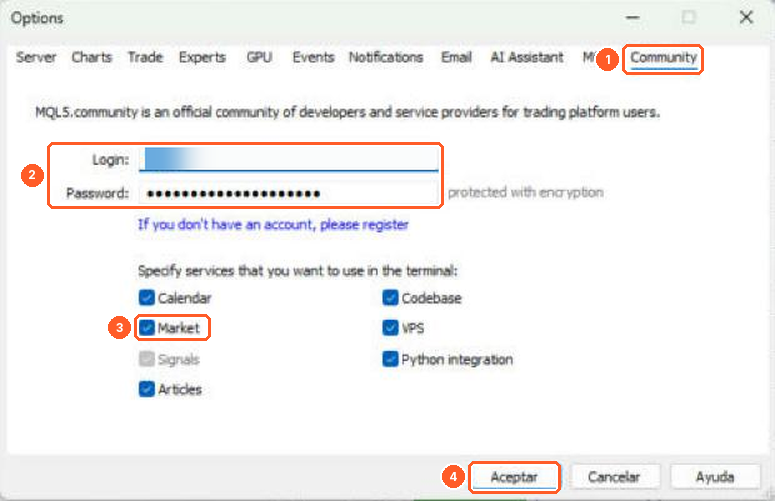
MetaTrader 5
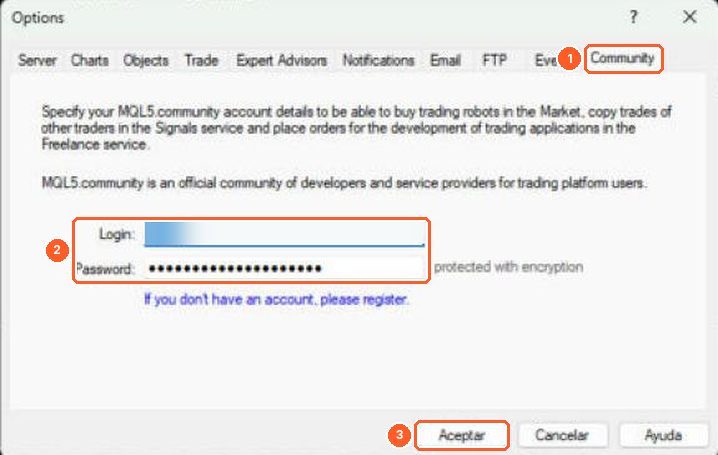
MetaTrader 4
2. Descargue Local Copier
- MetaTrader 5: en el Navegador (Navigator), abra Market y vaya a Mis compras (My Purchases). Pulse Instalar junto a Local Copier MT5.
- MetaTrader 4: abra la ventana Terminal (Ctrl+T), vaya a la pestaña Market y después a Comprados (Purchased). Pulse Instalar junto a Local Copier MT4.
Repita este paso en cada terminal. Las activaciones se cuentan por ordenador, no por terminal: instalar Local Copier en varios terminales del mismo ordenador consume una activación, y cada nuevo ordenador o VPS consume otra.
3. Prepare los terminales
Cada terminal está conectado a una sola cuenta a la vez, así que necesita un terminal por cuenta: uno para la cuenta desde la que copia (el Transmitter) y uno para cada cuenta que copia (cada Receiver).
- Si las cuentas están en brókeres distintos, instale el terminal de cada bróker.
- Si dos cuentas están en el mismo bróker, instale ese terminal una segunda vez en otra carpeta: ejecute de nuevo el instalador, pulse Ajustes (Settings) y elija otra carpeta de instalación, por ejemplo con un "2" al final del nombre.
- Inicie sesión en cada cuenta con Archivo > Conectarse a la cuenta comercial (File > Login to Trade Account). El Transmitter puede usar la contraseña de inversor (solo lectura). El Receiver necesita la contraseña de trading.
4. Colóquelo en un gráfico
En cada terminal, abra un gráfico cualquiera. Abra el Navegador (Ctrl+N) y busque Local Copier en Asesores Expertos > Market. Arrástrelo al gráfico, o seleccione el gráfico y haga doble clic en Local Copier en el Navegador. El símbolo y el marco temporal del gráfico no importan: use un gráfico que mantenga abierto y coloque una sola instancia de Local Copier por gráfico.
Se abre la ventana de propiedades. Antes de pulsar OK, permita el trading algorítmico (paso 5) y elija el modo en la pestaña Parámetros de entrada (Inputs), como se indica en los pasos 6 y 7.
5. Permita el trading algorítmico
MetaTrader 5: en la pestaña General (Common) (2) de la ventana de propiedades, marque Permitir Algo Trading (Allow Algo Trading) (1).
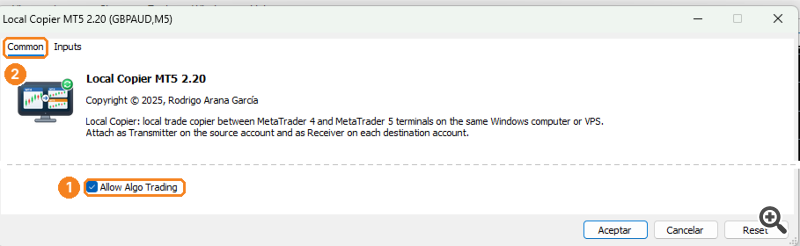
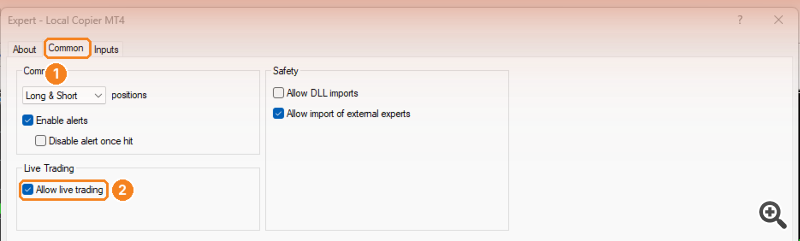
MetaTrader 4: en la pestaña General (1), marque Permitir trading en vivo (Allow live trading) (2). Local Copier no necesita importar DLL.
Después de pulsar OK, compruebe que el botón Algo Trading (MetaTrader 5) o Trading automático (AutoTrading, MetaTrader 4) (1) de la barra de herramientas del terminal está activado (en verde). Este botón activa o desactiva el trading de todos los Asesores Expertos.

MetaTrader 5

MetaTrader 4
Por último, abra Herramientas > Opciones, vaya a la pestaña Asesores Expertos (Experts; en MetaTrader 4 también Asesores Expertos, Expert Advisors) (1) y compruebe que Permitir trading algorítmico (Allow algorithmic trading; en MetaTrader 4: Permitir trading automático, Allow automated trading) está marcado (2).
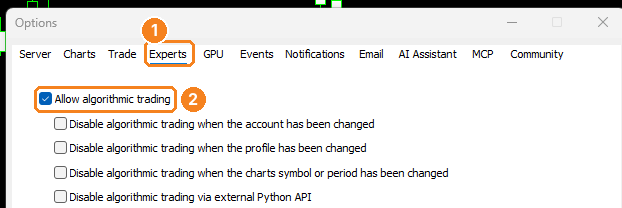
MetaTrader 5
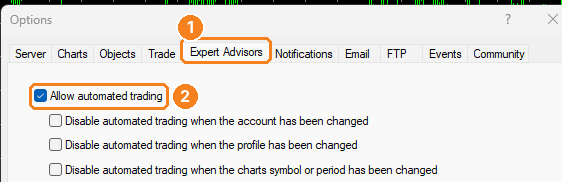
MetaTrader 4
El Receiver necesita los tres permisos. El Transmitter no opera, así que solo los necesita si activa Close original when a Receiver copy is closed. Local Copier no necesita importar DLL ni WebRequest.
6. Inicie el Transmitter
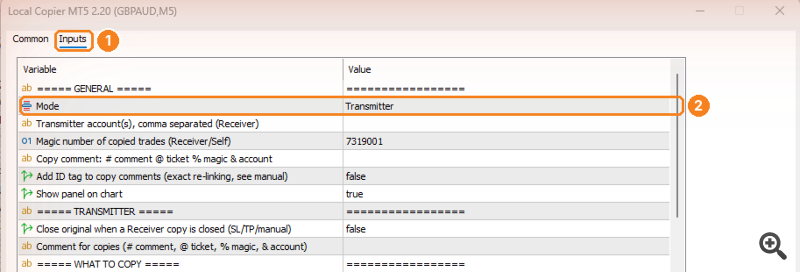
En el terminal de la cuenta que quiere copiar, abra la pestaña Parámetros de entrada (1), ponga Mode en Transmitter (2) y pulse OK.
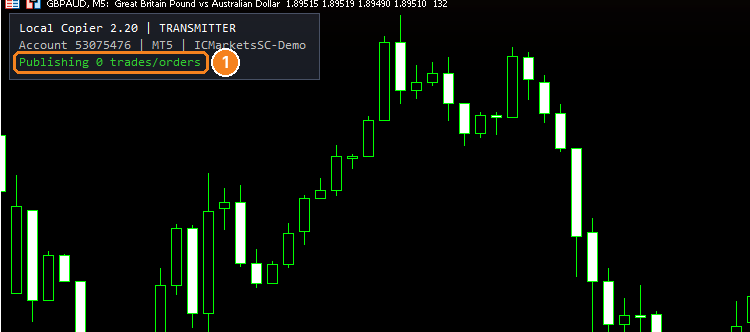
El panel del gráfico debe mostrar Publishing N trades/orders (1). Anote el número de cuenta de este terminal (el número que aparece después de Account): cada Receiver lo necesitará.
7. Inicie el Receiver
En el terminal de cada cuenta que deba copiar, configure en la pestaña Parámetros de entrada:
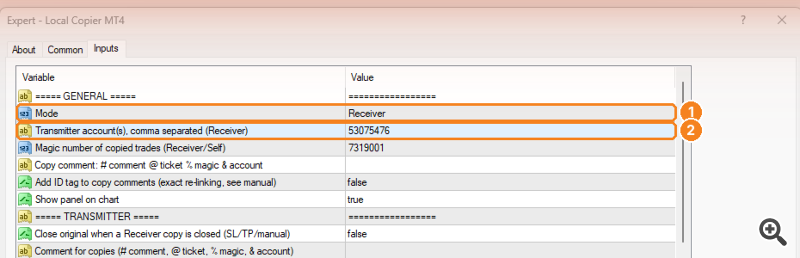
- Mode = Receiver (1).
- Transmitter account(s) = el número de cuenta del Transmitter (2). Para varios Transmitters, separe los números con comas.
- Lot size mode y su valor. Con los ajustes por defecto, cada copia tiene el mismo lote que el original, ajustado si los tamaños de contrato de los dos brókeres son distintos y redondeado hacia abajo al paso de lote del bróker.
- Si los símbolos tienen nombres distintos en los dos brókeres y Local Copier no los encuentra por sí mismo, configure Special symbols, por ejemplo US500,SPX500;XAUUSD,GOLD.
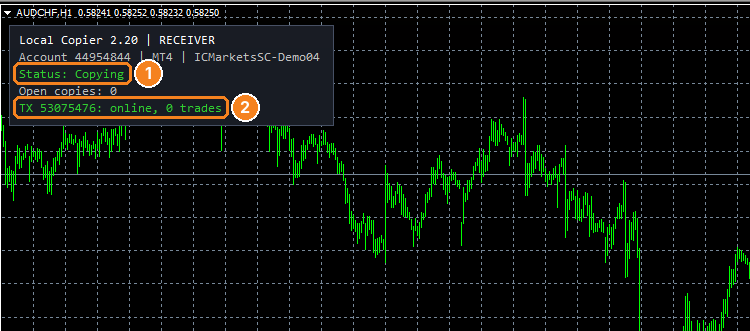
Pulse OK. El panel debe mostrar Status: Copying (1) y una línea por cada Transmitter con online (2). A partir de ese momento se copia cada nueva operación del Transmitter. Las operaciones que ya estaban abiertas no se copian, salvo que ponga Copy trades already open at start or opened during a pause en true.
8. Compruebe la copia
En cuentas demo, abra una operación pequeña con stop loss y take profit en el Transmitter. Compruebe en el Receiver que la copia aparece con el lote, el stop loss y el take profit esperados. Mueva el stop loss del original y después ciérrelo: la copia debe seguirlo.
Cada acción y cada motivo por el que una operación no se copió se escriben en la pestaña Expertos del terminal del Receiver (ventana Herramientas, Toolbox, en MetaTrader 5; ventana Terminal en MetaTrader 4). Revísela primero si algo no se comporta como espera.
9. Parámetros de entrada y archivos .set
Para cambiar los ajustes más adelante, haga clic en el gráfico y pulse F7. Local Copier se reinicia con los nuevos ajustes y sigue gestionando sus copias abiertas. No cambie Magic number of copied trades mientras haya copias abiertas.
En la pestaña Parámetros de entrada, Guardar (Save) almacena los ajustes en un archivo .set y Cargar (Load) los vuelve a leer. Guarde sus ajustes antes de actualizar o trasladar el terminal.
10. Funcionamiento 24/7 (VPS)
Local Copier copia y protege las copias solo mientras los terminales están en marcha. Para copiar las 24 horas del día, ejecute todos los terminales en un VPS Windows, del mismo modo que en su ordenador. No se puede usar el VPS integrado de MetaTrader (MQL5 VPS), porque allí cada terminal se ejecuta en su propio servidor y los terminales no pueden compartir archivos.
Los terminales vuelven a abrir sus gráficos y Asesores Expertos al iniciarse. Después de un reinicio del VPS, inicie de nuevo los terminales, o coloque sus accesos directos en la carpeta Inicio de Windows para que se inicien solos. Un reinicio no duplica ni pierde copias.
11. Actualizaciones
Cuando se publique una nueva versión, actualícela en cada terminal desde la lista de compras (paso 2). Las actualizaciones no consumen activaciones. Actualice todos los terminales a la vez: las versiones que usan un formato de datos distinto no funcionan juntas, y en ese caso el panel del Receiver muestra other Local Copier version. Después de actualizar, compruebe la versión en el panel de cada gráfico.
12. Problemas
- Local Copier no aparece en la lista de compras: compruebe que el terminal tiene iniciada la sesión con la cuenta MQL5 que se usó para la compra (paso 1).
- No aparece en el Navegador: haga clic derecho en el Navegador y elija Actualizar (Refresh), o reinicie el terminal.
- No quedan activaciones: contacte con el soporte de MQL5 o escriba al autor.
- El panel del Receiver muestra waiting for Transmitter...: el Transmitter no se está ejecutando en este ordenador, o el número de cuenta indicado en Transmitter account(s) es incorrecto.
- La línea Status muestra Algo Trading is disabled in the terminal: repita el paso 5.
- Otros mensajes: consulte el capítulo "Preguntas y solución de problemas" del Manual del usuario.
Si tiene preguntas, escriba en los comentarios del producto o envíe un mensaje privado en MQL5.