

MetaTrader 4/MetaTrader 5におけるエキスパートアドバイザ(Expert Advisor/EA)のテストと最適化
売買ロボットのテスト、パラメータの最適化、SETファイルの保存、ストラテジーテスター(Strategy Tester)での結果確認を解説する実践ガイドです。
この記事では、MetaTrader 4およびMetaTrader 5でEAをテストする方法、ストラテジーテスターの準備、ビジュアルテストの実行、入力パラメータの最適化、そして最終的なSETファイルを保存してデモ環境で確認する方法を説明します。
MetaTrader 5実ティックによるテスト、高度な最適化、ビジュアルテスト、およびMQL5 Cloud Networkに対応しています。 | MetaTrader 4標準的なストラテジーテスターの手順、固定スプレッドでのテスト、パラメータ最適化、レポート保存に対応しています。 | SETファイルテスト後に選択した設定を保存し、後からデモ口座またはリアル口座のチャートに読み込めます。 |
| 動画ガイド:テストと最適化の実例 |
| 🌐 Language versions | ||||
| English | Español | Português | 中文 | 日本語 |
| Deutsch | 한국어 | Français | Italiano | Türkçe |
開始前の重要事項最適化は将来の利益を保証するものではありません。最適化とは、過去のデータ上でパラメータの組み合わせを探索する手法にすぎません。実際の取引結果は、スプレッド、手数料、スリッページ、約定遅延、ストップレベル、スワップ、ブローカーの価格配信、VPSの安定性、市場環境などの影響を受けます。 推奨手順: まずテストを行い、慎重に最適化し、単一テストを実行してSETファイルを保存します。その後、ご利用のブローカーのデモ口座で確認し、最後にリアル取引へ適しているかを判断してください。 |
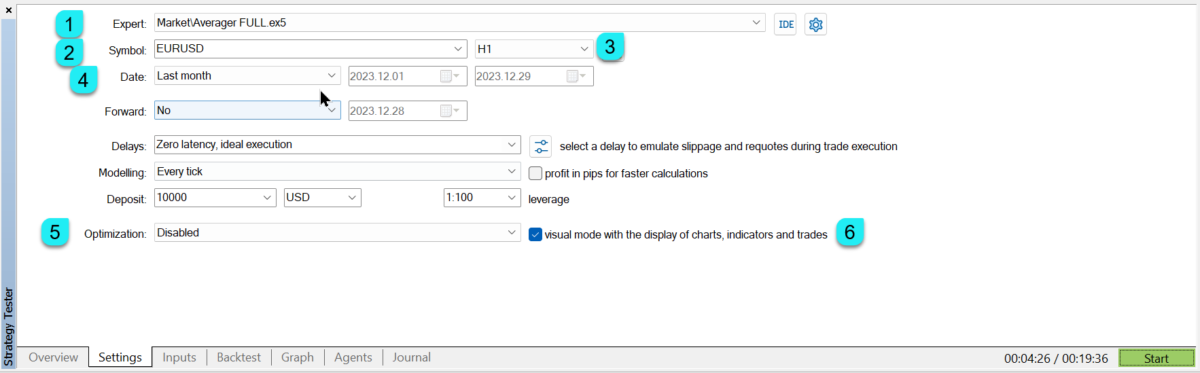
MetaTrader 5:ストラテジーテスターでEAをテストする
MetaTrader 5のストラテジーテスターは、実ティック、変動スプレッド条件、マルチカレンシーテスト、高度な最適化手法に対応しているため、本格的な検証に適した環境です。
| ステップ | 推奨操作 |
| EAを選択(Select Expert Advisor) | ストラテジーテスターの一覧からテストする売買ロボットを選択します。 |
| 銘柄を選択(Select symbol) | テストする通貨ペアまたは金融商品を選択します。 |
| 時間足(Timeframe) | M1はテストに使いやすい時間足ですが、EA内部では独自に設定された時間足を使用することもできます。 |
| 期間(Date range) | 現実的な期間を指定してください。初回の動作確認であれば、1か月でも十分な場合があります。 |
| 最適化 | 通常の単一テストでは最適化を無効にします。 |
| ビジュアルモード(Visual mode) | チャート上でEAの動作を確認したい場合に有効にします。 |
| 初期証拠金とレバレッジ(Deposit and leverage) | 実際に取引する予定の口座条件に近い値を設定してください。 |
| モデル | 利用できる場合は「実ティックに基づく全ティック(Every tick based on real ticks)」を使用します。 |
| MetaTrader 5ストラテジーテスターの設定 |
| |
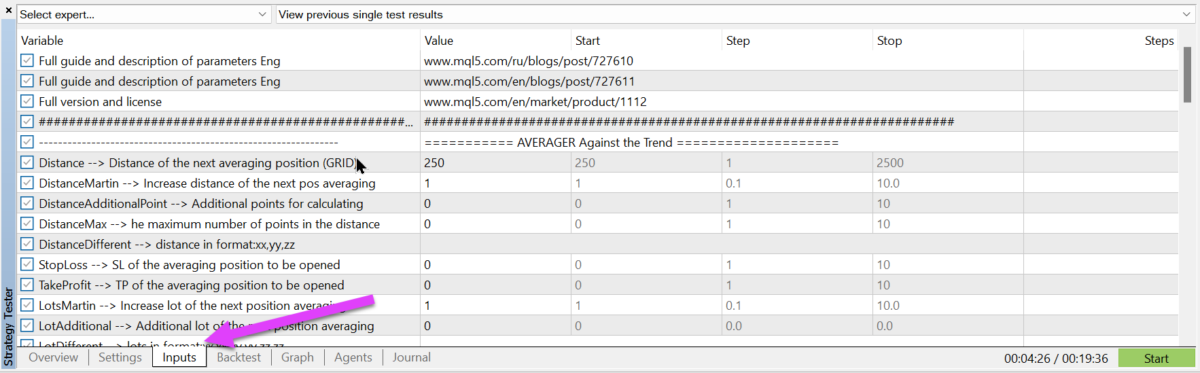
テスター内のEA入力パラメータ
開始(Start)を押す前に入力パラメータを開き、EAの設定を確認してください。値(Value)列は通常の単一テストで使用します。開始(Start)、ステップ(Step)、終了(Stop)、チェックボックスは最適化で使用します。
| MetaTrader 5のEA入力設定 |
| |
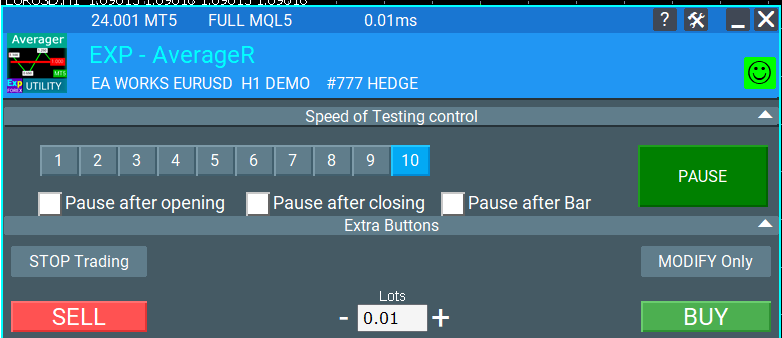
ビジュアルモードと追加コントロール
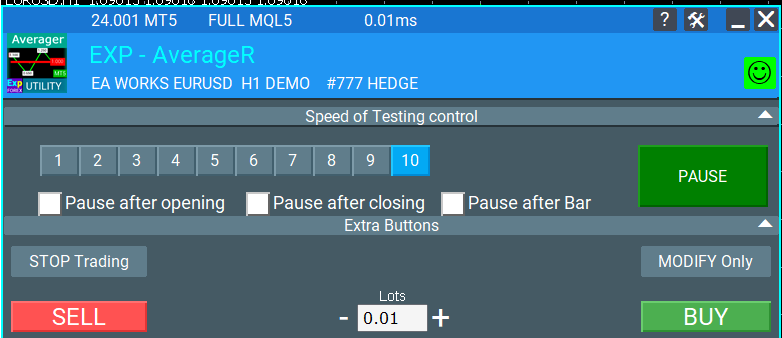
多くのExpforex EAには、ストラテジーテスター内で使用できる追加のビジュアルコントロールが搭載されています。テスト中に、EAが注文を発注、管理、変更、決済する様子を確認したい場合に便利です。
| ビジュアルテストにおける追加コントロールの例 |
| |
| | EAPADPRO情報パネルExpforex EAでは、EAPADPROの操作・情報パネルを表示できます。このパネルにより、EAの状態、取引権限、現在のモード、プログラムが取引しない可能性のある理由を確認できます。 |
ストラテジーテスターでの動作例
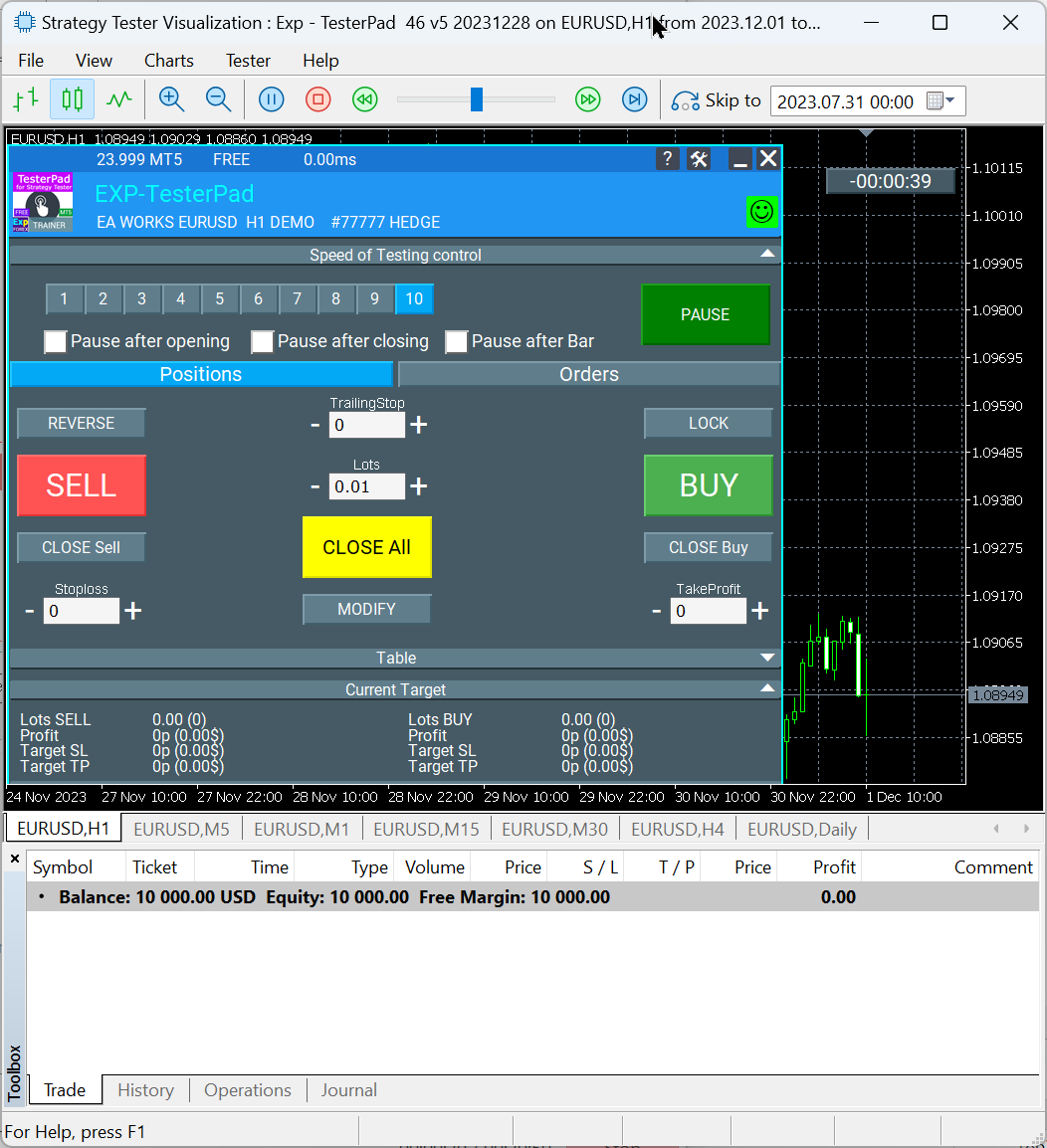
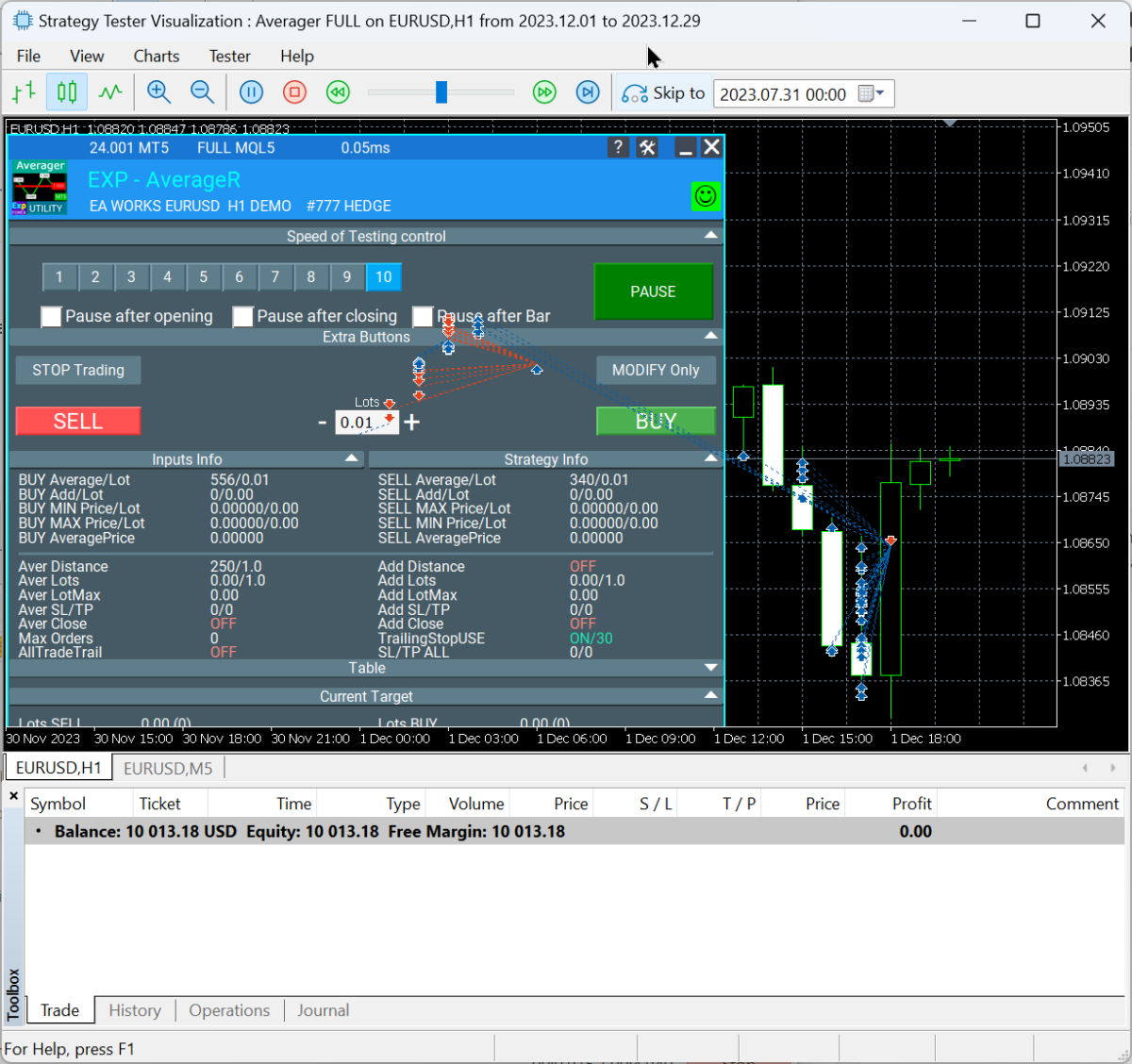
以下は、ストラテジーテスター内でExpforexツールがどのように表示されるかを示す例です。インストール後にテストを開始した際の想定表示を確認できます。
| 例:ストラテジーテスター内のExp TesterPad |
| |
| 例:ストラテジーテスター内のExp Averager |
| |
テスト終了後の結果確認
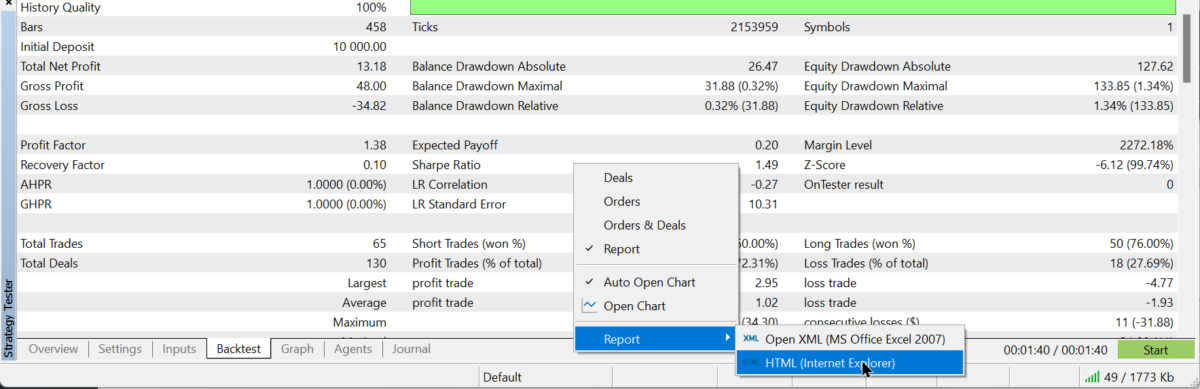
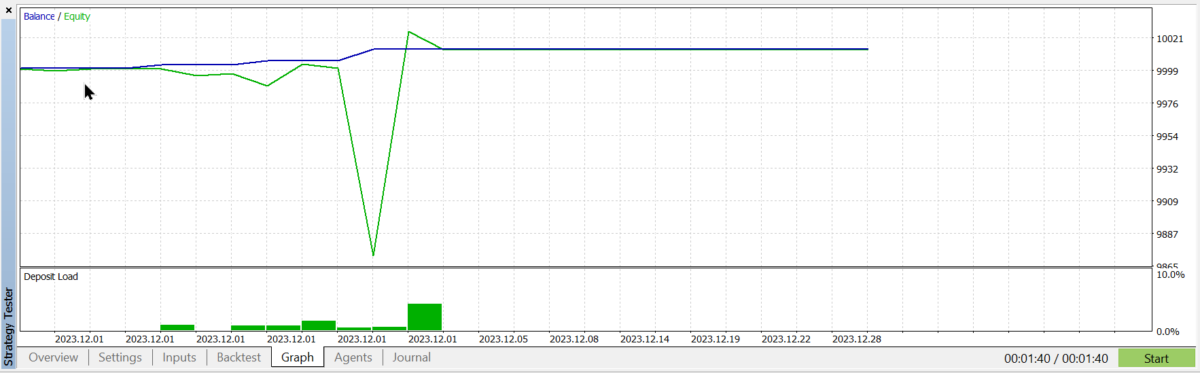
テスト終了後に、レポート、結果、グラフ、操作ログ(Journal)の各タブを開きます。これらのタブでは、テスト結果、エクイティカーブ(Equity Curve)、取引、ドローダウン、約定メッセージ、発生したエラーを確認できます。
| MetaTrader 5テストレポートの例 |
| |
| MetaTrader 5のグラフと結果の例 |
| |
MetaTrader 4:ストラテジーテスターでEAをテストする
MetaTrader 4のテストは、MT4用EAを使用する多くのトレーダーにとって現在も有用です。ただし、MT4のテストには制約があります。テスター内のスプレッドは固定で、実ティックのモデリングはMT5と同等ではなく、最終結果が実際の取引条件と異なる場合があります。
| MetaTrader 4ストラテジーテスターの設定 |
| |
MT4のモデリング方式
| モデル | 内容 | 使用する場面 |
| 始値のみ(Open prices only) | 確定したバーを基準とする高速な方式です。 | 新しいバーの形成時にのみ売買判断を行う戦略に使用します。 |
| コントロールポイント(Control points) | 下位時間足を使用した概算モデリングです。 | 大まかな事前評価にのみ使用します。 |
| 全ティック(Every tick) | MT4のストラテジーテスターで利用できる最も詳細なモデルです。 | MT4を使用して、より本格的なバックテストを行う場合に使用します。 |
MT4テストの重要設定
| エキスパートアドバイザ | テスターの一覧からEAを選択します。 |
| 銘柄(Symbol) | テストする銘柄を選択します。 |
| 期間(Period) | 売買ロジックで使用する時間足を選択します。 |
| スプレッド | 現実的なスプレッドを設定してください。影響を理解していない場合、ゼロスプレッドに依存しないでください。 |
| 日付を使用(Use Date) | 選択したテスト期間の日付範囲を限定します。 |
| ビジュアルモード(Visual Mode) | チャート上でEAの動作を確認したい場合に有効にします。 |
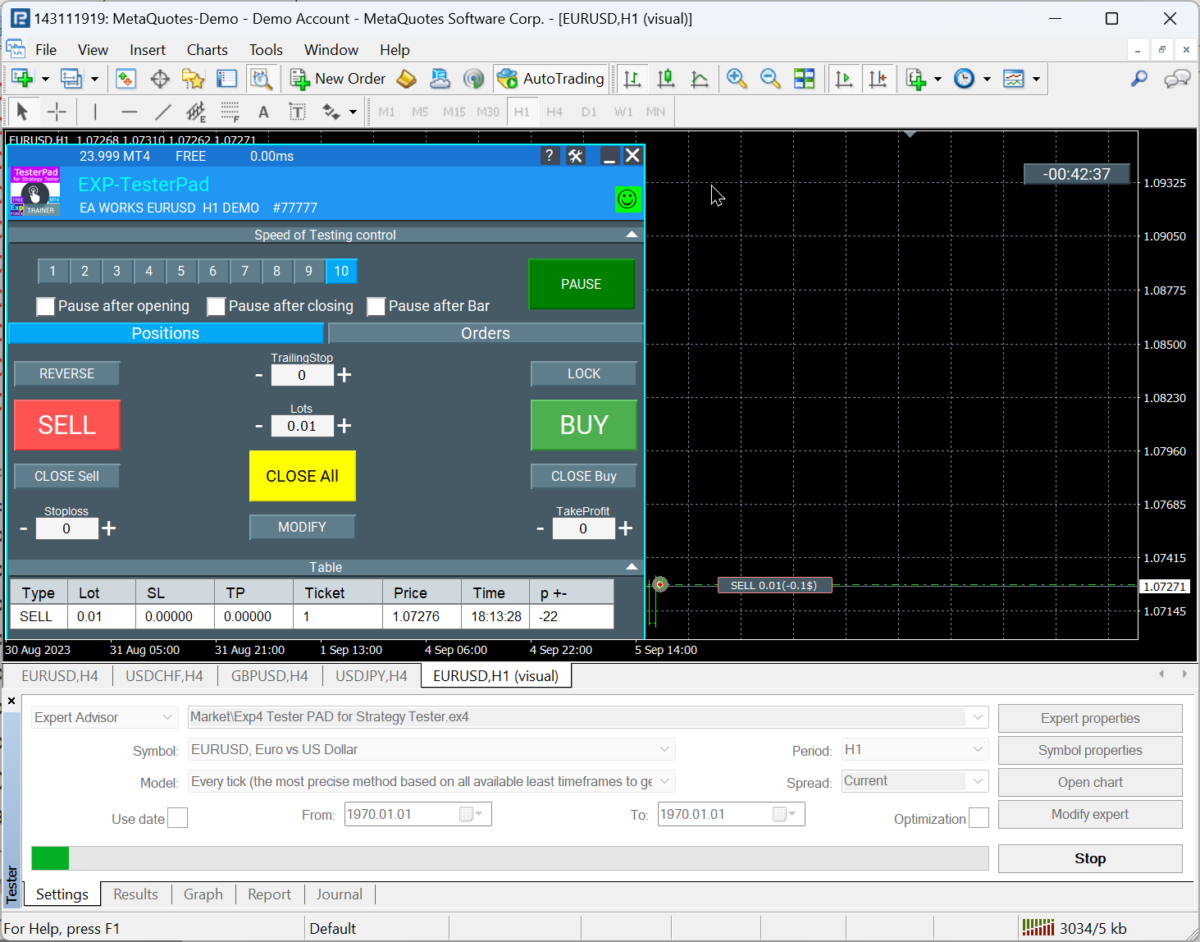
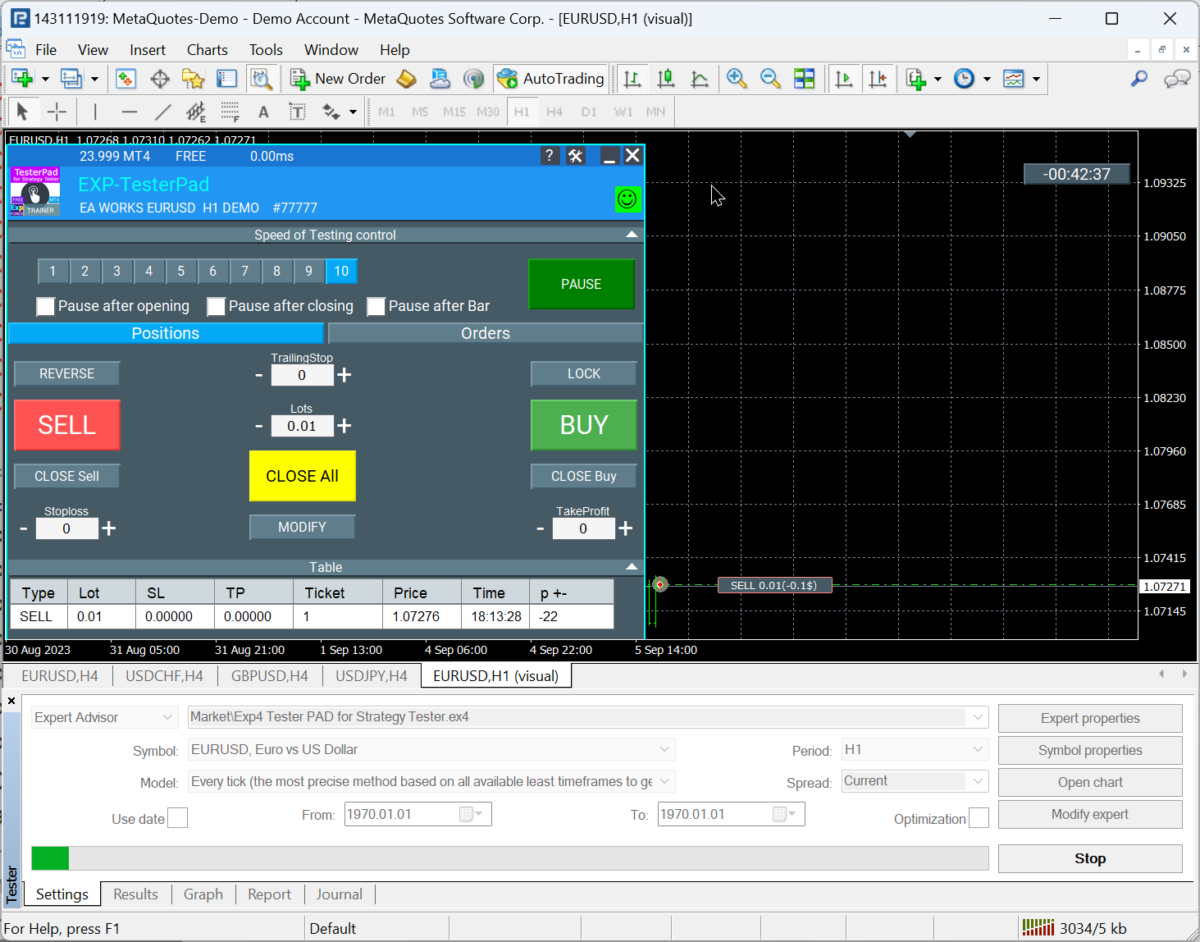
MT4でのビジュアルテスト
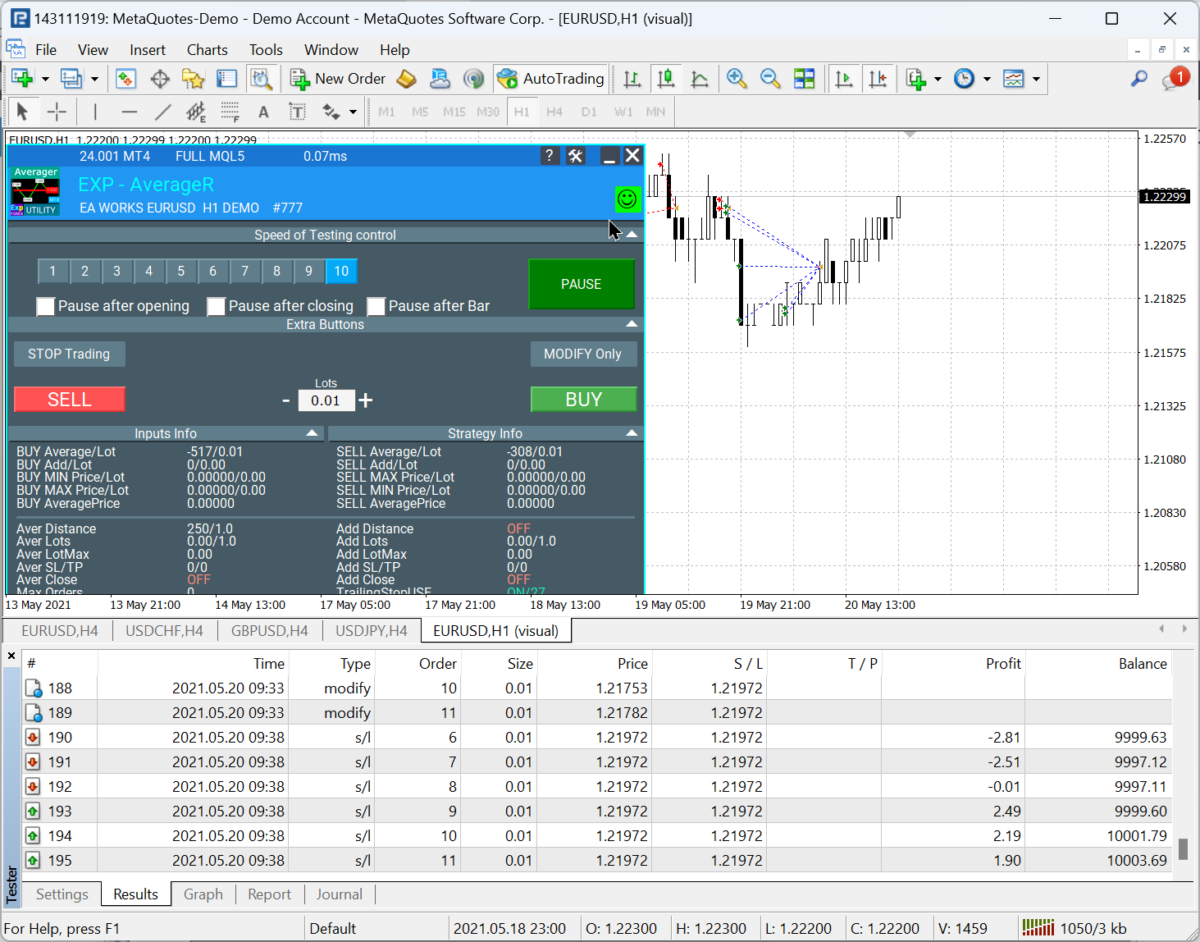
MetaTrader 5と同様に、ビジュアルテストを使用すると、EAが設定どおりに動作しているか、チャート上の挙動が想定と一致しているかを確認できます。
| MT4ビジュアルテスターにおけるExpforexコントロールの例 |
| |
| | MT4でのEAPADPROEAPADPROパネルを使用すると、チャート上でEAの状態を直接確認できます。問題がある場合は、まず自動売買(AutoTrading)、自動売買を許可(Allow live trading)、ブローカーの権限、銘柄の利用可否、操作ログタブを確認してください。 |
| 例:MT4ストラテジーテスターのビジュアル表示 |
| |
| 例:MT4におけるExp Averagerのビジュアルテスト |
| |
EAの最適化
最適化とは、異なる入力値で多数のテストを実行し、より良いパラメータの組み合わせを探索することです。有用な機能ですが、慎重に使用する必要があります。過去データ上で美しい結果が得られても、過剰最適化されていると、将来の市場環境では機能しない可能性があります。
| 項目 | 目的 |
| 値 | 通常の単一テストで使用する固定値です。 |
| 開始 | オプティマイザが最初にテストする値です。 |
| ステップ | 最適化パス間の増分値です。 |
| 終了 | オプティマイザが最後にテストする値です。 |
| チェックボックス | 特定のパラメータを最適化の対象にするかどうかを切り替えます。 |
すべてを一度に最適化しないでください選択するパラメータやステップが多いほど、テスターが実行するパス数も増えます。その結果、テスト時間が数分から数時間、場合によっては数日に延びることがあります。重要なパラメータから始め、合理的な範囲を指定してください。 |
MetaTrader 5とMQL5 Cloud Network
MetaTrader 5ストラテジーテスターの大きな特長の一つが、MQL5 Cloud Networkへの対応です。多数のリモートエージェントへ最適化パスを分散し、最適化時間を大幅に短縮できます。
パス数が多い場合、クラウド最適化は有効です。ただし、選択する最適化範囲は合理的でなければなりません。計算能力を増やしても、非現実的な設定や不適切な最適化ロジックは改善されません。
The X用の最適化ファイル元の記事には、The X用の最適化ファイル例へのリンクがあります。普遍的に利益を生む設定としてではなく、参考資料として使用してください。 |
SETファイルの保存と読み込み
最適化後に有望な結果を選び、そのパラメータセットで単一テストを実行します。結果に問題がなければ、入力設定をSETファイルとして保存します。このファイルは後から同じEAのチャートまたはテスターに読み込めます。
| 操作 | 説明 |
| 最適化結果を開く(Open Optimization Results) | 利益、ドローダウン、プロフィットファクター、リカバリーファクターなど、必要な評価指標で結果を並べ替えます。 |
| 単一テストを実行 | 最適化結果の行をそのまま信用しないでください。必ず通常の単一テストで検証します。 |
| 入力パラメータを開く(Open Inputs) | 選択した値が正しく適用されていることを確認します。 |
| SETファイルを保存 | 分かりやすいファイル名を付けて、自分のフォルダに設定を保存します。 |
| チャートに読み込む | EAをチャートに適用し、入力パラメータを開いて読み込み(Load)をクリックし、SETファイルを選択します。 |
| デモ口座で確認 | リアル口座で使用する前に、デモ口座で設定を稼働させます。 |
最適化済みSETファイルに関するリスク警告最適化によって将来の収益性が保証されることはありません。 SETファイルは、過去データによるテスト設定を保存したものにすぎません。リアル口座で使用する前に、ブローカー、銘柄仕様、スプレッド、手数料、約定方式、口座条件に合わせて設定を確認してください。 必ずデモ口座または低リスク環境から開始してください。最適化レポートが良好に見えるという理由だけで、リスクを引き上げないでください。 |
MetaTrader 5でのマルチカレンシーテストと最適化
一つの銘柄でパラメータセットを見つけた後は、ほかの主要銘柄でもテストすることを推奨します。これにより、その設定が汎用的なのか、特定の金融商品やブローカーの価格配信にのみ適しているのかを判断できます。
| 推奨するマルチカレンシー検証手順 |
| 1. 選択した設定を元の銘柄でテストします。 |
| 2. 同じ設定を、ほかの主要通貨ペアまたは金融商品でも実行します。 |
| 3. 利益、ドローダウン、取引回数、回復力、安定性を比較します。 |
| 4. 一つの最適化設定が、すべての環境で同じように機能すると決めつけないでください。 |
| 5. 必要に応じて、銘柄やブローカー条件ごとに個別のSETファイルを作成します。 |
MT4とMT5のテスト:実務上の違い
| 機能 | MetaTrader 4 | MetaTrader 5 |
| ティックモデル | 従来型のMT4モデリングであり、MT5の実ティックより再現性が低くなります。 | 実ティックを利用でき、通常は詳細なテストにより適しています。 |
| スプレッド | テスター内では固定スプレッドです。 | 変動する実際の市場条件に近いテストが可能です。 |
| 最適化 | 利用できますが、MT5より遅く、機能にも制約があります。 | より高度で、クラウドエージェントにも対応しています。 |
| マルチカレンシー | MT5と比べて制約があります。 | マルチカレンシーテストにより適しています。 |
| 推奨用途 | MT4用EAのテストおよび事前分析に使用します。 | MT5版が利用できる場合は、より詳細なテストと最適化に使用します。 |
FAQ:よくある質問と回答
| ブローカーによってテスト結果が異なるのはなぜですか? |
| ブローカーごとに、価格、スプレッド、手数料、スワップ、ストップレベル、銘柄仕様、約定ルール、ヒストリカルデータの品質が異なるためです。同じEAと同じSETファイルを使用しても、別のブローカーでは異なる結果になる場合があります。 |
| MT4ストラテジーテスターでスプレッドを0に設定してもよいですか? |
| 通常は推奨しません。ゼロまたは非現実的なスプレッドでは、テスト結果が過度に良く見える可能性があります。選択した銘柄の実際の取引条件に近いスプレッドを使用してください。 |
| 最適化したSETファイルをすぐにリアル口座で使用できますか? |
| いいえ。まず、同じブローカーおよび銘柄条件のデモ口座でテストしてください。過去データの最適化は調査手段であり、将来の結果を保証するものではありません。 |
| インジケータは一つのシグナルを表示しているのに、EAが別の取引を開始するのはなぜですか? |
| チャート上のインジケータ設定が、EAの入力パラメータ内にあるインジケータ設定と完全に一致しているか確認してください。設定が異なる場合、チャートのシグナルとEAのシグナルが一致しないことがあります。 |
関連リンク
| MQL5 MarketからEAをインストールする方法 | ガイドを開く |
| The Xエキスパートアドバイザ | 詳しい使用説明 |
| EAPADPRO情報パネル | ガイドを読む |
| テストと最適化のガイド | ウェブサイト版 |
| Expforex製品 | すべての製品 |
| Expforexブログ | ブログを見る |
最終的な推奨事項ストラテジーテスターを専門的な検証ツールとして活用してください。EAのロジックをテストし、ビジュアル動作を確認し、意味のあるパラメータだけを最適化します。SETファイルは慎重に保存し、リアル取引の前に必ずデモ口座で結果を確認してください。 優れたテストとは、最も美しい過去チャートを探すことではありません。現実的な市場条件の下でEAがどのように動作するかを理解することです。 |
SEOタグ: MetaTraderテスト、MetaTrader 5ストラテジーテスター、MetaTrader 4ストラテジーテスター、エキスパートアドバイザ最適化、EA最適化、SETファイル、MQL5 Cloud Network、Forexロボットテスト、EAバックテスト、Expforex、The Xエキスパートアドバイザ、EAPADPRO、TesterPad、Averager