
MetaTrader 4 ve MetaTrader 5’te Uzman Danışmanların (Expert Advisor, EA) Test Edilmesi ve Optimizasyonu
Alım satım robotlarını test etme, parametreleri optimize etme, SET dosyalarını kaydetme ve sonuçları Strateji Test Cihazında (Strategy Tester) kontrol etme konusunda pratik bir rehber.
Bu makalede MetaTrader 4 ve MetaTrader 5’te EA’ların nasıl test edileceği, Strateji Test Cihazının nasıl hazırlanacağı, görsel testlerin nasıl çalıştırılacağı, giriş parametrelerinin nasıl optimize edileceği ve daha sonra demo hesapta kontrol etmek üzere nihai SET dosyasının nasıl kaydedileceği açıklanmaktadır.
MetaTrader 5Gerçek tiklerle test, gelişmiş optimizasyon, görsel test ve MQL5 Cloud Network desteği. | MetaTrader 4Klasik Strateji Test Cihazı iş akışı, sabit spread ile test, parametre optimizasyonu ve rapor kaydetme. | SET DosyalarıTestten sonra seçilen ayarları kaydedin ve daha sonra bir demo veya gerçek hesap grafiğine yükleyin. |
| Video rehberi: test ve optimizasyon örneği |
| 🌐 Language versions | ||||
| English | Español | Português | 中文 | 日本語 |
| Deutsch | 한국어 | Français | Italiano | Türkçe |
Başlamadan önce önemli bilgilerOptimizasyon gelecekte kâr elde edileceğini garanti etmez. Yalnızca geçmiş veriler üzerinde parametre kombinasyonları arama yöntemidir. Gerçek işlemler; spread, komisyon, kayma (slippage), emir iletim gecikmesi, stop seviyeleri, swaplar, broker fiyat akışı, VPS kararlılığı ve piyasa koşullarından etkilenebilir. Önerilen iş akışı: önce test edin, dikkatli şekilde optimize edin, tek bir test çalıştırın, SET dosyasını kaydedin, brokerinizdeki demo hesapta kontrol edin ve ancak bundan sonra gerçek işlemler için uygun olup olmadığına karar verin. |
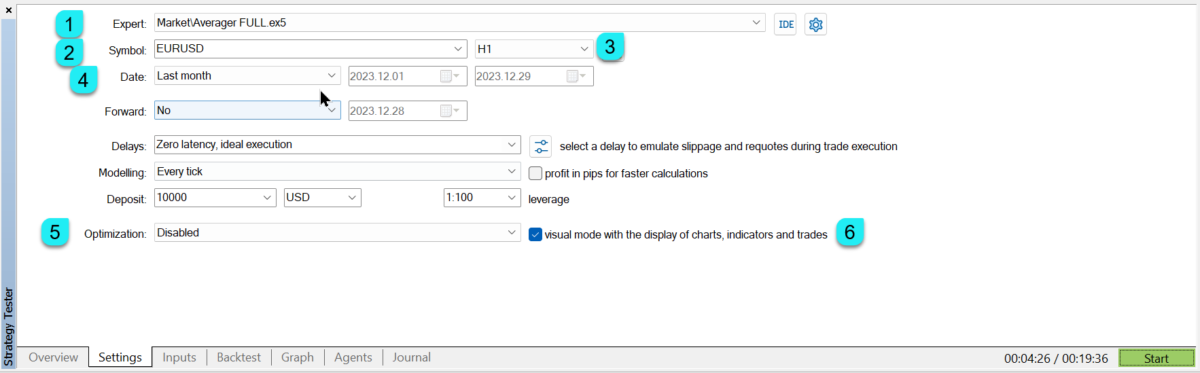
MetaTrader 5: Strateji Test Cihazında EA Testi
MetaTrader 5 Strateji Test Cihazı; gerçek tikleri, değişken spread koşullarını, çoklu para birimi testlerini ve gelişmiş optimizasyon yöntemlerini desteklediği için kapsamlı testlerde genellikle tercih edilen ortamdır.
| Adım | Önerilen işlem |
| EA’yı seçin | Strateji Test Cihazı listesinden alım satım robotunu seçin. |
| Sembolü seçin | Test etmek istediğiniz işlem aracını seçin. |
| Zaman dilimi (Timeframe) | M1, test için çoğu zaman uygundur; EA ise kendi dahili zaman dilimi ayarlarını kullanabilir. |
| Tarih aralığı | Gerçekçi bir dönem kullanın. İlk testte davranışı kontrol etmek için bir aylık dönem yeterli olabilir. |
| Optimizasyon | Normal tekli test için optimizasyonu devre dışı bırakın. |
| Görsel mod (Visual mode) | EA’nın grafik üzerinde nasıl çalıştığını görmek istediğinizde etkinleştirin. |
| Bakiye ve kaldıraç | İşlem yapmayı planladığınız hesaba yakın değerler kullanın. |
| Model | Kullanılabiliyorsa Her tik (Every tick) based on real ticks (gerçek tiklere dayalı her tik) modelini seçin. |
| MetaTrader 5 Strateji Test Cihazı ayarları |
| |
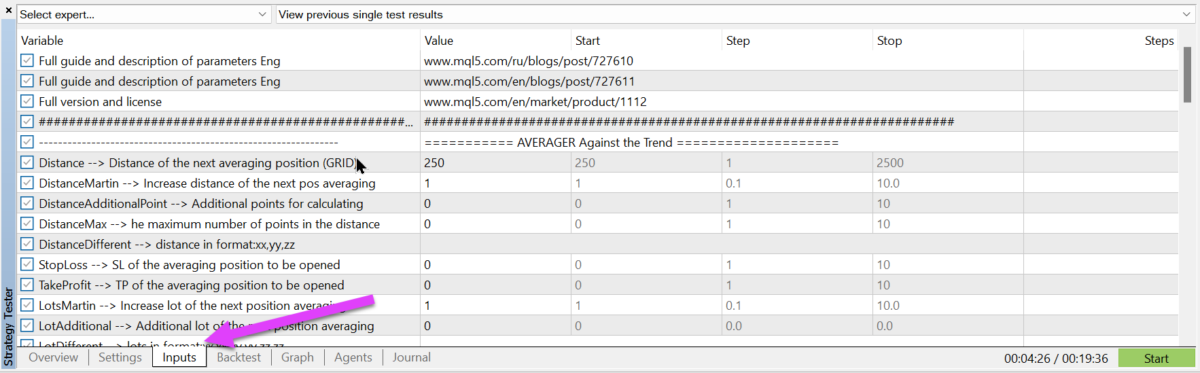
Test cihazındaki EA giriş parametreleri
Başlangıç (Start) düğmesine basmadan önce giriş parametrelerini açın ve EA ayarlarını kontrol edin. Değer (Value) sütunu normal tekli test için kullanılır. Başlangıç (Start), Adım, Bitiş (Stop) ve onay kutusu alanları optimizasyon için kullanılır.
| MetaTrader 5 EA giriş parametresi ayarları |
| |
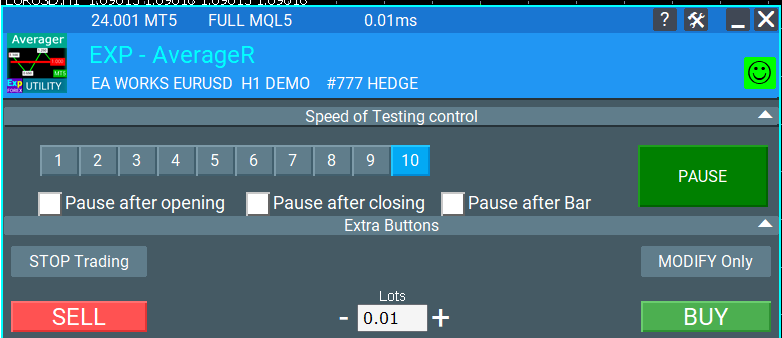
Görsel mod ve ek kontroller
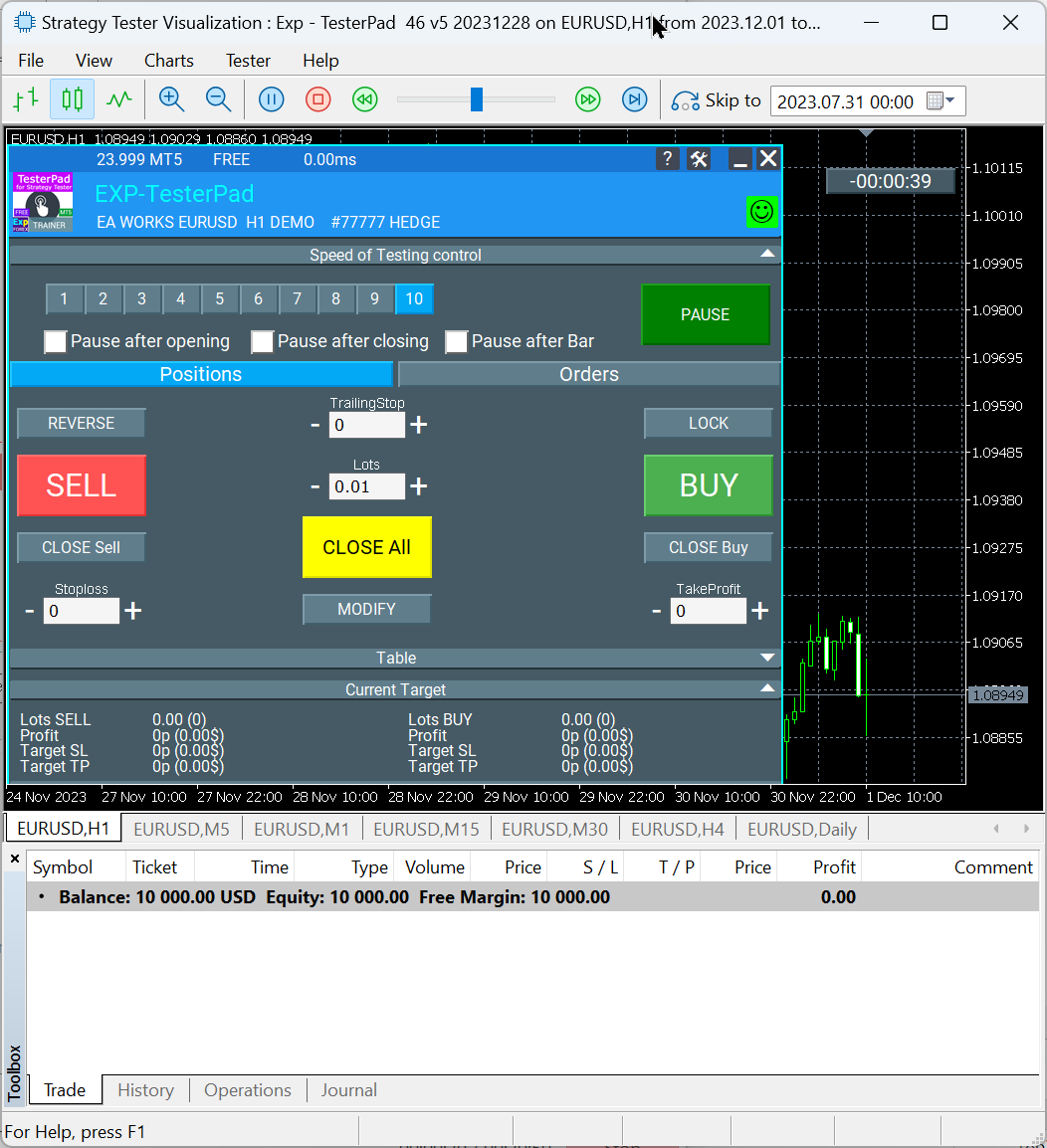
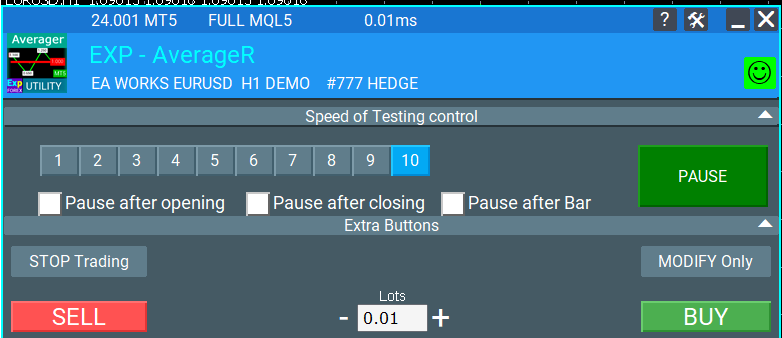
Birçok Expforex EA’sı Strateji Test Cihazında ek görsel kontroller sunar. Bu kontroller, robotun test sırasında işlemleri nasıl açtığını, yönettiğini, değiştirdiğini ve kapattığını gözlemlemek için kullanışlıdır.
| Görsel testte ek kontrollere örnek |
| |
| | EAPADPRO bilgi paneliExpforex EA’ları EAPADPRO kontrol ve bilgi panelini gösterebilir. Panel; EA durumunu, işlem izinlerini, geçerli modu ve programın neden işlem yapmadığına ilişkin olası sebepleri anlamanıza yardımcı olur. |
Strateji Test Cihazındaki çalışma örnekleri
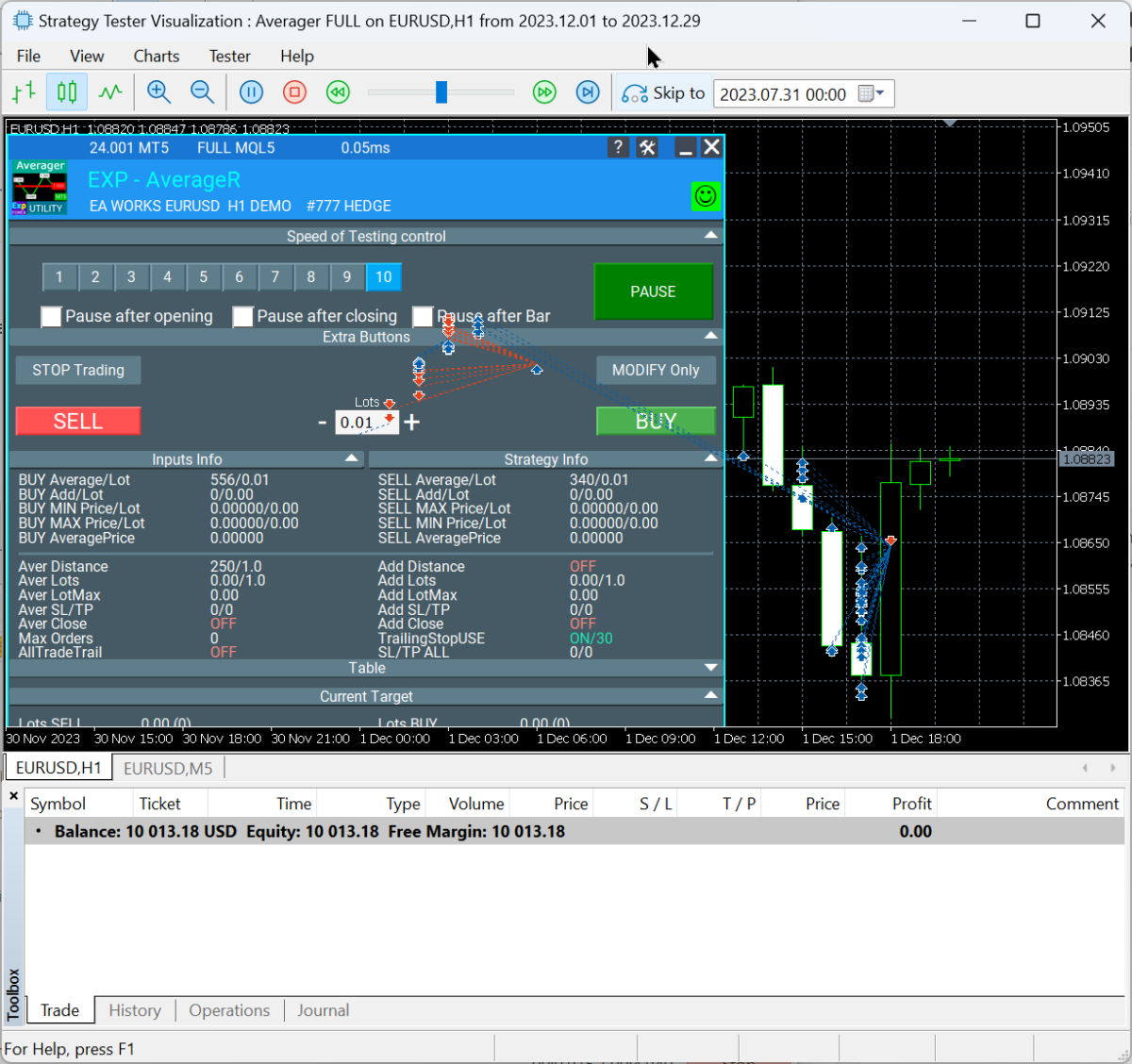
Aşağıda Expforex araçlarının test cihazında nasıl görünebileceğine ilişkin örnekler yer almaktadır. Bu ekran görüntüleri, kurulumdan ve test başlatıldıktan sonra beklenen görsel sonucu anlamanıza yardımcı olur.
| Örnek: Strateji Test Cihazında Exp TesterPad |
| |
| Örnek: Strateji Test Cihazında Exp Averager |
| |
Test sonrasında sonuçların kontrol edilmesi
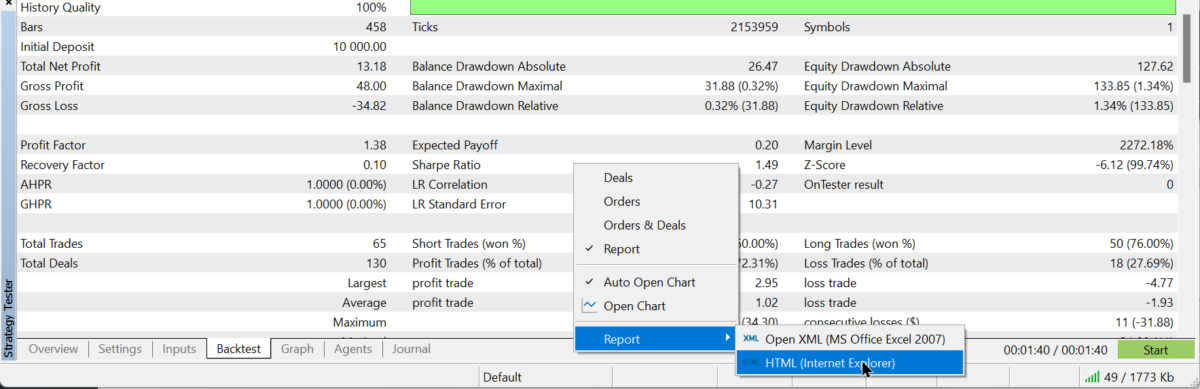
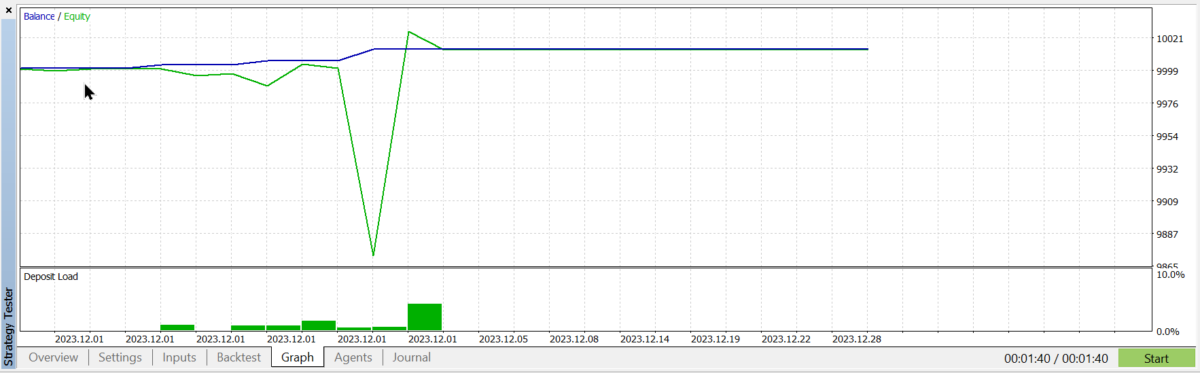
Test tamamlandıktan sonra Report, Results, Graph ve Journal sekmelerini açın. Bu sekmeler test sonucunu, özkaynak eğrisini (equity curve), işlemleri, düşüşü (drawdown), yürütme mesajlarını ve olası hataları değerlendirmenize yardımcı olur.
| MetaTrader 5 test raporu örneği |
| |
| MetaTrader 5 grafik ve sonuç örneği |
| |
MetaTrader 4: Strateji Test Cihazında EA Testi
MetaTrader 4 testleri, özellikle MT4 EA’larıyla çalışan birçok yatırımcı için hâlâ kullanışlıdır. Ancak MT4 testlerinin bazı sınırlamaları vardır: test cihazındaki spread sabittir, gerçek tik modellemesi MT5 ile aynı değildir ve nihai sonuç gerçek piyasa koşullarından farklı olabilir.
| MetaTrader 4 Strateji Test Cihazı yapılandırması |
| |
MT4 modelleme yöntemleri
| Model | Anlamı | Ne zaman kullanılmalı |
| Yalnızca açılış fiyatları (Open prices only) | Oluşmuş mumlara dayalı hızlı yöntem. | Yalnızca yeni mum oluştuğunda karar veren stratejiler için. |
| Kontrol noktaları (Control points) | Daha düşük bir zaman dilimi kullanılarak yaklaşık modelleme. | Yalnızca kaba bir ön değerlendirme için. |
| Her tik (Every tick) | Test cihazında bulunan en ayrıntılı MT4 modeli. | MT4 kullanılması gerektiğinde daha kapsamlı geriye dönük testler için. |
Önemli MT4 test ayarları
| Uzman Danışman | Test cihazı listesinden EA’yı seçin. |
| Sembol | Test etmek istediğiniz sembolü seçin. |
| Periyot | İşlem mantığınızın kullandığı zaman dilimini seçin. |
| Spread | Gerçekçi bir spread belirleyin. Etkisini tam olarak bilmiyorsanız sıfır spreade güvenmeyin. |
| Tarih Kullan (Use Date) | Seçilen test dönemi için tarih aralığını sınırlandırın. |
| Görsel Mod (Visual Mode) | EA’nın grafik üzerindeki davranışını görmek istiyorsanız etkinleştirin. |
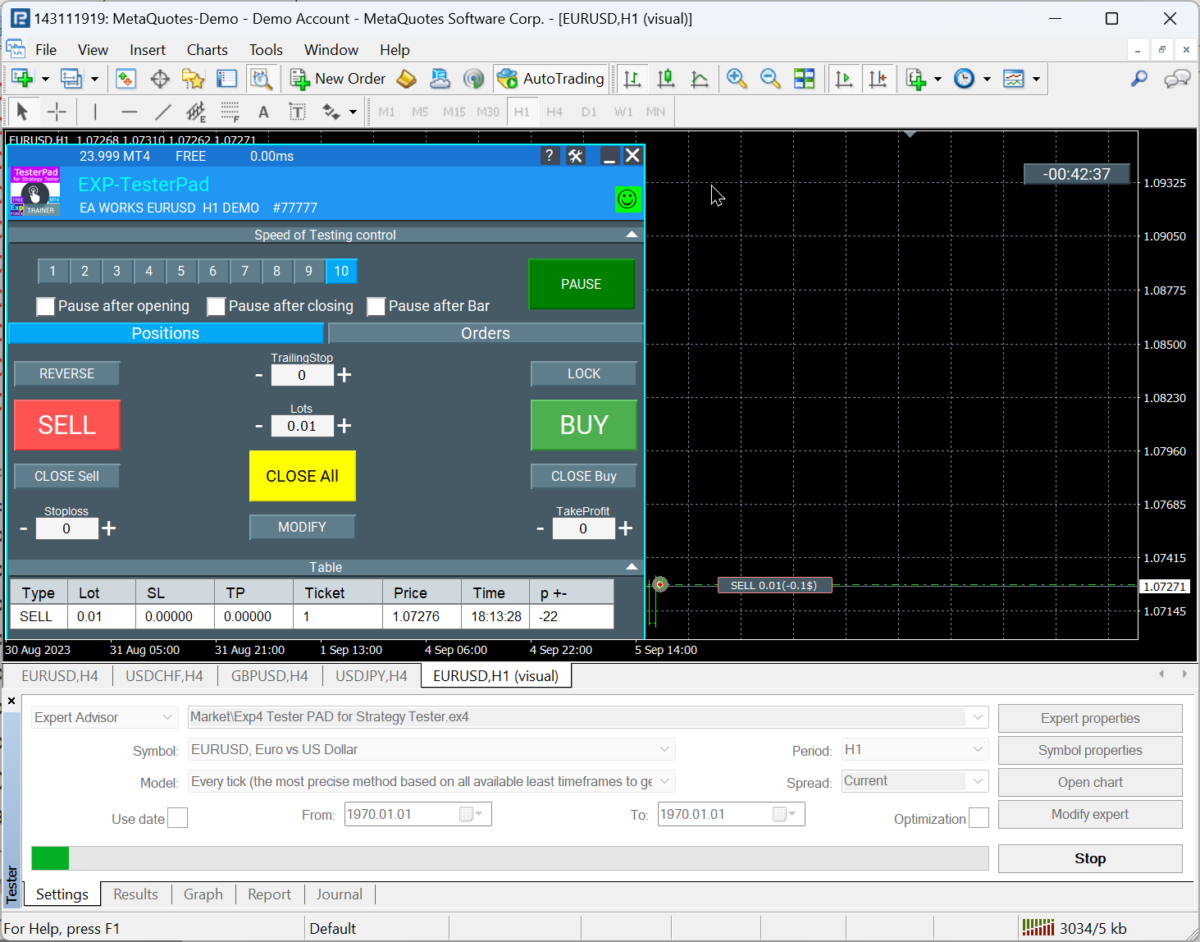
MT4’te görsel test
MetaTrader 5’te olduğu gibi görsel test, EA’nın ayarlarına uygun çalışıp çalışmadığını ve grafik üzerindeki davranışın beklentilerinizle eşleşip eşleşmediğini anlamanıza yardımcı olur.
| MT4 görsel test cihazındaki Expforex kontrollerine örnek |
| |
| | MT4’te EAPADPROEAPADPRO paneli, EA durumunu doğrudan grafik üzerinde görmenizi sağlar. Bir sorun varsa önce AutoTrading, Allow live trading, broker izinleri, sembol kullanılabilirliği ve Journal sekmesini kontrol edin. |
| Örnek: MT4’te Strateji Test Cihazı görselleştirmesi |
| |
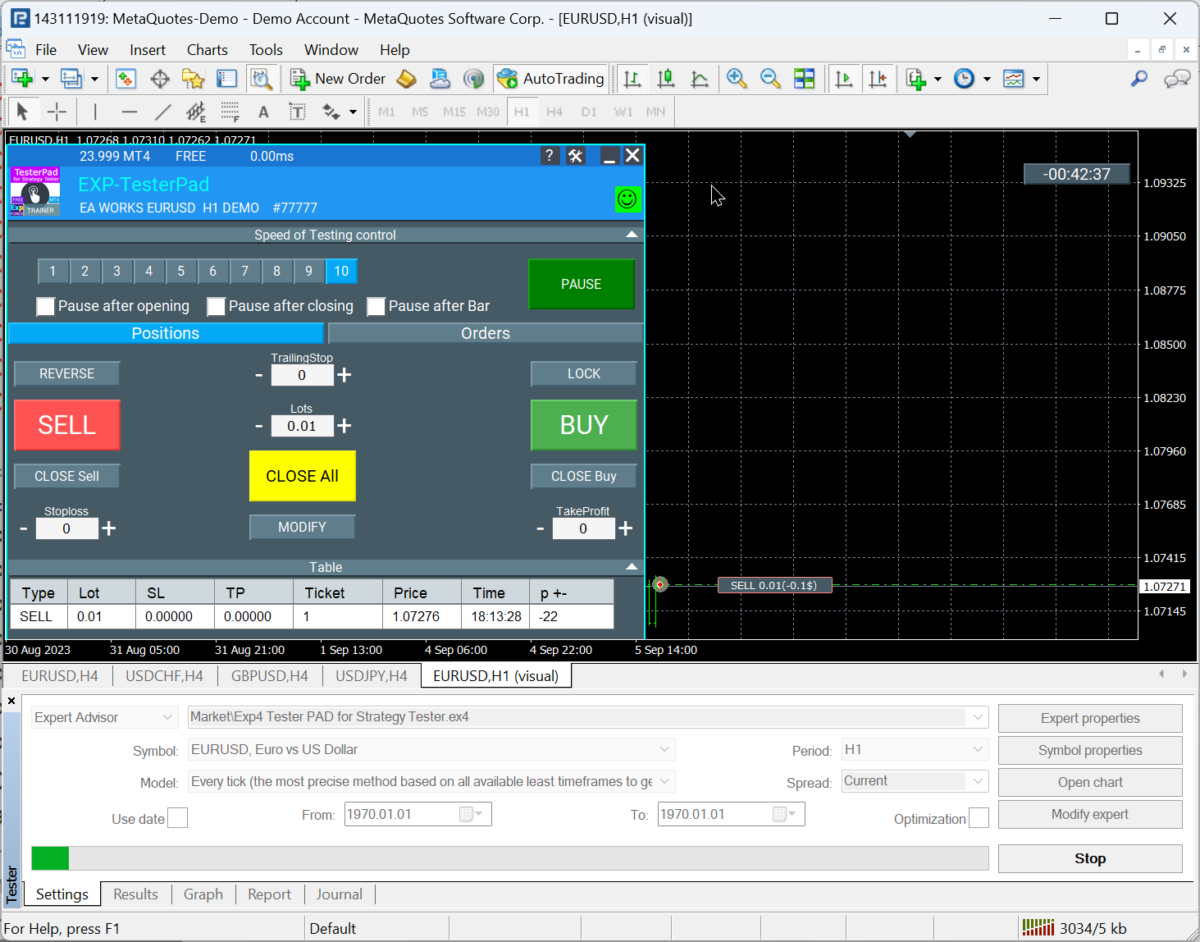
| Örnek: MT4’te Exp Averager görsel testi |
| |
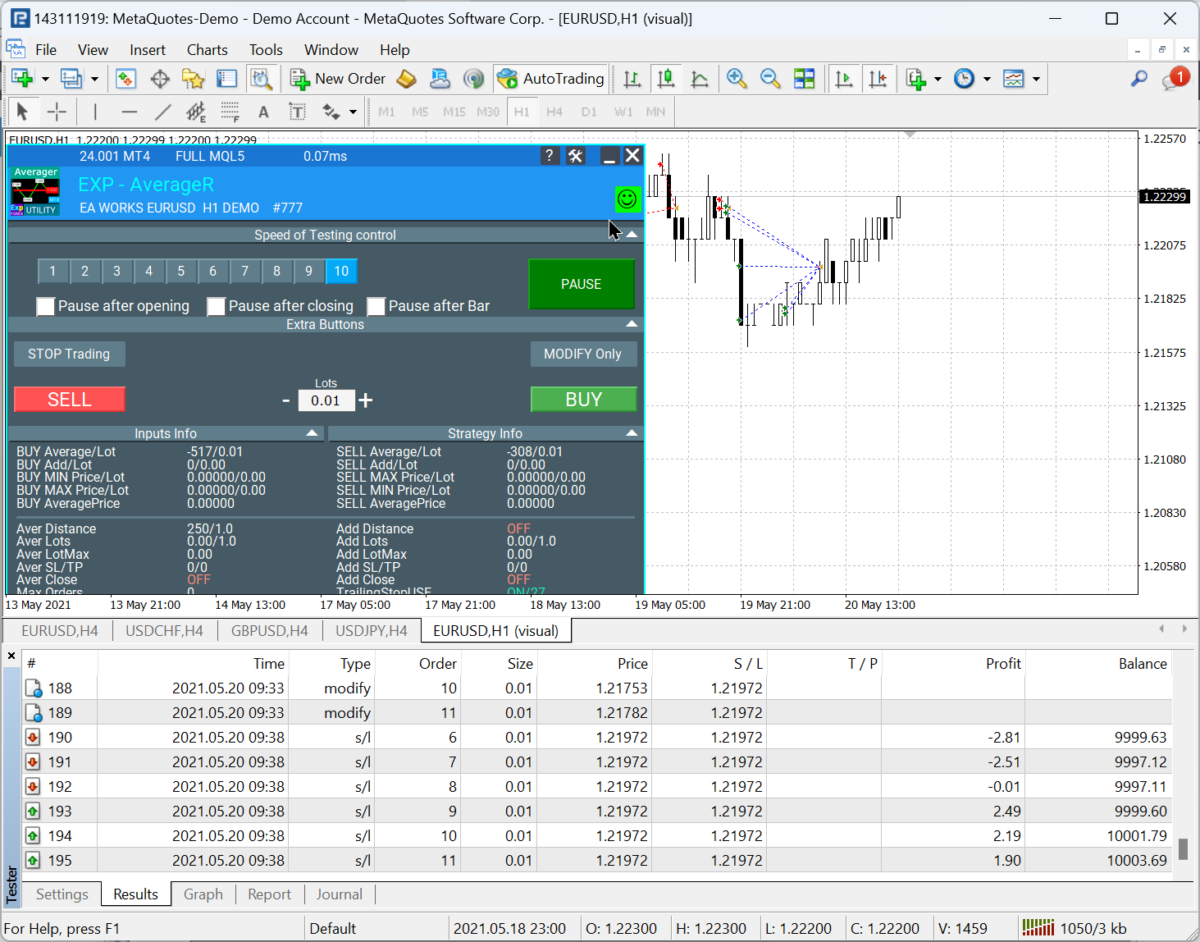
EA Optimizasyonu
Optimizasyon, daha iyi bir parametre kombinasyonu bulmak amacıyla farklı giriş değerleriyle çok sayıda test çalıştırılmasıdır. Yararlıdır, ancak dikkatle kullanılmalıdır. Geçmiş verilerde çok iyi görünen bir sonuç aşırı optimize edilmiş olabilir ve gelecekteki piyasa koşullarında başarısız olabilir.
| Alan | Amaç |
| Değer (Value) | Normal tekli testte kullanılan sabit değer. |
| Başlangıç (Start) | Optimizasyon aracının test edeceği ilk değer. |
| Adım | Optimizasyon geçişleri arasındaki artış miktarı. |
| Bitiş (Stop) | Optimizasyon aracının test edeceği son değer. |
| Onay kutusu (Checkbox) | Belirli bir parametre için optimizasyonu etkinleştirir veya devre dışı bırakır. |
Her şeyi aynı anda optimize etmeyinNe kadar çok parametre ve adım seçerseniz test cihazının gerçekleştirmesi gereken geçiş sayısı o kadar artar. Bu durum test süresini dakikalardan saatlere, hatta günlere çıkarabilir. En önemli parametrelerle başlayın ve mantıklı aralıklar kullanın. |
MetaTrader 5 ve MQL5 Cloud Network
MetaTrader 5 Strateji Test Cihazının en güçlü özelliklerinden biri MQL5 Cloud Network desteğidir. Optimizasyon geçişlerini çok sayıda uzak aracıya dağıtarak optimizasyon süresini önemli ölçüde azaltmanıza olanak tanır.
Geçiş sayısı yüksek olduğunda bulut optimizasyonu kullanışlıdır; ancak seçilen optimizasyon aralığı yine de mantıklı olmalıdır. Daha fazla işlem gücü, gerçekçi olmayan ayarları veya hatalı optimizasyon mantığını düzeltmez.
The X için optimizasyon dosyalarıKaynak makalede The X için örnek optimizasyon dosyalarına bağlantı bulunmaktadır. Bu dosyaları evrensel ve kârlı bir yapılandırma olarak değil, referans olarak kullanın. |
SET Dosyalarını Kaydetme ve Yükleme
Optimizasyondan sonra umut verici bir sonuç seçin ve bu parametre setiyle tekli test çalıştırın. Sonuç kabul edilebilirse giriş ayarlarını SET dosyası olarak kaydedin. Bu dosya daha sonra aynı EA’ya grafik üzerinde veya test cihazında yüklenebilir.
| İşlem | Açıklama |
| Optimizasyon Sonuçlarını açın | Sonuçları ihtiyaç duyduğunuz ölçüte göre sıralayın: kâr, düşüş, kâr faktörü, toparlanma faktörü veya başka bir kriter. |
| Tekli test çalıştırın | Optimizasyon satırını doğrudan ve kontrol etmeden kullanmayın. Her zaman normal bir tekli testle doğrulayın. |
| Inputs bölümünü açın | Seçilen değerlerin doğru uygulandığını kontrol edin. |
| SET dosyasını kaydedin | Ayarları anlaşılır bir dosya adıyla kendi klasörünüze kaydedin. |
| Grafiğe yükleyin | EA’yı grafiğe ekleyin, Inputs bölümünü açın, Load düğmesine tıklayın ve SET dosyasını seçin. |
| Demo hesapta kontrol edin | Gerçek hesapta kullanmadan önce ayarları demo hesapta çalıştırın. |
Optimize edilmiş SET dosyaları hakkında risk uyarısıOptimizasyon gelecekte kârlılık sağlayacağını garanti edemez. SET dosyası yalnızca geçmiş bir testten kaydedilmiş yapılandırmadır. Gerçek hesapta kullanmadan önce brokerinizdeki ayarları, sembol özelliklerini, spreadi, komisyonu, yürütme türünü ve hesap koşullarını kontrol edin. Her zaman demo hesapta veya düşük riskli bir ortamda başlayın. Yalnızca optimizasyon raporu iyi göründüğü için riski artırmayın. |
MetaTrader 5’te Çoklu Para Birimi Testi ve Optimizasyonu
Bir sembol için parametre seti bulduktan sonra bunu diğer önemli sembollerde de test etmek yararlıdır. Böylece ayarların genel olarak kullanılabilir mi, yoksa yalnızca belirli bir enstrüman ve broker fiyat akışı için mi uygun olduğunu anlayabilirsiniz.
| Önerilen çoklu para birimi iş akışı |
| 1. Seçilen ayarları ilk sembolde test edin. |
| 2. Aynı ayarları diğer birkaç önemli döviz çiftinde veya enstrümanda çalıştırın. |
| 3. Kârı, düşüşü, işlem sayısını, toparlanmayı ve kararlılığı karşılaştırın. |
| 4. Optimize edilmiş tek bir ayarın her yerde aynı derecede iyi çalışacağını varsaymayın. |
| 5. Gerekirse farklı semboller veya broker koşulları için ayrı SET dosyaları oluşturun. |
MT4 ve MT5 Testileri: Pratik Farklar
| Özellik | MetaTrader 4 | MetaTrader 5 |
| Tik modeli | Klasik MT4 modellemesi, MT5 gerçek tiklerine göre daha az gerçekçidir. | Gerçek tikler kullanılabilir ve genellikle ayrıntılı testler için daha uygundur. |
| Spread | Test cihazında sabit spread. | Değişken piyasa koşullarına daha yakın olabilir. |
| Optimizasyon | Kullanışlıdır, ancak daha yavaş ve daha sınırlıdır. | Daha gelişmiştir ve bulut aracılarını destekler. |
| Çoklu para birimi | MT5’e göre sınırlıdır. | Çoklu para birimi testleri için daha uygundur. |
| Önerilen kullanım | MT4 EA’ları ve ön analizler için kullanın. | MT5 sürümü mevcut olduğunda daha ayrıntılı test ve optimizasyon için kullanın. |
SSS: Sorular ve Yanıtlar
| Test sonuçları brokerlar arasında neden farklıdır? |
| Her brokerın fiyatları, spreadleri, komisyonları, swapları, stop seviyeleri, sembol özellikleri, yürütme kuralları ve geçmiş veri kalitesi farklı olabilir. Aynı SET dosyasına sahip aynı EA bile başka bir brokerda farklı sonuçlar üretebilir. |
| MT4 Strateji Test Cihazında spread 0 kullanmalı mıyım? |
| Genellikle hayır. Sıfır veya gerçekçi olmayan spread test sonucunu aşırı iyimser gösterebilir. Seçilen sembol için gerçek işlem koşullarına yakın bir spread kullanın. |
| Optimize edilmiş SET dosyasını hemen gerçek hesapta kullanabilir miyim? |
| Hayır. Önce aynı broker ve sembol koşullarına sahip bir demo hesapta test edin. Geçmiş verilerle optimizasyon yalnızca bir araştırma aracıdır, garanti değildir. |
| Gösterge bir sinyal gösterirken EA neden farklı bir işlem açıyor? |
| Grafikteki gösterge ayarlarının EA girişlerindeki gösterge parametreleriyle tamamen aynı olduğunu kontrol edin. Farklı olmaları durumunda grafik sinyali ile EA sinyali eşleşmeyebilir. |
Faydalı Bağlantılar
| MQL5 Market’ten EA nasıl yüklenir? | Rehberi aç |
| The X EA | Tam kullanım kılavuzu |
| EAPADPRO bilgi paneli | Rehberi oku |
| Test ve optimizasyon rehberi | Web sitesi sürümü |
| Expforex ürünleri | Tüm ürünler |
| Expforex blogu | Blogum |
Son ÖneriStrateji Test Cihazını profesyonel bir araştırma aracı olarak kullanın. EA mantığını test edin, görsel davranışı kontrol edin, yalnızca anlamlı parametreleri optimize edin, SET dosyalarını dikkatle kaydedin ve gerçek işlemlere geçmeden önce sonucu demo hesapta doğrulayın. İyi bir testin amacı geçmiş verilerde en güzel grafiği bulmak değildir. İyi test, EA’nın gerçekçi piyasa koşullarında nasıl davrandığını anlamaktır. |
SEO etiketleri: MetaTrader testi, MetaTrader 5 Strateji Test Cihazı, MetaTrader 4 Strateji Test Cihazı, EA optimizasyonu, Uzman Danışman optimizasyonu, SET dosyası, MQL5 Cloud Network, Forex robot testi, EA geriye dönük testi, Expforex, The X EA, EAPADPRO, TesterPad, Averager