
Pruebas y optimización de Asesores Expertos en MetaTrader 4 y MetaTrader 5
Una guía práctica para probar robots de trading, optimizar parámetros, guardar archivos SET y comprobar los resultados en el Probador de Estrategias (Strategy Tester).
Este artículo explica cómo probar Asesores Expertos (Expert Advisors) en MetaTrader 4 y MetaTrader 5, cómo preparar el Probador de Estrategias, ejecutar pruebas visuales, optimizar los parámetros de entrada y guardar el archivo SET definitivo para comprobarlo posteriormente en una cuenta demo.
MetaTrader 5Pruebas con ticks reales, optimización avanzada, pruebas visuales y compatibilidad con MQL5 Cloud Network. | MetaTrader 4Flujo de trabajo clásico del Probador de Estrategias, pruebas con spread fijo, optimización de parámetros y guardado de informes. | Archivos SETGuarda la configuración seleccionada después de las pruebas y cárgala posteriormente en un gráfico de una cuenta demo o real. |
| Videoguía: ejemplo de pruebas y optimización |
Navegación rápida
| 🌐 Language versions | ||||
| English | Español | Português | 中文 | 日本語 |
| Deutsch | 한국어 | Français | Italiano | Türkçe |
Información importante antes de comenzarLa optimización no garantiza beneficios futuros. Es únicamente un método para buscar combinaciones de parámetros utilizando datos históricos. El trading real puede verse afectado por el spread, las comisiones, el deslizamiento (slippage), el retraso de ejecución, los niveles de stop, los swaps, el flujo de cotizaciones del bróker, la estabilidad del VPS y las condiciones del mercado. Flujo de trabajo recomendado: primero realiza una prueba, optimiza con prudencia, ejecuta una prueba individual, guarda el archivo SET, compruébalo en una cuenta demo con tu bróker y solo entonces decide si es adecuado para operar en una cuenta real. |
MetaTrader 5: prueba de un Asesor Experto en el Probador de Estrategias
El Probador de Estrategias de MetaTrader 5 suele ser el entorno preferido para realizar pruebas rigurosas, ya que admite ticks reales, condiciones de spread variable, pruebas multidivisa y métodos avanzados de optimización.
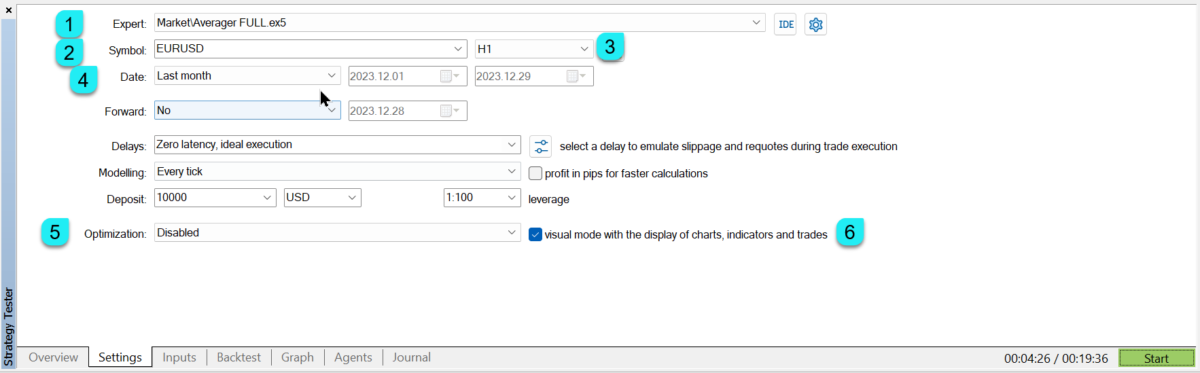
| Paso | Acción recomendada |
| Seleccionar el Asesor Experto | Selecciona el robot de trading en la lista del Probador de Estrategias. |
| Seleccionar el símbolo | Selecciona el instrumento financiero que deseas probar. |
| Marco temporal | M1 suele ser práctico para las pruebas, mientras que el propio EA puede utilizar su configuración interna de marco temporal (timeframe). |
| Intervalo de fechas | Utiliza un periodo realista. Para una primera prueba, un mes puede ser suficiente para comprobar el comportamiento. |
| Optimización | Desactiva la optimización para ejecutar una prueba individual normal. |
| Modo visual | Actívalo cuando quieras observar cómo funciona el EA en el gráfico. |
| Depósito y apalancamiento | Utiliza valores similares a los de la cuenta en la que tienes previsto operar. |
| Modelo | Utiliza «Cada tick basado en ticks reales» (Every tick based on real ticks) cuando esté disponible. |
| Configuración del Probador de Estrategias de MetaTrader 5 |
| |
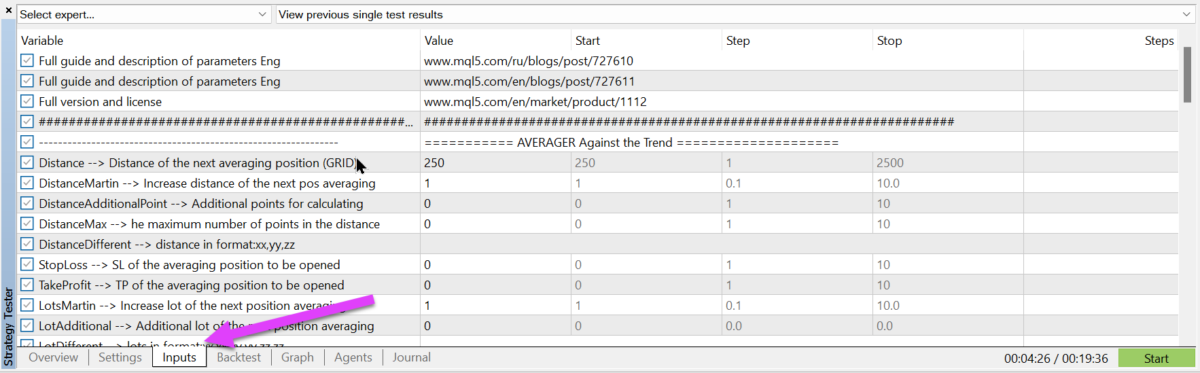
Parámetros de entrada del Asesor Experto en el probador
Antes de pulsar Iniciar, abre los parámetros de entrada y revisa la configuración del EA. La columna Valor (Value) se utiliza para una prueba individual normal. Los campos Inicio (Start), Paso (Step), Fin (Stop) y las casillas de verificación se utilizan durante la optimización.
| Configuración de los parámetros de entrada del Asesor Experto en MetaTrader 5 |
| |
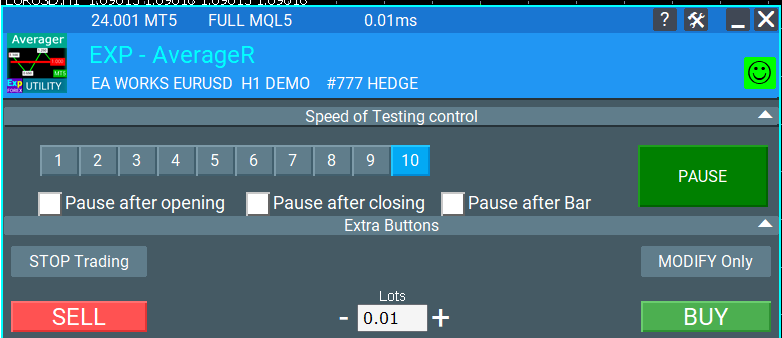
Modo visual y controles adicionales
Muchos Asesores Expertos de Expforex incluyen controles visuales adicionales en el Probador de Estrategias. Resultan útiles para observar cómo el robot abre, gestiona, modifica y cierra operaciones durante la prueba.
| Ejemplo de controles adicionales durante una prueba visual |
| |
| | Panel de información EAPADPROLos Asesores Expertos de Expforex pueden mostrar el panel de control e información EAPADPRO. Este panel permite comprender el estado del EA, los permisos de trading, el modo actual y las posibles razones por las que el programa no opera. |
Ejemplos de funcionamiento en el Probador de Estrategias
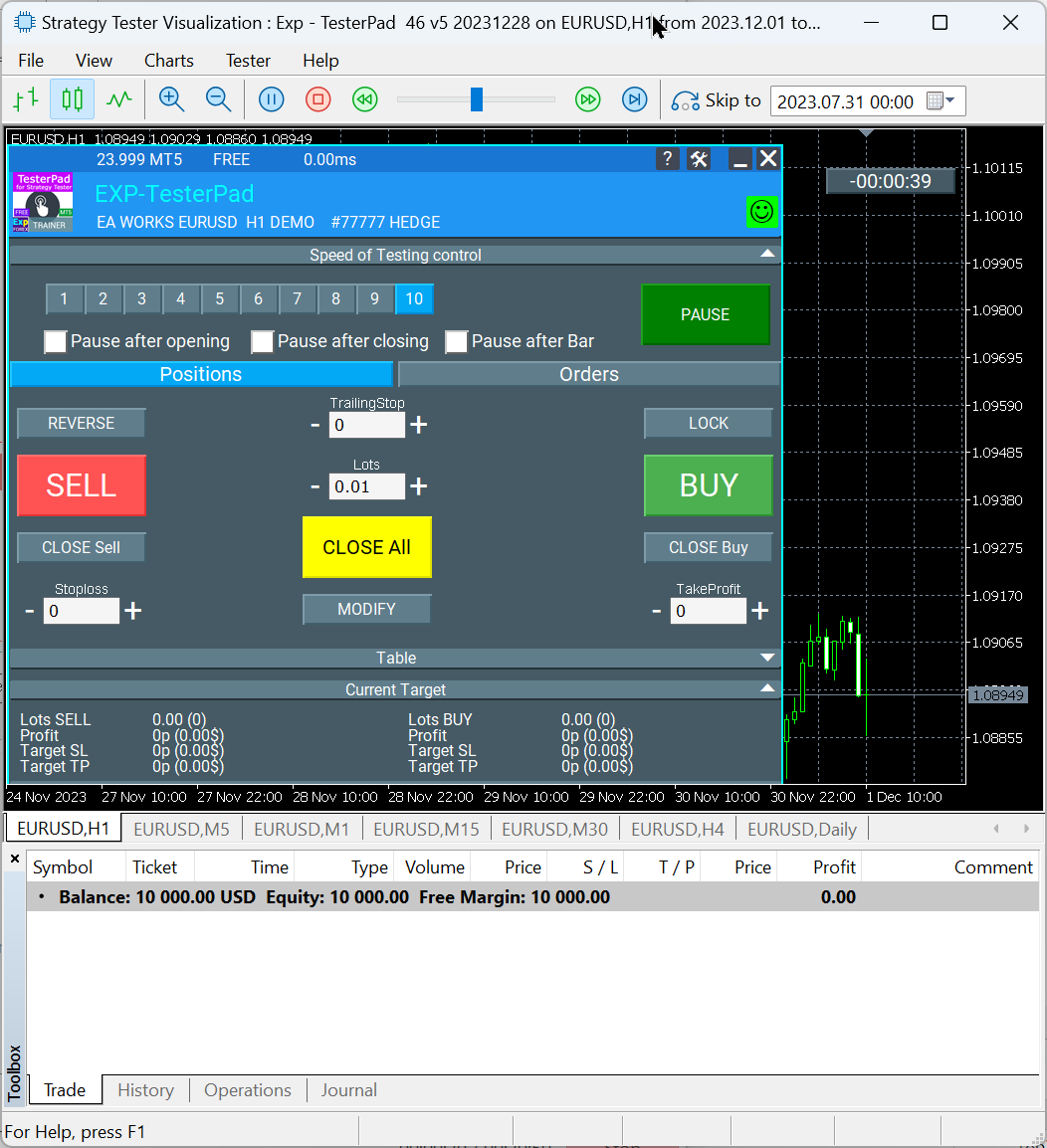
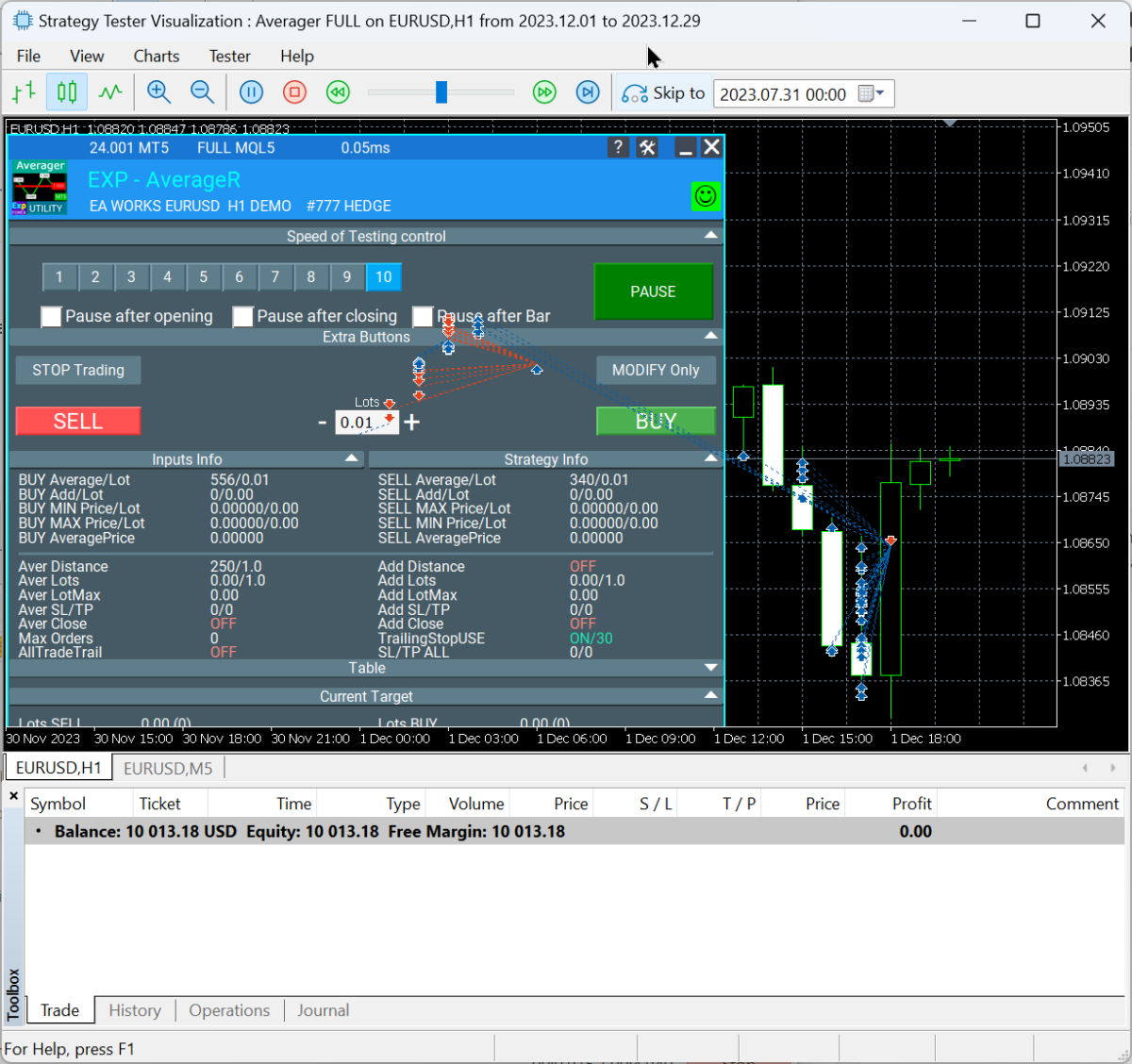
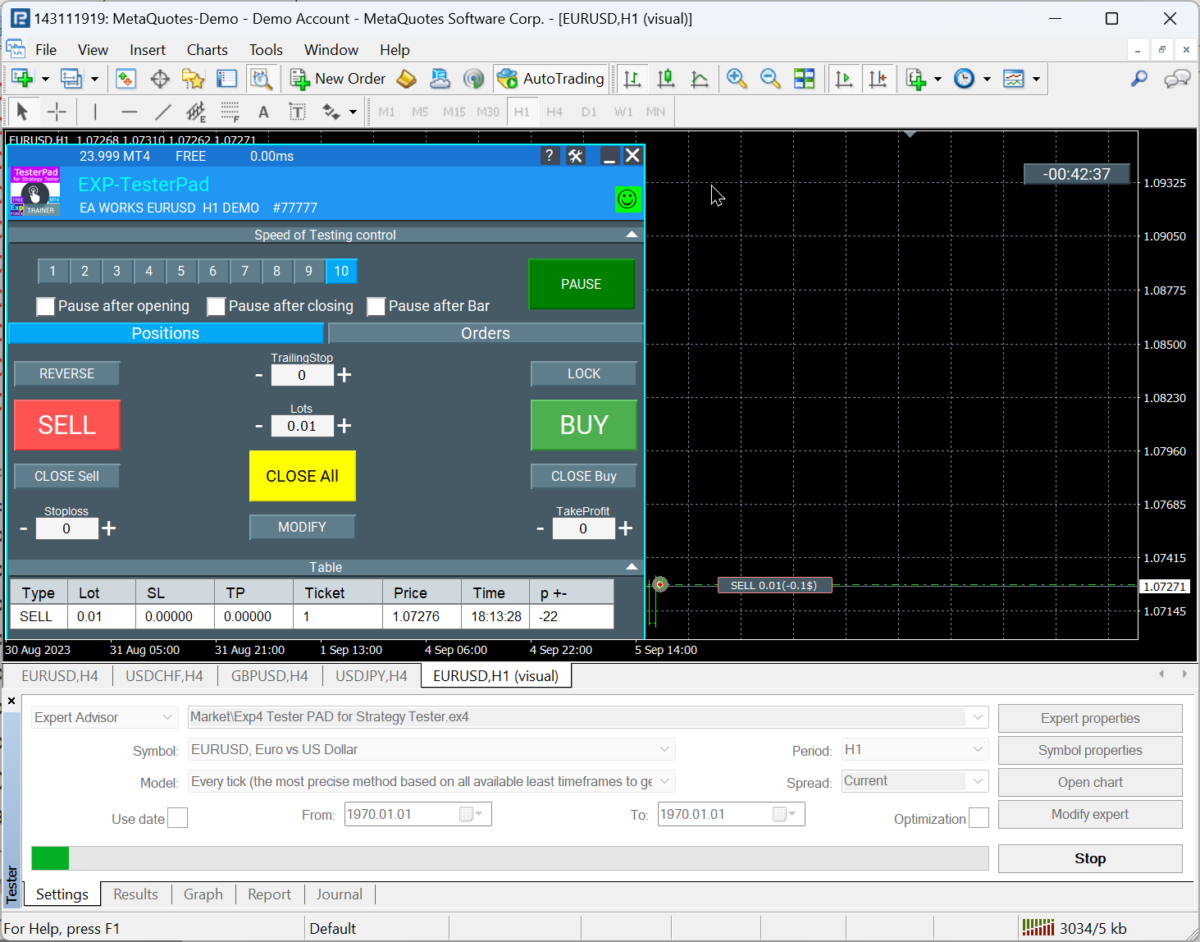
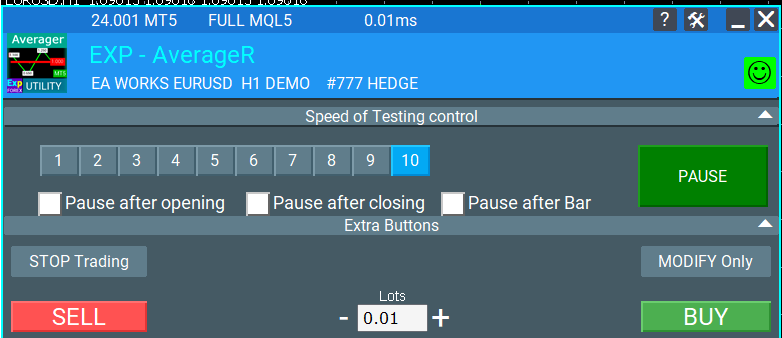
A continuación se muestran ejemplos de cómo pueden verse las herramientas de Expforex dentro del probador. Estas capturas ayudan a comprender el resultado visual esperado después de instalar el programa e iniciar la prueba.
| Ejemplo: Exp TesterPad en el Probador de Estrategias |
| |
| Ejemplo: Exp Averager en el Probador de Estrategias |
| |
Comprobación de los resultados después de la prueba
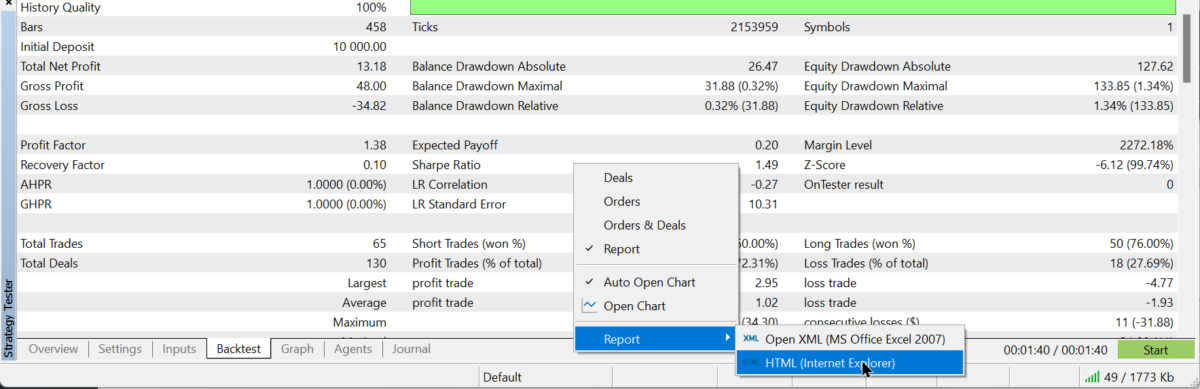
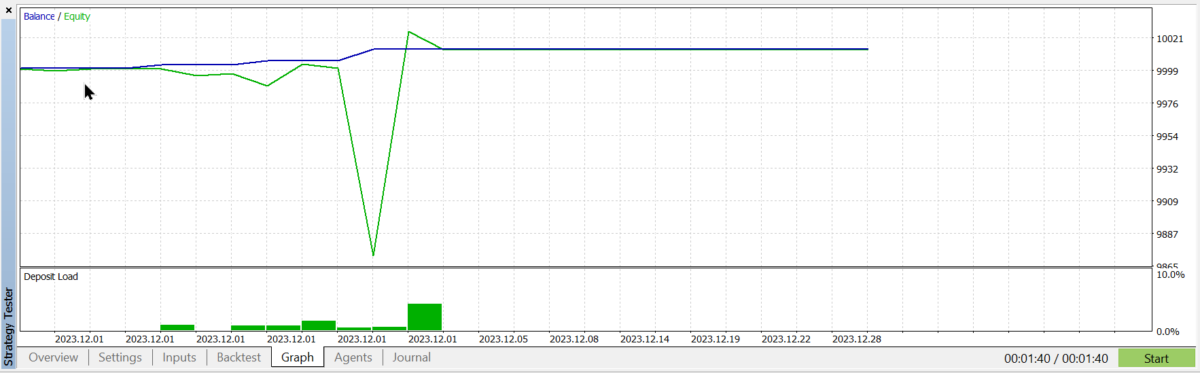
Cuando finalice la prueba, abre las pestañas Informe, Resultados, Gráfico y Diario (Journal). Estas pestañas permiten evaluar el resultado, la curva de capital, las operaciones, la reducción del capital (drawdown), los mensajes de ejecución y los posibles errores.
| Ejemplo de informe de prueba de MetaTrader 5 |
| |
| Ejemplo de gráfico y resultados de MetaTrader 5 |
| |
MetaTrader 4: pruebas de Asesores Expertos en el Probador de Estrategias
Las pruebas en MetaTrader 4 siguen siendo útiles para muchos traders, especialmente cuando trabajan con Asesores Expertos para MT4. Sin embargo, el probador de MT4 tiene limitaciones: el spread es fijo, el modelado de ticks reales no equivale al de MT5 y el resultado final puede diferir de las condiciones del trading real.
| Configuración del Probador de Estrategias de MetaTrader 4 |
| |
Métodos de modelado en MT4
| Modelo | Significado | Cuándo utilizarlo |
| Solo precios de apertura | Método rápido basado en barras ya formadas. | Para estrategias que toman decisiones únicamente al abrirse una nueva barra. |
| Puntos de control | Modelado aproximado mediante un marco temporal inferior. | Solo para una evaluación preliminar aproximada. |
| Cada tick | El modelo más detallado disponible en el probador de MT4. | Para pruebas históricas (backtesting) más rigurosas cuando sea necesario utilizar MT4. |
Configuración importante para las pruebas en MT4
| Asesor Experto | Selecciona el EA en la lista del probador. |
| Símbolo | Selecciona el símbolo que deseas probar. |
| Periodo | Selecciona el marco temporal utilizado por tu lógica de trading. |
| Spread | Establece un spread realista. No utilices un spread cero salvo que comprendas plenamente su efecto. |
| Usar fecha | Limita el intervalo de fechas del periodo de prueba seleccionado. |
| Modo visual | Actívalo si deseas observar el comportamiento del EA en el gráfico. |
Pruebas visuales en MT4
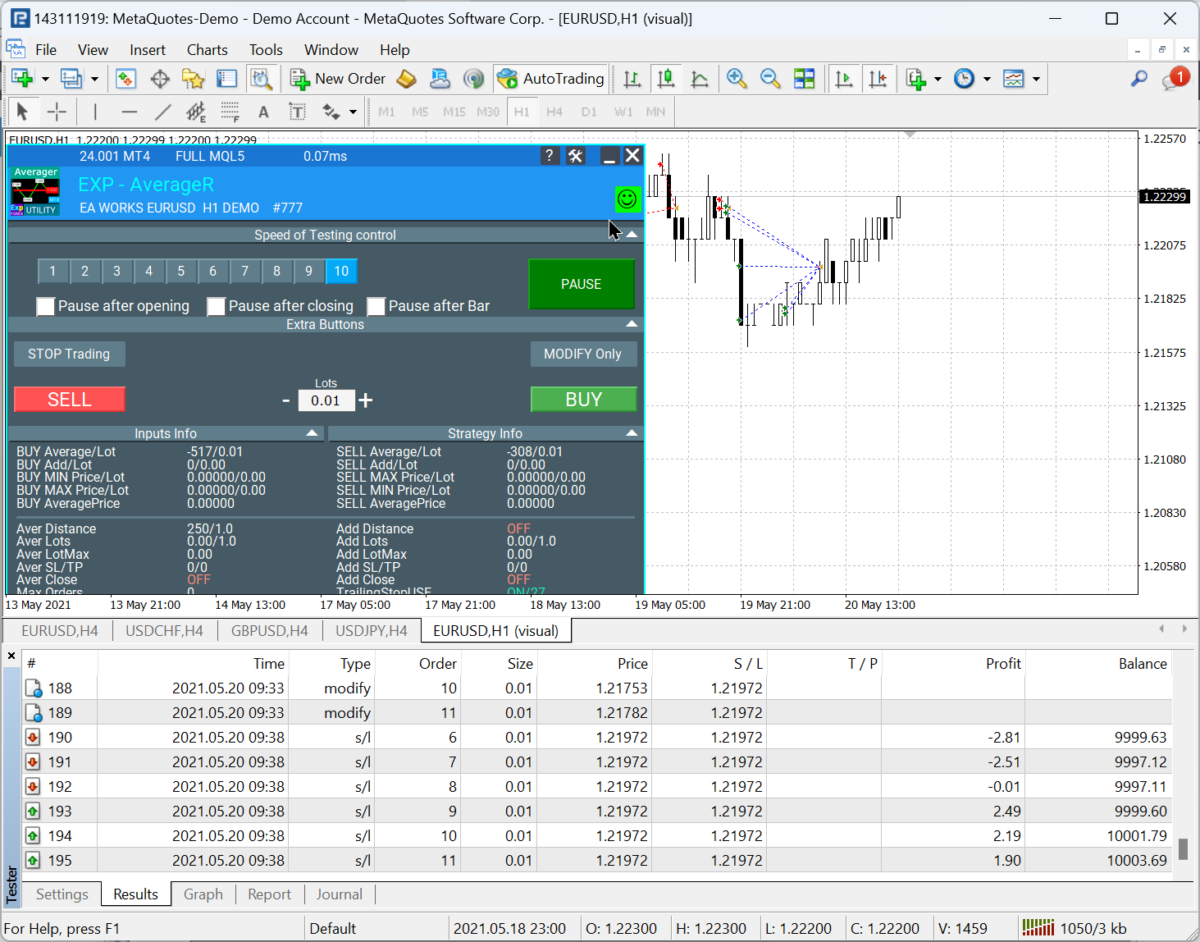
Al igual que en MetaTrader 5, las pruebas visuales ayudan a comprobar si el EA funciona de acuerdo con su configuración y si su comportamiento en el gráfico coincide con tus expectativas.
| Ejemplo de los controles de Expforex en el probador visual de MT4 |
| |
| | EAPADPRO en MT4El panel EAPADPRO muestra el estado del EA directamente en el gráfico. Si algo no funciona correctamente, comprueba primero AutoTrading, la opción Permitir trading en vivo (Allow live trading), los permisos del bróker, la disponibilidad del símbolo y la pestaña Diario. |
| Ejemplo: visualización del Probador de Estrategias en MT4 |
| |
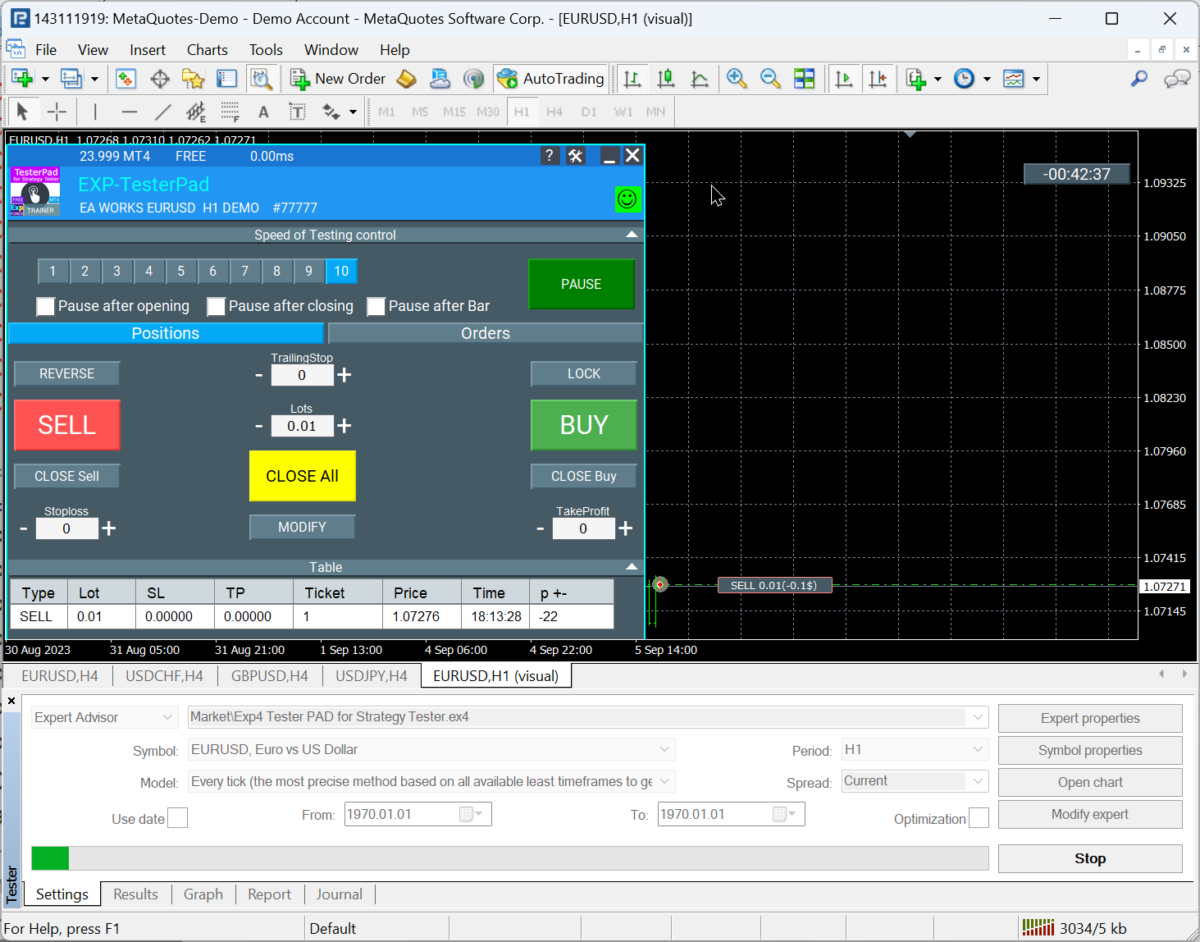
| Ejemplo: prueba visual de Exp Averager en MT4 |
| |
Optimización de Asesores Expertos
La optimización consiste en ejecutar numerosas pruebas con distintos valores de entrada para buscar una combinación de parámetros más adecuada. Es una herramienta útil, pero debe utilizarse con prudencia. Un resultado histórico atractivo puede estar sobreoptimizado y fallar en condiciones futuras del mercado.
| Campo | Finalidad |
| Valor | Valor fijo utilizado en una prueba individual normal. |
| Inicio | Primer valor que probará el optimizador. |
| Paso | Incremento entre las pasadas de optimización. |
| Fin | Último valor que probará el optimizador. |
| Casilla de verificación | Activa o desactiva la optimización de un parámetro concreto. |
No optimices todos los parámetros a la vezCuantos más parámetros y pasos selecciones, mayor será el número de pasadas que deberá ejecutar el probador. El tiempo de prueba puede aumentar de minutos a horas o incluso días. Empieza por los parámetros más importantes y utiliza intervalos lógicos. |
MetaTrader 5 y MQL5 Cloud Network
Una de las funciones más potentes del Probador de Estrategias de MetaTrader 5 es la compatibilidad con MQL5 Cloud Network. Esta red permite distribuir las pasadas de optimización entre numerosos agentes remotos y reducir considerablemente el tiempo de optimización.
La optimización en la nube resulta útil cuando el número de pasadas es elevado, pero el intervalo seleccionado debe seguir siendo lógico. Una mayor potencia de cálculo no corrige una configuración poco realista ni una lógica de optimización deficiente.
Archivos de optimización para The XEl artículo original incluye un enlace a archivos de optimización de ejemplo para The X. Utilízalos como referencia, no como una configuración universalmente rentable. |
Cómo guardar y cargar archivos SET
Después de la optimización, selecciona un resultado prometedor y ejecuta una prueba individual con ese conjunto de parámetros. Si el resultado es aceptable, guarda la configuración de entrada como archivo SET. Posteriormente podrás cargar este archivo en el mismo Asesor Experto, tanto en un gráfico como en el probador.
| Acción | Explicación |
| Abrir los resultados de optimización | Ordena los resultados según la métrica que necesites: beneficio, drawdown, factor de beneficio, factor de recuperación u otro criterio. |
| Ejecutar una prueba individual | No utilices directamente una fila de optimización sin comprobarla. Verifícala siempre mediante una prueba individual normal. |
| Abrir Entradas | Comprueba que los valores seleccionados se hayan aplicado correctamente. |
| Guardar el archivo SET | Guarda la configuración en una carpeta propia con un nombre de archivo claro. |
| Cargar en el gráfico | Añade el EA al gráfico, abre Entradas (Inputs), pulsa Cargar (Load) y selecciona el archivo SET. |
| Comprobar en una cuenta demo | Ejecuta la configuración en una cuenta demo antes de utilizarla en una cuenta real. |
Advertencia de riesgo sobre los archivos SET optimizadosLa optimización no puede garantizar la rentabilidad futura. Un archivo SET es únicamente una configuración guardada a partir de una prueba histórica. Antes de utilizarlo en una cuenta real, comprueba la configuración con tu bróker, las especificaciones del símbolo, el spread, las comisiones, el tipo de ejecución y las condiciones de la cuenta. Comienza siempre con una cuenta demo o un entorno de riesgo reducido. Nunca aumentes el riesgo únicamente porque un informe de optimización parezca favorable. |
Pruebas y optimización multidivisa en MetaTrader 5
Después de encontrar un conjunto de parámetros para un símbolo, conviene probarlo con otros instrumentos principales. Así podrás determinar si la configuración es suficientemente universal o si solo resulta adecuada para un instrumento y un flujo de cotizaciones concretos.
| Flujo de trabajo multidivisa recomendado |
| 1. Prueba la configuración seleccionada en el símbolo original. |
| 2. Ejecuta la misma configuración en otros pares de divisas o instrumentos principales. |
| 3. Compara el beneficio, el drawdown, el número de operaciones, la recuperación y la estabilidad. |
| 4. No des por hecho que una configuración optimizada funcionará igual de bien en todos los instrumentos. |
| 5. Si es necesario, crea archivos SET independientes para distintos símbolos o condiciones del bróker. |
Pruebas en MT4 frente a MT5: diferencias prácticas
| Característica | MetaTrader 4 | MetaTrader 5 |
| Modelo de ticks | Modelado clásico de MT4, menos realista que los ticks reales de MT5. | Permite utilizar ticks reales, normalmente más adecuados para pruebas detalladas. |
| Spread | Spread fijo en el probador. | Puede aproximarse mejor a las condiciones de spread variable del mercado. |
| Optimización | Útil, pero más lenta y limitada. | Más avanzada y compatible con agentes en la nube. |
| Multidivisa | Más limitada que en MT5. | Más adecuada para pruebas multidivisa. |
| Uso recomendado | Utilízalo para Asesores Expertos de MT4 y análisis preliminares. | Utilízalo para pruebas y optimizaciones más profundas cuando exista una versión para MT5. |
Preguntas frecuentes
| ¿Por qué los resultados de las pruebas varían entre brókeres? |
| Porque cada bróker puede ofrecer cotizaciones, spreads, comisiones, swaps, niveles de stop, especificaciones de símbolos, reglas de ejecución y datos históricos de distinta calidad. Incluso el mismo EA con el mismo archivo SET puede producir resultados diferentes con otro bróker. |
| ¿Debo utilizar un spread de 0 en el Probador de Estrategias de MT4? |
| Por lo general, no. Un spread cero o poco realista puede producir un resultado excesivamente optimista. Utiliza un spread similar al de las condiciones reales de trading del símbolo seleccionado. |
| ¿Puedo utilizar inmediatamente un archivo SET optimizado en una cuenta real? |
| No. Primero pruébalo en una cuenta demo con el mismo bróker y condiciones de símbolo. La optimización histórica es solo una herramienta de investigación, no una garantía. |
| ¿Por qué el indicador muestra una señal, pero el EA abre una operación diferente? |
| Comprueba que la configuración del indicador en el gráfico sea exactamente igual a los parámetros del indicador incluidos en las entradas del Asesor Experto. Si son diferentes, la señal del gráfico y la señal del EA pueden no coincidir. |
Enlaces útiles
| Cómo instalar un Asesor Experto desde MQL5 Market | Abrir la guía |
| Asesor Experto The X | Instrucciones completas |
| Panel de información EAPADPRO | Leer la guía |
| Guía de pruebas y optimización | Versión en el sitio web |
| Productos de Expforex | Todos los productos |
| Blog de Expforex | Mi blog |
Recomendación finalUtiliza el Probador de Estrategias como una herramienta profesional de investigación. Comprueba la lógica del EA y su comportamiento visual, optimiza únicamente parámetros relevantes, guarda los archivos SET con cuidado y confirma los resultados en una cuenta demo antes de operar con dinero real. Una buena prueba no consiste en encontrar el gráfico histórico más atractivo, sino en comprender cómo se comporta el Asesor Experto en condiciones de mercado realistas. |
Etiquetas SEO: pruebas en MetaTrader, Probador de Estrategias de MetaTrader 5, Probador de Estrategias de MetaTrader 4, optimización de Asesores Expertos, optimización de EA, archivo SET, MQL5 Cloud Network, pruebas de robots Forex, backtest de Asesores Expertos, Expforex, Asesor Experto The X, EAPADPRO, TesterPad, Averager