

MetaTrader 4 및 MetaTrader 5에서 전문가 어드바이저(EA, EA) 테스트와 최적화
트레이딩 로봇 테스트, 매개변수 최적화, SET 파일 저장, 전략 테스터(Strategy Tester) 결과 확인을 위한 실전 가이드입니다.
이 글에서는 MetaTrader 4와 MetaTrader 5에서 EA를 테스트하는 방법, 전략 테스터를 준비하는 방법, 시각적 테스트를 실행하는 방법, 입력 매개변수를 최적화하는 방법, 그리고 최종 SET 파일을 저장하여 데모 계좌에서 추가로 검증하는 방법을 설명합니다.
MetaTrader 5실제 틱(Real ticks) 기반 테스트, 고급 최적화, 시각적 테스트 및 MQL5 Cloud Network를 지원합니다. | MetaTrader 4전통적인 전략 테스터 작업 흐름, 고정 스프레드 테스트, 매개변수 최적화 및 보고서 저장을 지원합니다. | SET 파일테스트 후 선택한 설정을 저장하고 나중에 데모 또는 실거래 차트에서 불러올 수 있습니다. |
| 동영상 가이드: 테스트 및 최적화 예시 |
| 🌐 Language versions | ||||
| English | Español | Português | 中文 | 日本語 |
| Deutsch | 한국어 | Français | Italiano | Türkçe |
시작 전 반드시 확인하세요최적화는 미래 수익을 보장하지 않습니다. 최적화는 과거 데이터를 바탕으로 매개변수 조합을 찾는 방법일 뿐입니다. 실제 거래 결과는 스프레드(스프레드), 수수료, 슬리피지(Slippage), 체결 지연, 스톱 레벨, 스왑, 브로커 시세 피드, VPS 안정성 및 시장 상황의 영향을 받을 수 있습니다. 권장 작업 순서: 먼저 테스트하고, 신중하게 최적화한 뒤, 단일 테스트를 실행하고 SET 파일을 저장하십시오. 이후 사용 중인 브로커의 데모 계좌에서 확인한 다음에만 실거래에 적합한지 판단하십시오. |
MetaTrader 5: 전략 테스터에서 EA 테스트하기
MetaTrader 5 전략 테스터는 실제 틱, 변동 스프레드(Floating spread) 조건, 다중 통화 테스트 및 고급 최적화 방식을 지원하므로 정밀한 테스트에 일반적으로 더 적합합니다.
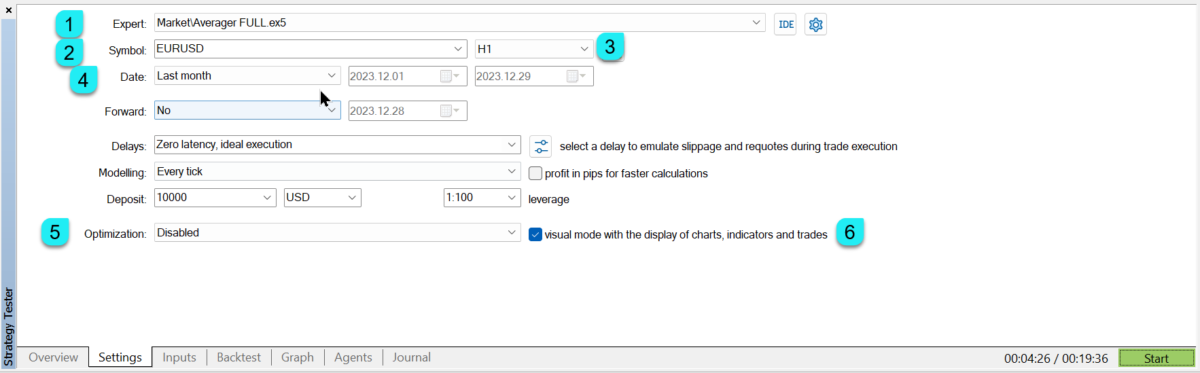
| 단계 | 권장 작업 |
| EA 선택 | 전략 테스터 목록에서 테스트할 트레이딩 로봇을 선택합니다. |
| 종목 선택 | 테스트할 거래 종목을 선택합니다. |
| 시간대(Timeframe) | M1은 테스트에 편리한 경우가 많으며, EA 자체는 내부에 설정된 별도의 시간대를 사용할 수 있습니다. |
| 테스트 기간 | 현실적인 기간을 사용하십시오. 첫 테스트에서는 한 달 정도만으로도 EA의 동작을 확인할 수 있습니다. |
| 최적화 | 일반 단일 테스트에서는 최적화를 비활성화하십시오. |
| 시각화 모드(Visual mode) | 차트에서 EA가 작동하는 모습을 확인하려면 활성화하십시오. |
| 예치금 및 레버리지 | 실제로 거래할 계좌와 비슷한 값을 사용하십시오. |
| 모델 | 사용할 수 있다면 실제 틱 기반 모든 틱(모든 틱(Every tick) based on real ticks) 모델을 선택하십시오. |
| MetaTrader 5 전략 테스터 설정 |
| |
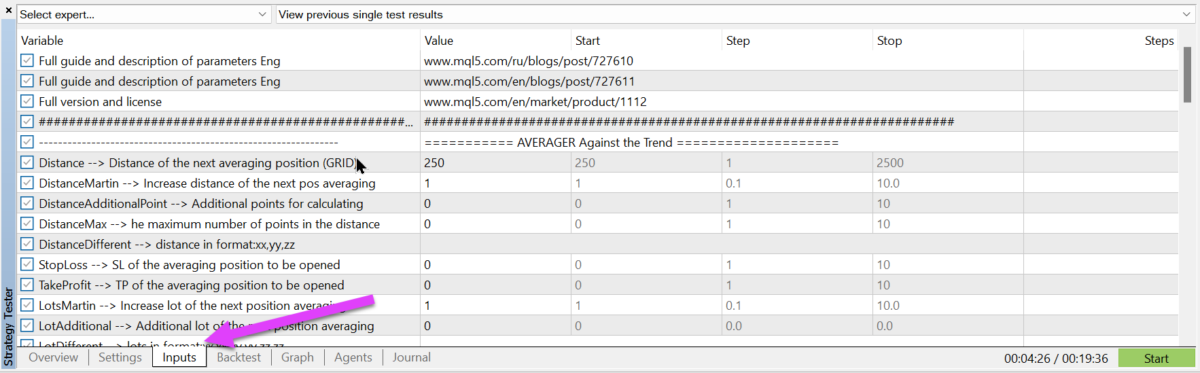
테스터의 EA 입력 매개변수
시작(시작(Start))을 누르기 전에 입력 매개변수를 열고 EA 설정을 확인하십시오. 값(값(Value)) 열은 일반 단일 테스트에 사용됩니다. 시작(시작(Start)), 단계(단계), 중지(중지(Stop)) 및 체크박스 필드는 최적화에 사용됩니다.
| MetaTrader 5 EA 입력 설정 |
| |
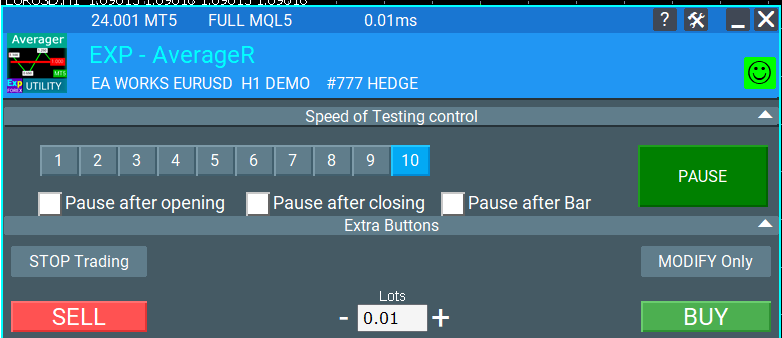
시각화 모드 및 추가 제어 기능
많은 Expforex EA에는 전략 테스터에서 사용할 수 있는 추가 시각적 제어 기능이 포함되어 있습니다. 테스트 중 로봇이 거래를 개시하고, 관리하고, 수정하고, 종료하는 과정을 관찰할 때 유용합니다.
| 시각적 테스트의 추가 제어 기능 예시 |
| |
| | EAPADPRO 정보 패널Expforex EA는 EAPADPRO 제어 및 정보 패널을 표시할 수 있습니다. 이 패널을 통해 EA 상태, 거래 권한, 현재 모드 및 프로그램이 거래하지 않는 가능한 원인을 확인할 수 있습니다. |
전략 테스터 실행 예시
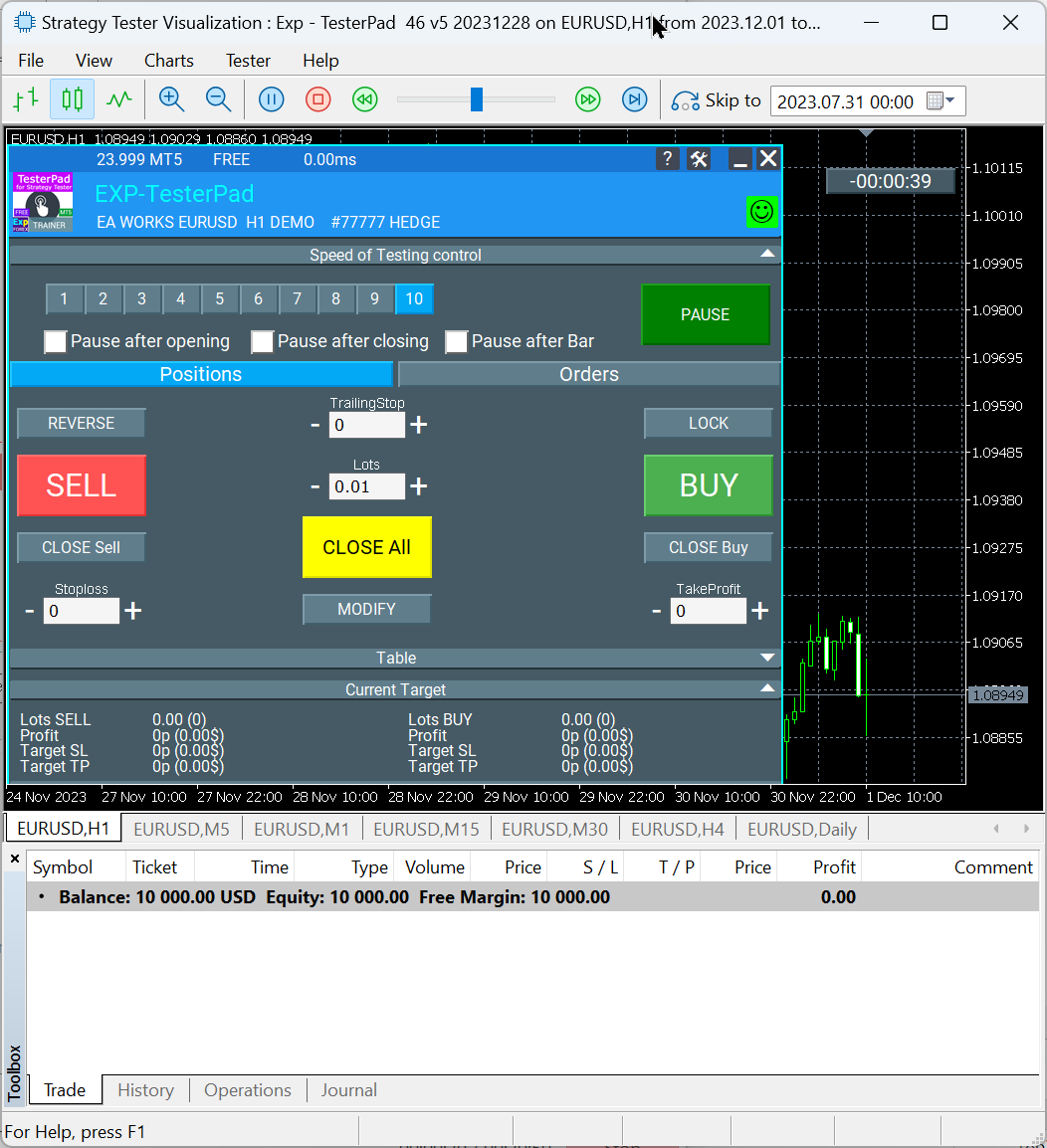
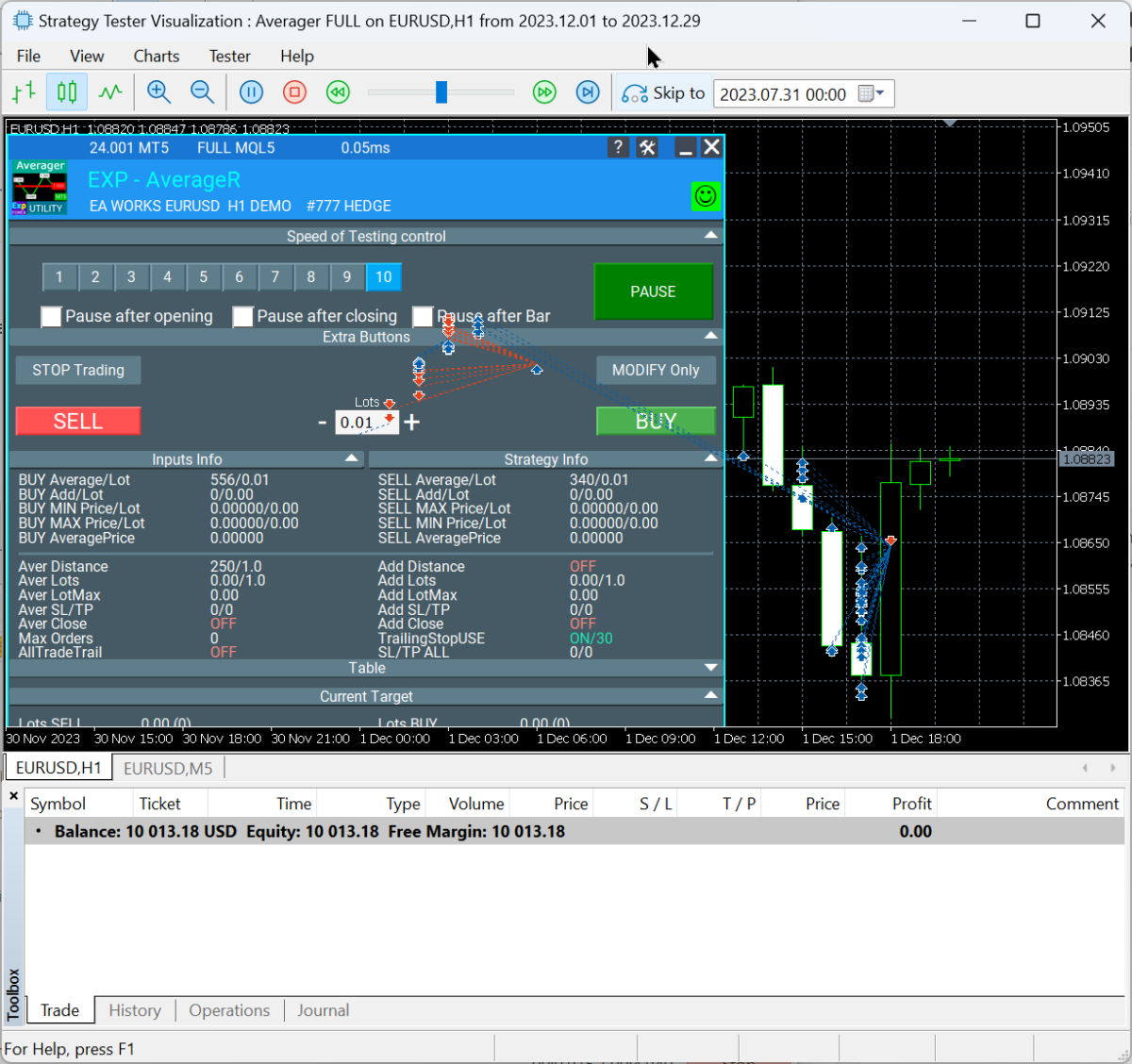
아래는 테스터에서 Expforex 도구가 표시되는 예시입니다. 설치 후 테스트를 시작했을 때 예상되는 화면을 이해하는 데 도움이 됩니다.
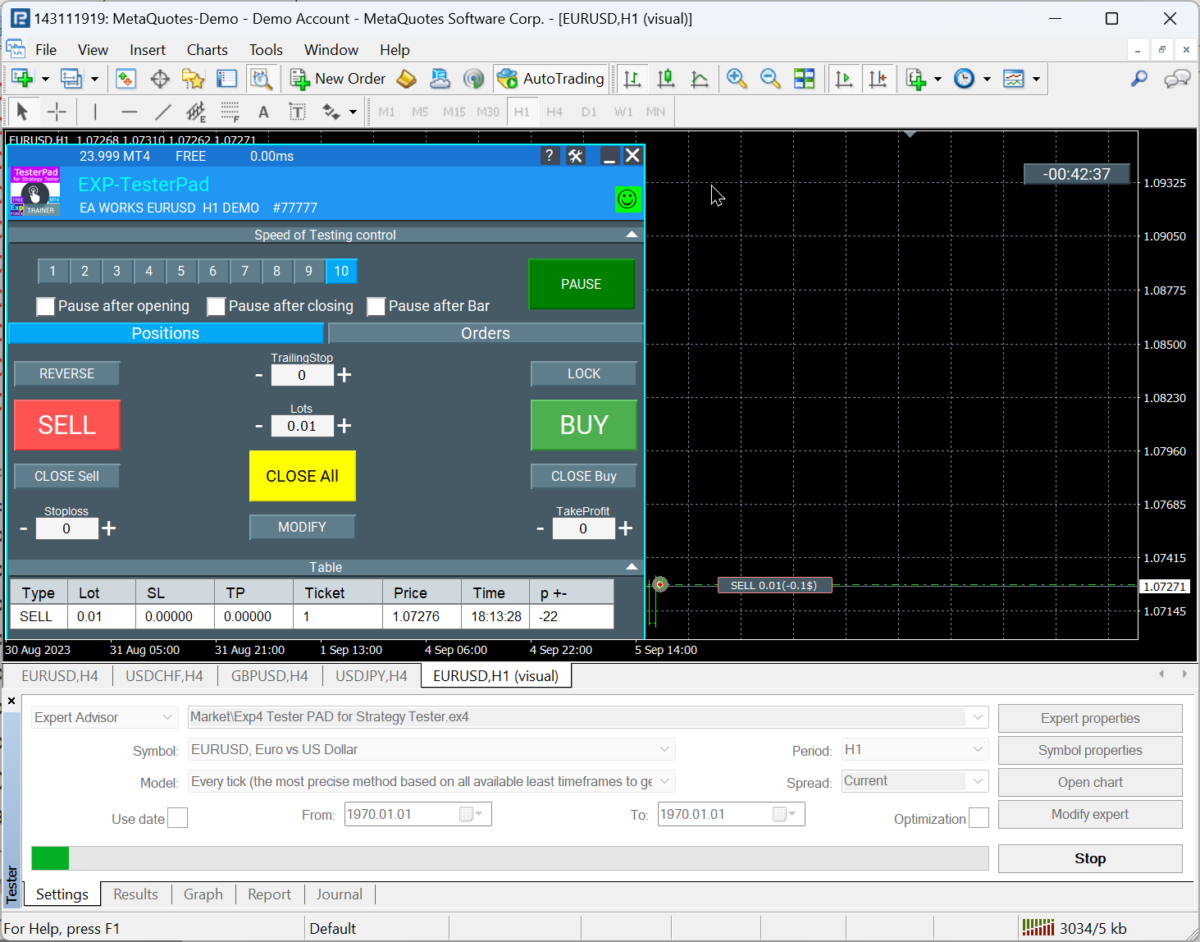
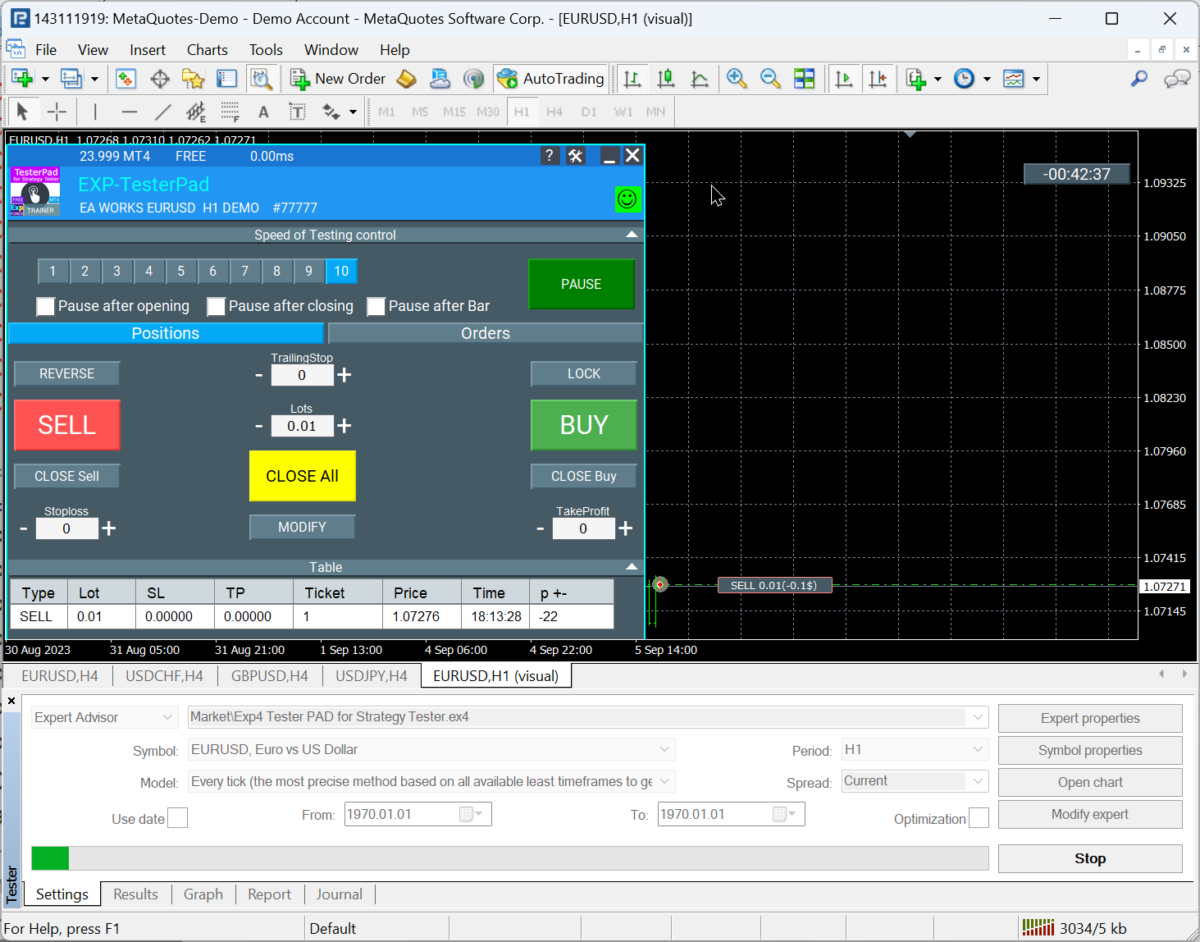
| 예시: 전략 테스터의 Exp TesterPad |
| |
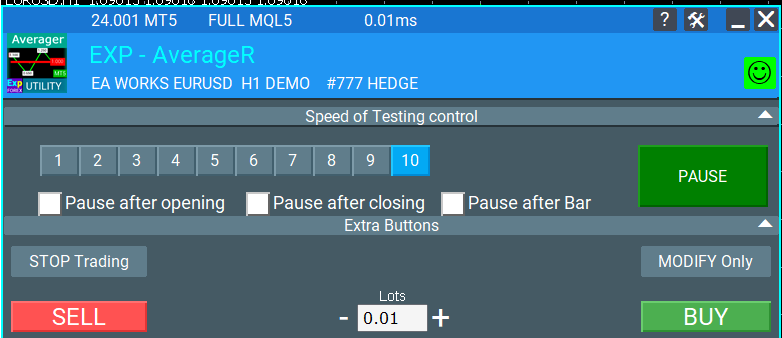
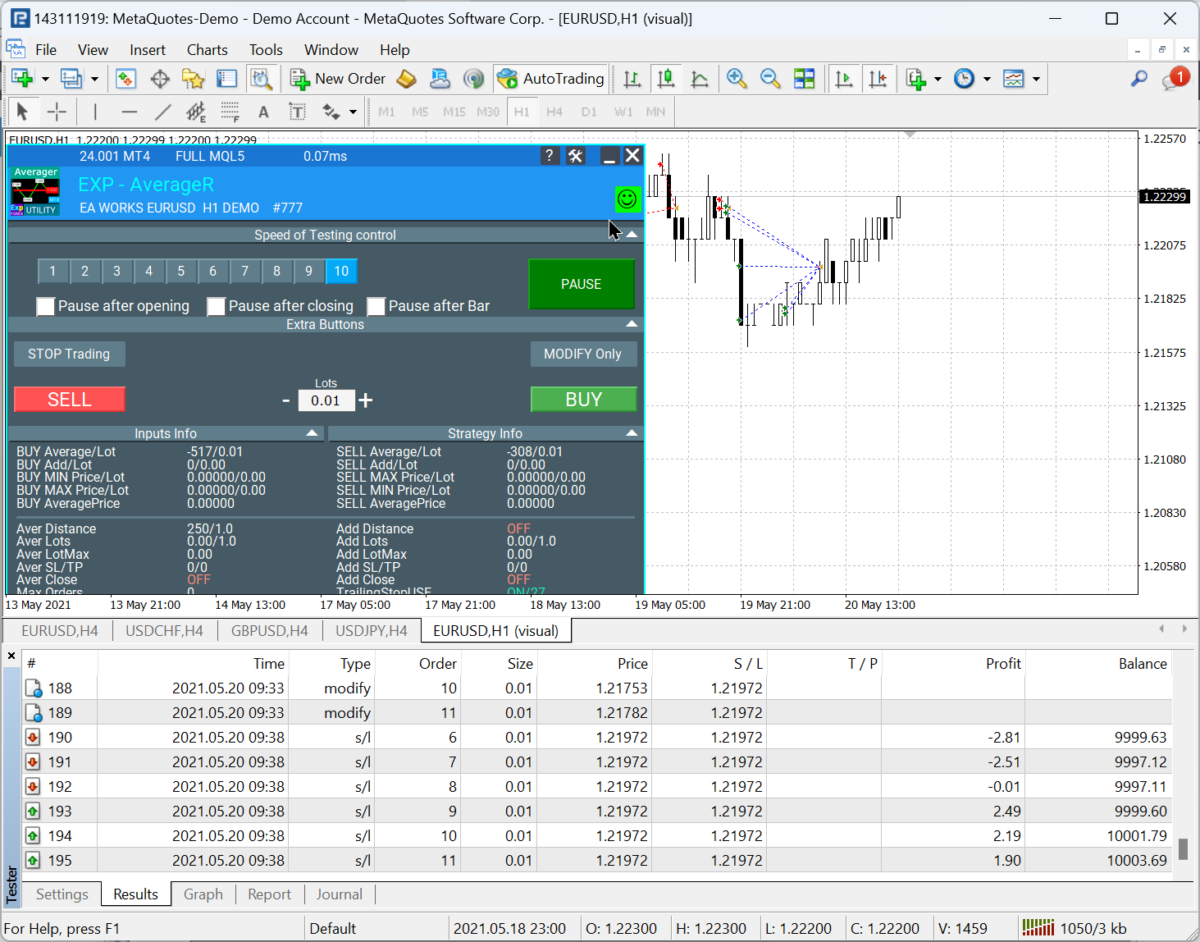
| 예시: 전략 테스터의 Exp Averager |
| |
테스트 완료 후 결과 확인
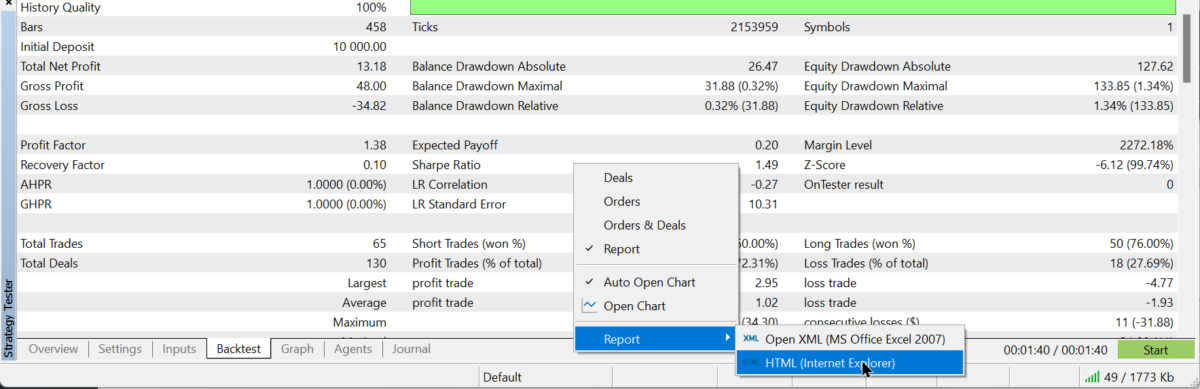
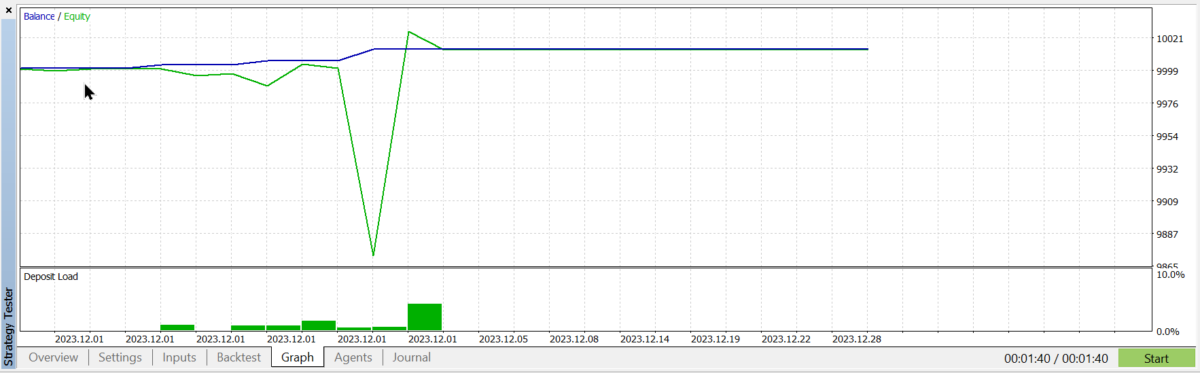
테스트가 끝나면 보고서(Report), 결과(Results), 그래프(Graph), 저널(Journal) 탭을 여십시오. 이 탭에서 테스트 결과, 자산 곡선(Equity curve), 거래 내역, 낙폭(Drawdown), 체결 메시지 및 발생 가능한 오류를 평가할 수 있습니다.
| MetaTrader 5 테스트 보고서 예시 |
| |
| MetaTrader 5 그래프 및 결과 예시 |
| |
MetaTrader 4: 전략 테스터에서 EA 테스트하기
MetaTrader 4 테스트는 특히 MT4 EA를 사용하는 많은 트레이더에게 여전히 유용합니다. 다만 MT4 테스트에는 한계가 있습니다. 테스터의 스프레드가 고정되어 있고, 실제 틱 모델링 방식이 MT5와 동일하지 않으며, 최종 결과가 실거래 환경과 다를 수 있습니다.
| MetaTrader 4 전략 테스터 설정 |
| |
MT4 모델링 방식
| 모델 | 의미 | 사용 시점 |
| 시가만 사용(Open prices only) | 완성된 봉을 기준으로 하는 빠른 방식입니다. | 새 봉에서만 매매 결정을 내리는 전략에 사용합니다. |
| 제어점(Control points) | 더 낮은 시간대를 이용한 근사 모델링 방식입니다. | 대략적인 사전 평가에만 사용하십시오. |
| 모든 틱(Every tick) | MT4 테스터에서 사용할 수 있는 가장 상세한 모델입니다. | MT4를 사용해야 하는 경우 보다 정밀한 백테스트에 적합합니다. |
중요한 MT4 테스트 설정
| EA | 테스터 목록에서 EA를 선택합니다. |
| 종목(Symbol) | 테스트할 종목을 선택합니다. |
| 주기(Period) | 거래 로직에서 사용하는 시간대를 선택합니다. |
| 스프레드 | 현실적인 스프레드를 설정하십시오. 그 영향을 정확히 이해하지 못한다면 0 스프레드에 의존하지 마십시오. |
| 날짜 사용(Use Date) | 선택한 테스트의 날짜 범위를 제한합니다. |
| 시각화 모드(Visual Mode) | 차트에서 EA의 동작을 확인하려면 활성화하십시오. |
MT4 시각적 테스트
MetaTrader 5와 마찬가지로 시각적 테스트를 사용하면 EA가 설정에 따라 작동하는지, 차트에서의 동작이 예상과 일치하는지 확인할 수 있습니다.
| MT4 시각화 테스터의 Expforex 제어 기능 예시 |
| |
| | MT4의 EAPADPROEAPADPRO 패널에서는 차트에서 EA 상태를 직접 확인할 수 있습니다. 문제가 있다면 먼저 자동매매(AutoTrading), 실시간 거래 허용(Allow live trading), 브로커 권한, 종목 사용 가능 여부 및 저널(Journal) 탭을 확인하십시오. |
| 예시: MT4 전략 테스터 시각화 |
| |
| 예시: MT4에서 Exp Averager 시각적 테스트 |
| |
EA 최적화
최적화는 서로 다른 입력값으로 여러 테스트를 실행하여 더 나은 매개변수 조합을 찾는 과정입니다. 유용한 기능이지만 신중하게 사용해야 합니다. 과거 결과가 매우 좋아 보이더라도 과최적화(Over-optimization)되었을 수 있으며, 향후 시장 상황에서는 제대로 작동하지 않을 수 있습니다.
| 필드 | 용도 |
| 값(Value) | 일반 단일 테스트에 사용하는 고정값입니다. |
| 시작(Start) | 옵티마이저가 테스트할 첫 번째 값입니다. |
| 단계 | 최적화 패스(최적화 pass) 사이의 증가 간격입니다. |
| 중지(Stop) | 옵티마이저가 테스트할 마지막 값입니다. |
| 체크박스(Checkbox) | 특정 매개변수의 최적화를 활성화하거나 비활성화합니다. |
모든 항목을 한 번에 최적화하지 마십시오선택한 매개변수와 단계가 많을수록 테스터가 실행해야 하는 패스 수도 증가합니다. 테스트 시간이 몇 분에서 몇 시간, 경우에 따라 며칠까지 늘어날 수 있습니다. 가장 중요한 매개변수부터 시작하고 합리적인 범위를 사용하십시오. |
MetaTrader 5 및 MQL5 Cloud Network
MetaTrader 5 전략 테스터의 강력한 기능 중 하나는 MQL5 Cloud Network 지원입니다. 최적화 패스를 여러 원격 에이전트에 분산하여 최적화 시간을 크게 줄일 수 있습니다.
패스 수가 많을 때 클라우드 최적화가 유용하지만, 선택한 최적화 범위는 여전히 합리적이어야 합니다. 컴퓨팅 성능이 높아져도 비현실적인 설정이나 잘못된 최적화 로직이 해결되지는 않습니다.
The X용 최적화 파일원문에는 The X용 최적화 예제 파일 링크가 포함되어 있습니다. 이를 모든 환경에서 수익을 보장하는 설정이 아니라 참고 자료로만 사용하십시오. |
SET 파일 저장 및 불러오기
최적화 후 가능성이 있는 결과를 선택하고 해당 매개변수 세트로 단일 테스트를 실행하십시오. 결과가 적절하다면 입력 설정을 SET 파일로 저장하십시오. 이 파일은 나중에 같은 EA의 차트 또는 테스터에서 다시 불러올 수 있습니다.
| 작업 | 설명 |
| 최적화 결과 열기 | 필요한 지표에 따라 결과를 정렬하십시오. 예: 수익, 낙폭, 수익 계수(Profit factor), 회복 계수(Recovery factor) 또는 기타 기준. |
| 단일 테스트 실행 | 최적화 결과 행을 그대로 사용하지 마십시오. 항상 일반 단일 테스트로 다시 검증하십시오. |
| 입력값(Inputs) 열기 | 선택한 값이 올바르게 적용되었는지 확인하십시오. |
| SET 파일 저장 | 알아보기 쉬운 파일 이름으로 원하는 폴더에 설정을 저장하십시오. |
| 차트에 불러오기 | EA를 차트에 연결하고 입력값(Inputs)을 연 다음 불러오기(Load)를 클릭하여 SET 파일을 선택하십시오. |
| 데모 계좌에서 확인 | 실거래에 사용하기 전에 데모 계좌에서 해당 설정을 실행하십시오. |
최적화된 SET 파일에 대한 위험 경고최적화는 미래 수익성을 보장할 수 없습니다. SET 파일은 과거 테스트에서 저장된 설정일 뿐입니다. 실계좌에서 사용하기 전에 브로커 환경, 종목 사양, 스프레드, 수수료, 체결 방식 및 계좌 조건에서 설정을 확인하십시오. 항상 데모 계좌 또는 낮은 위험 환경에서 시작하십시오. 최적화 보고서가 좋아 보인다는 이유만으로 위험을 높이지 마십시오. |
MetaTrader 5의 다중 통화 테스트 및 최적화
한 종목에 적합한 매개변수 세트를 찾은 후에는 다른 주요 종목에서도 테스트하는 것이 좋습니다. 이를 통해 해당 설정이 범용적인지, 아니면 특정 거래 종목과 브로커 시세 피드에만 적합한지 확인할 수 있습니다.
| 권장 다중 통화 테스트 절차 |
| 1. 선택한 설정을 원래 종목에서 테스트합니다. |
| 2. 동일한 설정을 다른 주요 통화쌍 또는 거래 종목에서 실행합니다. |
| 3. 수익, 낙폭, 거래 횟수, 회복력 및 안정성을 비교합니다. |
| 4. 하나의 최적화 설정이 모든 환경에서 동일하게 작동한다고 가정하지 마십시오. |
| 5. 필요한 경우 종목 또는 브로커 조건별로 별도의 SET 파일을 만드십시오. |
MT4와 MT5 테스트의 실질적인 차이
| 기능 | MetaTrader 4 | MetaTrader 5 |
| 틱 모델 | 전통적인 MT4 모델링으로, MT5의 실제 틱보다 현실성이 낮습니다. | 실제 틱을 사용할 수 있으며 일반적으로 정밀 테스트에 더 적합합니다. |
| 스프레드 | 테스터의 고정 스프레드입니다. | 변동하는 실제 시장 조건에 더 가까울 수 있습니다. |
| 최적화 | 유용하지만 속도가 느리고 기능이 더 제한적입니다. | 더 고급 기능을 제공하며 클라우드 에이전트를 지원합니다. |
| 다중 통화 | MT5와 비교하면 제한적입니다. | 다중 통화 테스트에 더 적합합니다. |
| 권장 용도 | MT4 EA 테스트 및 사전 분석에 사용하십시오. | MT5 버전이 있다면 더 정밀한 테스트와 최적화에 사용하십시오. |
FAQ: 자주 묻는 질문
| 브로커마다 테스트 결과가 다른 이유는 무엇인가요? |
| 브로커마다 시세, 스프레드, 수수료, 스왑, 스톱 레벨, 종목 사양, 체결 규칙 및 과거 데이터 품질이 다를 수 있기 때문입니다. 동일한 EA와 SET 파일을 사용하더라도 다른 브로커에서는 결과가 달라질 수 있습니다. |
| MT4 전략 테스터에서 스프레드 0을 사용해도 되나요? |
| 일반적으로 권장하지 않습니다. 0 또는 비현실적인 스프레드는 테스트 결과를 지나치게 낙관적으로 만들 수 있습니다. 선택한 종목의 실제 거래 조건에 가까운 스프레드를 사용하십시오. |
| 최적화된 SET 파일을 즉시 실계좌에서 사용해도 되나요? |
| 안 됩니다. 먼저 동일한 브로커와 종목 조건의 데모 계좌에서 테스트하십시오. 과거 데이터 최적화는 연구 도구일 뿐이며 결과를 보장하지 않습니다. |
| 인디케이터 신호와 EA가 실행한 거래가 다른 이유는 무엇인가요? |
| 차트의 인디케이터 설정이 EA 입력값 내부의 인디케이터 매개변수와 정확히 같은지 확인하십시오. 설정이 다르면 차트 신호와 EA 신호가 일치하지 않을 수 있습니다. |
유용한 링크
| MQL5 Market에서 EA를 설치하는 방법 | 가이드 열기 |
| The X EA | 전체 사용 설명서 |
| EAPADPRO 정보 패널 | 가이드 보기 |
| 테스트 및 최적화 가이드 | 웹사이트 버전 |
| Expforex 제품 | 모든 제품 |
| Expforex 블로그 | 내 블로그 |
최종 권장 사항전략 테스터를 전문적인 연구 도구로 활용하십시오. EA 로직을 테스트하고, 시각적 동작을 확인하며, 의미 있는 매개변수만 최적화하십시오. SET 파일을 신중하게 저장하고 실거래 전에 반드시 데모 계좌에서 결과를 확인하십시오. 좋은 테스트의 목적은 가장 보기 좋은 과거 그래프를 찾는 것이 아닙니다. 현실적인 시장 조건에서 EA가 어떻게 작동하는지 이해하는 것이 좋은 테스트의 핵심입니다. |
SEO 태그: MetaTrader 테스트, MetaTrader 5 전략 테스터, MetaTrader 4 전략 테스터, EA 최적화, 전문가 어드바이저 최적화, SET 파일, MQL5 Cloud Network, Forex 로봇 테스트, EA 백테스트, Expforex, The X EA, EAPADPRO, TesterPad, Averager