

Test et optimisation des Expert Advisors dans MetaTrader 4 et MetaTrader 5
Guide pratique pour tester des robots de trading, optimiser leurs paramètres, enregistrer des fichiers SET et analyser les résultats dans le testeur de stratégie (Strategy Tester).
Cet article explique comment tester des Expert Advisors (EA) dans MetaTrader 4 et MetaTrader 5, préparer le testeur de stratégie, exécuter des tests visuels, optimiser les paramètres d’entrée et enregistrer le fichier SET final afin de le vérifier ensuite sur un compte de démonstration.
MetaTrader 5Tests basés sur des ticks réels, optimisation avancée, tests visuels et prise en charge du MQL5 Cloud Network. | MetaTrader 4Processus classique du testeur de stratégie, tests avec spread fixe, optimisation des paramètres et enregistrement des rapports. | Fichiers SETEnregistrez les réglages sélectionnés après le test, puis chargez-les ultérieurement sur un graphique de démonstration ou réel. |
| Guide vidéo : exemple de test et d’optimisation |
| 🌐 Language versions | ||||
| English | Español | Português | 中文 | 日本語 |
| Deutsch | 한국어 | Français | Italiano | Türkçe |
À lire avant de commencerL’optimisation ne garantit aucun bénéfice futur. Elle sert uniquement à rechercher des combinaisons de paramètres à partir de données historiques. En conditions réelles, les résultats peuvent être influencés par le spread, les commissions, le glissement (Slippage), les délais d’exécution, les niveaux de stop, les swaps, le flux de cotations du courtier, la stabilité du VPS et les conditions de marché. Procédure recommandée : commencez par tester, optimisez avec prudence, exécutez un test unique, enregistrez le fichier SET, vérifiez-le sur un compte de démonstration auprès de votre courtier, puis décidez seulement ensuite s’il convient au trading réel. |
MetaTrader 5 : tester un Expert Advisor dans le testeur de stratégie
Le testeur de stratégie de MetaTrader 5 est généralement l’environnement privilégié pour les tests approfondis, car il prend en charge les ticks réels, les conditions de spread variable, les tests multidevises et les méthodes d’optimisation avancées.
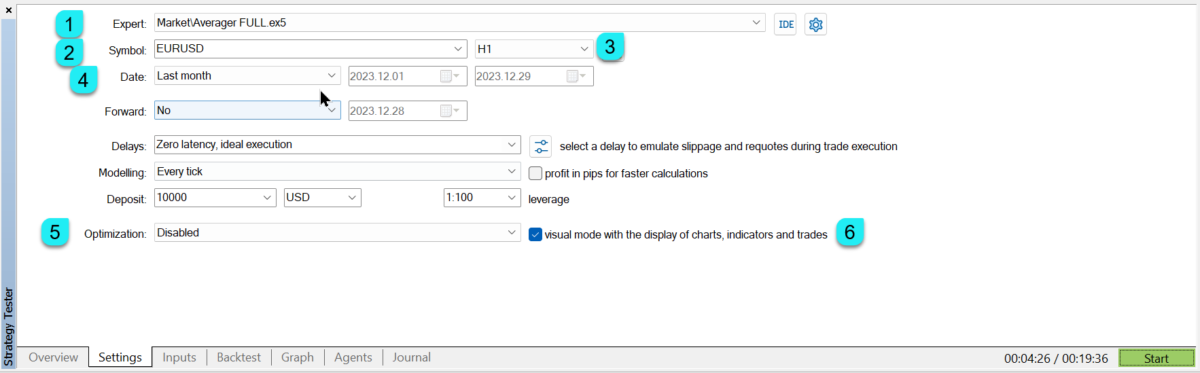
| Étape | Action recommandée |
| Sélectionner l’Expert Advisor | Choisissez le robot de trading dans la liste du testeur de stratégie. |
| Sélectionner le symbole | Choisissez l’instrument financier que vous souhaitez tester. |
| Unité de temps (Timeframe) | M1 est souvent pratique pour les tests, tandis que l’EA peut utiliser ses propres réglages internes d’unité de temps. |
| Période de test | Utilisez une période réaliste. Pour un premier test, un mois peut suffire pour vérifier le comportement du programme. |
| Optimisation | Désactivez l’optimisation pour effectuer un test unique standard. |
| Mode visuel (Visual mode) | Activez-le lorsque vous souhaitez observer le fonctionnement de l’EA directement sur le graphique. |
| Dépôt et effet de levier | Utilisez des valeurs proches de celles du compte sur lequel vous prévoyez de trader. |
| Modèle | Lorsque cette option est disponible, utilisez Chaque tick basé sur des ticks réels (Chaque tick (Every tick) based on real ticks). |
| Réglages du testeur de stratégie MetaTrader 5 |
| |
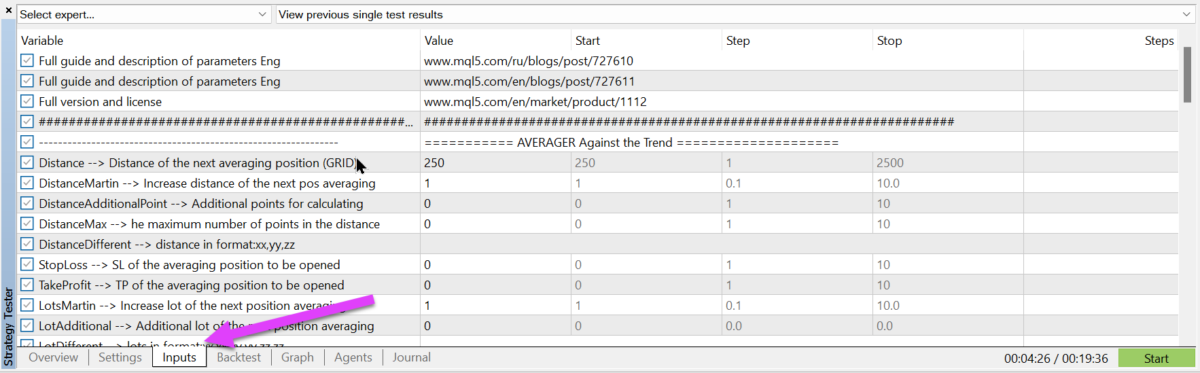
Paramètres d’entrée de l’Expert Advisor dans le testeur
Avant de cliquer sur Démarrer (Début), ouvrez les paramètres d’entrée et vérifiez les réglages de l’EA. La colonne Valeur (Valeur) est utilisée pour un test unique standard. Les champs Début (Début), Pas (Étape), Fin (Fin) et les cases à cocher servent à l’optimisation.
| Réglages des paramètres d’entrée d’un Expert Advisor dans MetaTrader 5 |
| |
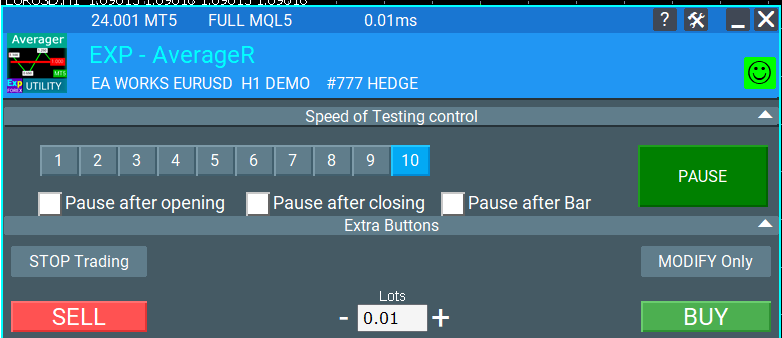
Mode visuel et commandes supplémentaires
De nombreux Expert Advisors Expforex proposent des commandes visuelles supplémentaires dans le testeur de stratégie. Elles permettent d’observer comment le robot ouvre, gère, modifie et clôture les positions pendant le test.
| Exemple de commandes supplémentaires pendant un test visuel |
| |
| | Panneau d’information EAPADPROLes Expert Advisors Expforex peuvent afficher un panneau de contrôle et d’information EAPADPRO. Celui-ci permet de comprendre l’état de l’EA, les autorisations de trading, le mode actuel et les raisons possibles pour lesquelles le programme ne passe pas d’ordres. |
Exemples de fonctionnement dans le testeur de stratégie
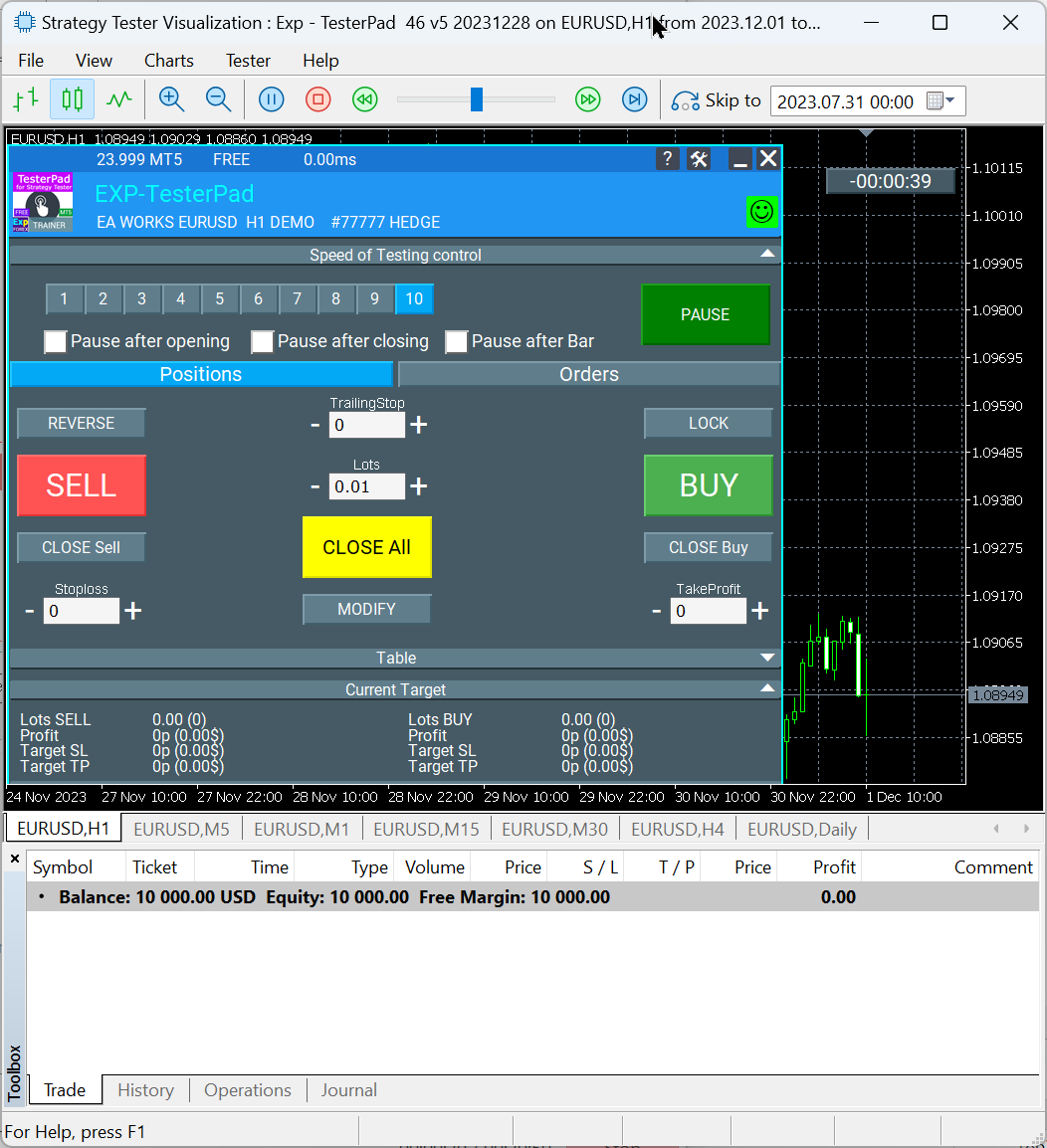
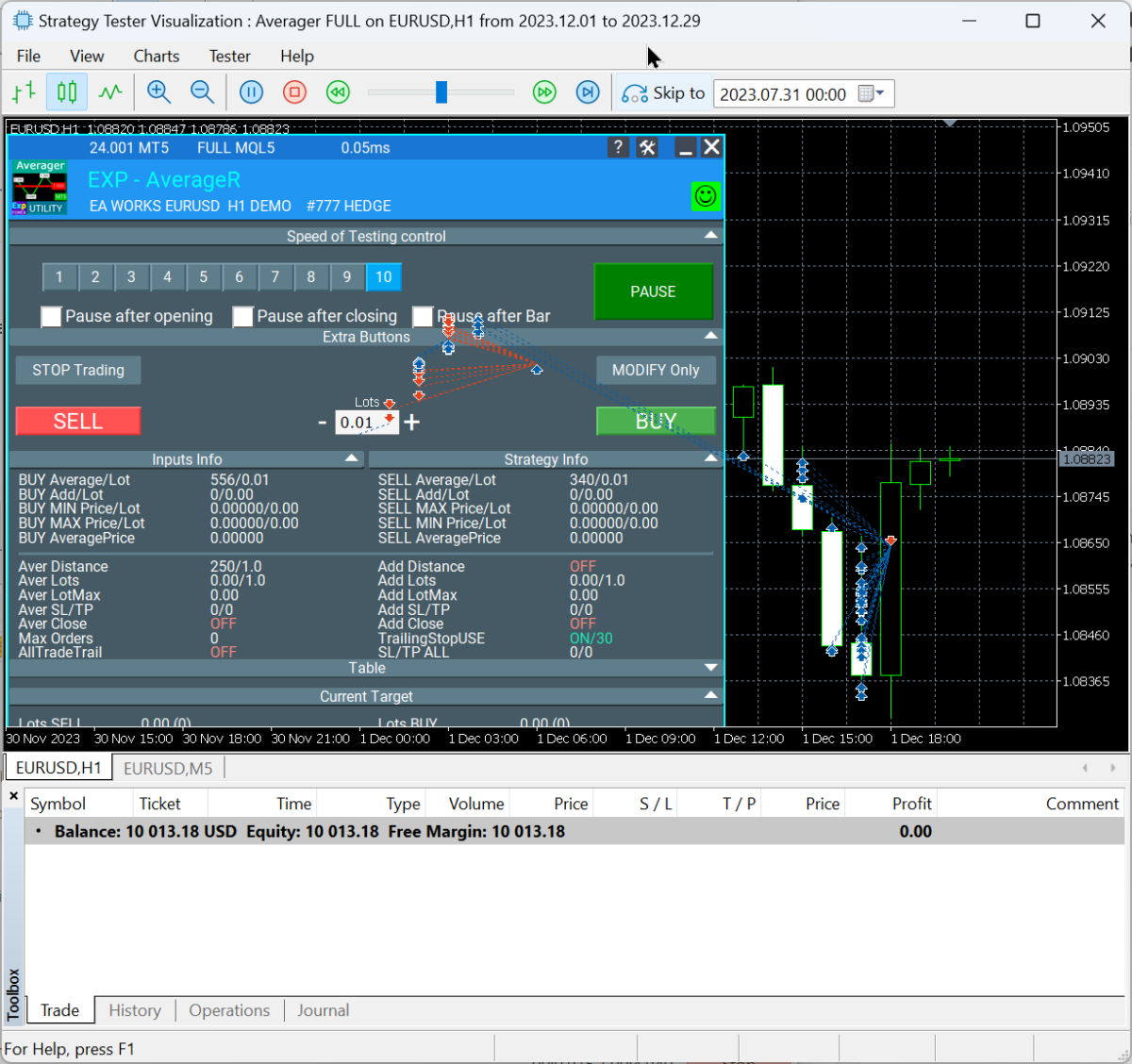
Vous trouverez ci-dessous plusieurs exemples d’affichage des outils Expforex dans le testeur. Ces captures d’écran permettent de comprendre le résultat visuel attendu après l’installation et le lancement du test.
| Exemple : Exp TesterPad dans le testeur de stratégie |
| |
| Exemple : Exp Averager dans le testeur de stratégie |
| |
Vérifier les résultats après le test
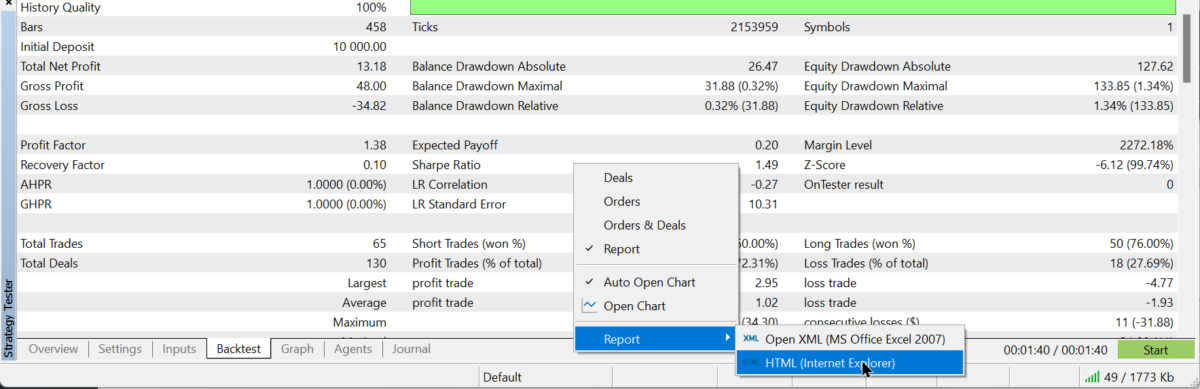
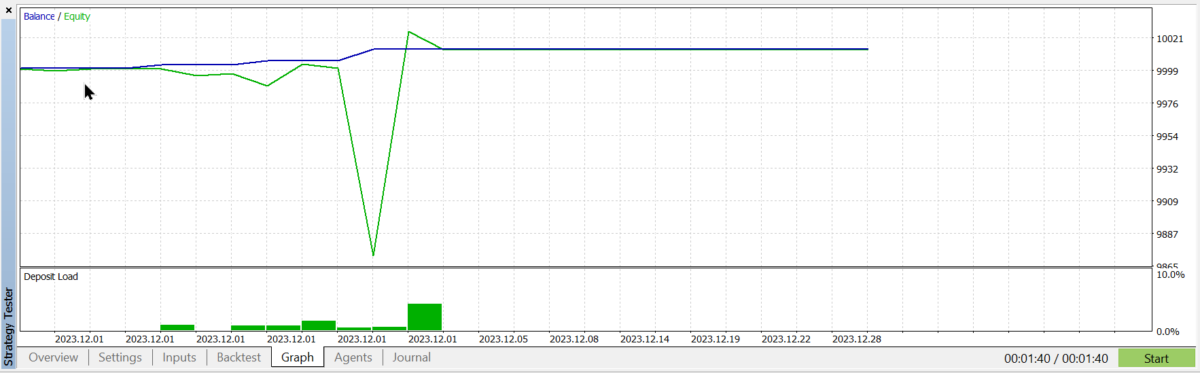
Une fois le test terminé, ouvrez les onglets Rapport (Report), Résultats (Results), Graphique (Graph) et Journal. Ils permettent d’évaluer les résultats, la courbe des fonds propres (Equity curve), les transactions, la perte maximale (Drawdown), les messages d’exécution et les erreurs éventuelles.
| Exemple de rapport de test dans MetaTrader 5 |
| |
| Exemple de graphique et de résultats dans MetaTrader 5 |
| |
MetaTrader 4 : tester des Expert Advisors dans le testeur de stratégie
Les tests dans MetaTrader 4 restent utiles à de nombreux traders, notamment lorsqu’ils utilisent des Expert Advisors conçus pour MT4. Ils présentent toutefois certaines limites : le spread est fixe dans le testeur, la modélisation des ticks réels n’est pas équivalente à celle de MT5 et le résultat final peut différer des conditions de trading réelles.
| Configuration du testeur de stratégie MetaTrader 4 |
| |
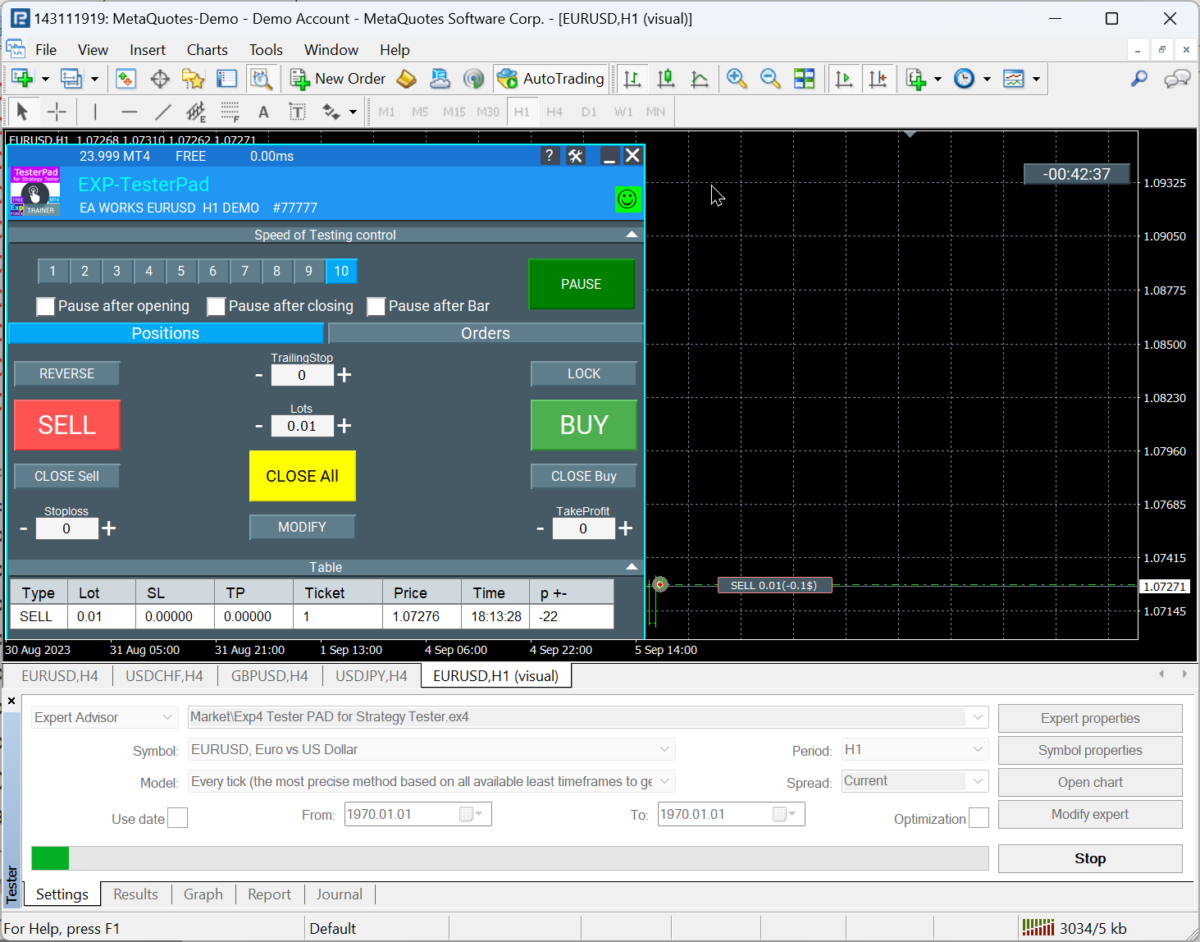
Méthodes de modélisation dans MT4
| Modèle | Signification | Quand l’utiliser |
| Prix d’ouverture uniquement (Open prices only) | Méthode rapide basée sur les bougies déjà formées. | Pour les stratégies qui prennent leurs décisions uniquement à l’ouverture d’une nouvelle bougie. |
| Points de contrôle (Control points) | Modélisation approximative utilisant une unité de temps inférieure. | À utiliser uniquement pour une évaluation préliminaire approximative. |
| Chaque tick (Every tick) | Le modèle le plus détaillé disponible dans le testeur MT4. | Pour des backtests plus approfondis lorsqu’il est nécessaire d’utiliser MT4. |
Réglages importants pour les tests dans MT4
| Expert Advisor | Sélectionnez l’EA dans la liste du testeur. |
| Symbole | Sélectionnez le symbole que vous souhaitez tester. |
| Période (Period) | Sélectionnez l’unité de temps utilisée par votre logique de trading. |
| Spread | Définissez un spread réaliste. N’utilisez pas un spread nul sans en comprendre précisément les conséquences. |
| Utiliser la date (Use Date) | Limitez la plage de dates correspondant à la période de test choisie. |
| Mode visuel (Visual Mode) | Activez cette option si vous souhaitez observer le comportement de l’EA sur le graphique. |
Test visuel dans MT4
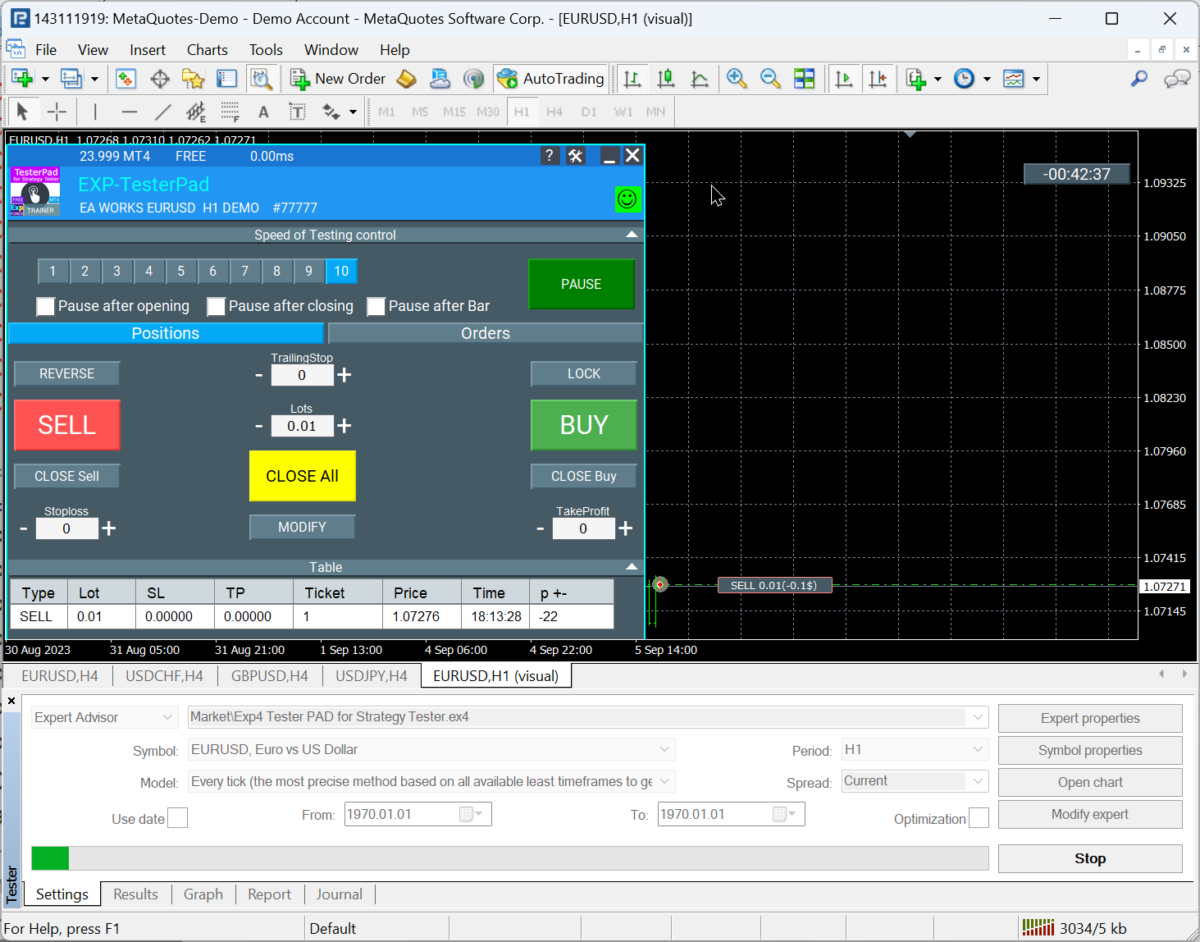
Comme dans MetaTrader 5, le test visuel permet de vérifier si l’EA fonctionne conformément à ses réglages et si son comportement sur le graphique correspond à vos attentes.
| Exemple de commandes Expforex dans le testeur visuel MT4 |
| |
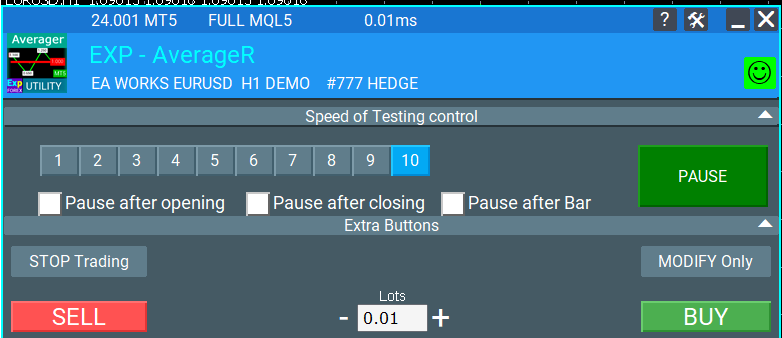
| | EAPADPRO dans MT4Le panneau EAPADPRO permet de consulter l’état de l’EA directement sur le graphique. En cas de problème, vérifiez d’abord Trading automatique (AutoTrading), Autoriser le trading en direct (Allow live trading), les autorisations du courtier, la disponibilité du symbole et l’onglet Journal. |
| Exemple : visualisation du testeur de stratégie dans MT4 |
| |
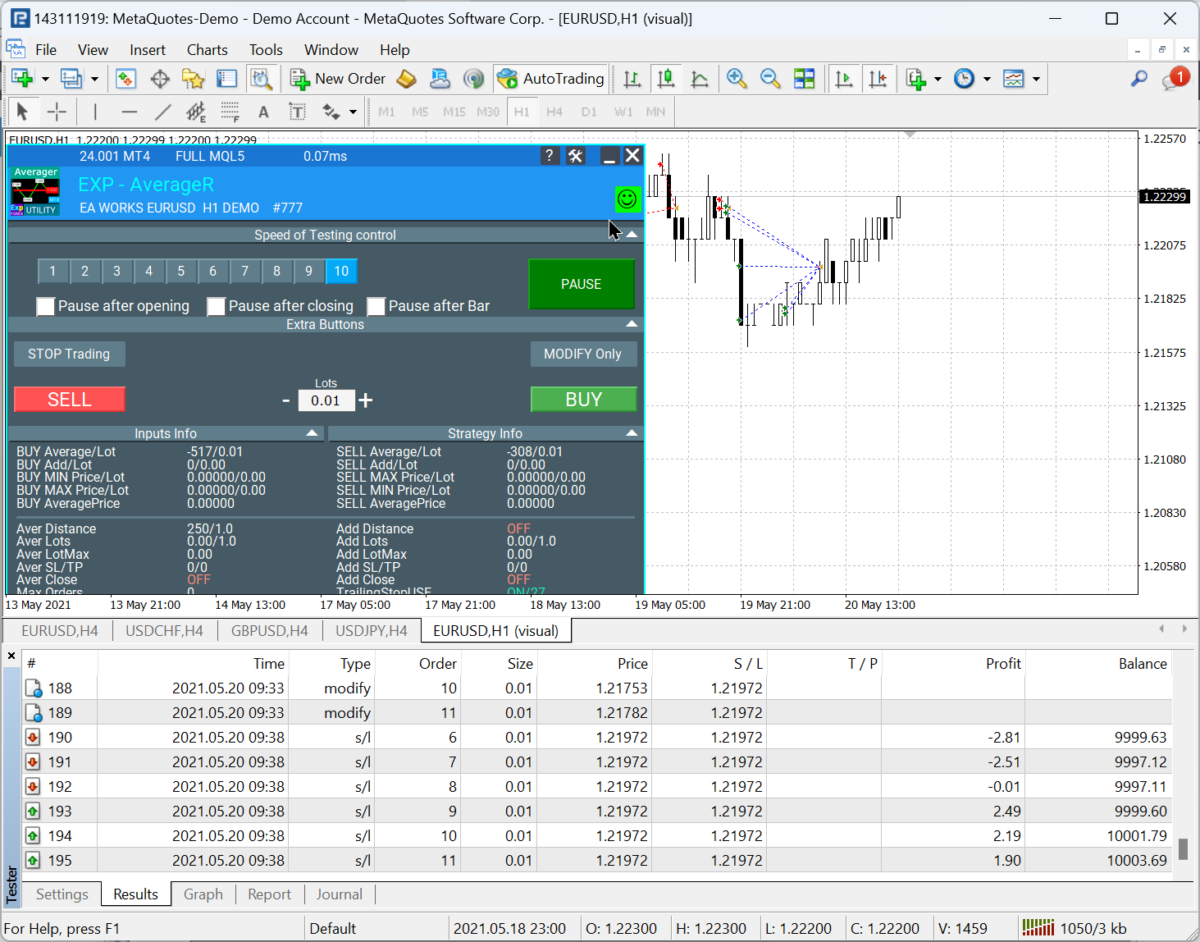
| Exemple : test visuel d’Exp Averager dans MT4 |
| |
Optimisation des Expert Advisors
L’optimisation consiste à exécuter de nombreux tests avec différentes valeurs d’entrée afin de rechercher une meilleure combinaison de paramètres. Cette méthode est utile, mais elle doit être utilisée avec prudence. Un résultat historique très attractif peut être sur-optimisé et devenir inefficace dans de futures conditions de marché.
| Champ | Rôle |
| Valeur | Valeur fixe utilisée pour un test unique standard. |
| Début | Première valeur que l’optimiseur testera. |
| Étape | Incrément entre les différentes passes d’optimisation. |
| Fin | Dernière valeur que l’optimiseur testera. |
| Case à cocher | Active ou désactive l’optimisation d’un paramètre donné. |
N’optimisez pas tous les paramètres en même tempsPlus vous sélectionnez de paramètres et de pas, plus le testeur doit effectuer de passes. La durée des tests peut ainsi passer de quelques minutes à plusieurs heures, voire plusieurs jours. Commencez par les paramètres les plus importants et utilisez des plages de valeurs cohérentes. |
MetaTrader 5 et le MQL5 Cloud Network
L’un des principaux avantages du testeur de stratégie MetaTrader 5 est sa prise en charge du MQL5 Cloud Network. Celui-ci permet de répartir les passes d’optimisation entre de nombreux agents distants et de réduire considérablement la durée de l’optimisation.
L’optimisation dans le cloud est utile lorsque le nombre de passes est élevé, mais la plage d’optimisation choisie doit rester cohérente. Une puissance de calcul supérieure ne corrige ni des réglages irréalistes ni une mauvaise logique d’optimisation.
Fichiers d’optimisation pour The XL’article source contient un lien vers des exemples de fichiers d’optimisation pour The X. Utilisez-les comme référence, et non comme une configuration universelle censée être rentable dans toutes les conditions. |
Enregistrer et charger des fichiers SET
Après l’optimisation, sélectionnez un résultat prometteur et exécutez un test unique avec ce jeu de paramètres. Si le résultat est acceptable, enregistrez les paramètres d’entrée dans un fichier SET. Ce fichier pourra ensuite être chargé dans le même Expert Advisor, sur un graphique ou dans le testeur.
| Action | Explication |
| Ouvrir les résultats d’optimisation | Triez les résultats selon l’indicateur qui vous intéresse : bénéfice, drawdown, facteur de profit, facteur de récupération ou tout autre critère. |
| Exécuter un test unique | N’utilisez jamais aveuglément une ligne issue de l’optimisation. Vérifiez-la toujours au moyen d’un test unique standard. |
| Ouvrir les paramètres d’entrée | Vérifiez que les valeurs sélectionnées ont été correctement appliquées. |
| Enregistrer le fichier SET | Enregistrez les réglages dans votre propre dossier en utilisant un nom de fichier explicite. |
| Charger sur le graphique | Ajoutez l’EA au graphique, ouvrez Paramètres d’entrée (Inputs), cliquez sur Charger (Load), puis sélectionnez le fichier SET. |
| Vérifier sur un compte de démonstration | Exécutez ces réglages sur un compte de démonstration avant toute utilisation en conditions réelles. |
Avertissement sur les risques liés aux fichiers SET optimisésL’optimisation ne peut garantir aucune rentabilité future. Un fichier SET est uniquement une configuration enregistrée à partir d’un test historique. Avant de l’utiliser sur un compte réel, vérifiez les réglages auprès de votre courtier, les spécifications du symbole, le spread, les commissions, le type d’exécution et les conditions du compte. Commencez toujours sur un compte de démonstration ou dans un environnement à faible risque. N’augmentez jamais le risque uniquement parce qu’un rapport d’optimisation semble convaincant. |
Tests multidevises et optimisation dans MetaTrader 5
Après avoir trouvé un jeu de paramètres pour un symbole, il est utile de le tester sur d’autres instruments majeurs. Vous pourrez ainsi déterminer si les réglages sont suffisamment universels ou s’ils conviennent uniquement à un instrument et au flux de cotations d’un courtier précis.
| Procédure multidevise recommandée |
| 1. Testez les réglages sélectionnés sur le symbole d’origine. |
| 2. Exécutez les mêmes réglages sur plusieurs autres paires de devises ou instruments majeurs. |
| 3. Comparez le bénéfice, le drawdown, le nombre de transactions, la capacité de récupération et la stabilité. |
| 4. Ne supposez pas qu’une seule configuration optimisée fonctionnera de manière identique dans tous les environnements. |
| 5. Si nécessaire, créez des fichiers SET distincts pour différents symboles ou différentes conditions de courtier. |
Tests MT4 et MT5 : différences pratiques
| Fonctionnalité | MetaTrader 4 | MetaTrader 5 |
| Modèle de ticks | Modélisation classique de MT4, moins réaliste que les ticks réels de MT5. | Les ticks réels sont disponibles et généralement mieux adaptés aux tests détaillés. |
| Spread | Spread fixe dans le testeur. | Peut se rapprocher davantage des conditions de marché à spread variable. |
| Optimisation | Utile, mais plus lente et plus limitée. | Plus avancée et compatible avec les agents cloud. |
| Multidevise | Plus limité que MT5. | Mieux adapté aux tests multidevises. |
| Utilisation recommandée | À utiliser pour les Expert Advisors MT4 et les analyses préliminaires. | À utiliser pour des tests et des optimisations plus approfondis lorsqu’une version MT5 est disponible. |
FAQ : questions et réponses
| Pourquoi les résultats des tests diffèrent-ils d’un courtier à l’autre ? |
| Chaque courtier peut proposer des cotations, spreads, commissions, swaps, niveaux de stop, spécifications de symboles, règles d’exécution et données historiques de qualité différente. Même un EA identique utilisant le même fichier SET peut donc produire d’autres résultats chez un autre courtier. |
| Dois-je utiliser un spread de 0 dans le testeur de stratégie MT4 ? |
| En règle générale, non. Un spread nul ou irréaliste peut rendre les résultats excessivement optimistes. Utilisez un spread proche des conditions de trading réelles du symbole sélectionné. |
| Puis-je utiliser immédiatement un fichier SET optimisé sur un compte réel ? |
| Non. Testez-le d’abord sur un compte de démonstration auprès du même courtier et dans des conditions identiques pour le symbole. L’optimisation historique est un outil de recherche, et non une garantie. |
| Pourquoi l’indicateur affiche-t-il un signal alors que l’EA ouvre une autre position ? |
| Vérifiez que les réglages de l’indicateur sur le graphique sont strictement identiques aux paramètres de l’indicateur définis dans les entrées de l’Expert Advisor. S’ils diffèrent, le signal affiché sur le graphique et celui utilisé par l’EA peuvent ne pas correspondre. |
Liens utiles
| Comment installer un Expert Advisor depuis le MQL5 Market | Ouvrir le guide |
| Expert Advisor The X | Instructions complètes |
| Panneau d’information EAPADPRO | Lire le guide |
| Guide de test et d’optimisation | Version sur le site |
| Produits Expforex | Tous les produits |
| Blog Expforex | Mon blog |
Recommandation finaleUtilisez le testeur de stratégie comme un outil de recherche professionnel. Testez la logique de l’EA, vérifiez son comportement visuel, optimisez uniquement les paramètres pertinents, enregistrez soigneusement les fichiers SET et confirmez les résultats sur un compte de démonstration avant de trader en réel. Un test de qualité ne consiste pas à trouver la plus belle courbe historique. Il consiste à comprendre comment l’Expert Advisor se comporte dans des conditions de marché réalistes. |
Balises SEO : test MetaTrader, testeur de stratégie MetaTrader 5, testeur de stratégie MetaTrader 4, optimisation d’Expert Advisor, optimisation d’EA, fichier SET, MQL5 Cloud Network, test de robot Forex, backtest d’Expert Advisor, Expforex, Expert Advisor The X, EAPADPRO, TesterPad, Averager