

Test e ottimizzazione degli Expert Advisor in MetaTrader 4 e MetaTrader 5
Guida pratica per testare i robot di trading, ottimizzare i parametri, salvare i file SET e verificare i risultati nel Tester strategico (Strategy Tester).
Questo articolo spiega come testare gli Expert Advisor in MetaTrader 4 e MetaTrader 5, preparare il Tester strategico, eseguire test visuali, ottimizzare i parametri di input e salvare il file SET finale per una successiva verifica su conto demo.
MetaTrader 5Test con tick reali, ottimizzazione avanzata, test visuali e supporto per MQL5 Cloud Network. | MetaTrader 4Flusso di lavoro classico del Tester strategico, test con spread fisso, ottimizzazione dei parametri e salvataggio dei report. | File SETSalva le impostazioni selezionate dopo il test e caricale in seguito su un grafico demo o reale. |
| Videoguida: esempio di test e ottimizzazione |
| 🌐 Language versions | ||||
| English | Español | Português | 中文 | 日本語 |
| Deutsch | 한국어 | Français | Italiano | Türkçe |
Importante prima di iniziareL’ottimizzazione non garantisce profitti futuri. È soltanto un metodo per cercare combinazioni di parametri sui dati storici. Il trading reale può essere influenzato da spread, commissioni, slippage, ritardi di esecuzione, livelli di stop, swap, flusso quotazioni del broker, stabilità del VPS e condizioni di mercato. Flusso di lavoro consigliato: prima esegui un test, poi ottimizza con attenzione, avvia un test singolo, salva il file SET, verificalo su un conto demo presso il tuo broker e solo dopo valuta se è adatto al trading reale. |
MetaTrader 5: test di un Expert Advisor nel Tester strategico
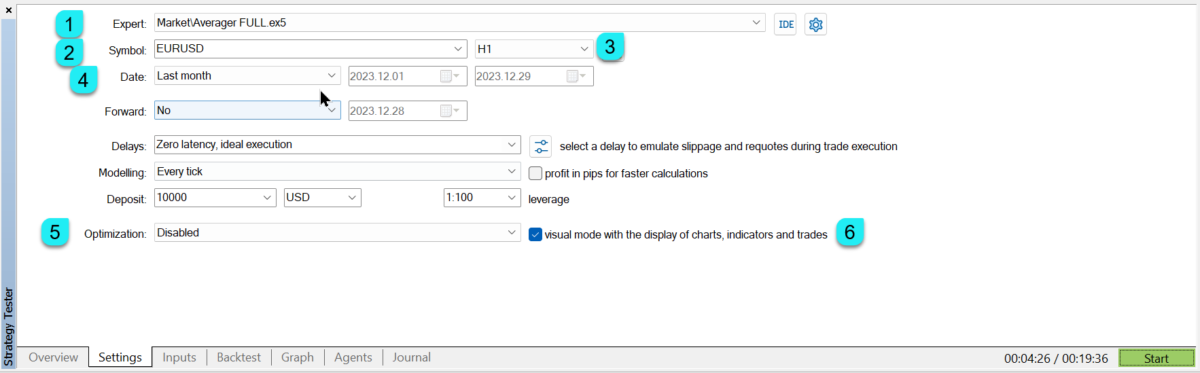
Il Tester strategico di MetaTrader 5 è generalmente l’ambiente preferito per test approfonditi, perché supporta tick reali, condizioni di spread variabile, test multivaluta e metodi di ottimizzazione avanzati.
| Passaggio (Step) | Azione consigliata |
| Seleziona l’Expert Advisor | Scegli il robot di trading dall’elenco del Tester strategico. |
| Seleziona il simbolo | Scegli lo strumento finanziario che desideri testare. |
| Timeframe | M1 è spesso pratico per i test, mentre l’EA può utilizzare le proprie impostazioni interne del timeframe. |
| Intervallo di date | Utilizza un periodo realistico. Per un primo test, un mese può essere sufficiente per verificare il comportamento. |
| Ottimizzazione | Disattiva l’ottimizzazione per un normale test singolo. |
| Modalità visuale | Attivala quando vuoi osservare il funzionamento dell’EA sul grafico. |
| Deposito e leva finanziaria | Utilizza valori simili a quelli del conto sul quale prevedi di operare. |
| Modello | Quando disponibile, utilizza Ogni tick based on real ticks. |
| Impostazioni del Tester strategico di MetaTrader 5 |
| |
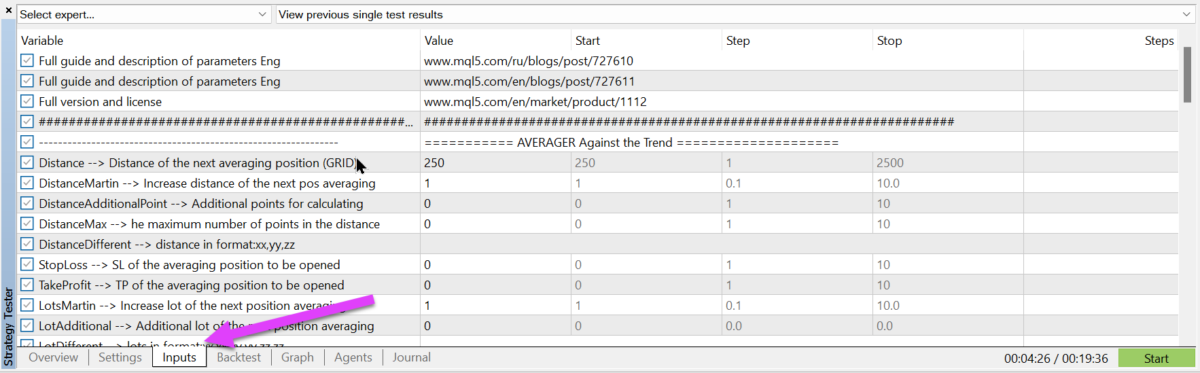
Parametri di input dell’Expert Advisor nel tester
Prima di premere Start, apri i parametri di input e controlla le impostazioni dell’EA. La colonna Value viene utilizzata per un normale test singolo. I campi Start, Step, Stop e le caselle di selezione vengono utilizzati per l’ottimizzazione.
| Impostazioni dei parametri di input dell’Expert Advisor in MetaTrader 5 |
| |
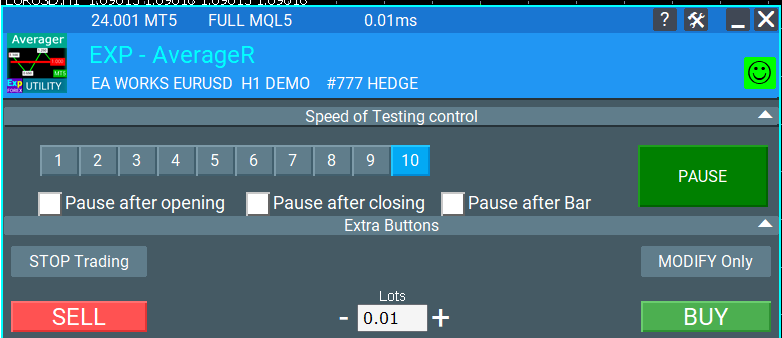
Modalità visuale e controlli aggiuntivi
Molti Expert Advisor Expforex includono controlli visuali aggiuntivi nel Tester strategico. Sono utili per osservare come il robot apre, gestisce, modifica e chiude le operazioni durante il test.
| Esempio di controlli aggiuntivi durante un test visuale |
| |
| | Pannello informativo EAPADPROGli Expert Advisor Expforex possono visualizzare il pannello di controllo e informazione EAPADPRO. Il pannello aiuta a comprendere lo stato dell’EA, le autorizzazioni di trading, la modalità corrente e i possibili motivi per cui il programma non opera. |
Esempi di funzionamento nel Tester strategico
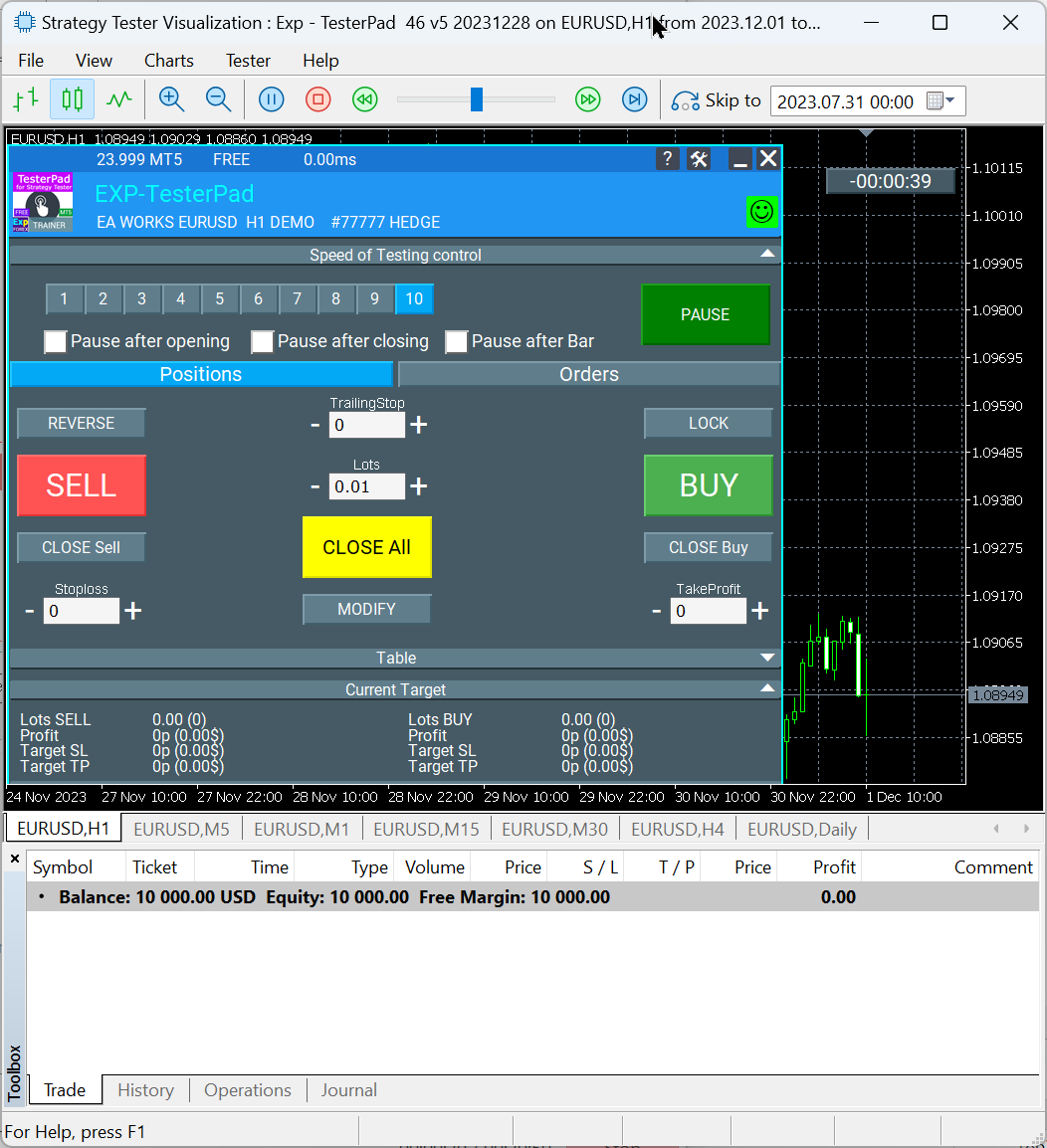
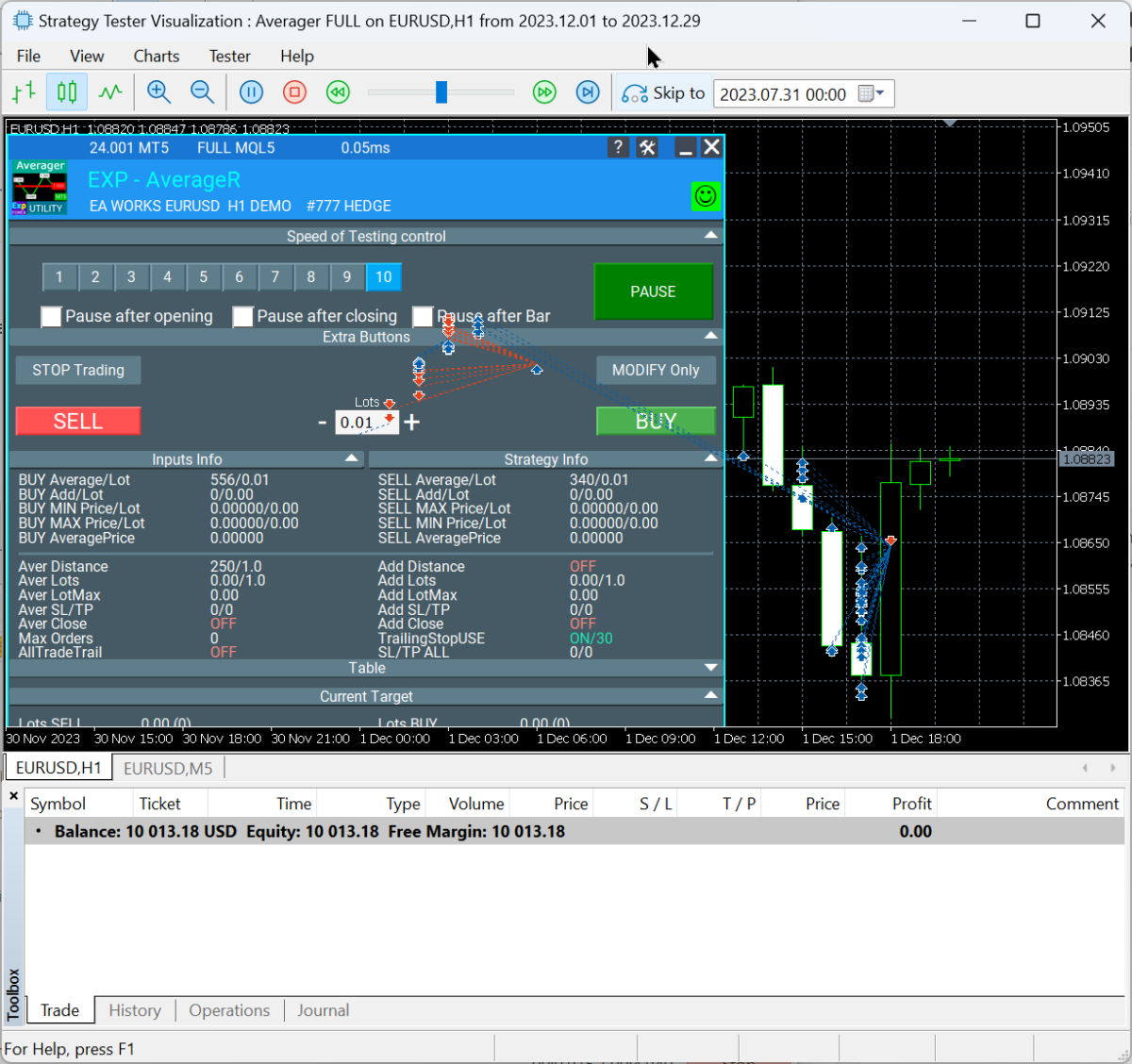
Di seguito sono riportati alcuni esempi dell’aspetto degli strumenti Expforex nel tester. Le schermate aiutano a comprendere il risultato visuale previsto dopo l’installazione e l’avvio del test.
| Esempio: Exp TesterPad nel Tester strategico |
| |
| Esempio: Exp Averager nel Tester strategico |
| |
Verifica del risultato dopo il test
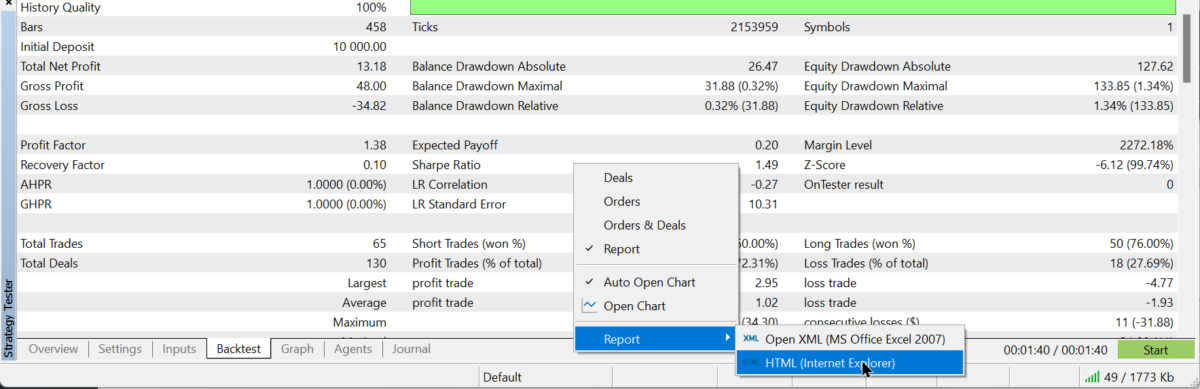
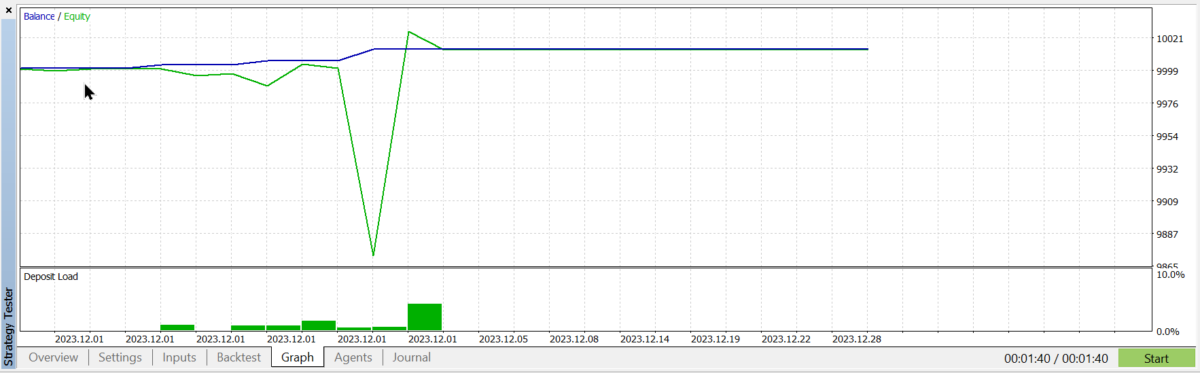
Al termine del test, apri le schede Report, Results, Graph e Journal. Queste sezioni consentono di valutare il risultato del test, la curva dell’equity, le operazioni, il drawdown, i messaggi di esecuzione e gli eventuali errori.
| Esempio di report del test in MetaTrader 5 |
| |
| Esempio di grafico e risultati in MetaTrader 5 |
| |
MetaTrader 4: test degli Expert Advisor nel Tester strategico
I test in MetaTrader 4 sono ancora utili per molti trader, soprattutto quando utilizzano Expert Advisor per MT4. Tuttavia, il testing in MT4 presenta alcune limitazioni: lo spread nel tester è fisso, la modellazione dei tick reali non è equivalente a quella di MT5 e il risultato finale può differire dalle condizioni di trading reale.
| Configurazione del Tester strategico di MetaTrader 4 |
| |
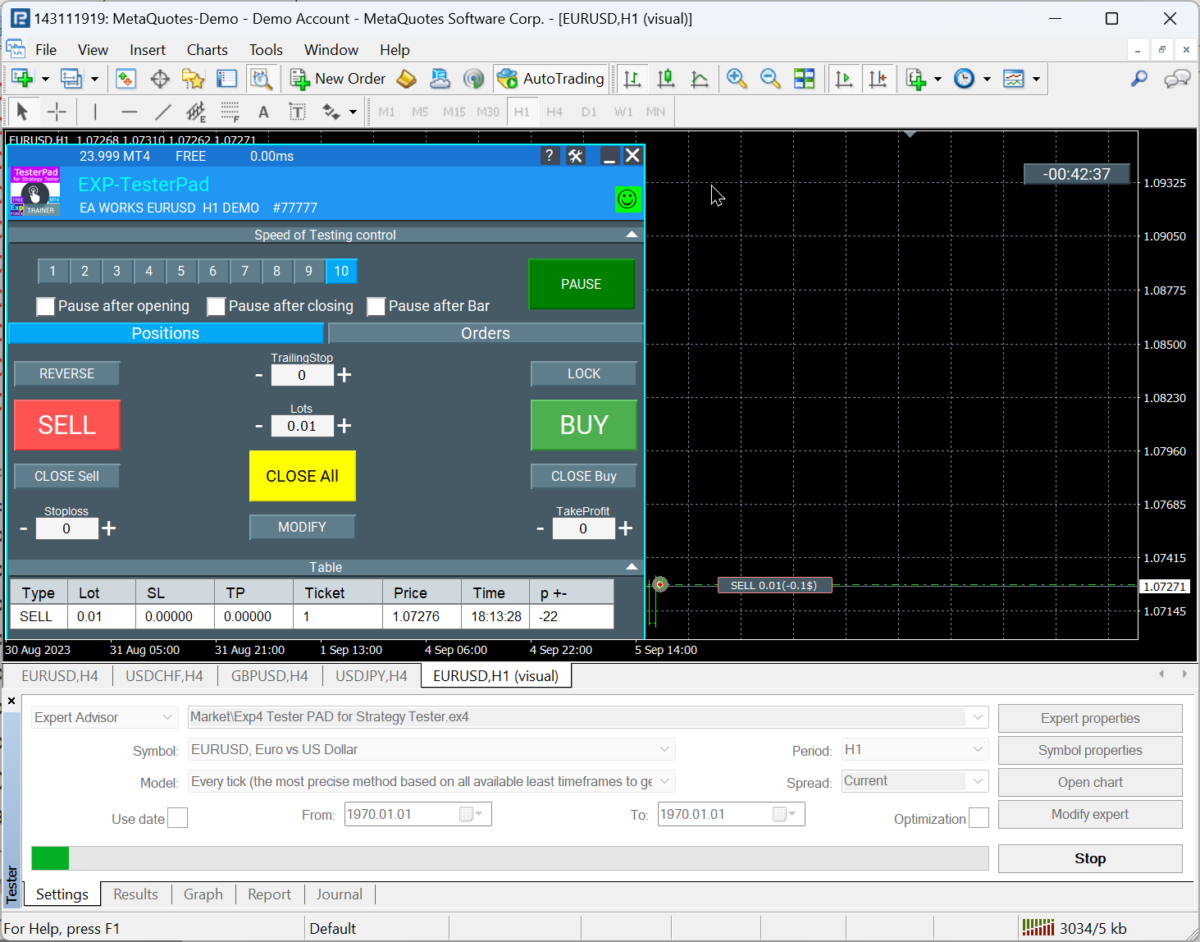
Metodi di modellazione in MT4
| Modello | Significato | Quando utilizzarlo |
| Solo prezzi di apertura | Metodo rapido basato sulle barre già formate. | Per strategie che prendono decisioni esclusivamente all’apertura di una nuova barra. |
| Punti di controllo | Modellolazione approssimativa mediante un timeframe inferiore. | Solo per una valutazione preliminare indicativa. |
| Ogni tick | Il modello MT4 più dettagliato disponibile nel tester. | Per backtest più approfonditi quando è necessario utilizzare MT4. |
Impostazioni importanti per i test in MT4
| Expert Advisor | Seleziona l’EA dall’elenco del tester. |
| Simbolo | Seleziona il simbolo che desideri testare. |
| Periodo | Seleziona il timeframe utilizzato dalla logica di trading. |
| Spread | Imposta uno spread realistico. Non utilizzare uno spread pari a zero senza comprenderne gli effetti. |
| Use Date | Limita l’intervallo di date al periodo di test selezionato. |
| Visual Mode | Attivalo per visualizzare il comportamento dell’EA sul grafico. |
Test visuali in MT4
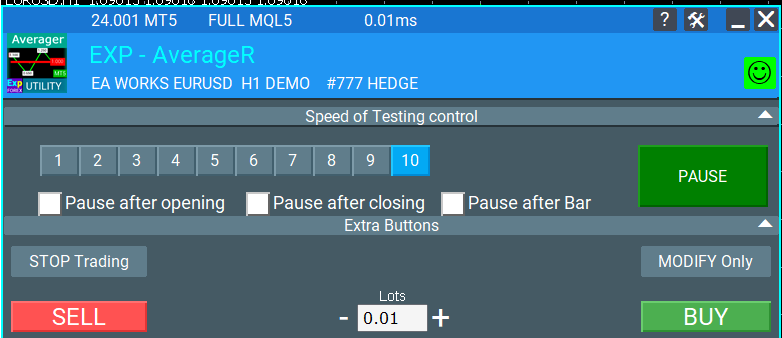
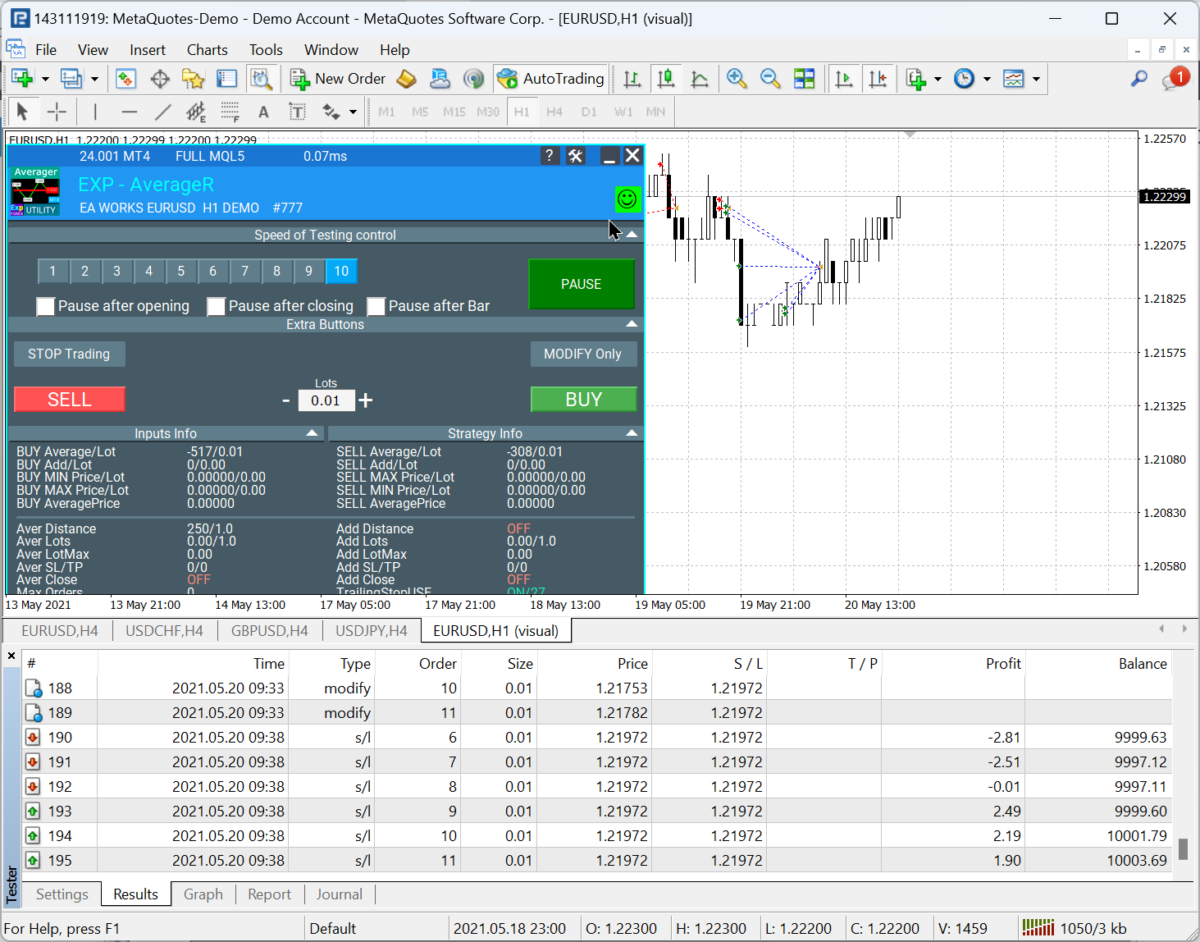
Come in MetaTrader 5, il test visuale aiuta a verificare se l’EA funziona in conformità alle impostazioni e se il comportamento sul grafico corrisponde alle aspettative.
| Esempio dei controlli Expforex nel tester visuale di MT4 |
| |
| | EAPADPRO in MT4Il pannello EAPADPRO consente di visualizzare lo stato dell’EA direttamente sul grafico. In caso di problemi, controlla innanzitutto AutoTrading, Allow live trading, le autorizzazioni del broker, la disponibilità del simbolo e la scheda Journal. |
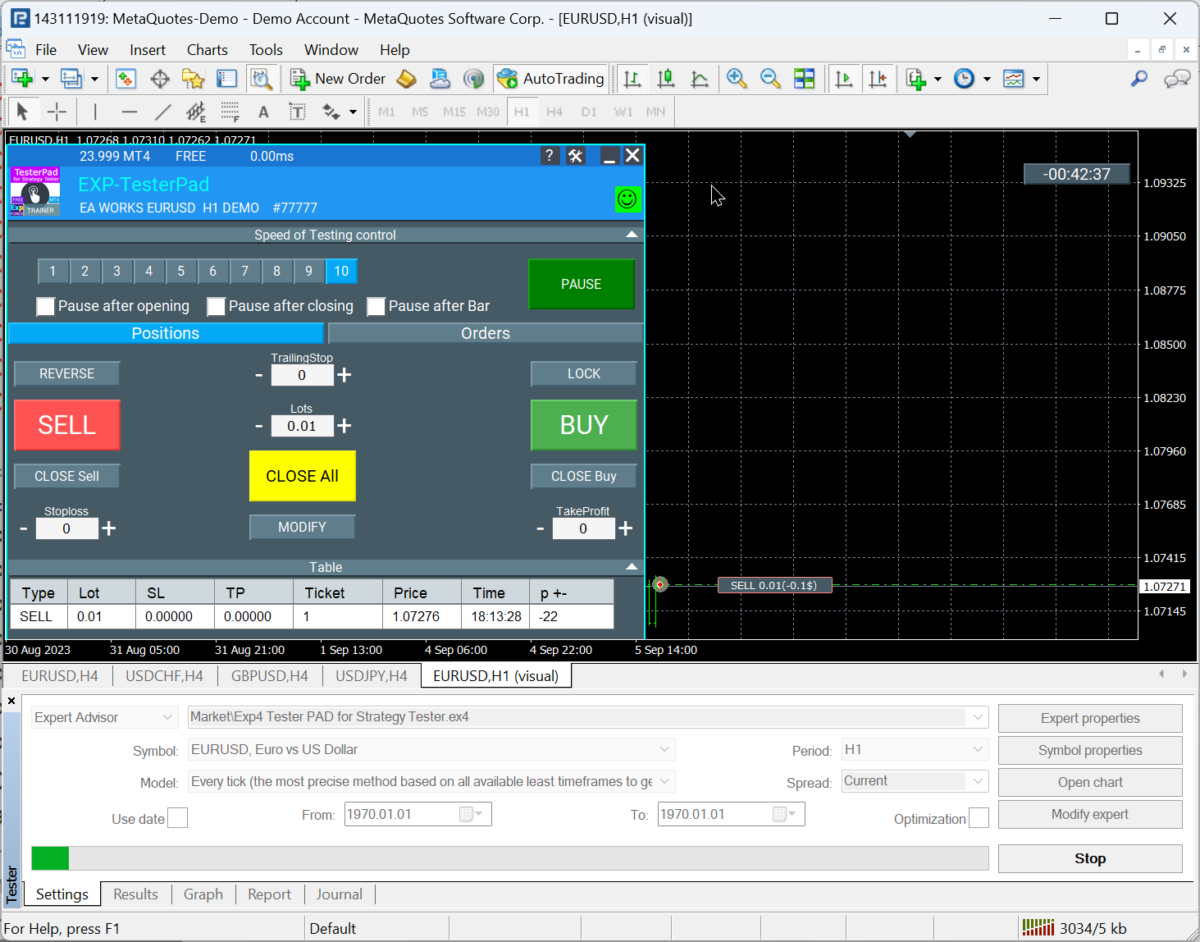
| Esempio: visualizzazione del Tester strategico in MT4 |
| |
| Esempio: test visuale di Exp Averager in MT4 |
| |
Ottimizzazione degli Expert Advisor
Ottimizzare significa eseguire numerosi test con valori di input differenti per cercare una combinazione di parametri migliore. È una procedura utile, ma deve essere applicata con cautela. Un risultato storico molto favorevole può essere sovraottimizzato e non funzionare nelle future condizioni di mercato.
| Campo | Scopo |
| Value | Il valore fisso utilizzato per un normale test singolo. |
| Start | Il primo valore che verrà verificato dall’ottimizzatore. |
| Step | L’incremento tra i passaggi di ottimizzazione. |
| Stop | L’ultimo valore che verrà verificato dall’ottimizzatore. |
| Casella di selezione | Attiva o disattiva l’ottimizzazione di uno specifico parametro. |
Non ottimizzare tutto contemporaneamentePiù parametri e intervalli selezioni, maggiore sarà il numero di passaggi che il tester dovrà eseguire. Il tempo di test può così aumentare da pochi minuti a diverse ore o persino giorni. Inizia dai parametri più importanti e utilizza intervalli logici. |
MetaTrader 5 e MQL5 Cloud Network
Una delle funzionalità più potenti del Tester strategico di MetaTrader 5 è il supporto per MQL5 Cloud Network. Consente di distribuire i passaggi di ottimizzazione tra numerosi agenti remoti e di ridurre sensibilmente il tempo necessario.
L’ottimizzazione nel cloud è utile quando il numero di passaggi è elevato, ma l’intervallo selezionato deve comunque essere logico. Una maggiore potenza di calcolo non corregge impostazioni irrealistiche o una logica di ottimizzazione inadeguata.
File di ottimizzazione per The XL’articolo originale include un collegamento a file di ottimizzazione di esempio per The X. Utilizzali come riferimento, non come configurazione universale e redditizia. |
Salvataggio e caricamento dei file SET
Dopo l’ottimizzazione, seleziona un risultato promettente ed esegui un test singolo con quel set di parametri. Se il risultato è accettabile, salva le impostazioni di input in un file SET. Il file potrà essere caricato successivamente nello stesso Expert Advisor, su un grafico o nel tester.
| Azione | Spiegazione |
| Apri i risultati dell’ottimizzazione | Ordina i risultati in base alla metrica desiderata: profitto, drawdown, profit factor, recovery factor o un altro criterio. |
| Esegui un test singolo | Non utilizzare automaticamente una riga dei risultati di ottimizzazione. Verificala sempre con un normale test singolo. |
| Apri Inputs | Verifica che i valori selezionati siano stati applicati correttamente. |
| Salva il file SET | Salva le impostazioni in una cartella personale utilizzando un nome file chiaro. |
| Carica sul grafico | Collega l’EA al grafico, apri Inputs, fai clic su Load e seleziona il file SET. |
| Verifica su conto demo | Esegui le impostazioni su un conto demo prima di qualsiasi utilizzo reale. |
Avvertenza sui rischi dei file SET ottimizzatiL’ottimizzazione non può garantire la redditività futura. Un file SET è soltanto una configurazione salvata da un test storico. Prima di utilizzarlo su un conto reale, verifica le impostazioni presso il tuo broker, le specifiche del simbolo, lo spread, le commissioni, il tipo di esecuzione e le condizioni del conto. Inizia sempre con un conto demo o con un ambiente a rischio contenuto. Non aumentare mai il rischio soltanto perché il report di ottimizzazione appare positivo. |
Test e ottimizzazione multivaluta in MetaTrader 5
Dopo aver individuato un set di parametri per un simbolo, è utile testarlo anche su altri strumenti principali. Questo permette di capire se le impostazioni sono universali oppure adatte soltanto a uno specifico strumento e al flusso quotazioni di un determinato broker.
| Flusso di lavoro multivaluta consigliato |
| 1. Testa le impostazioni selezionate sul simbolo originale. |
| 2. Esegui le stesse impostazioni su diverse altre coppie valutarie principali o altri strumenti. |
| 3. Confronta profitto, drawdown, numero di operazioni, recupero e stabilità. |
| 4. Non presumere che una configurazione ottimizzata funzioni allo stesso modo su tutti gli strumenti. |
| 5. Se necessario, crea file SET separati per simboli o condizioni del broker differenti. |
Test MT4 e MT5: differenze pratiche
| Funzionalità | MetaTrader 4 | MetaTrader 5 |
| Modellolo dei tick | Modellolazione classica di MT4, meno realistica rispetto ai tick reali di MT5. | Sono disponibili tick reali, generalmente più adatti ai test dettagliati. |
| Spread | Spread fisso nel tester. | Può avvicinarsi maggiormente alle condizioni di mercato con spread variabile. |
| Ottimizzazione | Utile, ma più lenta e limitata. | Più avanzata e compatibile con gli agenti cloud. |
| Multivaluta | Limitato rispetto a MT5. | Più adatto ai test multivaluta. |
| Utilizzo consigliato | Da utilizzare per gli Expert Advisor MT4 e per analisi preliminari. | Da utilizzare per test e ottimizzazioni più approfonditi quando è disponibile la versione MT5. |
FAQ: domande e risposte
| Perché i risultati dei test differiscono tra i broker? |
| Perché ogni broker può avere quotazioni, spread, commissioni, swap, livelli di stop, specifiche dei simboli, regole di esecuzione e qualità dei dati storici differenti. Anche lo stesso EA con lo stesso file SET può produrre risultati diversi presso un altro broker. |
| È consigliabile utilizzare uno spread pari a 0 nel Tester strategico di MT4? |
| Generalmente no. Uno spread nullo o irrealistico può rendere il risultato del test eccessivamente ottimistico. Utilizza uno spread vicino alle reali condizioni di trading del simbolo selezionato. |
| Posso utilizzare immediatamente un file SET ottimizzato su un conto reale? |
| No. Prima testalo su un conto demo con lo stesso broker e le stesse condizioni del simbolo. L’ottimizzazione storica è soltanto uno strumento di ricerca, non una garanzia. |
| Perché l’indicatore mostra un segnale, ma l’EA apre un’operazione diversa? |
| Verifica che le impostazioni dell’indicatore sul grafico coincidano esattamente con i parametri dell’indicatore presenti negli input dell’Expert Advisor. Se sono differenti, il segnale sul grafico e quello dell’EA potrebbero non corrispondere. |
Collegamenti utili
| Come installare un Expert Advisor da MQL5 Market | Apri la guida |
| Expert Advisor The X | Istruzioni complete |
| Pannello informativo EAPADPRO | Leggi la guida |
| Guida a test e ottimizzazione | Versione sul sito |
| Prodotti Expforex | Tutti i prodotti |
| Blog Expforex | Il mio blog |
Raccomandazione finaleUtilizza il Tester strategico come strumento professionale di ricerca. Verifica la logica dell’EA, controllane il comportamento visuale, ottimizza soltanto parametri significativi, salva con attenzione i file SET e conferma il risultato su un conto demo prima di operare con denaro reale. Un buon test non consiste nel trovare il grafico storico più attraente. Consiste nel comprendere come si comporta l’Expert Advisor in condizioni di mercato realistiche. |
Tag SEO: test MetaTrader, Tester strategico MetaTrader 5, Tester strategico MetaTrader 4, ottimizzazione Expert Advisor, ottimizzazione EA, file SET, MQL5 Cloud Network, test robot Forex, backtest Expert Advisor, Expforex, Expert Advisor The X, EAPADPRO, TesterPad, Averager