
Teste e otimização de Expert Advisors no MetaTrader 4 e MetaTrader 5
Um guia prático para testar robôs de negociação, otimizar parâmetros, salvar arquivos SET e analisar os resultados no Testador de Estratégias (Strategy Tester).
Este artigo explica como testar Expert Advisors no MetaTrader 4 e no MetaTrader 5, preparar o Testador de Estratégias, executar testes visuais, otimizar os parâmetros de entrada e salvar o arquivo SET final para uma verificação posterior em conta demo.
MetaTrader 5Testes com ticks reais (real ticks), otimização avançada, testes visuais e suporte à MQL5 Cloud Network. | MetaTrader 4Fluxo de trabalho clássico do Testador de Estratégias, testes com spread fixo, otimização de parâmetros e salvamento de relatórios. | Arquivos SETSalve as configurações selecionadas após o teste e carregue-as posteriormente em um gráfico de conta demo ou real. |
| Guia em vídeo: exemplo de teste e otimização |
| 🌐 Language versions | ||||
| English | Español | Português | 中文 | 日本語 |
| Deutsch | 한국어 | Français | Italiano | Türkçe |
Importante antes de começarA otimização não garante lucros futuros. Ela é apenas um método para pesquisar combinações de parâmetros com base em dados históricos. A negociação real pode ser afetada pelo spread, pela comissão, pela derrapagem (slippage), pelo atraso de execução, pelos níveis mínimos de Stop, pelos swaps, pelo fluxo de cotações da corretora, pela estabilidade do VPS e pelas condições do mercado. Fluxo de trabalho recomendado: primeiro faça o teste, depois otimize com cuidado, execute um teste único, salve o arquivo SET, verifique-o em uma conta demo na sua corretora e só então decida se ele é adequado para negociação em conta real. |
MetaTrader 5: teste de um Expert Advisor no Testador de Estratégias
O Testador de Estratégias do MetaTrader 5 costuma ser o ambiente preferido para testes mais rigorosos, pois oferece suporte a ticks reais, condições de spread variável (floating spread), testes multimoeda e métodos avançados de otimização.
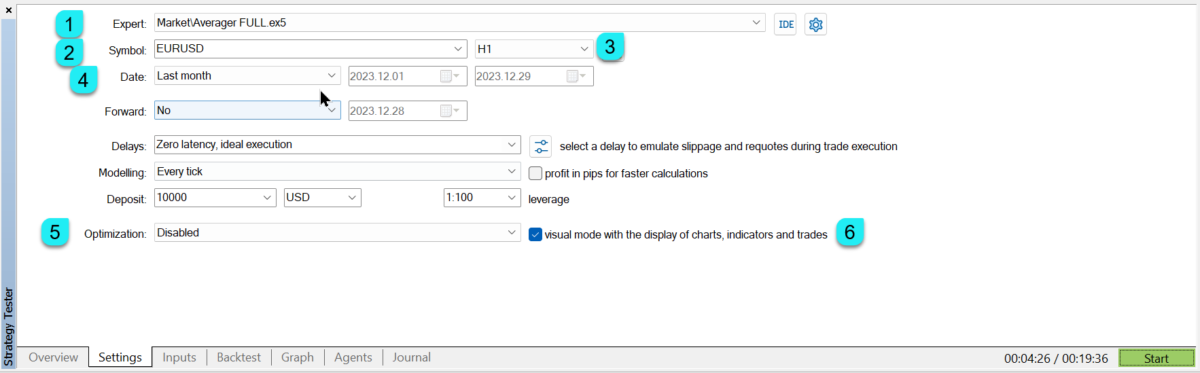
| Etapa | Ação recomendada |
| Selecionar Expert Advisor (Select Expert Advisor) | Escolha o robô de negociação na lista do Testador de Estratégias. |
| Selecionar símbolo (Select symbol) | Escolha o instrumento financeiro que você deseja testar. |
| Período gráfico (Timeframe) | O M1 costuma ser prático para testes, enquanto o próprio EA pode utilizar suas configurações internas de período gráfico. |
| Intervalo de datas (Date range) | Use um período realista. Para um primeiro teste, um mês pode ser suficiente para verificar o comportamento do robô. |
| Otimização | Desative a otimização para executar um teste único normal. |
| Modo visual (Visual mode) | Ative-o quando quiser acompanhar no gráfico como o EA funciona. |
| Depósito e alavancagem (Deposit and leverage) | Use valores próximos aos da conta em que você pretende operar. |
| Modelo (Model) | Use “Every tick based on real ticks” quando esse modelo estiver disponível. |
| Configurações do Testador de Estratégias do MetaTrader 5 |
| |
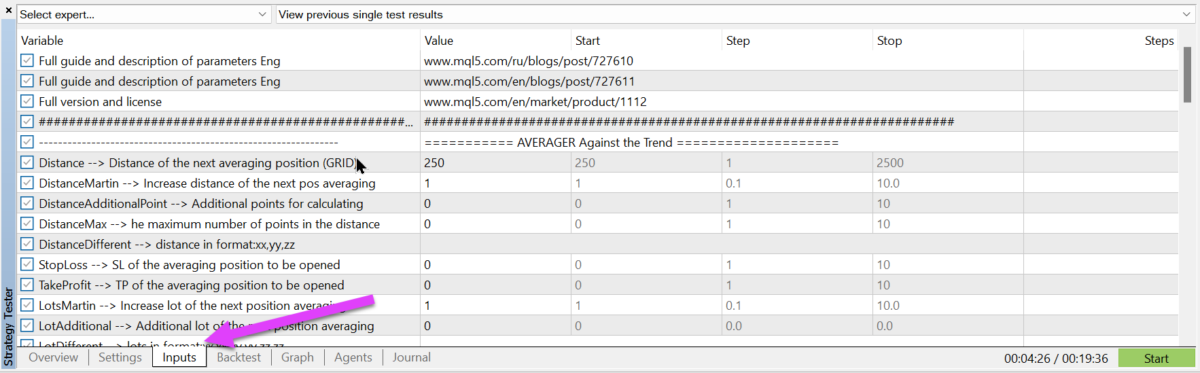
Parâmetros de entrada do Expert Advisor no testador
Antes de clicar em Iniciar (Start), abra os parâmetros de entrada (Inputs) e confira as configurações do EA. A coluna Valor (Value) é usada em um teste único normal. Os campos Início (Start), Passo (Step), Limite (Stop) e as caixas de seleção são usados na otimização.
| Configurações dos parâmetros de entrada do Expert Advisor no MetaTrader 5 |
| |
Modo visual e controles adicionais
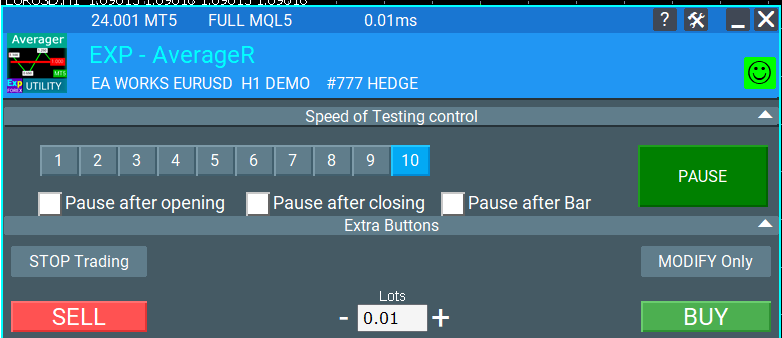
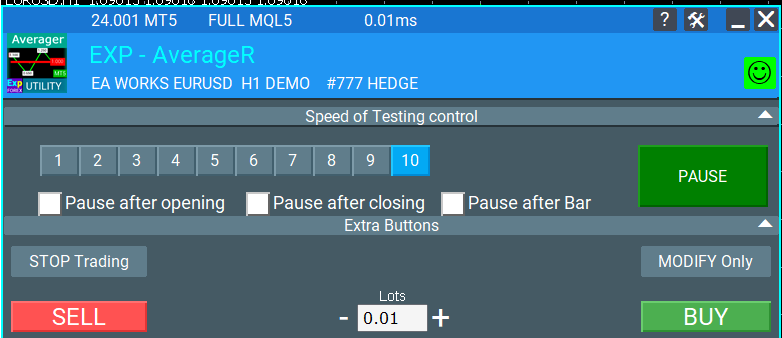
Muitos Expert Advisors da Expforex incluem controles visuais adicionais no Testador de Estratégias. Eles são úteis para observar como o robô abre, gerencia, modifica e fecha operações durante o teste.
| Exemplo de controles adicionais durante um teste visual |
| |
| | Painel de informações EAPADPROOs Expert Advisors da Expforex podem exibir o painel de controle e informações EAPADPRO. Ele ajuda a compreender o status do EA, as permissões de negociação, o modo atual e os possíveis motivos pelos quais o programa não está operando. |
Exemplos de funcionamento no Testador de Estratégias
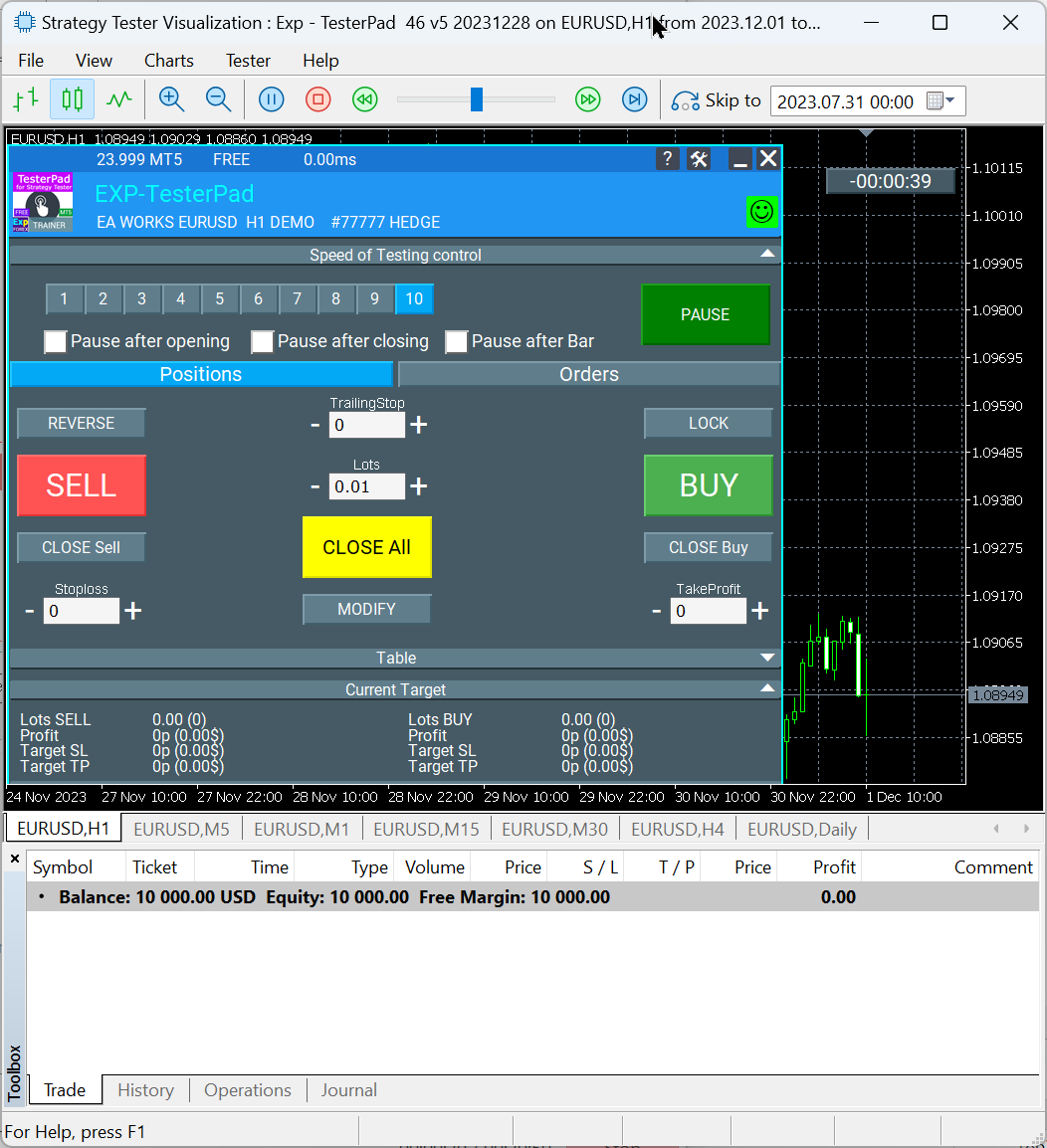
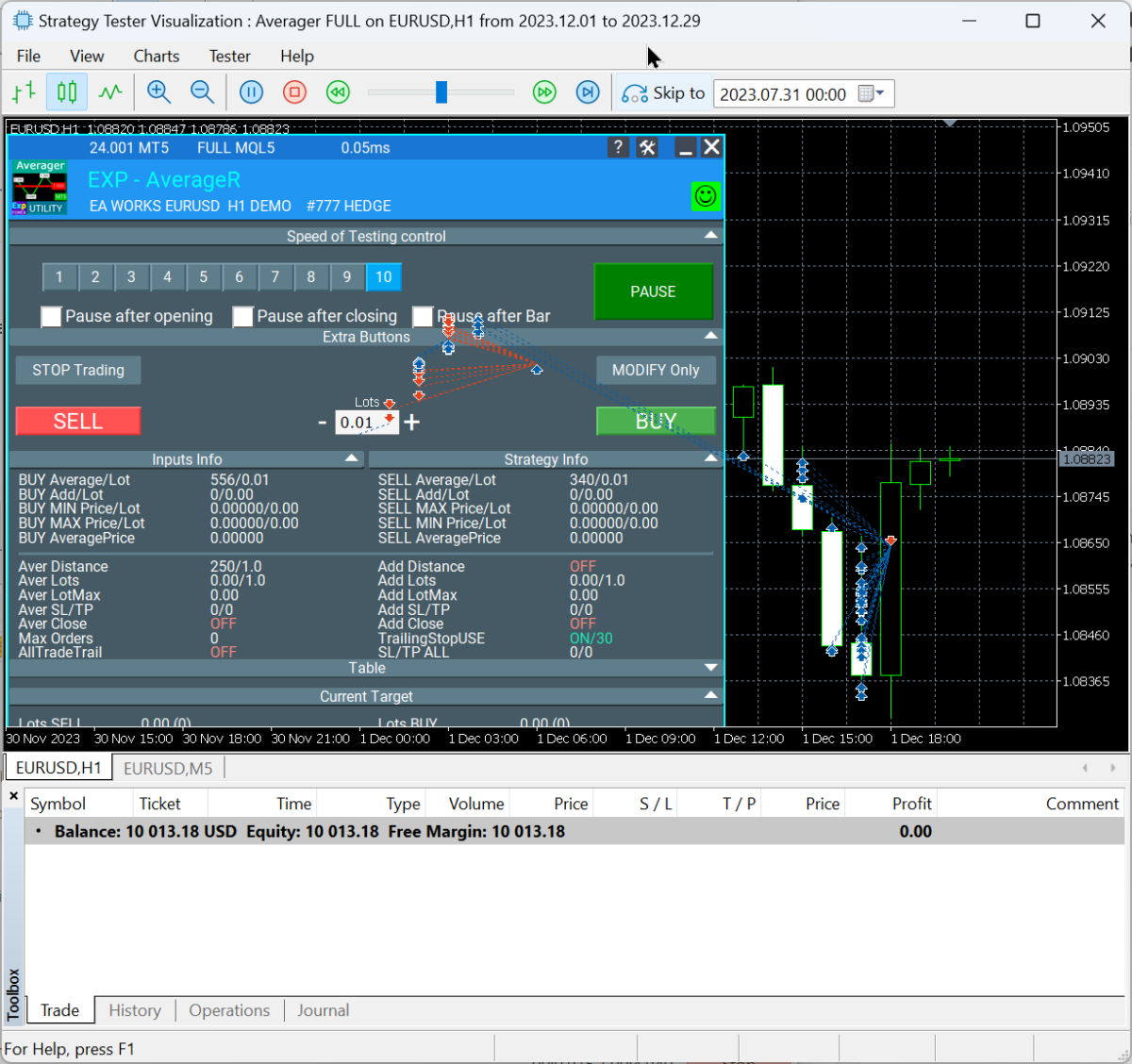
A seguir estão alguns exemplos de como as ferramentas da Expforex podem aparecer no testador. Essas capturas de tela ajudam a entender o resultado visual esperado após a instalação e o início do teste.
| Exemplo: Exp TesterPad no Testador de Estratégias |
| |
| Exemplo: Exp Averager no Testador de Estratégias |
| |
Verificação dos resultados após o teste
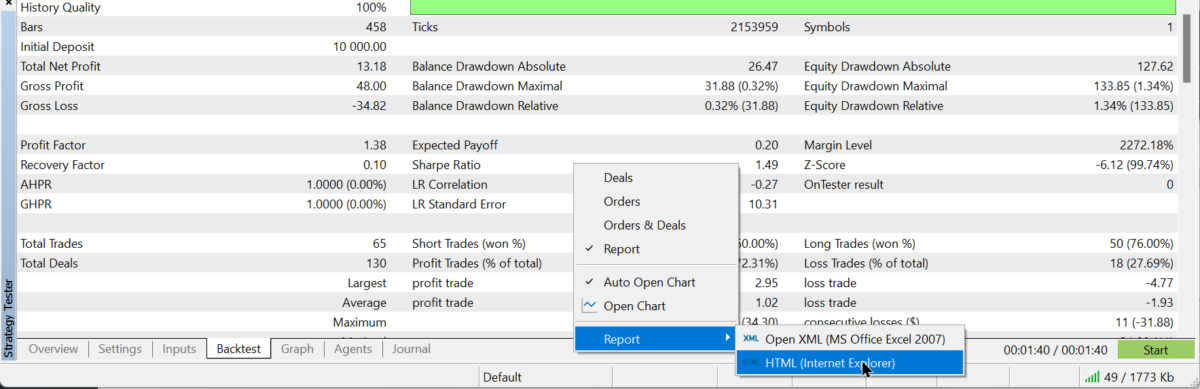
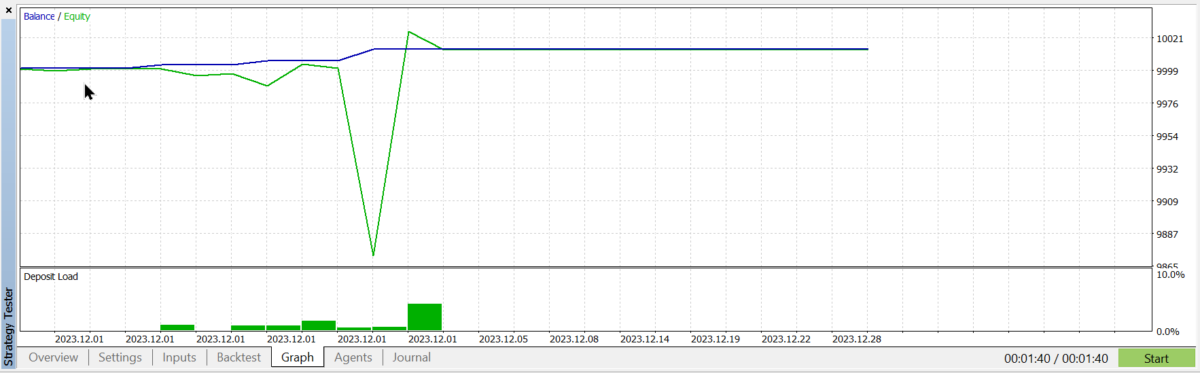
Quando o teste terminar, abra as abas Relatório, Resultados, Gráfico e Diário. Elas ajudam a avaliar o resultado do teste, a curva de patrimônio (equity curve), as operações, o drawdown, as mensagens de execução e possíveis erros.
| Exemplo de relatório de teste do MetaTrader 5 |
| |
| Exemplo de gráfico e resultados no MetaTrader 5 |
| |
MetaTrader 4: teste de Expert Advisors no Testador de Estratégias
Os testes no MetaTrader 4 ainda são úteis para muitos traders, especialmente para quem trabalha com Expert Advisors do MT4. No entanto, o MT4 possui limitações: o spread é fixo no testador, a modelagem de ticks reais não é igual à do MT5 e o resultado final pode ser diferente das condições de negociação em conta real.
| Configuração do Testador de Estratégias do MetaTrader 4 |
| |
Métodos de modelagem do MT4
| Modelo (Model) | Significado | Quando usar |
| Somente preços de abertura (Open prices only) | Método rápido baseado em barras já formadas. | Indicado para estratégias que tomam decisões somente na abertura de uma nova barra. |
| Pontos de controle (Control points) | Modelagem aproximada com base em um período gráfico inferior. | Use apenas para uma avaliação preliminar aproximada. |
| Cada tick (Every tick) | É o modelo mais detalhado disponível no testador do MT4. | Indicado para backtests mais rigorosos quando for necessário usar o MT4. |
Configurações importantes para testes no MT4
| Expert Advisor | Selecione o EA na lista do testador. |
| Símbolo (Symbol) | Selecione o símbolo que você deseja testar. |
| Período (Period) | Selecione o período gráfico usado pela lógica da sua estratégia. |
| Spread | Defina um spread realista. Não utilize spread zero sem compreender o impacto dessa configuração. |
| Usar data (Use Date) | Limite o intervalo de datas do período selecionado para o teste. |
| Modo visual (Visual Mode) | Ative essa opção para acompanhar o comportamento do EA no gráfico. |
Teste visual no MT4
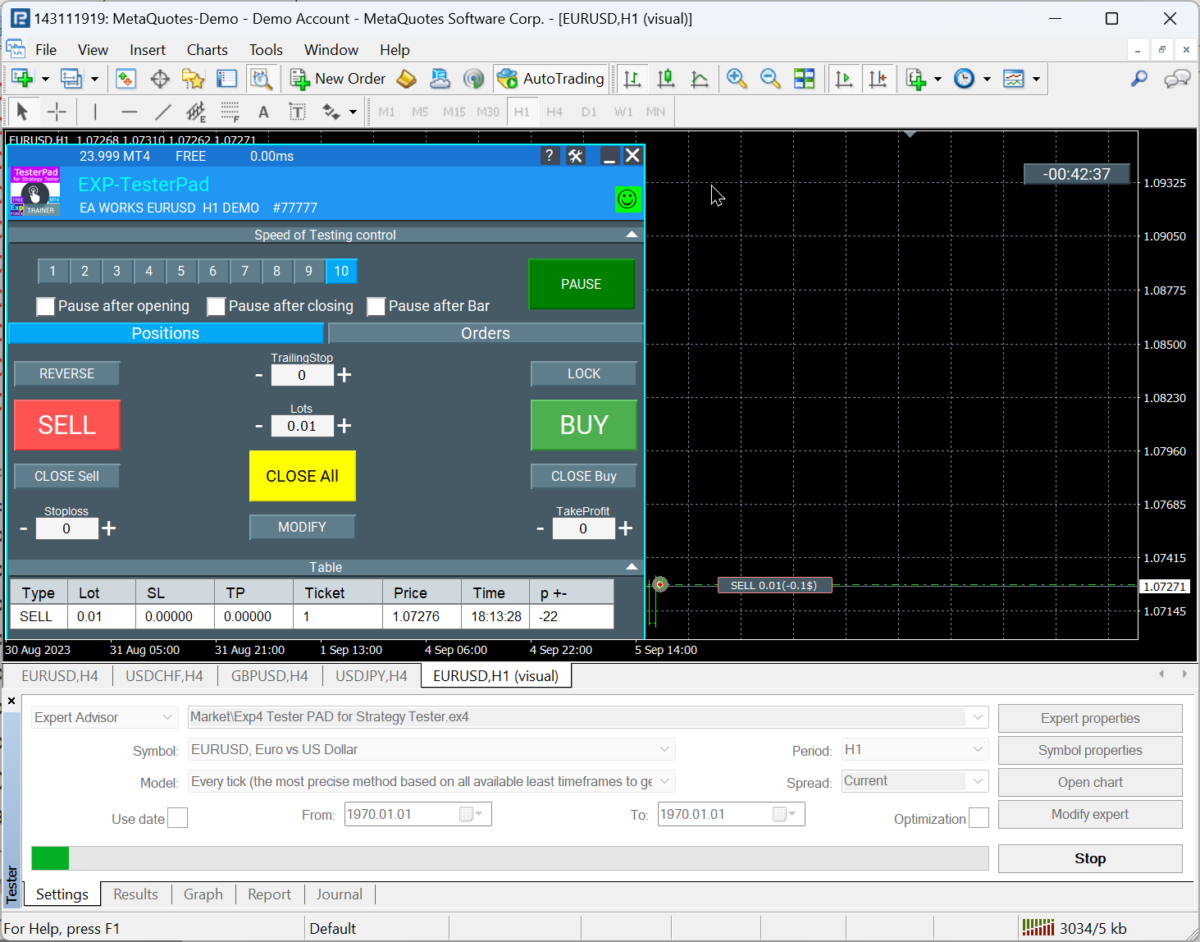
Assim como no MetaTrader 5, o teste visual ajuda a verificar se o EA funciona de acordo com suas configurações e se o comportamento no gráfico corresponde ao esperado.
| Exemplo dos controles da Expforex no testador visual do MT4 |
| |
| | EAPADPRO no MT4O painel EAPADPRO permite visualizar o status do EA diretamente no gráfico. Se algo estiver errado, verifique primeiro AutoTrading, Allow live trading, as permissões da corretora, a disponibilidade do símbolo e a aba Diário (Journal). |
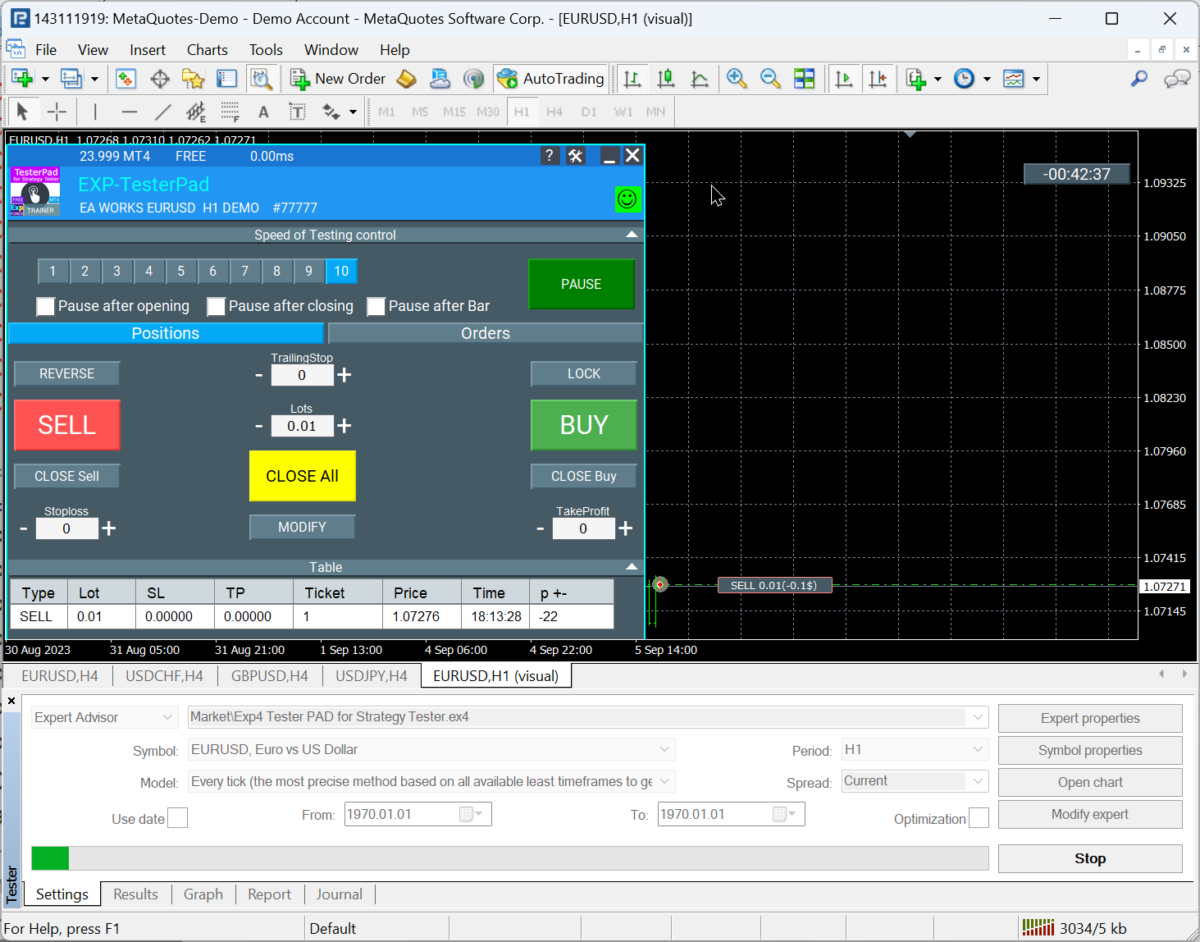
| Exemplo: visualização do Testador de Estratégias no MT4 |
| |
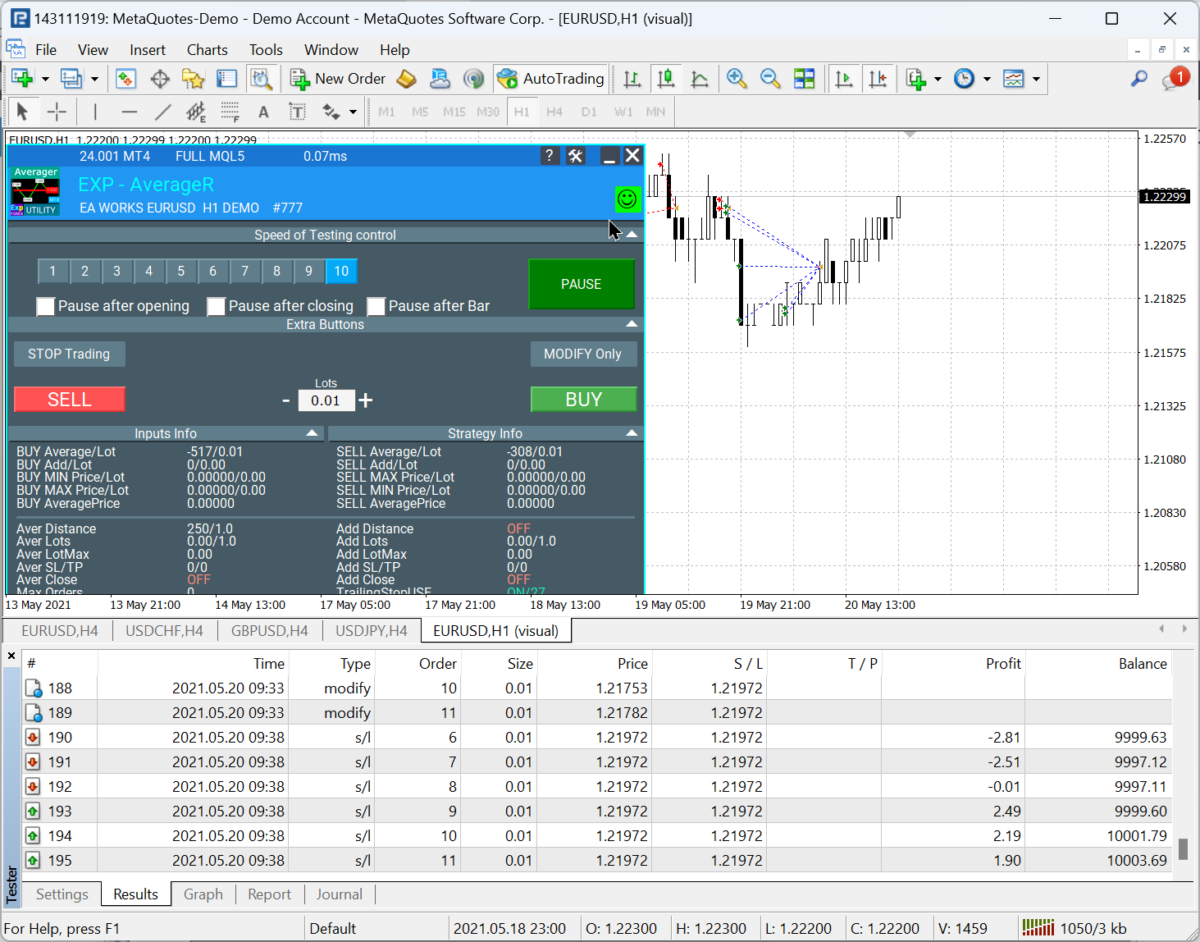
| Exemplo: teste visual do Exp Averager no MT4 |
| |
Otimização de Expert Advisors
Otimizar significa executar vários testes com diferentes valores de entrada para buscar uma combinação de parâmetros mais eficiente. Esse recurso é útil, mas deve ser usado com cuidado. Um resultado histórico muito atraente pode estar sobreotimizado e falhar em condições futuras de mercado.
| Campo | Finalidade |
| Valor (Value) | Valor fixo utilizado em um teste único normal. |
| Início (Start) | Primeiro valor que o otimizador irá testar. |
| Etapa | Incremento aplicado entre as passagens de otimização. |
| Limite (Stop) | Último valor que o otimizador irá testar. |
| Caixa de seleção (Checkbox) | Ativa ou desativa a otimização de um parâmetro específico. |
Não otimize tudo de uma só vezQuanto mais parâmetros e passos forem selecionados, maior será o número de passagens que o testador precisará executar. Isso pode aumentar o tempo de teste de minutos para horas ou até dias. Comece pelos parâmetros mais importantes e use intervalos coerentes. |
MetaTrader 5 e MQL5 Cloud Network
Um dos recursos mais avançados do Testador de Estratégias do MetaTrader 5 é o suporte à MQL5 Cloud Network. Ela permite distribuir as passagens de otimização entre vários agentes remotos e reduzir significativamente o tempo necessário.
A otimização na nuvem é útil quando há muitas passagens, mas o intervalo de otimização selecionado ainda deve ser coerente. Mais poder computacional não corrige configurações irreais nem uma lógica de otimização inadequada.
Arquivos de otimização para o The XO artigo original inclui um link para arquivos de exemplo de otimização do The X. Use-os apenas como referência, e não como uma configuração universalmente lucrativa. |
Como salvar e carregar arquivos SET
Após a otimização, selecione um resultado promissor e execute um teste único com esse conjunto de parâmetros. Se o resultado for aceitável, salve os parâmetros de entrada em um arquivo SET. Depois, esse arquivo poderá ser carregado no mesmo Expert Advisor, seja em um gráfico ou no testador.
| Ação | Explicação |
| Abrir os resultados da otimização (Optimization Results) | Classifique os resultados pela métrica desejada: lucro, drawdown, fator de lucro (profit factor), fator de recuperação (recovery factor) ou outro critério. |
| Executar um teste único | Não utilize uma linha da otimização sem verificá-la. Sempre confirme o resultado por meio de um teste único normal. |
| Abrir os parâmetros de entrada | Verifique se os valores selecionados foram aplicados corretamente. |
| Salvar o arquivo SET | Salve as configurações em uma pasta própria, usando um nome de arquivo claro. |
| Carregar no gráfico | Adicione o EA ao gráfico, abra os parâmetros de entrada, clique em Carregar (Load) e selecione o arquivo SET. |
| Verificar em conta demo | Execute as configurações em uma conta demo antes de utilizá-las em uma conta real. |
Aviso de risco sobre arquivos SET otimizadosA otimização não pode garantir rentabilidade futura. Um arquivo SET é apenas uma configuração salva a partir de um teste histórico. Antes de utilizá-lo em uma conta real, verifique as configurações na sua corretora, as especificações do símbolo, o spread, a comissão, o tipo de execução e as condições da conta. Comece sempre em uma conta demo ou em um ambiente de baixo risco. Nunca aumente o risco apenas porque o relatório de otimização apresenta bons resultados. |
Teste e otimização multimoeda no MetaTrader 5
Depois de encontrar um conjunto de parâmetros para um símbolo, é recomendável testá-lo em outros símbolos importantes. Isso ajuda a identificar se as configurações são abrangentes ou se funcionam apenas para um instrumento específico e para o fluxo de cotações de determinada corretora.
| Fluxo de trabalho multimoeda recomendado |
| 1. Teste as configurações selecionadas no símbolo original. |
| 2. Execute as mesmas configurações em outros pares de moedas importantes ou instrumentos financeiros. |
| 3. Compare o lucro, o drawdown, o número de operações, a recuperação e a estabilidade. |
| 4. Não presuma que uma única configuração otimizada funcionará da mesma forma em todos os mercados. |
| 5. Se necessário, crie arquivos SET separados para diferentes símbolos ou condições de corretora. |
Testes no MT4 e no MT5: diferenças práticas
| Recurso | MetaTrader 4 | MetaTrader 5 |
| Modelo de ticks | Modelagem clássica do MT4, menos realista do que os ticks reais do MT5. | Os ticks reais estão disponíveis e normalmente são mais adequados para testes detalhados. |
| Spread | Spread fixo no testador. | Pode se aproximar melhor das condições de spread variável do mercado. |
| Otimização | Útil, porém mais lento e limitado. | Mais avançado e compatível com agentes na nuvem. |
| Multimoeda | Limitado em comparação com o MT5. | Mais adequado para testes multimoeda. |
| Uso recomendado | Use para Expert Advisors do MT4 e análises preliminares. | Use para testes e otimizações mais aprofundados quando houver uma versão para MT5. |
Perguntas frequentes
| Por que os resultados dos testes variam entre corretoras? |
| Porque cada corretora pode ter cotações, spreads, comissões, swaps, níveis mínimos de Stop, especificações de símbolos, regras de execução e qualidade de dados históricos diferentes. Mesmo o mesmo EA, com o mesmo arquivo SET, pode produzir resultados distintos em outra corretora. |
| Devo usar spread zero no Testador de Estratégias do MT4? |
| Normalmente, não. Um spread zero ou irreal pode tornar o resultado do teste excessivamente otimista. Use um spread próximo das condições reais de negociação do símbolo selecionado. |
| Posso usar imediatamente um arquivo SET otimizado em uma conta real? |
| Não. Primeiro, teste-o em uma conta demo, usando a mesma corretora e as mesmas condições do símbolo. A otimização histórica é apenas uma ferramenta de pesquisa, não uma garantia. |
| Por que o indicador mostra um sinal, mas o EA abre outra operação? |
| Verifique se as configurações do indicador no gráfico são exatamente iguais aos parâmetros do indicador definidos nas entradas do Expert Advisor. Se forem diferentes, o sinal exibido no gráfico poderá não coincidir com o sinal utilizado pelo EA. |
Links úteis
| Como instalar um Expert Advisor do MQL5 Market | Abrir o guia |
| Expert Advisor The X | Instrução completa |
| Painel de informações EAPADPRO | Ler o guia |
| Guia de teste e otimização | Versão no site |
| Produtos da Expforex | Todos os produtos |
| Blog da Expforex | Meu blog |
Recomendação finalUse o Testador de Estratégias como uma ferramenta profissional de pesquisa. Teste a lógica do EA, verifique seu comportamento visual, otimize apenas parâmetros relevantes, salve os arquivos SET com cuidado e confirme o resultado em uma conta demo antes de operar em conta real. Um bom teste não consiste em encontrar o gráfico histórico mais bonito. O objetivo é compreender como o Expert Advisor se comporta em condições de mercado realistas. |
Tags de SEO: teste no MetaTrader, Testador de Estratégias do MetaTrader 5, Testador de Estratégias do MetaTrader 4, otimização de Expert Advisor, otimização de EA, arquivo SET, MQL5 Cloud Network, teste de robô Forex, backtest de Expert Advisor, Expforex, Expert Advisor The X, EAPADPRO, TesterPad, Averager