
Testen und Optimierung von Expert Advisors in MetaTrader 4 und MetaTrader 5
Ein praktischer Leitfaden zum Testen von Trading-Robotern, zur Optimierung von Parametern, zum Speichern von SET-Dateien und zur Auswertung der Ergebnisse im Strategietester (Strategy Tester).
In diesem Artikel erfahren Sie, wie man Expert Advisors in MetaTrader 4 und MetaTrader 5 testet, wie man den Strategietester vorbereitet, visuelle Tests durchführt, Eingabeparameter optimiert und die endgültige SET-Datei für weitere Prüfungen auf einem Demokonto speichert.
MetaTrader 5Tests mit realen Ticks, erweiterte Optimierung, visuelle Tests und Unterstützung für das MQL5 Cloud Network. | MetaTrader 4Klassischer Arbeitsablauf im Strategietester, Tests mit festem Spread, Parameteroptimierung und Speichern von Berichten. | SET-DateienSpeichern Sie die ausgewählten Einstellungen nach dem Test und laden Sie sie später in einem Demo- oder Live-Chart. |
| Videoanleitung: Beispiel für Test und Optimierung |
| 🌐 Language versions | ||||
| English | Español | Português | 中文 | 日本語 |
| Deutsch | 한국어 | Français | Italiano | Türkçe |
Wichtig vor dem StartEine Optimierung ist keine Garantie für zukünftigen Gewinn. Sie ist nur eine Methode, um auf historischen Daten nach Parameterkombinationen zu suchen. Der reale Handel kann durch Spread, Kommission, Slippage, Ausführungsverzögerung, Stop-Level, Swaps, Broker-Kursfeed, VPS-Stabilität und Marktbedingungen beeinflusst werden. Empfohlener Arbeitsablauf: zuerst testen, dann sorgfältig optimieren, anschließend einen Einzeltest durchführen, die SET-Datei speichern, diese auf einem Demokonto bei Ihrem Broker prüfen und erst danach entscheiden, ob sie für den Live-Handel geeignet ist. |
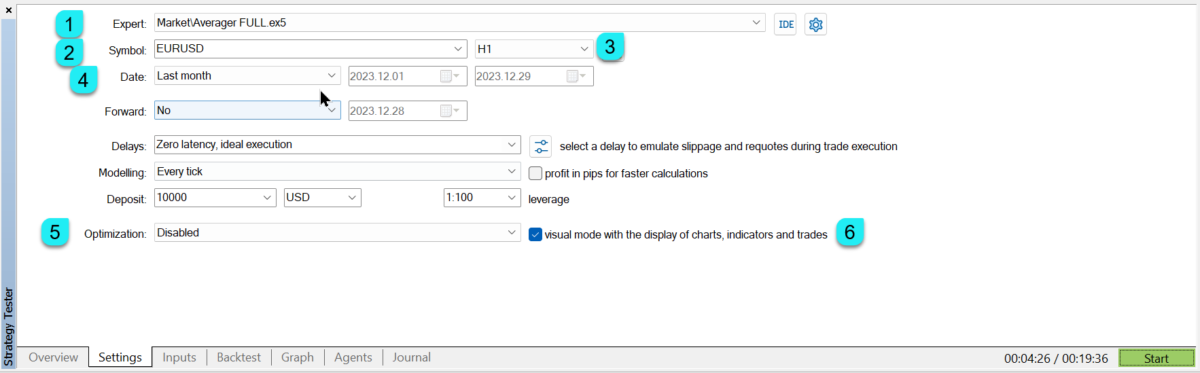
MetaTrader 5: Testen eines Expert Advisors im Strategietester
Der Strategietester von MetaTrader 5 ist in der Regel die bevorzugte Umgebung für ernsthafte Tests, da er reale Ticks, Bedingungen mit variablem Spread, Multicurrency-Tests und fortgeschrittene Optimierungsmethoden unterstützt.
| Schritt | Empfohlene Aktion |
| Expert Advisor auswählen | Wählen Sie den Trading-Roboter aus der Liste im Strategietester aus. |
| Symbol auswählen | Wählen Sie das Handelsinstrument, das Sie testen möchten. |
| Zeitrahmen | M1 ist oft praktisch für Tests, während der EA selbst seine eigenen internen Zeiteinstellungen verwenden kann. |
| Datumsbereich | Verwenden Sie einen realistischen Zeitraum. Für einen ersten Test kann ein Monat ausreichen, um das Verhalten zu prüfen. |
| Optimierung | Deaktivieren Sie die Optimierung für einen normalen Einzeltest. |
| Visueller Modus | Aktivieren Sie ihn, wenn Sie sehen möchten, wie der EA im Chart arbeitet. |
| Einzahlung und Hebel | Verwenden Sie Werte, die dem Konto entsprechen, auf dem Sie handeln möchten. |
| Modell | Verwenden Sie nach Möglichkeit Every tick based on real ticks. |
| Einstellungen des MetaTrader-5-Strategietesters |
| |
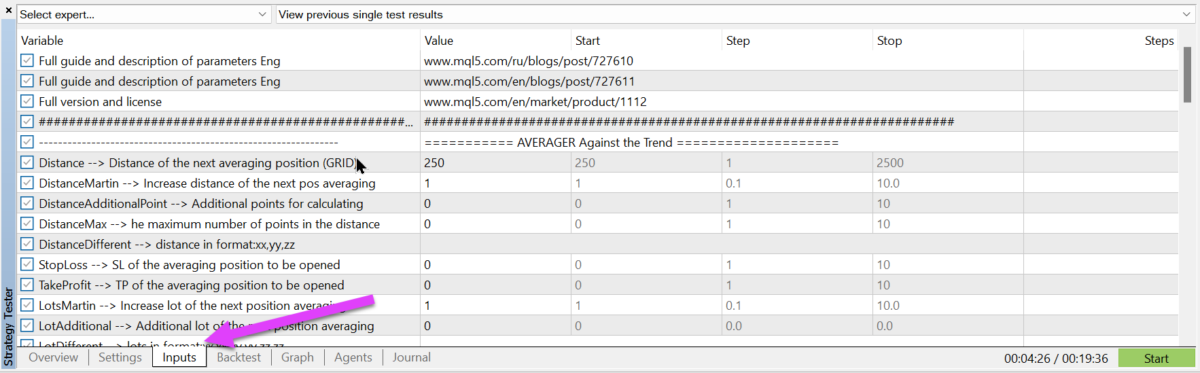
Eingabeparameter des Expert Advisors im Tester
Bevor Sie auf Start klicken, öffnen Sie die Eingabeparameter und prüfen Sie die EA-Einstellungen. Die Spalte Value wird für einen normalen Einzeltest verwendet. Die Felder Start, Step, Stop und die Kontrollkästchen werden für die Optimierung verwendet.
| Einstellungen der Eingabeparameter des MetaTrader 5 Expert Advisors |
| |
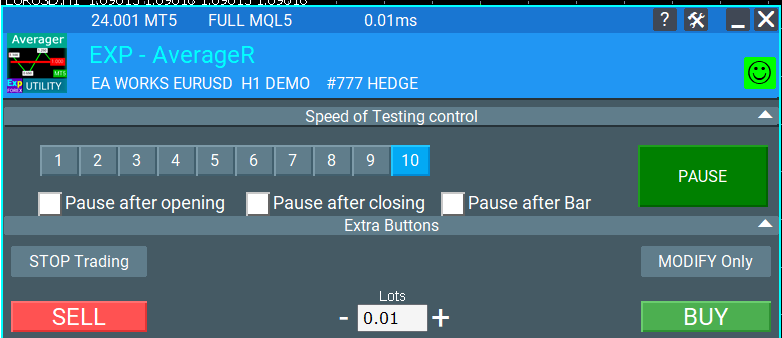
Visueller Modus und zusätzliche Steuerelemente
Viele Expforex Expert Advisors enthalten zusätzliche visuelle Steuerelemente im Strategietester. Das ist nützlich, wenn Sie beobachten möchten, wie der Roboter während des Tests Trades eröffnet, verwaltet, verändert und schließt.
| Beispiel für zusätzliche Steuerelemente im visuellen Test |
| |
| | EAPADPRO-InformationspanelExpforex Expert Advisors können ein EAPADPRO-Steuerungs- und Informationspanel anzeigen. Es hilft Ihnen, den Status des EAs, die Handelsberechtigungen, den aktuellen Modus und mögliche Gründe zu verstehen, warum das Programm nicht handelt. |
Beispiele für die Arbeit im Strategietester
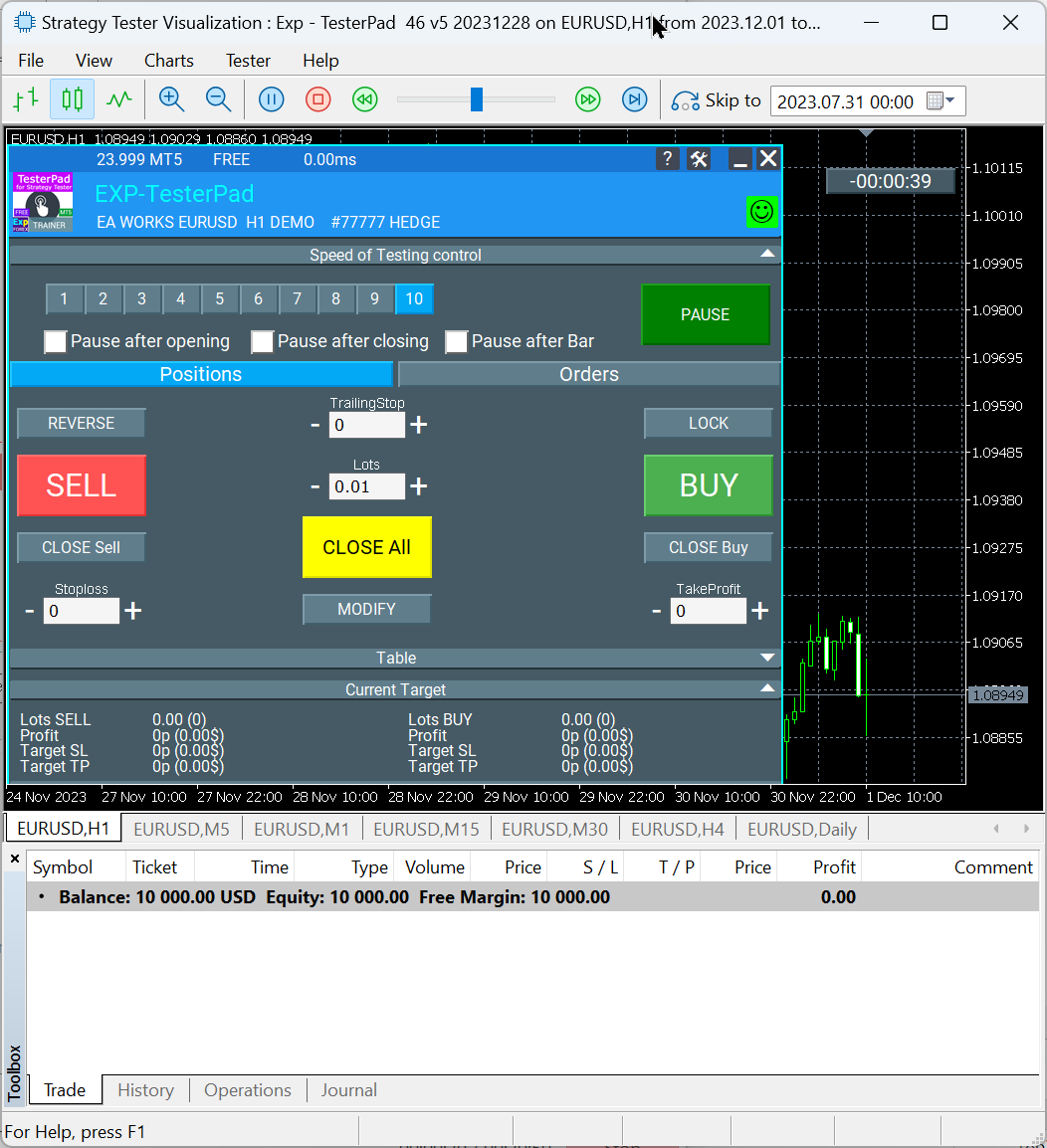
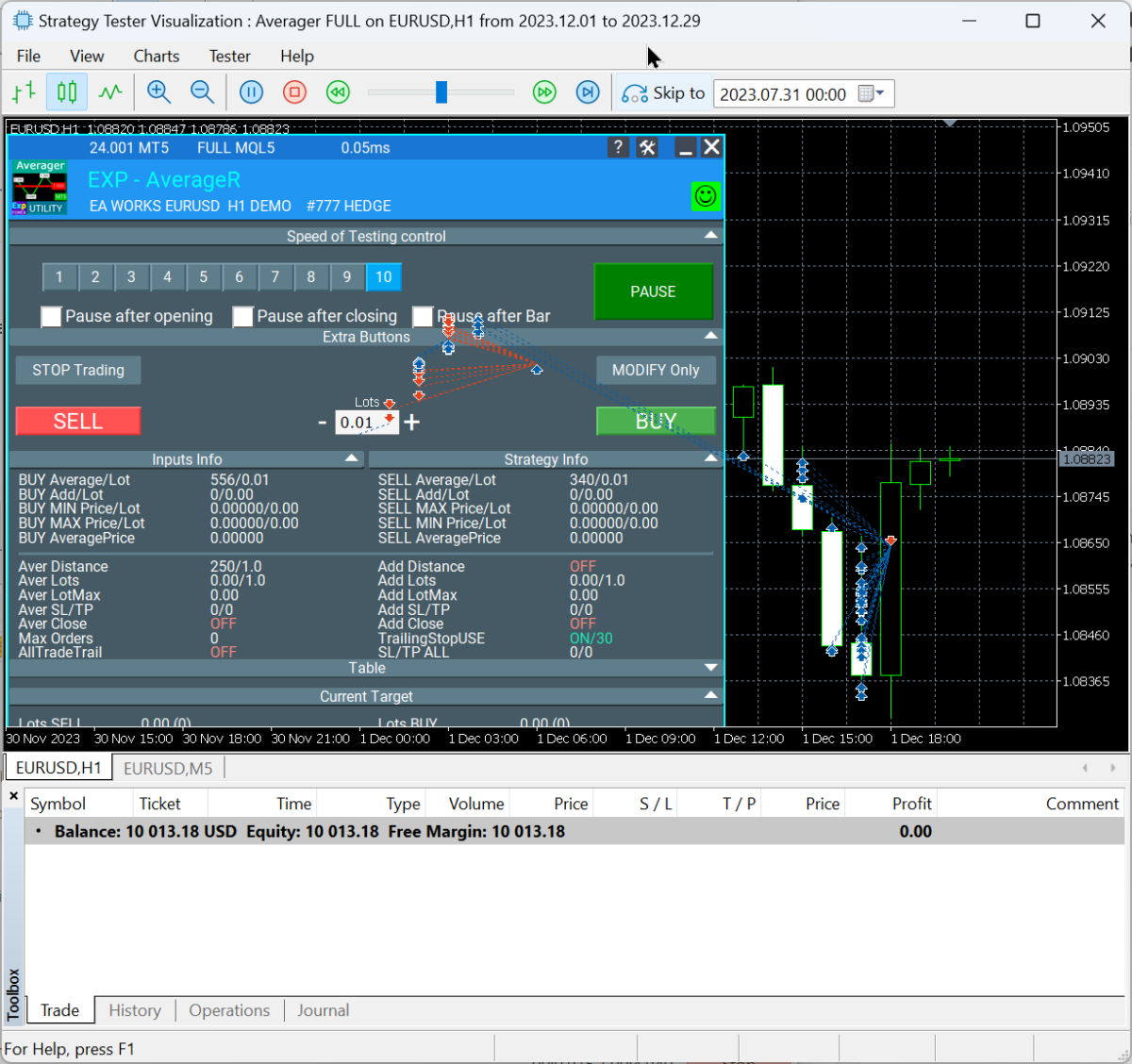
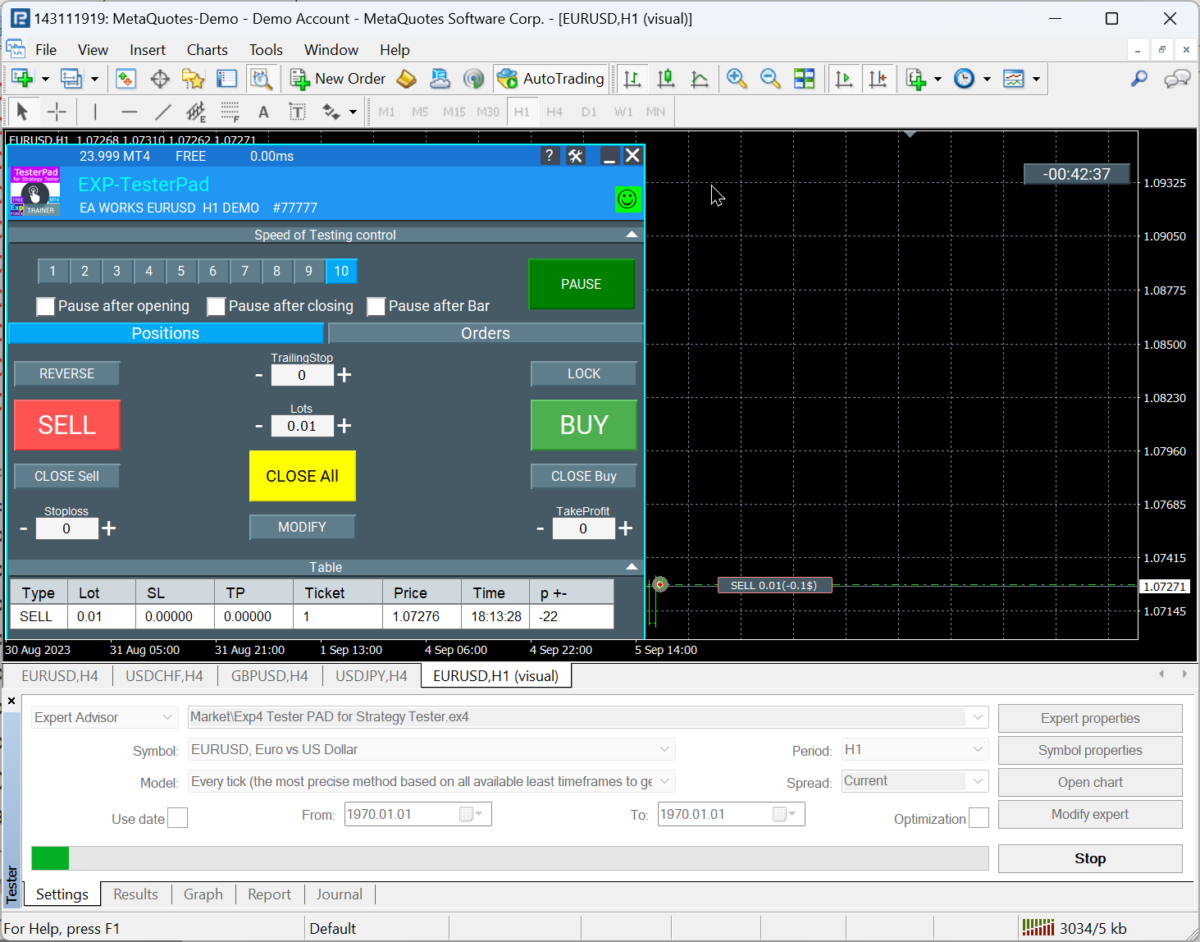
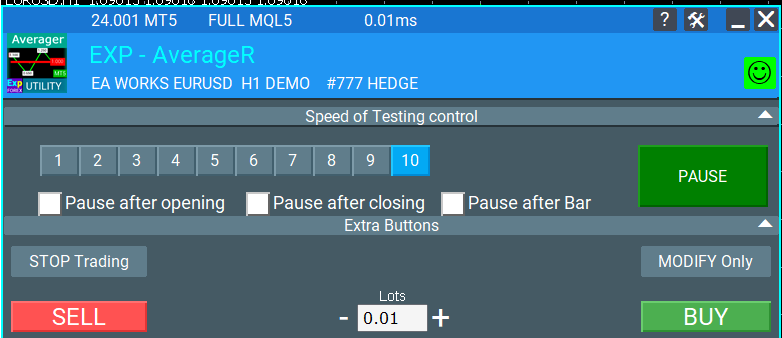
Nachfolgend sehen Sie Beispiele dafür, wie Expforex-Tools im Tester aussehen können. Diese Screenshots helfen dabei, das erwartete visuelle Ergebnis nach der Installation und dem Start des Tests zu verstehen.
| Beispiel: Exp TesterPad im Strategietester |
| |
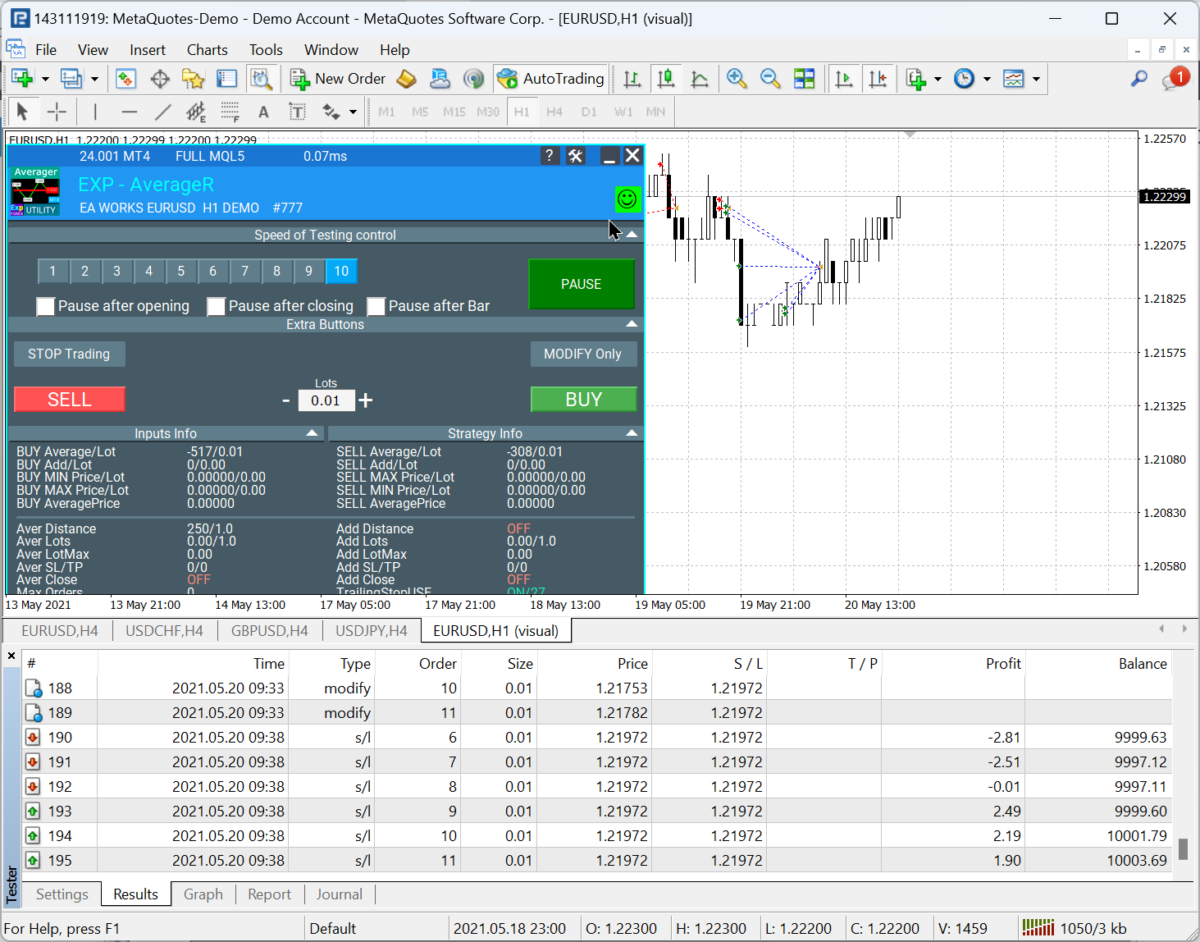
| Beispiel: Exp Averager im Strategietester |
| |
Ergebnis nach dem Test prüfen
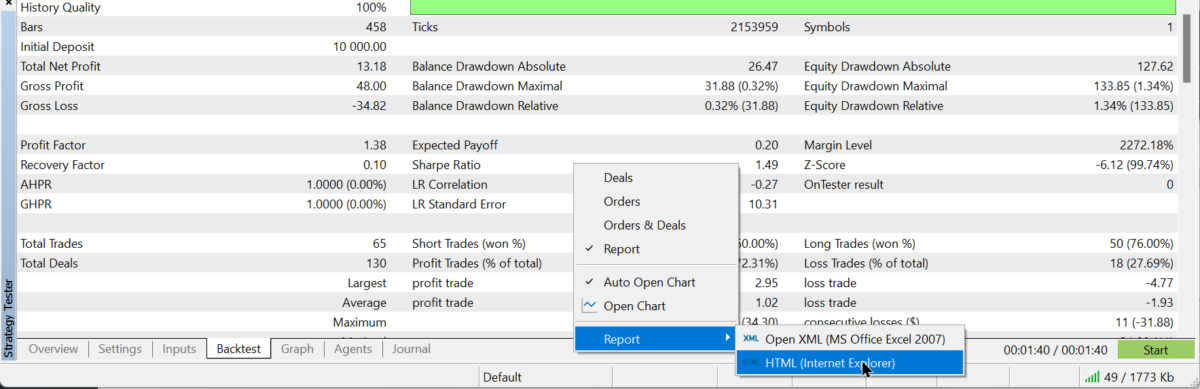
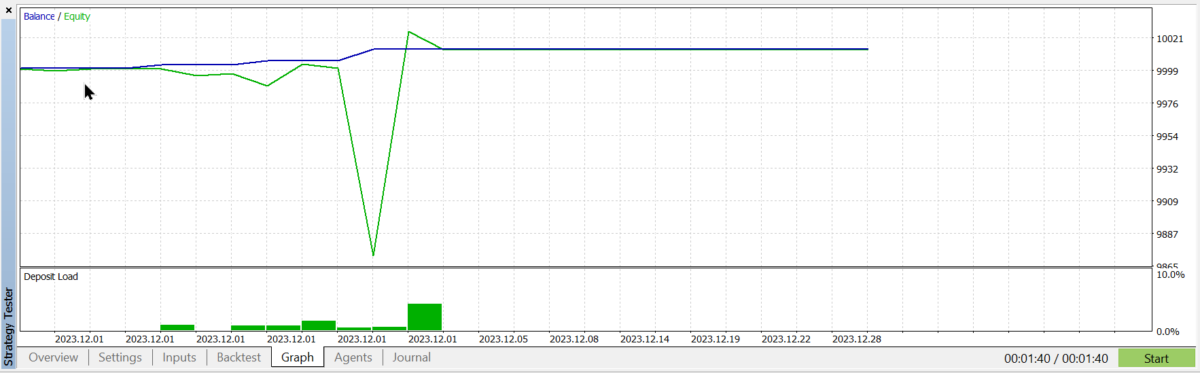
Nachdem der Test abgeschlossen ist, öffnen Sie die Tabs Report, Results, Graph und Journal. Diese Tabs helfen Ihnen, das Testergebnis, die Equity-Kurve, Trades, den Drawdown, Ausführungsmeldungen und mögliche Fehler zu bewerten.
| Beispiel für einen Testbericht in MetaTrader 5 |
| |
| Beispiel für Graph und Ergebnisse in MetaTrader 5 |
| |
MetaTrader 4: Testen von Expert Advisors im Strategietester
Tests in MetaTrader 4 sind für viele Trader weiterhin nützlich, insbesondere wenn sie mit MT4 Expert Advisors arbeiten. Allerdings hat das Testen in MT4 Einschränkungen: Der Spread ist im Tester fest, das Modellieren realer Ticks ist nicht mit MT5 identisch, und das Endergebnis kann von den Bedingungen im Live-Handel abweichen.
| Einrichtung des MetaTrader 4 Strategietesters |
| |
MT4-Modellierungsmethoden
| Modell | Bedeutung | Wann verwenden |
| Nur Eröffnungskurse | Schnelle Methode auf Basis fertig gebildeter Kerzen. | Für Strategien, die Entscheidungen nur bei einer neuen Kerze treffen. |
| Kontrollpunkte | Ungefähre Modellierung unter Verwendung eines niedrigeren Zeitrahmens. | Nur für eine grobe vorläufige Bewertung. |
| Jeder Tick | Das detaillierteste MT4-Modell, das im Tester verfügbar ist. | Für ernsthaftere Backtests, wenn MT4 verwendet werden muss. |
Wichtige MT4-Testeinstellungen
| Expert Advisor | Wählen Sie den EA aus der Liste im Tester aus. |
| Symbol | Wählen Sie das Symbol, das Sie testen möchten. |
| Periode | Wählen Sie den Zeitrahmen, der von Ihrer Handelslogik verwendet wird. |
| Spread | Legen Sie einen realistischen Spread fest. Verlassen Sie sich nicht auf einen Null-Spread, wenn Sie die Auswirkungen nicht genau verstehen. |
| Use Date | Begrenzen Sie den Datumsbereich für den ausgewählten Testzeitraum. |
| Visual Mode | Aktivieren Sie diese Option, wenn Sie das Verhalten des EAs im Chart sehen möchten. |
Visuelle Tests in MT4
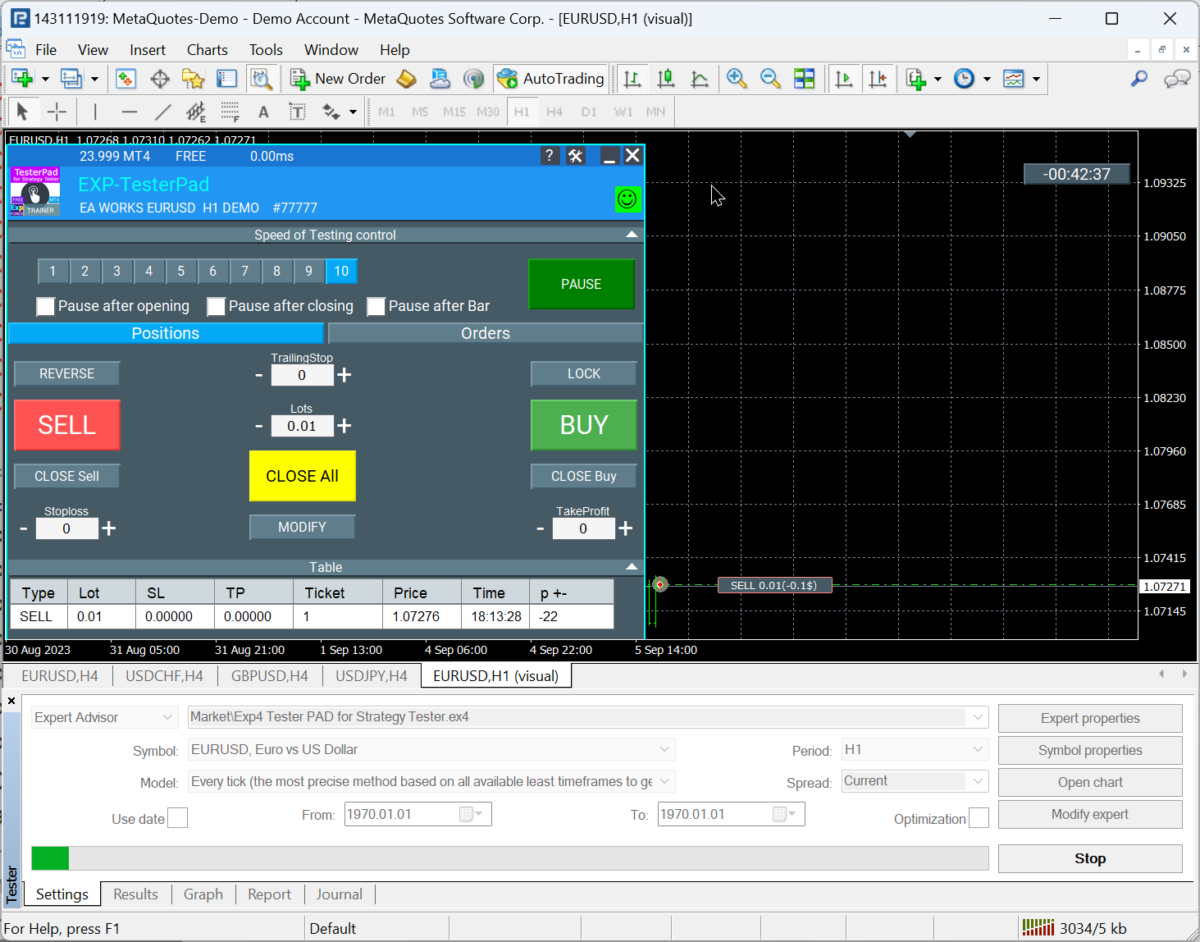
Wie in MetaTrader 5 können visuelle Tests Ihnen helfen zu verstehen, ob der EA entsprechend seinen Einstellungen arbeitet und ob das Chartverhalten Ihren Erwartungen entspricht.
| Beispiel für Expforex-Steuerelemente im visuellen MT4-Tester |
| |
| | EAPADPRO in MT4Das EAPADPRO-Panel hilft Ihnen, den Status des EAs direkt im Chart zu sehen. Wenn etwas nicht stimmt, prüfen Sie zuerst AutoTrading, Allow live trading, Broker-Berechtigungen, die Verfügbarkeit des Symbols und den Journal-Tab. |
| Beispiel: Visualisierung des Strategietesters in MT4 |
| |
| Beispiel: Visueller Test von Exp Averager in MT4 |
| |
Optimierung von Expert Advisors
Optimierung bedeutet, viele Tests mit unterschiedlichen Eingabewerten auszuführen, um eine bessere Parameterkombination zu finden. Das ist nützlich, muss aber mit Vorsicht verwendet werden. Ein schönes historisches Ergebnis kann überoptimiert sein und unter zukünftigen Marktbedingungen versagen.
| Feld | Zweck |
| Value | Der feste Wert, der für einen normalen Einzeltest verwendet wird. |
| Start | Der erste Wert, den der Optimierer testen wird. |
| Step | Der Schritt zwischen den Optimierungsdurchläufen. |
| Stop | Der letzte Wert, den der Optimierer testen wird. |
| Kontrollkästchen | Aktiviert oder deaktiviert die Optimierung für einen bestimmten Parameter. |
Optimieren Sie nicht alles auf einmalJe mehr Parameter und Schritte Sie auswählen, desto mehr Durchläufe muss der Tester ausführen. Dadurch kann sich die Testdauer von Minuten auf Stunden oder sogar Tage erhöhen. Beginnen Sie mit den wichtigsten Parametern und verwenden Sie logische Wertebereiche. |
MetaTrader 5 und das MQL5 Cloud Network
Eine der stärksten Funktionen des MetaTrader 5 Strategietesters ist die Unterstützung des MQL5 Cloud Network. Damit können Sie Optimierungsdurchläufe auf viele entfernte Agenten verteilen und die Optimierungszeit erheblich reduzieren.
Cloud-Optimierung ist nützlich, wenn die Anzahl der Durchläufe groß ist, aber der gewählte Optimierungsbereich sollte trotzdem logisch bleiben. Mehr Rechenleistung behebt keine unrealistischen Einstellungen oder eine schlechte Optimierungslogik.
Optimierungsdateien für The XDer Originalartikel enthält einen Link zu Beispiel-Optimierungsdateien für The X. Verwenden Sie diese als Referenz und nicht als universelle profitable Konfiguration. |
SET-Dateien speichern und laden
Wählen Sie nach der Optimierung ein vielversprechendes Ergebnis aus und führen Sie mit diesem Parametersatz einen Einzeltest durch. Wenn das Ergebnis akzeptabel ist, speichern Sie die Eingabeeinstellungen als SET-Datei. Diese Datei kann später im selben Expert Advisor auf einem Chart oder im Tester geladen werden.
| Aktion | Erklärung |
| Optimierungsergebnisse öffnen | Sortieren Sie die Ergebnisse nach der Kennzahl, die Sie benötigen: Gewinn, Drawdown, Profit Factor, Recovery Factor oder ein anderes Kriterium. |
| Einzeltest ausführen | Verwenden Sie die Optimierungszeile nicht blind. Überprüfen Sie sie immer mit einem normalen Einzeltest. |
| Inputs öffnen | Prüfen Sie, ob die ausgewählten Werte korrekt angewendet wurden. |
| SET-Datei speichern | Speichern Sie die Einstellungen mit einem eindeutigen Dateinamen in Ihrem eigenen Ordner. |
| Im Chart laden | Fügen Sie den EA dem Chart hinzu, öffnen Sie Inputs, klicken Sie auf Load und wählen Sie die SET-Datei aus. |
| Auf Demo prüfen | Führen Sie die Einstellungen auf einem Demokonto aus, bevor Sie sie live verwenden. |
Risikowarnung zu optimierten SET-DateienEine Optimierung kann keine zukünftige Profitabilität garantieren. Eine SET-Datei ist nur eine gespeicherte Konfiguration aus einem historischen Test. Bevor Sie sie auf einem Echtgeldkonto verwenden, prüfen Sie die Einstellungen bei Ihrem Broker, die Symbolspezifikation, den Spread, die Kommission, die Ausführungsart und die Bedingungen Ihres Kontos. Beginnen Sie immer mit einem Demokonto oder einer Umgebung mit geringem Risiko. Erhöhen Sie das Risiko niemals nur deshalb, weil ein Optimierungsbericht gut aussieht. |
Multicurrency-Tests und Optimierung in MetaTrader 5
Nachdem Sie einen Parametersatz für ein Symbol gefunden haben, ist es sinnvoll, ihn auch auf anderen wichtigen Symbolen zu testen. So können Sie besser verstehen, ob die Einstellungen universell sind oder nur für ein bestimmtes Instrument und den Datenfeed eines Brokers geeignet sind.
| Empfohlener Multicurrency-Arbeitsablauf |
| 1. Testen Sie die ausgewählten Einstellungen auf dem ursprünglichen Symbol. |
| 2. Führen Sie dieselben Einstellungen auf mehreren anderen wichtigen Währungspaaren oder Instrumenten aus. |
| 3. Vergleichen Sie Gewinn, Drawdown, Anzahl der Trades, Recovery und Stabilität. |
| 4. Gehen Sie nicht davon aus, dass ein optimiertes Setup überall gleich gut funktioniert. |
| 5. Erstellen Sie bei Bedarf separate SET-Dateien für unterschiedliche Symbole oder Broker-Bedingungen. |
MT4 vs. MT5 Tests: Praktischer Unterschied
| Funktion | MetaTrader 4 | MetaTrader 5 |
| Tick-Modell | Klassische MT4-Modellierung, weniger realistisch als echte Ticks in MT5. | Reale Ticks sind verfügbar und in der Regel besser für detaillierte Tests geeignet. |
| Spread | Fester Tester-Spread. | Kann den variablen Marktbedingungen näher kommen. |
| Optimierung | Nützlich, aber langsamer und eingeschränkter. | Fortschrittlicher und mit Unterstützung für Cloud-Agenten. |
| Multicurrency | Im Vergleich zu MT5 eingeschränkt. | Besser für Multicurrency-Tests geeignet. |
| Empfohlene Verwendung | Für MT4 Expert Advisors und vorläufige Analysen verwenden. | Für tiefere Tests und Optimierungen verwenden, wenn eine MT5-Version verfügbar ist. |
FAQ: Fragen und Antworten
| Warum unterscheiden sich Testergebnisse zwischen Brokern? |
| Weil jeder Broker unterschiedliche Kurse, Spreads, Kommissionen, Swaps, Stop-Level, Symbolspezifikationen, Ausführungsregeln und eine unterschiedliche Qualität historischer Daten haben kann. Selbst derselbe EA mit derselben SET-Datei kann bei einem anderen Broker andere Ergebnisse liefern. |
| Sollte ich im MT4-Strategietester einen Spread von 0 verwenden? |
| In der Regel nein. Ein Null-Spread oder ein unrealistischer Spread kann das Testergebnis zu optimistisch erscheinen lassen. Verwenden Sie einen Spread, der den realen Handelsbedingungen des ausgewählten Symbols nahekommt. |
| Kann ich eine optimierte SET-Datei sofort auf einem Echtgeldkonto verwenden? |
| Nein. Testen Sie sie zuerst auf einem Demokonto mit demselben Broker und denselben Symbolbedingungen. Historische Optimierung ist nur ein Forschungswerkzeug und keine Garantie. |
| Warum zeigt der Indikator ein Signal, der EA eröffnet aber einen anderen Trade? |
| Prüfen Sie, ob die Indikatoreinstellungen im Chart exakt mit den Indikatorparametern in den Eingaben des Expert Advisors übereinstimmen. Wenn sie sich unterscheiden, können Chartsignal und EA-Signal nicht übereinstimmen. |
Nützliche Links
| Wie installiert man einen Expert Advisor aus dem MQL5 Market | Anleitung öffnen |
| The X Expert Advisor | Vollständige Anleitung |
| EAPADPRO-Informationspanel | Anleitung lesen |
| Anleitung zu Tests und Optimierung | Website-Version |
| Expforex-Produkte | Alle Produkte |
| Expforex-Blog | Mein Blog |
Abschließende EmpfehlungVerwenden Sie den Strategietester als professionelles Forschungswerkzeug. Testen Sie die Logik des EAs, prüfen Sie das visuelle Verhalten, optimieren Sie nur sinnvolle Parameter, speichern Sie SET-Dateien sorgfältig und bestätigen Sie das Ergebnis auf einem Demokonto, bevor Sie live handeln. Gutes Testen bedeutet nicht, den schönsten historischen Graphen zu finden. Gutes Testen bedeutet zu verstehen, wie sich der Expert Advisor unter realistischen Marktbedingungen verhält. |
SEO-Tags: MetaTrader-Tests, MetaTrader 5 Strategietester, MetaTrader 4 Strategietester, Optimierung von Expert Advisors, EA-Optimierung, SET-Datei, MQL5 Cloud Network, Forex-Roboter testen, Expert Advisor Backtest, Expforex, The X Expert Advisor, EAPADPRO, TesterPad, Averager