JET Trade Assistant PRO 7.00 — Manuel d'utilisation (MetaTrader 5) — Partie 2

Disponible sur le MQL5 Market : JET Trade Assistant PRO
Suite du manuel d’utilisation de JET Trade Assistant PRO 7.00 : chapitres 9 à 14 et annexe MetaTrader 4. Les chapitres 1 à 8 sont dans la Partie 1.
9. Onglet TOOLS — outils pour ordres en attente, trades externes, préréglages, notifications
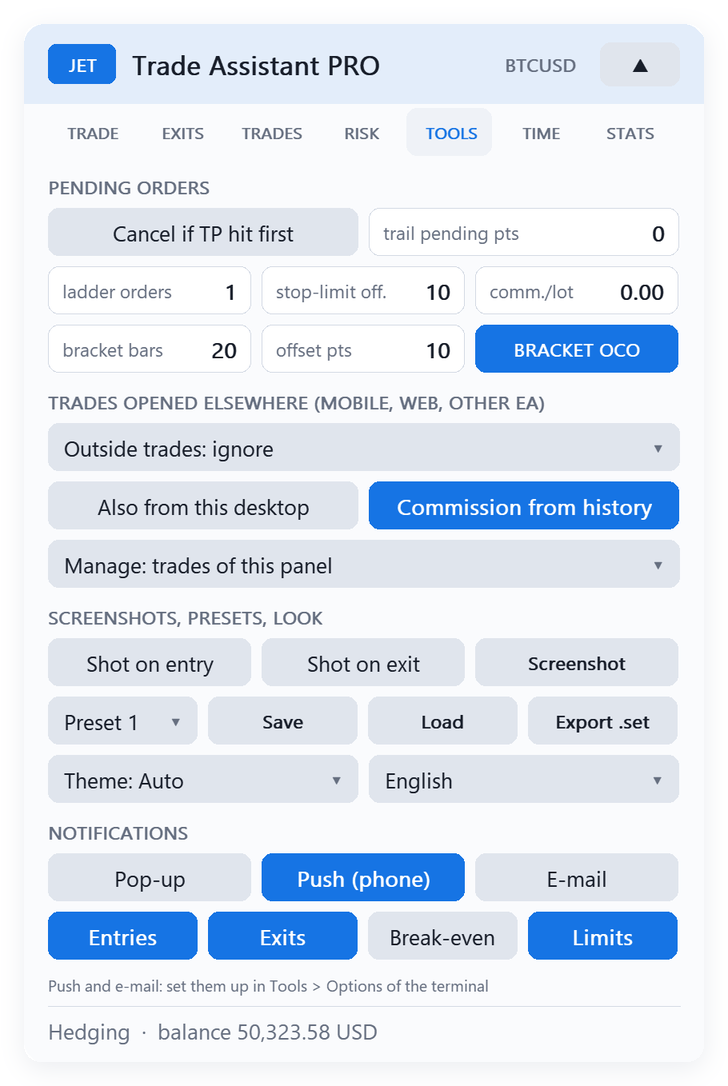
9.1 Ordres en attente
- Cancel if TP hit first : un ordre en attente est supprimé si le prix atteint son take profit avant l'entrée.
- trail pending pts : l'ordre en attente suit le prix à cette distance jusqu'à son exécution (0 = désactivé).
- ladder orders : nombre d'ordres de l'échelle (section 4).
- stop-limit off. : distance entre le déclencheur et la limite des ordres stop-limit (ticks).
- comm./lot : commission par lot, aller-retour (lorsqu'elle n'est pas lue dans l'historique).
- bracket bars / offset pts / BRACKET OCO : place un buy stop au-dessus du plus haut et un sell stop sous le plus bas des N dernières barres (+ offset), liés en OCO : lorsque l'un est exécuté, l'autre est annulé.
9.2 Stops cachés et ordres virtuels
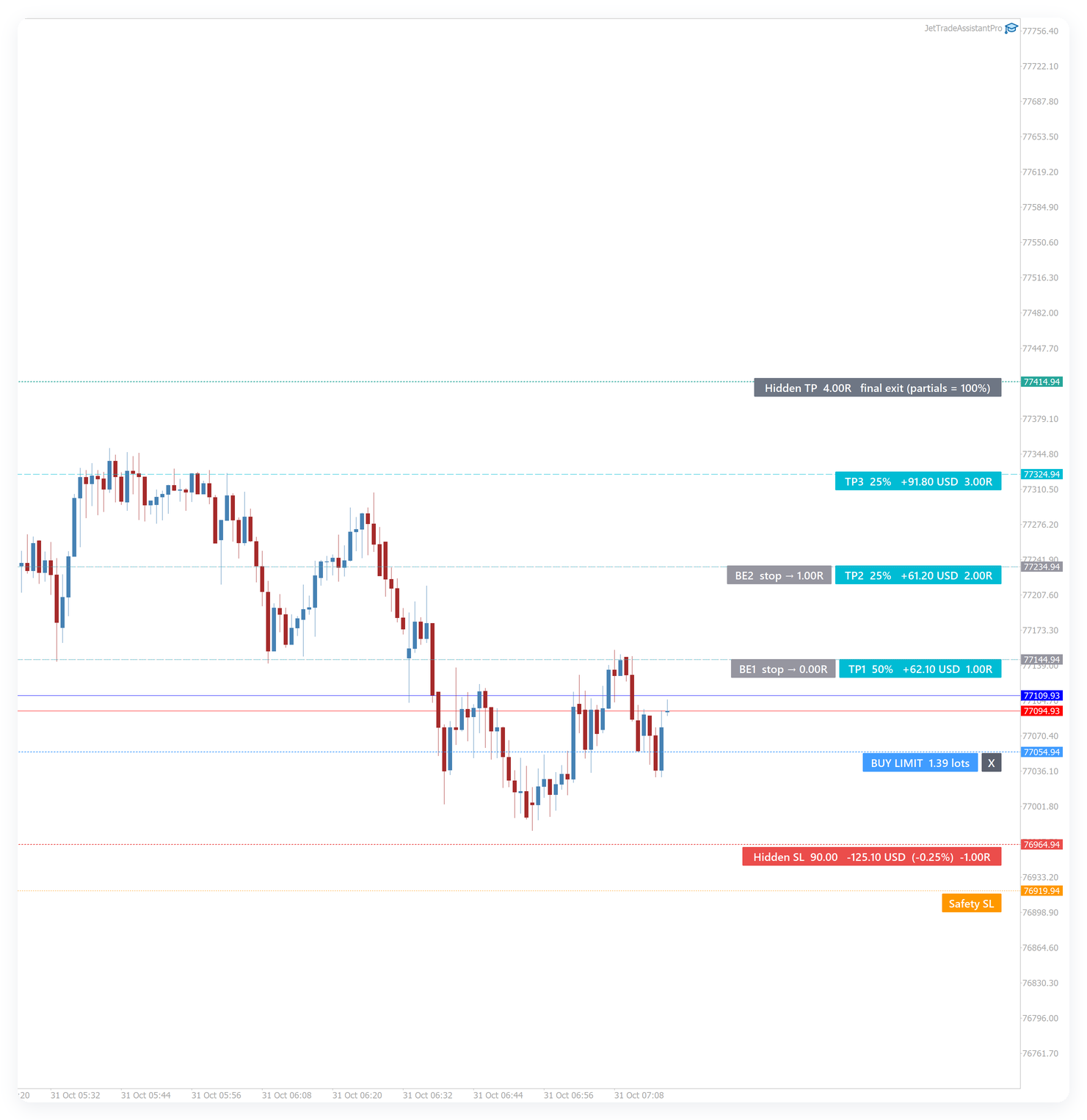
Hidden (onglet TRADE) : le stop loss et le take profit sont gérés par le panneau et la position est clôturée au marché lorsqu'ils sont atteints. Le courtier ne voit que le SL de sécurité, plus éloigné. Les lignes cachées sont en tirets ; le SL de sécurité est en pointillés orange.
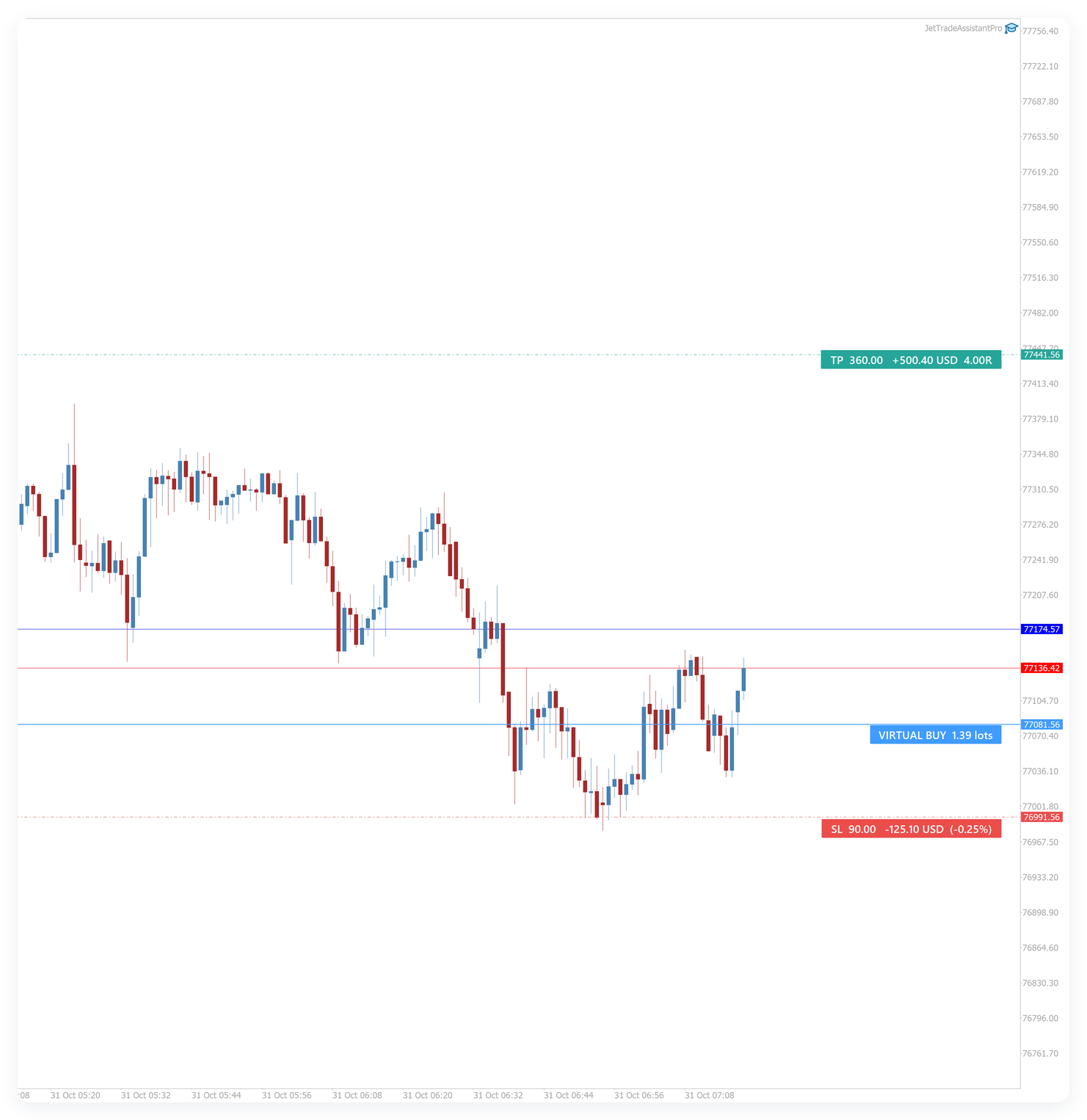
Virtual (onglet TRADE) : l'ordre en attente n'est pas envoyé au courtier. Le panneau le dessine (VIRTUAL BUY/SELL avec son SL et son TP) et envoie un ordre au marché lorsque le prix l'atteint. Utile pour masquer votre intention et éviter la marge bloquée par les ordres en attente.
Les deux nécessitent que le terminal fonctionne avec l'EA (un VPS est recommandé). Les exécutions au marché peuvent subir du slippage.
9.3 Trades ouverts en dehors du panneau
TRADES OPENED ELSEWHERE (MOBILE, WEB, OTHER EA) :
- Ignore — le panneau n'y touche pas ;
- Manage exits only — les sorties partielles, le break-even et le trailing du panneau sont appliqués ;
- Size by risk and manage — le trade est redimensionné au risque du panneau (volume ajouté ou clôturé), les SL/TP manquants sont définis et les sorties sont gérées. Ouvrez un trade au lot minimum sur votre téléphone avec un stop et le panneau le transforme en trade avec votre risque.
Also from this desktop : applique la même chose aux trades manuels de ce terminal. Le sélecteur scope (paramètre Trades managed) choisit les trades gérés par le panneau : les trades de ce panneau, tous les trades du symbole ou tous les trades du compte.
9.4 Captures d'écran, préréglages, apparence
- Shot on entry / Shot on exit : enregistre une capture du graphique à chaque entrée et sortie (MQL5\Files\JetTA).
- Screenshot : capture d'écran manuelle.
- Presets 1–5 :enregistrer (Save) et charger (Load) l'ensemble des réglages du panneau.
- Export .set : écrit un fichier .set avec les réglages actuels (chargez-le dans les paramètres d'entrée avant de migrer vers un VPS).
- Theme et language.
Préréglages par symbole
- Enreg. <symbole> garde le risque, le stop et l'objectif, le type d'ordre, les sorties et stops partiels, le break-even, le trailing, les stops cachés, la LPO, le spread max et le lot max du panneau pour ce symbole (MQL5\Files\JetTA\symbol_<symbole>.set). Thème, langue, notifications et règles n'en font pas partie.
- Charger <symbole> les rétablit ; le bouton reste vert tant que les réglages en cours sont ceux du préréglage. Supprimer l'efface.
- Charg. auto (activé par défaut) : un graphique qui ouvre le panneau sur le symbole sans réglages enregistrés du panneau démarre avec le préréglage. La ligne d'état en bas affiche préréglage <symbole>, ou (modifié) après une modification.

9.5 Notifications
Canaux : Pop-up (fenêtre d'alerte du terminal), Push (phone) et E-mail. Le push nécessite votre MetaQuotes ID dans Tools → Options → Notifications du terminal ; l'e-mail nécessite les réglages e-mail du terminal. Événements :
- Entries — chaque entrée des trades gérés par le panneau (BUY 0.50 EURUSD @ 1.08500) ;
- Exits — sorties partielles et trades clôturés avec le résultat (et SL / TP lorsqu'il s'agissait de la raison) ;
- Break-even — chaque déplacement automatique en break-even ;
- Limits — limites de prop firm, objectif de gain journalier, objectif / stop du panier et début d'une fenêtre d'actualités. Un Reverse envoie également Reversed SYMBOL: BUY 0.20 → SELL 0.20.
Le terminal envoie au maximum 10 notifications push par minute ; les messages supplémentaires sont écrits dans le journal Experts.
Notifications : nouveaux événements
Dans l'onglet OUTILS, section NOTIFICATIONS, une nouvelle rangée d'interrupteurs se trouve sous Entrées / Sorties / Break-even / Limites : En attente, Trailing, Résumé jour et Alerte annonce. La rangée suivante contient les champs trailing chaque min, résumé à (heure et minute) et min avant annonce. Les nouveaux événements utilisent les mêmes canaux que les autres (pop-up, push et e-mail) et sont désactivés au départ.
- En attente : un message lorsqu'un ordre en attente est placé, exécuté, annulé (y compris quand vous le supprimez vous-même) ou expire. Cela concerne les ordres du panneau, y compris LPO, échelle, bracket et ordres virtuels (marqués VIRTUAL dans le message), et suit le périmètre de gestion, comme les messages d'entrée et de sortie. Plusieurs ordres placés ou annulés en même temps sur le même symbole arrivent en un seul message, avec le nombre d'ordres. Un ordre en attente exécuté n'envoie qu'un seul message : avec En attente activé, il remplace le message d'entrée ; désactivé, Entrées fonctionne comme avant. Une LPO qui expire garde son propre message.
- Trailing : un message lorsque le trailing stop déplace le stop d'un trade, pour tous les types de trailing (multi-niveaux compris) et aussi pour les stops cachés. Le premier déplacement part tout de suite ; ensuite, chaque trade reçoit au plus un message par intervalle réglé dans trailing chaque min (15 minutes par défaut), avec le dernier stop et le nombre de déplacements depuis le message précédent. Les déplacements au break-even gardent leur propre interrupteur, Break-even.
- Résumé jour : à l'heure réglée dans résumé à (heure du serveur, 23:50 par défaut), les jours de l'input Day summary days (Monday to Friday par défaut), un message avec les trades clôturés du jour, combien ont été gagnants et perdants, le résultat réalisé du jour en argent et en % du solde du début de journée, et les positions ouvertes avec leur résultat latent. Il suit le périmètre de gestion. Il est envoyé sans fenêtre pop-up, par push et/ou e-mail. Le terminal doit être ouvert à cette heure : un résumé manqué n'est pas envoyé plus tard. Avec l'EA sur plusieurs graphiques, chaque graphique envoie son propre résumé ; pour n'en recevoir qu'un, activez-le sur un seul graphique et choisissez-y Gérer : tout le compte.
- Alerte annonce (MetaTrader 5) : un message avant chaque annonce qui passe le filtre d'annonces (mêmes devises et même impact), avec l'avance en minutes réglée dans min avant annonce (15 par défaut, de 1 à 240). Cela fonctionne même si le blocage des entrées du filtre est désactivé. Si l'EA est lancé alors que l'annonce est déjà plus proche, le message part tout de suite. Le calendrier économique n'est pas disponible dans le testeur de stratégie.
Le message de fermeture des heures de trading part avec l'interrupteur Limites.
10. Onglet TIME — tâches horaires, horaires de trading et filtre d'actualités
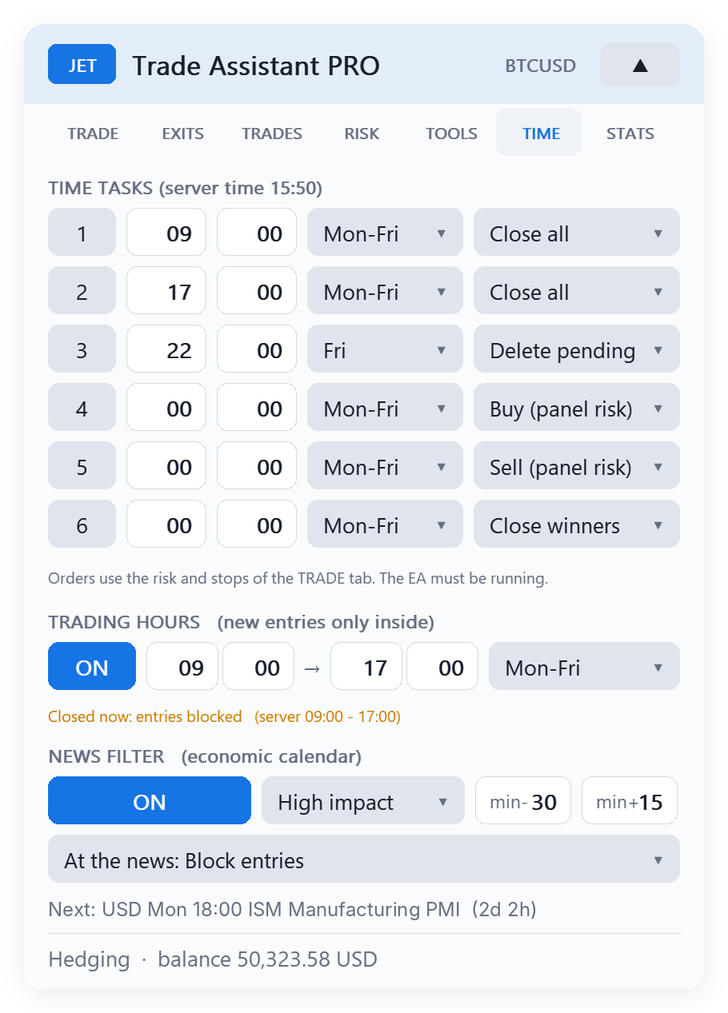
10.1 Tâches horaires
Six tâches en heure serveur (TIME TASKS). Pour chacune : on/off, heure, minute, jours (lundi–vendredi, tous les jours ou un jour de la semaine) et action : buy, sell (avec le risque et les stops de l'onglet TRADE), close all, close buys, close sells, close winners ou delete pending orders. Usage typique : tout clôturer avant la fin de la session, ou supprimer les ordres en attente le vendredi soir. L'EA doit fonctionner à ce moment-là.
10.2 Horaires de trading
Sur ON, les nouvelles entrées ne sont acceptées qu'entre les deux heures (heure serveur) les jours sélectionnés (lundi–vendredi, tous les jours ou un jour de la semaine). Une fenêtre qui passe minuit (par exemple 22:00 → 06:00) est acceptée. Les trades ouverts continuent d'être gérés en dehors de la fenêtre ; utilisez une tâche horaire pour les clôturer si vous le souhaitez. La ligne sous les champs indique si la fenêtre est actuellement ouverte.
Heures de trading : deuxième plage et action à la fermeture
Dans l'onglet HORAIRES, section HEURES DE TRADING (nouvelles entrées seulement dedans), deux rangées ont été ajoutées sous la plage principale :
- Deuxième plage : le bouton 2 OUI / 2 NON avec ses champs de début et de fin (heure et minute, heure du serveur). Elle utilise les mêmes jours que la plage principale (mêmes jours). Les nouvelles entrées sont permises dans l'une ou l'autre plage, par exemple 09:00–12:00 et 14:00–17:00. La deuxième plage ne compte que si la plage principale est activée, et une plage peut passer minuit (par exemple 22:00–02:00).
- À la fermeture : … définit ce qui se passe à la fin d'une plage : Bloquer entrées (bloque seulement les nouvelles entrées, comme avant), Bloquer + suppr. en attente (supprime aussi les ordres en attente, virtuels compris) ou Bloquer + fermer positions (ferme aussi les positions et supprime les ordres en attente). L'action porte sur les trades du périmètre de gestion, comme les tâches horaires.
- L'action ne s'exécute que lorsque l'horloge atteint la fin d'une plage. Activer ou désactiver la plage ou changer ses heures ne ferme ni ne supprime jamais rien. Si la deuxième plage commence exactement à la fin de la première, rien n'est fait entre les deux. À la fermeture, un message indique combien d'ordres en attente ont été supprimés et de positions fermées.
- Le texte sous la section affiche les deux plages quand la deuxième est activée.
10.3 Filtre d'actualités
Utilise le calendrier économique de MetaTrader 5 pour les devises du symbole (par exemple EUR et USD sur EURUSD, USD sur les indices américains, BRL sur les futures B3) :
- High impact ou High + medium — quelles actualités sont filtrées ;
- min- / min+ — minutes avant et après l'actualité pendant lesquelles les nouvelles entrées sont bloquées ;
- At the news — Block entries, Block + delete pending (les ordres en attente et virtuels du panneau sur le symbole sont supprimés à l'ouverture de la fenêtre) ou Block + close positions (les positions du panneau sur le symbole sont également clôturées).
La ligne sous le sélecteur affiche la prochaine actualité avec son heure, ou BLOCKED avec la fin de la fenêtre. Le calendrier est lu toutes les 5 minutes. Le calendrier économique n'existe pas dans le testeur de stratégie, le filtre y est donc désactivé.
Filtre d'annonces : devises et prochaine annonce sur le graphique (MetaTrader 5)
Dans l'onglet HORAIRES, section FILTRE ANNONCES (calendrier économique), une nouvelle rangée apparaît sous À l'annonce : … :
- Devises : symbole (…) / Devises : liste (…) : un clic bascule entre les devises du symbole (comme avant, par exemple EUR et USD sur EURUSD) et votre propre liste. Le bouton affiche les devises utilisées. La liste se modifie dans l'input Currency list (list mode, e.g. USD,EUR,GBP) ; les codes peuvent être séparés par des virgules, des points-virgules ou des espaces. Un code inconnu est ignoré et signalé dans la ligne d'état, et une liste vide revient aux devises du symbole. La liste est utile sur les indices, les métaux et les cryptos, où les devises du symbole ne couvrent pas toutes les annonces que vous suivez.
- Marquer la prochaine annonce : une ligne verticale pointillée à l'heure de la prochaine annonce qui passe le filtre ; survolez-la pour voir la devise, l'heure et le nom. Pendant la fenêtre d'une annonce, la ligne reste sur celle-ci. Il faut que le filtre (OUI) ou Alerte annonce soit activé. Une heure située après la dernière barre n'est visible qu'avec le décalage du graphique activé.
L'alerte d'annonce, le choix des devises et la ligne d'annonce n'existent que dans la version pour MetaTrader 5.
11. Onglet STATS — journal et statistiques
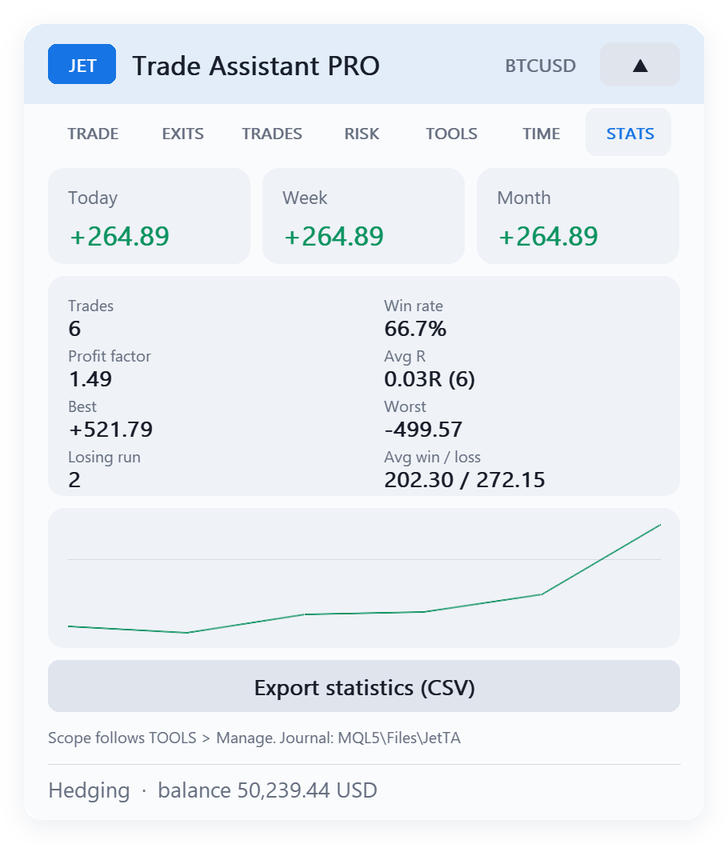
Pour Today, Week et Month : trades, taux de réussite, profit factor, R moyen, gain / perte moyens, meilleur et pire trade, et la plus longue série de pertes. La courbe d'equity apparaît après deux trades clôturés. Export statistics (CSV) écrit les données dans MQL5\Files\JetTA. Chaque trade clôturé est écrit dans le journal journal_<login>.csv du même dossier. Le périmètre suit TOOLS → Scope.
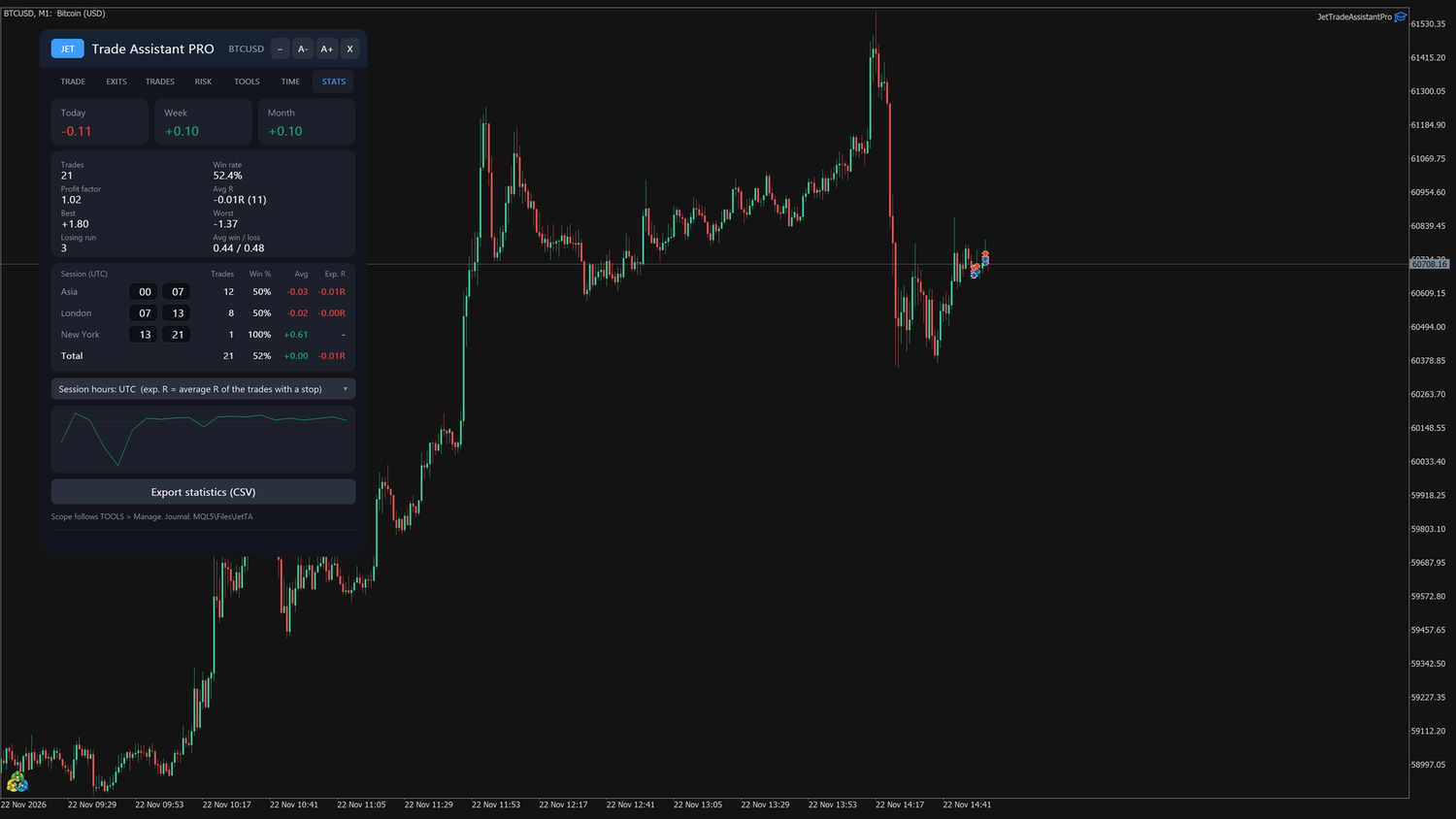
Par séance. La carte sous les statistiques répartit les trades clôturés selon leur heure d'ouverture : Asie, Londres, New York et Total, avec Trades, Gain %, Moy. (résultat moyen) et Esp. R (espérance : résultat moyen en R des trades avec stop). Les heures de chaque séance se modifient dans la carte (de / à) ; le sélecteur dessous passe de Heures des séances : UTC à l'heure du serveur. Un trade compte dans la première séance qui contient son heure d'ouverture.
12. Paramètres d'entrée (référence)
| Groupe | Principaux paramètres |
|---|---|
| Taille de position | mode (% / argent / lots / reward % / lots par 1000), risque %, montant de risque, lots fixes, base du risque, trader le lot minimum lorsque le risque est inférieur, reward %, lots par 1000, réduction du risque (activée, gain du jour %, taille %) |
| Stop et objectif | mode SL (points / ATR / barres), points SL, SL × ATR, barres, marge, période ATR, TP en R, verrouillage RR |
| Reverse | volume du Reverse (identique / recalculé à partir du risque), lettre du raccourci |
| Ordres | type d'entrée éloignée du prix, offset stop-limit, commission, commission automatique, spread maximal, volume maximal par ordre |
| Sorties partielles | TP1–TP4 : activé, R, % |
| Stops partiels | SL1–SL4 : activé, -R, % |
| Break-even | BE1–BE4 : activé, R de déclenchement, R de verrouillage ; offset ; offset = spread + commission |
| Stop suiveur | type, R de départ, distance, pas, multiple d'ATR, unité de temps, période/méthode de MM, barres, pas/max du SAR, marge, indicateur personnalisé et buffer |
| Stops cachés | masquer SL/TP, SL de sécurité % |
| Gestion | périmètre, trades externes, dimensionner les trades manuels de ce terminal |
| Protection de panier | activée, profit, perte, unité, tous les symboles |
| Règles de prop firm | activées, perte journalière %, DD max %, type de DD, solde initial, trades par jour, risque ouvert %, heure de réinitialisation du jour |
| Objectif de gain journalier | mode (off / % du solde de début de journée / argent), valeur, action (bloquer / bloquer + clôturer / bloquer + clôturer + supprimer les ordres en attente) |
| Outils pour ordres en attente | OCO, annuler si le TP est atteint d'abord, suivre l'ordre en attente, échelle, barres et offset du bracket, ordres en attente virtuels |
| Filtre d'actualités | activé, impact, minutes avant, minutes après, action |
| Horaires de trading | activés, de (heure, minute), à (heure, minute), jours |
| Tâches horaires | 6 × (activée, heure, minute, jours, action) |
| Notifications | pop-up, push, e-mail ; entrées, sorties, break-even, limites |
| Journal | capture d'écran à l'entrée / à la sortie |
| Panneau | thème, langue, taille de police, afficher les niveaux, ligne de break-even journalier, ligne de break-even ouvert (off / 2+ positions / toujours), alerte de franchissement, restaurer les réglages, raccourcis, X/Y du panneau, symbole de trading, magic number |
12.1 Nouveaux inputs
Les inputs gardent leur nom anglais dans toutes les langues. Toutes les nouvelles options sont désactivées au départ : la mise à jour ne change donc pas le fonctionnement de l'EA, et les réglages enregistrés par les versions précédentes sont restaurés.
NOTIFICATIONS
- Notify pending orders (placed, filled, cancelled, expired) (par défaut: false): comme l'interrupteur En attente.
- Notify stop moves of the trailing (par défaut: false): comme l'interrupteur Trailing.
- Trailing: minutes between messages of a trade (par défaut: 15): de 1 à 1440 ; comme le champ trailing chaque min.
- Day summary (par défaut: false): comme l'interrupteur Résumé jour.
- Day summary at (server hour) / Day summary at (minute) (par défaut: 23 / 50): heure du résumé (serveur) ; comme le champ résumé à.
- Day summary days (par défaut: Monday to Friday): mêmes options que les jours des heures de trading.
- Notify news ahead (economic calendar) (MetaTrader 5) (par défaut: false): comme l'interrupteur Alerte annonce.
- News ahead: minutes before (MetaTrader 5) (par défaut: 15): de 1 à 240 ; comme le champ min avant annonce.
- Notify limits (prop rules, basket, news, trading hours) (par défaut: true): input existant ; couvre désormais aussi la fermeture des heures de trading.
TRADING HOURS (server time)
- Second window on (same days) (par défaut: false): active la deuxième plage, avec les jours de la plage principale.
- Second window from (hour) / Second window from (minute) / Second window to (hour) / Second window to (minute) (par défaut: 14 / 0 / 17 / 0): début et fin de la deuxième plage (serveur).
- When the trading hours close (par défaut: Block new entries only): options Block new entries only, Delete pending orders et Close positions and delete pending orders.
NEWS FILTER (MetaTrader economic calendar) (MetaTrader 5)
- Currencies filtered (par défaut: Currencies of the symbol): ou Currency list.
- Currency list (list mode, e.g. USD,EUR,GBP) (par défaut: USD,EUR): utilisée seulement en mode liste.
- Mark the next news on the chart (par défaut: true): la ligne n'apparaît que si le filtre d'annonces ou l'alerte d'annonce est activé.
Version 7.00 (nouveaux groupes en fin de liste ; valeur par défaut entre parenthèses) :
SL / TP SNAP (TRADE tab, order lines)
- Snap the stop / target to (default: Swing high / low)
- Swing: bars on each side of a high / low (3)
- Indent beyond a swing / level (points) (10)
- ATR multiple (1.5)
- ATR period (14)
- Round numbers every (points, 0 = automatic) (0)
PANIC BUTTON
- Panic: all symbols (false = chart symbol) (false)
- Panic: all trades (false = trades of this panel) (false)
SYMBOL PRESETS
- Load the preset of the symbol when the panel opens (true)
STATISTICS BY SESSION (hour the trade opened)
- Session hours in UTC (false = server time) (true)
- Asia from / to (hour) (0 / 7)
- London from / to (hour) (7 / 13)
- New York from / to (hour) (13 / 21)
CONFIRMATION
- Confirm orders with a second click (market, pending, reverse, lock, panic) (false)
13. Fichiers
Tous les fichiers se trouvent dans MQL5\Files\JetTA de votre terminal : réglages du graphique ( chart_<login>_<symbol>_<magic>.set ), plans de trade ( book_*.csv , afin que les sorties partielles et les break-evens se poursuivent après un redémarrage), journal, statistiques, préréglages, fichiers .set exportés et captures d'écran.
14. Questions et dépannage
- Rien ne se passe quand je clique sur BUY / PLACE. Vérifiez qu'Algo Trading est activé (bouton vert) et que Allow Algo Trading est coché dans les propriétés de l'EA. Lisez la ligne d'état en bas du panneau.
- « Rejected: invalid stops ». Le stop ou l'objectif est trop proche du prix pour le courtier (stops level). Éloignez-le.
- Le volume est 0 / l'ordre n'est pas envoyé. Le risque est inférieur au lot minimum du symbole. Augmentez le risque, utilisez un stop plus court ou activez trade the minimum lot.
- Mes lignes ne bougent pas dans le testeur de stratégie. Utilisez le mode visuel ; le panneau déplace ses propres lignes avec la souris.
- Comptes netting. Les sorties partielles et le break-even agissent sur la position nette ; les sorties partielles (TP1–TP4, stops partiels, ½) sont envoyées comme un ordre opposé du volume partiel, en conservant les SL/TP de la position. Reverse clôture puis ouvre.
- « Target reached … entries blocked until next day ». L'objectif de gain journalier de l'onglet RISK est atteint ; désactivez-le ou relevez-le pour trader à nouveau aujourd'hui.
- « Stop / target not moved … ». Le courtier a refusé le stop ou l'objectif que vous avez déplacé ; la ligne est revenue au niveau réel.
- Plusieurs sorties au même moment. Lorsque de nombreuses sorties partielles, stops partiels ou seuils de rentabilité arrivent en même temps (plusieurs trades ouverts), le panneau envoie au maximum deux ordres de gestion à la fois et rafraîchit le panneau et le graphique entre eux, pour que l’écran ne se fige jamais ; les suivants partent une fraction de seconde plus tard, même si le prix est déjà revenu. Les sorties partielles conservent le commentaire JTA#… de la position.
- Boutons qui modifient de nombreuses positions.SL at open BE, SL at PC, BE buys / BE sells, Break-even, SL line → all / TP line → all, Close 50% et les ordres en échelle partent aussi deux ordres à la fois, dans l’ordre ; le bouton affiche Sending n / N jusqu’au dernier, et un autre de ces boutons attend (Wait: orders still being sent). Close all et les autres boutons de clôture envoient tous les ordres en une fois et n’attendent pas.
- Contrôle des performances pour le support. Créez le fichier vide MQL5\Files\JTA_PERF.txt : toutes les 10 s, le panneau écrit ses temps d'exécution dans le journal Experts et dans MQL5\Files\JTA_PERF.log . Supprimez le fichier pour arrêter (désactivé par défaut).
- Renko / graphiques personnalisés. Réglez Trade symbol sur le symbole réel.
- Après un redémarrage, les plans (sorties partielles, stops partiels, break-evens, stops cachés) sont relus depuis le fichier et la gestion se poursuit.
- « Outside the trading hours » / « News …: entries blocked ». Les horaires de trading ou le filtre d'actualités de l'onglet TIME bloquent les nouvelles entrées ; la ligne d'état indique jusqu'à quand.
- Le filtre d'actualités indique que le calendrier n'est pas disponible. Le terminal a besoin d'une connexion Internet au calendrier MetaQuotes ; dans le testeur de stratégie, le calendrier n'existe pas.
- Mise à jour depuis la 2.00. Vos réglages enregistrés du panneau sont conservés ; les nouvelles fonctions démarrent avec les valeurs des paramètres d'entrée (volume du Reverse same, objectif journalier off, ligne de break-even ouvert 2+ positions).
Support : envoyez un message privé à l'auteur sur MQL5.
Annexe — Édition MetaTrader 4 (JET Trade Assistant PRO MT4 1.00)
JET Trade Assistant PRO MT4 1.00 est le portage pour MetaTrader 4 de la version 3.00 pour MetaTrader 5. Le panneau, les onglets, les boutons, les noms des paramètres d'entrée, les textes d'état, les commentaires d'ordre et les étiquettes du graphique sont identiques ; le reste de ce manuel s'applique donc. Cette annexe ne liste que ce qui diffère dans MetaTrader 4.
A.1 Installation et dossiers
- Installez depuis l'onglet Market de votre terminal MetaTrader 4 et attachez JET Trade Assistant PRO depuis Navigateur → Expert Advisors → Market. Cochez Allow live trading sur l'onglet Common et activez le bouton AutoTrading de la barre d'outils.
- Les fichiers se trouvent dans MQL4\Files\JetTA (réglages du graphique, plans de trade, journal, statistiques, préréglages, captures d'écran). Les noms sont les mêmes que dans MetaTrader 5.
- Trailing par indicateur personnalisé : l'indicateur doit se trouver dans MQL4\Indicators.
- Trade symbol : utilisez-le pour les graphiques hors ligne (Renko, range bars) construits à partir d'un symbole réel ; réglez-le sur le symbole réel de votre courtier.
- Historique du compte : MetaTrader 4 ne fournit à l'EA que l'historique affiché dans l'onglet Account History du terminal. Faites un clic droit sur cet onglet et choisissez All History ; sinon, la commission automatique, les soldes du jour/de la semaine/du mois, le résultat du jour, le journal et les statistiques sont calculés sur une période plus courte.
A.2 Paramètres qui n'existent que sur une plateforme
| Paramètre (MetaTrader 5) | MetaTrader 4 |
|---|---|
| Groupe filtre d'actualités : Block entries around the news, News filtered, Minutes before / after the news, At the news | Absent (voir A.3). |
| Size by risk also manual trades of this terminal | Absent : dans MetaTrader 4, tout trade manuel compte comme « externe » (voir A.6). |
| En-têtes input group | Affichés sous forme de lignes de séparation ( ===== POSITION SIZE ===== …), car MetaTrader 4 n'a pas de groupes de paramètres. |
| Paramètres d'actualités de la version 6.00 (groupes NOTIFICATIONS et NEWS FILTER) : Notify news ahead (economic calendar), News ahead: minutes before, Currencies filtered, Currency list (list mode, e.g. USD,EUR,GBP), Mark the next news on the chart | Absent (voir A.3). |
Libellés modifiés uniquement : Manual trades (magic 0) and other EAs (MT5 : Trades opened on mobile / web / other EA), Notify limits (prop rules, basket, daily target, trading hours) (MT5 : … news, trading hours), Trade symbol (offline / Renko charts …), Custom indicator (name in MQL4\Indicators). Tous les autres paramètres ont les mêmes noms, valeurs par défaut et textes. Les préréglages et les fichiers .set utilisent les mêmes clés ; les clés qui n'existent pas dans MetaTrader 4 sont ignorées.
A.3 Pas de filtre d'actualités
MetaTrader 4 ne dispose pas de calendrier économique ; le filtre d'actualités ne fait donc pas partie de cette édition : l'onglet TIME se termine par Trading hours, il n'y a pas de paramètres d'actualités, les entrées ne sont jamais bloquées par des actualités et la notification Limits n'a pas de fenêtre d'actualités. Utilisez Trading hours ou une tâche horaire (par exemple delete pending orders) pour rester à l'écart des heures de publication connues.
Version 6.00 (MetaTrader 4 : 4.00) : le bouton Alerte annonce, le choix des devises et la ligne de la prochaine annonce n'existent pas non plus dans MetaTrader 4. Les autres nouvelles notifications (En attente, Trailing, Résumé jour), la deuxième fenêtre horaire et l'action à la fermeture des heures de trading fonctionnent comme dans MetaTrader 5 (sections 9.5 et 10.2).
A.4 Ordres stop-limit (émulés par le panneau)
MetaTrader 4 ne dispose pas du type d'ordre stop-limit. Le bouton Stop-limit et le champ stop-limit off. sont conservés ; leur infobulle indique que l'ordre est géré par le panneau.
Ce qui se passe :
- PLACE avec Stop-limit activé et l'entrée au-delà du prix arme un ordre du panneau — rien n'est envoyé au courtier. La ligne d'état affiche BUY STOP LIMIT <volume> <symbol> @ <trigger> / <limit> .
- Le graphique affiche la ligne de déclenchement avec l'étiquette BUY STOP LIMIT <volume> lots → <limit> et ses SL/TP ; l'onglet TRADES la liste comme ordre virtuel avec un X pour la supprimer.
- Le prix limite est le déclencheur plus stop-limit off. ticks dans le sens du trade (au-dessus du déclencheur pour un achat, au-dessous pour une vente).
- Lorsque le prix atteint le déclencheur (Ask pour les achats, Bid pour les ventes), le panneau vérifie la limite : - prix encore à la limite ou en deçà → un ordre au marché est envoyé immédiatement ; - prix déjà au-delà de la limite (gap, mouvement rapide) → un ordre limit est placé au prix limite.
- Les deux ordres portent le commentaire JTA#<n> STL … , avec le numéro attribué lors de l'armement, ainsi que les stops, sorties partielles et break-evens du plan. Le volume est celui calculé lors de l'armement. Les règles prop, l'objectif journalier, les horaires de trading et le spread maximal sont revérifiés au déclenchement, de sorte qu'une entrée bloquée n'est pas envoyée (la ligne d'état en indique la raison).
Limites de l'émulation : le terminal et l'EA doivent fonctionner (un VPS est recommandé) ; l'ordre armé est conservé en mémoire et n'est pas restauré après le retrait de l'EA, le redémarrage du terminal ou le rechargement du graphique ; une exécution au marché peut subir du slippage ; si la limite est plus proche du prix que le stops level du courtier, l'ordre limit est refusé et la ligne d'état en indique la raison. Avec OCO activé, le premier ordre exécuté annule les autres ordres du groupe.
[NEW IMG: MT4 chart with an armed emulated stop-limit — trigger line tag "BUY STOP LIMIT … lots -> " and the matching row in the TRADES tab]
Avec En attente activé (MetaTrader 4 4.00), ces ordres BUY STOP LIMIT / SELL STOP LIMIT envoient aussi les messages d'ordre placé, exécuté, annulé et expiré (section 9.5).
A.5 Modèle de compte : hedging uniquement
Les comptes MetaTrader 4 sont des comptes en hedging : chaque ordre est une position distincte (ticket). Tout ce qui est dit sur le netting dans ce manuel ne s'applique pas ; la ligne d'état au repos en bas du panneau n'affiche que le solde (pas de « Hedging / Netting »). Des achats et des ventes du symbole peuvent être ouverts en même temps ; le point de couverture et la ligne BE OPEN utilisent le résultat net (« locked (net 0) » à volumes égaux).
Le panneau n'a pas de logique particulière pour les courtiers qui appliquent la règle FIFO ou interdisent le hedging (certains comptes réglementés). Sur ces comptes, Reverse, les clôtures partielles ou les ordres opposés peuvent être refusés par le serveur ; la raison est affichée dans la ligne d'état.
Version 5.00 (MT5 7.00) : aimant SL / TP, inversion en un clic, blocage, bouton panique, préréglages par symbole (MQL4\Files\JetTA\symbol_<symbole>.set), statistiques par séance et confirmation en deux clics fonctionnent comme sur MetaTrader 5. Le blocage est toujours disponible (comptes hedging).
A.6 Trades ouverts en dehors du panneau
MetaTrader 4 n'indique pas d'où provient un ordre (bureau, mobile, web). La section TOOLS s'appelle TRADES NOT OPENED BY THE PANEL (MANUAL, OTHER EA) et n'a pas de commutateur Also from this desktop.
- Le panneau reconnaît ses propres ordres grâce au magic number (paramètre Magic number) ; le commentaire n'est pas utilisé pour cela.
- Size by risk and manage s'applique à chaque nouveau trade manuel (magic 0) sur le symbole du panneau, depuis n'importe quel terminal, mobile ou web — et à un ordre en attente manuel lorsqu'il est exécuté. Le panneau définit le SL manquant (distance de stop par défaut) et le TP (TP R), puis ajoute un ordre au marché ( JTA#<n> EXT … ) ou clôture une partie du trade pour atteindre le risque du panneau.
- Les trades d'autres EA (magic ≠ 0 et ≠ magic du panneau) ne sont jamais redimensionnés ; avec Manage exits only ou Size by risk and manage, leurs sorties partielles, break-even et trailing sont gérés comme ceux des trades manuels.
- Les trades déjà ouverts au démarrage de l'EA sont gérés (sorties) mais non redimensionnés.
- Les nouveaux trades et les clôtures sont détectés en comparant les ordres ouverts à chaque tick et à chaque cycle du timer (MetaTrader 4 n'a pas d'événement de transaction de trading), la réaction intervient donc au tick suivant.
A.7 Clôtures partielles, tickets et commentaires
- Les sorties partielles, les stops partiels, ½ et la réduction de volume des trades externes utilisent un OrderClose partiel. MetaTrader 4 clôture cette partie et rouvre le reste avec un nouveau ticket et le commentaire from #<old ticket> ; le panneau transfère immédiatement le plan (sorties partielles restantes, break-evens, trailing, stops cachés) vers le nouveau ticket. Si la clôture partielle a eu lieu alors que l'EA était arrêté, le plan suit la chaîne au démarrage suivant.
- Le journal, les statistiques et la règle prop trades per day regroupent toutes les parties d'un trade (liens from # / to # de l'historique), de sorte qu'un trade avec deux sorties partielles compte comme un seul trade avec son volume complet.
- Les commentaires d'ordre utilisent le même format que dans MetaTrader 5, JTA#<n> <origin> <detail> (31 caractères max. ; origines BUY, SELL, LIM, STP, STL, OCO, BRK, LAD, REV, TASK, EXT). Après une clôture partielle, le serveur remplace le commentaire du reste par from #… ; la liste TRADES et les étiquettes du graphique continuent d'afficher le #n d'origine (il est enregistré dans le fichier du plan). Certains courtiers modifient ou raccourcissent les commentaires ; rien n'en dépend, hormis la raison de clôture affichée dans les notifications ( [sl] , [tp] , so: écrits par le serveur).
- Le numéro d'ordre n est compté par compte et par symbole dans la variable globale du terminal JTA_seq_<login>_<symbol> .
A.8 Exécution des ordres
- Symboles en exécution au marché (ECN/STP) : les ordres au marché sont envoyés sans SL/TP et les stops sont placés juste après l'exécution (nouvelle tentative aux cycles suivants si le courtier les refuse). Dans MetaTrader 5, cela n'est fait que lorsque le symbole n'accepte pas les stops avec l'ordre.
- Les ordres au marché et les clôtures utilisent un slippage maximal de 30 points et sont retentés jusqu'à 3 fois en cas de requote, de prix modifié, d'off quotes ou de contexte de trading occupé.
- La marge libre est vérifiée avec le contrôle de marge de MetaTrader 4 avant l'envoi.
- Les ordres en attente sont envoyés sans expiration (valables jusqu'à annulation).
- Les messages d'erreur de la ligne d'état utilisent les erreurs de trading de MetaTrader 4 (par exemple Rejected: invalid stops, Rejected: trade context busy).
A.9 Objets du graphique : page de codes et longueur du texte
Le panneau lui-même est dessiné comme une image et affiche correctement toutes les langues. Les lignes, étiquettes et infobulles du graphique sont des objets graphiques MetaTrader 4, qui stockent le texte dans la page de codes ANSI Windows de l'ordinateur, et non en Unicode.
- Au démarrage, le panneau teste quels caractères les objets conservent. Les symboles qui deviendraient « ? » sont remplacés par de l'ASCII : → devient -> , ● * , ▼ / ▲ v / ^ , ½ 1/2 , · et — - , … ... . Sur un Windows dont la page de codes les contient, les symboles d'origine sont affichés.
- Russe sur un Windows sans page de codes cyrillique : les étiquettes et infobulles du graphique sont affichées en anglais, le panneau reste en russe. Les étiquettes portugaises et espagnoles n'utilisent pas d'accents et ne sont donc pas concernées.
- 63 caractères : un objet graphique affiche au maximum 63 caractères. Les étiquettes plus longues (par exemple l'étiquette TP avec les sorties partielles et le total du plan) sont compactées : les triples espaces deviennent doubles et, si c'est encore trop long, les doubles espaces deviennent simples. La même règle est utilisée dans MetaTrader 5 3.00. Le texte encore plus long que 63 caractères est tronqué à la fin par le terminal.
- Les objets sont dessinés dans l'ordre de leur création : une ligne créée après le panneau peut être dessinée par-dessus. Déplacez le panneau par son en-tête si une ligne masque un champ.
A.10 Testeur de stratégie
- MetaTrader 4 n'envoie pas d'événements timer dans le testeur ; le panneau et les étiquettes du graphique sont actualisés à chaque tick à la place.
- Dans le testeur visuel, les lignes et leurs boutons (PLACE, REV, MKT, PIN, X et le X des ordres en attente) sont lus à chaque tick, comme dans MetaTrader 5.
- Dans un test non visuel, le panneau place un trade de démonstration toutes les 24 barres, comme dans MetaTrader 5.
A.11 Dépannage (MetaTrader 4)
- Les statistiques ou le résultat du jour semblent faux / la commission est 0. Réglez l'onglet Account History sur All History (A.1).
- Une étiquette affiche « -> » au lieu d'une flèche, ou les étiquettes du graphique sont en anglais alors que le panneau est en russe. Comportement attendu sur un Windows sans cette page de codes (A.9).
- Un stop-limit a disparu après le redémarrage du terminal. Les ordres stop-limit émulés et les ordres virtuels ne sont pas restaurés ; armez-les à nouveau (A.4).
- Une position au marché n'a pas de SL/TP pendant un instant sur un compte ECN. Comportement attendu : les stops sont placés juste après l'exécution (A.8). Si le courtier les refuse (stops level), la ligne d'état en affiche la raison et le panneau réessaie.
- « Rejected: trade context busy ». Un autre EA tradait au même moment ; le panneau réessaie jusqu'à 3 fois.