✔️ Gestionnaire de temps de trading MT4© : https://www.mql5.com/en/market/product/103716
✔️ Gestionnaire de temps de trading MT5© : https://www.mql5.com/en/market/product/103715
N'associez Trades Time Manager qu'à un seul graphique. Chaque graphique utilisant cet outil exécute sa propre liste de tâches ; par conséquent, deux graphiques pourraient exécuter la même tâche deux fois.
Vos transactions. À temps. À chaque fois.
Arrêtez de regarder l'heure. Avec Trades Time Manager, vous créez une liste de tâches, chacune avec une date, une heure et une action, et l'outil les exécute pour vous en fonction de l'heure du serveur : ouvrir une position d'achat ou de vente, placer un ordre stop ou un ordre limite, clôturer vos positions, déplacer le stop loss au seuil de rentabilité, modifier le take profit ou annuler les ordres en attente.
Choisissez les jours de la semaine où une tâche se répète. Demandez une confirmation ou un compte à rebours avant son exécution, définissez le sort d'une tâche manquée et recevez une alerte avant, après et en cas d'échec.
👉 Planifiez votre journée de trading une seule fois, laissez l'outil gérer le temps et maintenez une discipline de trading.
Installation:
- Achetez ou téléchargez Trades Time Manager depuis le marché MQL5, puis ouvrez MetaTrader et accédez à la fenêtre « Navigateur », section « Expert Advisors ».
- Faites glisser « Gestionnaire de temps de transactions » sur un graphique. Assurez-vous que l'option « Autoriser le trading algorithmique » (MT5) ou « Autoriser le trading réel » (MT4) est activée dans l'onglet Général, et que le bouton Trading algorithmique/Trading automatique de la barre d'outils est activé. L'outil ne nécessite aucun autre paramètre : tout est configuré dans le panneau.
- Cet outil n'effectue que les transactions figurant dans votre liste de tâches, à l'heure que vous avez choisie. Il ne génère pas de signaux et n'effectue aucune transaction automatiquement.
- Ouvrez l'onglet « Nouvelle tâche », saisissez votre première tâche et appuyez sur « Ajouter une tâche ».
Explication du panneau principal :
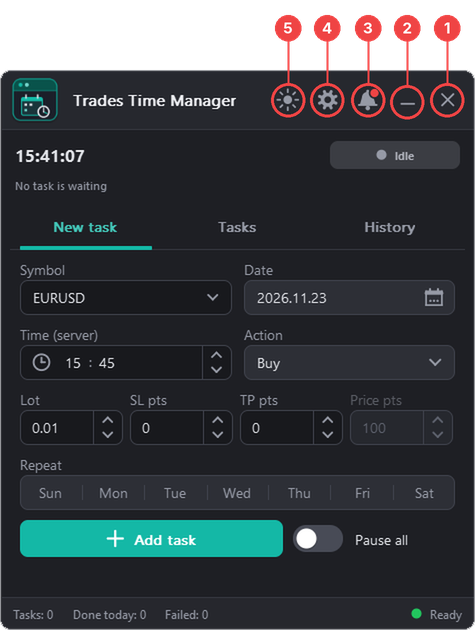
Les cinq boutons de la barre de titre sont numérotés sur l'image :
-
❌Bouton Fermer : Ce bouton permet d’arrêter le conseiller expert (EA) et de le retirer du graphique. Vos tâches, votre historique et vos paramètres sont conservés et seront rétablis lorsque vous rattacherez l’EA.
-
➖Bouton Réduire : ce bouton permet de réduire le panneau à sa barre de titre. Cliquez à nouveau dessus pour rouvrir le panneau.
-
🔔Bouton Notifications : Ce bouton permet d’ouvrir le panneau de notifications de l’outil. Ce panneau affiche les notifications importantes et les actualités concernant l’EA. Un point rouge indique la présence d’un nouveau message.
-
⚙️Bouton Paramètres : Ce bouton permet d’ouvrir le panneau des paramètres. Ce panneau vous permet de configurer tous les aspects de l’outil (onglets Général, Tâches, Alertes et Données).
-
🌗Bouton Thème : Ce bouton permet de basculer rapidement entre un affichage clair et un affichage sombre. Vous pouvez choisir parmi les 5 thèmes disponibles dans l’onglet Général du panneau de configuration.
Le reste du panneau principal :
- Horloge du serveur : l’heure du serveur de votre courtier. Toutes les tâches s’exécutent à cette heure.
- État du panneau : En cours d’exécution (les tâches sont en attente et seront exécutées), Inactif (aucune tâche n’est en attente), En pause (tout est en pause) ou Bloqué (le trading algorithmique est désactivé, aucune tâche ne peut donc être exécutée). La couleur du panneau reflète instantanément l’état.
- Tâche suivante : la tâche suivante avec son compte à rebours, par exemple « Suivant : Acheter EURUSD - dans 04:12 ».
- Onglets : Nouvelle tâche, Tâches et Historique (voir ci-dessous).
- Barre d'état : le nombre de tâches, les tâches effectuées aujourd'hui et celles qui ont échoué aujourd'hui, et à droite : Prêt, Algo trading désactivé ou Aucune connexion.
Thèmes :
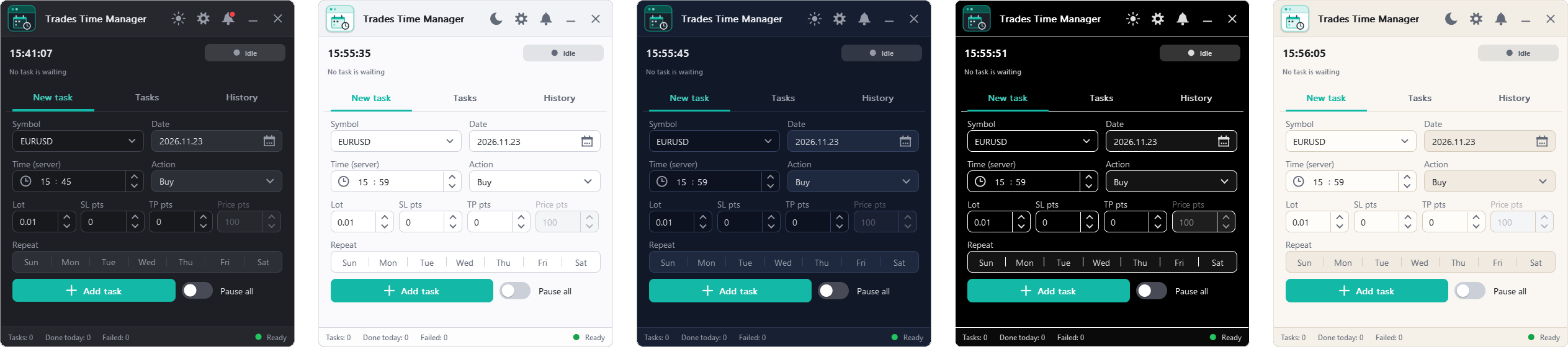
Trades Time Manager propose 5 thèmes : Sombre, Clair, Minuit, Contrasté et Doux. Choisissez-en un dans l’onglet Général du panneau des paramètres, ou basculez rapidement entre un thème clair et un thème sombre grâce au bouton Thème. Le logo s’adapte à la couleur d’accentuation choisie.
Comment ça marche :
Depuis le panneau, vous pouvez :
- Créez une liste de tâches programmées : une action, un symbole (ou tous les symboles), une date et une heure.
- Exécuter 15 actions : Achat, Vente, Achat stop, Vente stop, Achat limite, Vente limite, Clôturer uniquement les achats, Clôturer uniquement les ventes, Clôturer par symbole, Clôturer tout, Clôturer les profits, Clôturer les pertes, Déplacer le SL au seuil de rentabilité, Modifier le TP et Annuler tous les ordres en attente.
- Répétez une tâche les jours de votre choix, du dimanche au samedi.
- Vous serez invité à confirmer ou vous recevrez un compte à rebours avec un bouton Annuler avant l'exécution d'une tâche.
- Choisissez ce qui arrive à une tâche manquée (par exemple lorsque le terminal était éteint) : Ignorer, Être en retard ou Me demander.
- Mettez toutes les tâches en pause avec un seul bouton et consultez tous les résultats dans l'historique.
- Recevez des alertes avant une tâche, lorsqu'elle est terminée, lorsqu'elle échoue et lorsqu'elle est manquée : notification contextuelle, signal sonore, notification push ou e-mail.
- Exportez et importez votre liste de tâches sous forme de fichier, et modifiez le thème, la langue et la taille du panneau.
Démarrage rapide :
- Attachez l'EA à un graphique et ouvrez l'onglet « Nouvelle tâche ».
- Choisissez le symbole, l'action, la date et l'heure (heure du serveur). Ajoutez le lot, le SL, le TP et le prix si l'action les utilise.
- Choisissez les jours de répétition, ou laissez-les vides pour une exécution unique.
- Cliquez sur « Ajouter une tâche ». La tâche apparaît dans l'onglet « Tâches » avec son compte à rebours.
Explication de l'onglet Nouvelle tâche :
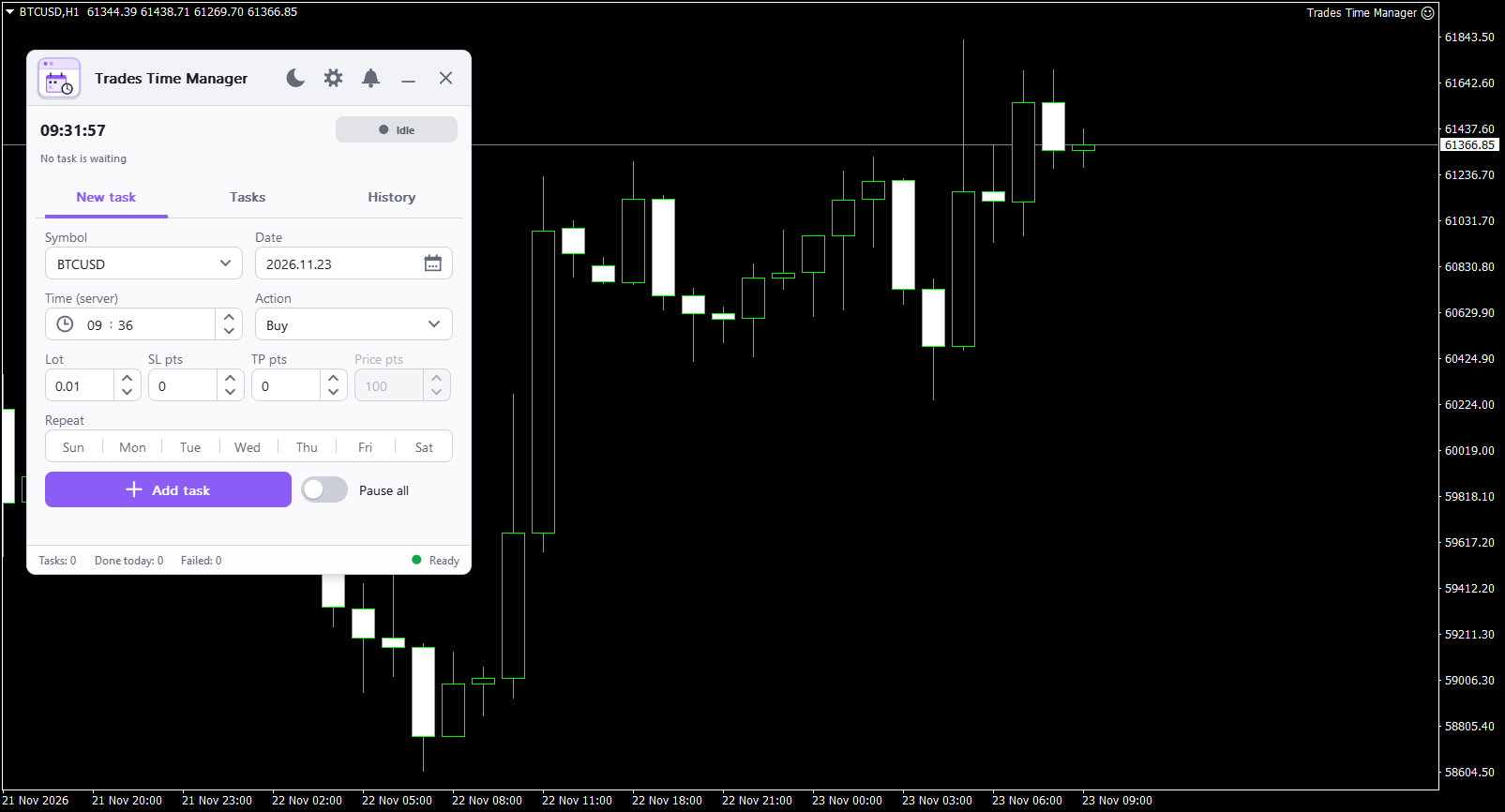
- Symbole : le symbole de la tâche. Pour les actions Fermer, Déplacer SL au seuil de rentabilité, Modifier TP et Annuler, la première option est « Tous les symboles » ; sélectionnez un symbole pour agir uniquement sur celui-ci.
- Action : description de la tâche (les 15 actions ci-dessus). Les champs non utilisés par l’action sont grisés.
- Date et heure (serveur) : date et heure d’exécution de la tâche.
- Lot : volume de l’ordre. Il est comparé au minimum, au maximum et à l’incrément du symbole.
- Prix (en points) : pour les ordres en attente, la distance en points par rapport au prix du marché. Un ordre à cours limité permet d’obtenir un meilleur prix, un ordre stop un prix moins avantageux.
- SL (points) et TP (points) : le stop loss et le take profit, exprimés en points par rapport au prix d’entrée. Pour modifier le TP, celui-ci est défini en autant de points que le prix d’ouverture de la position.
- Répétition : jours de la semaine où la tâche se répète (dim. à sam.). Si aucun jour n’est sélectionné, la tâche s’exécute une seule fois.
- Ajouter une tâche : vérifie la tâche et l’ajoute. En cas d’erreur (heure passée, symbole inexistant, emplacement non autorisé, arrêt trop proche), un message sous le bouton vous indique les corrections à apporter. Ces mêmes vérifications sont effectuées à nouveau lors de l’exécution de la tâche.
- Tout mettre en pause : interrompt toutes les tâches jusqu’à ce que vous les désactiviez.
Explication des tâches et de l'historique :
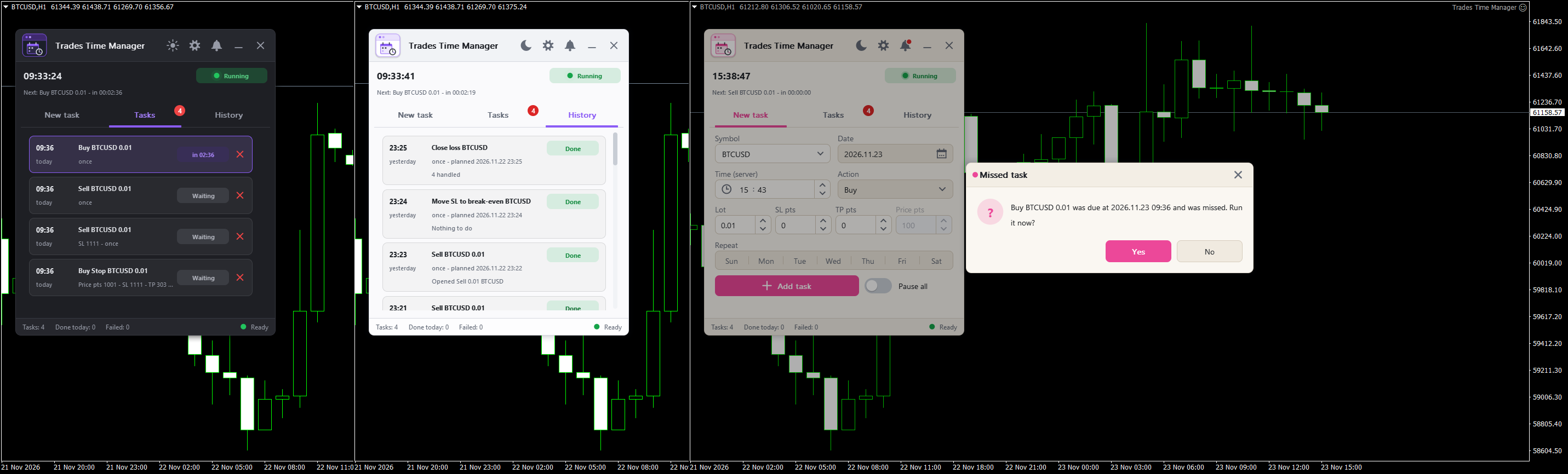
- Onglet Tâches : chaque tâche en attente est affichée sous forme de fiche avec son heure, sa date, l’action à entreprendre, ses détails et son statut. La tâche suivante est indiquée par un compte à rebours. Appuyez sur la croix (x) d’une fiche pour supprimer la tâche. « Supprimer les tâches terminées » efface la liste.
- Onglet Historique : toutes les tâches exécutées, ayant échoué, manquées ou annulées, avec l’heure, l’action, le lot, le prix, le SL et le TP, l’heure prévue et le résultat (le ticket, le nombre de transactions clôturées ou la raison d’un échec).
- Une tâche qui s'exécute une seule fois est archivée avec son résultat. Une tâche répétitive est conservée dans l'historique pour chaque exécution et attend son exécution suivante.
- Cartes du tableau de bord : En attente, Terminé aujourd’hui et Échec du jour, pour une vue d’ensemble de la journée.
Explication du panneau Paramètres :
Le panneau des paramètres comporte quatre onglets : Général, Tâches, Alertes et Données. Chaque modification est enregistrée instantanément. Appuyez sur Terminé pour revenir au panneau, ou sur Réinitialiser pour recommencer. Survolez un paramètre pour afficher une infobulle explicative.
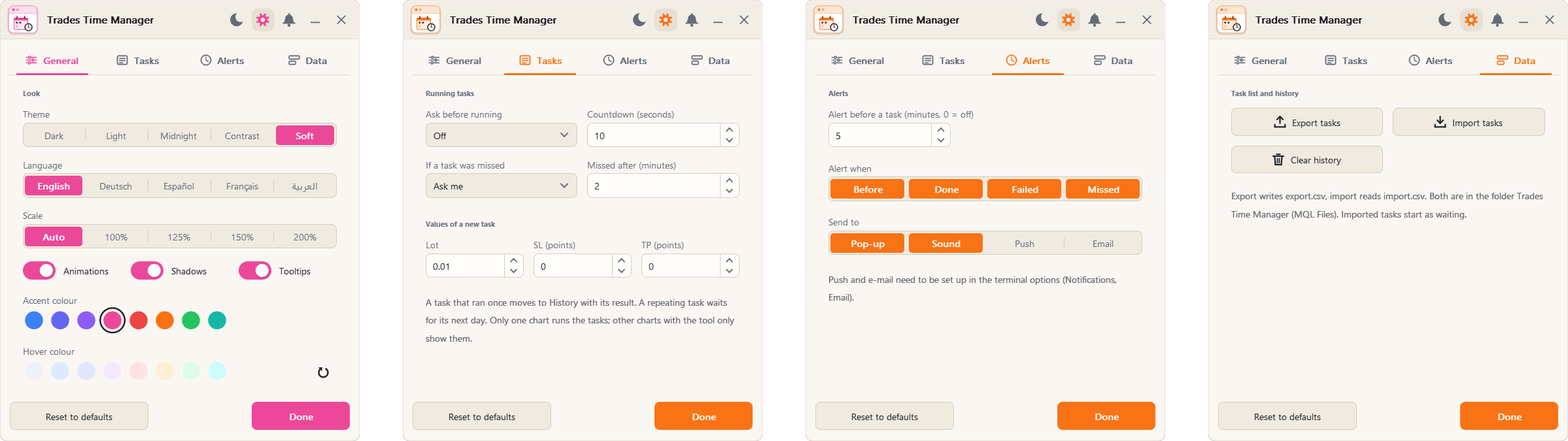
Onglet Général
- Animations : activer ou désactiver les animations du panneau.
- Ombres : activer ou désactiver les ombres des fenêtres.
- Infobulles : activer ou désactiver les textes d’aide.
- Langues : anglais, allemand, espagnol, français ou arabe (l'arabe s'écrit de droite à gauche).
- Échelle : Auto, 100 %, 125 %, 150 % ou 200 %. Utilisez une échelle plus grande sur les écrans haute résolution.
- Thème : Sombre, Clair, Minuit, Contrasté ou Doux.
- Couleur d'accent : couleur principale des boutons et des éléments mis en évidence. Le logo reprend cette couleur.
- Couleur au survol : couleur du bouton lorsque vous le survolez. Le bouton fléché reprend la couleur au survol du thème.
Onglet Tâches
- Demander avant d'exécuter : Arrêt (exécution directe), Demander (une case Oui/Non) ou Compte à rebours (un message avec un bouton Annuler).
- Compte à rebours (secondes) : le temps dont vous disposez pour annuler une tâche en mode Compte à rebours.
- Si une tâche a été manquée : passez-la, soyez en retard ou demandez-moi.
- Délai de retard (minutes) : à partir de quel retard une tâche peut être effectuée tout en étant considérée comme réalisée à temps.
- Valeurs d'une nouvelle tâche : le lot, SL, TP et les autres valeurs avec lesquelles l'onglet Nouvelle tâche s'affiche par défaut.
Onglet Alertes
- Alerte avant une tâche (minutes) : durée pendant laquelle l’alerte est envoyée avant le début de la tâche. 0 = désactivé.
- Alerte en cas de : Avant, Terminé, Échec et Manqué.
- Envoyer par : notification contextuelle, notification sonore, notification push et e-mail. Les notifications push et les e-mails doivent être configurés dans les options du terminal (Notifications, E-mail).
Onglet Données
- Exporter les tâches : enregistre votre liste de tâches dans le fichier export.csv.
- Importer les tâches : lit le fichier import.csv (même format que l’exportation). Les tâches importées sont mises en attente.
- Effacer l'historique : supprime tous les résultats de l'onglet Historique.
- Les deux fichiers se trouvent dans le dossier « Trades Time Manager » à l'intérieur de MQL Files (le dossier de données du terminal).
Explication du panneau de notifications :
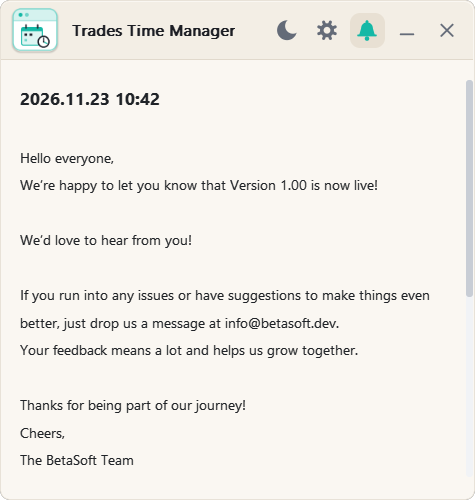
Ouvrez-le avec le bouton de cloche (3 sur l'image du panneau principal). Un point rouge sur la cloche indique la présence d'un nouveau message.
La date fait référence à la date et à l'heure de génération de la notification.
La notification désigne le message affiché. Il peut s'agir d'informations concernant l'EA, les mises à jour ou un message du développeur.
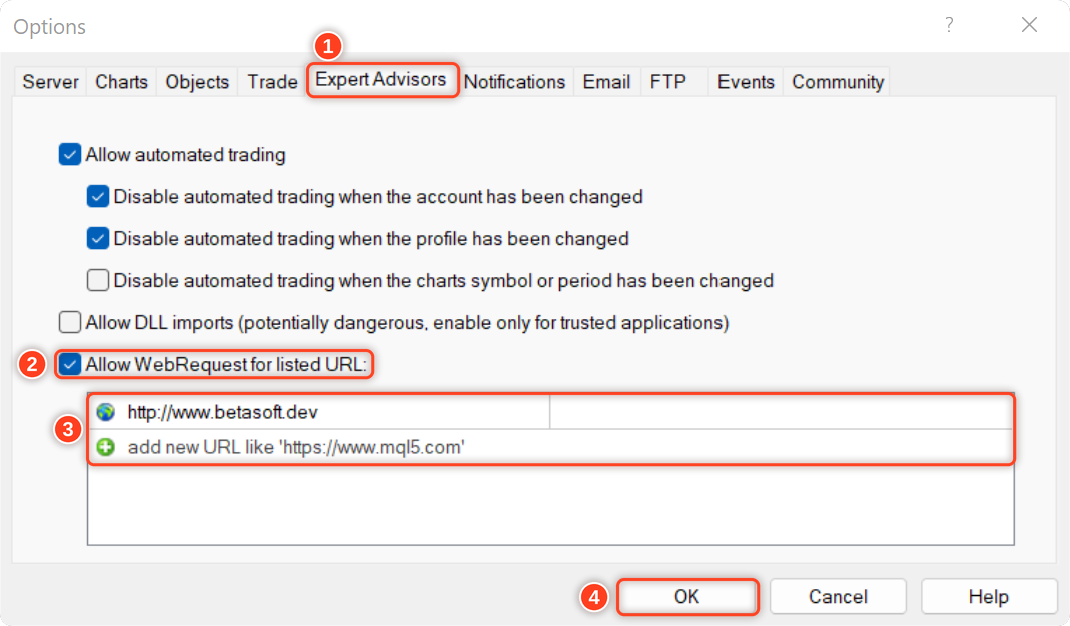
Pour permettre à EA de recevoir les notifications, vous devez ajouter le lien de notre site Web à la liste des URL autorisées dans les paramètres de la plateforme.
Voici les étapes à suivre pour ajouter un lien à la liste des URL autorisées dans MetaTrader (voir l'image ci-dessous) :
- Ouvrez la plateforme MetaTrader et accédez à « Outils » dans le menu supérieur, puis sélectionnez « Options ».
- Dans la fenêtre « Options », cliquez sur l’onglet « Conseillers experts ».
- Cochez l'option « Autoriser les requêtes Web pour l'URL indiquée » et cliquez sur le bouton « Ajouter ».
- Dans le champ « Nouvelle URL », entrez l'URL pour laquelle vous souhaitez autoriser les requêtes Web ( http://www.betasoft.dev ).
- Cliquez sur « OK » pour enregistrer l'URL dans la liste des URL autorisées.
Pourquoi les traders adorent Trades Time Manager
✅ Ne ratez plus jamais une tâche – les tâches s'exécutent à l'heure du serveur, même lorsque vous êtes loin de votre écran.
✅ 15 actions – ouvrir, en attente, fermer, atteindre le seuil de rentabilité, modifier le TP et annuler les ordres.
✅ Répétez l'opération chaque jour – une tâche par lundi, ou du lundi au vendredi.
✅ Gardez le contrôle : confirmez, compte à rebours, annulez, mettez tout en pause et consultez l’historique complet.
✅ Sûr dès la conception – chaque tâche est vérifiée lors de son ajout et à nouveau lors de son exécution.
✅ Toujours informé – alertes par fenêtre contextuelle, son, notification push et e-mail.
✅ Conçu pour votre écran – 5 thèmes, 5 langues, infobulles et un panneau redimensionnable.
Nous serions ravis de connaître votre avis sur cet outil ! N'hésitez pas à nous faire part de vos commentaires et à nous indiquer les améliorations que vous souhaiteriez voir. Pour toute question ou assistance, veuillez me contacter ici .
✔️ Gestionnaire de temps de trading MT4© : https://www.mql5.com/en/market/product/103716
✔️ Gestionnaire de temps de trading MT5© : https://www.mql5.com/en/market/product/103715