
Apex Trade Assistant — Configuration et guide d’utilisation illustré
Un espace de travail sur graphique pour le trading manuel dans MetaTrader 5. APEX réunit la saisie des ordres, la préparation visuelle des transactions, la gestion des positions et des modèles indépendants de régression linéaire et de Kalman dans une seule application. Commencez avec vos propres valeurs, utilisez un assistant pour vous aider à préparer les paramètres ou examinez les suggestions des modèles avant de décider lesquelles appliquer.
Le panneau principal et les planificateurs indépendants Apex Micro prennent en charge différentes façons de travailler : ordres au marché et ordres en attente, plans d’entrée locaux armés, protection chez le courtier ou protection virtuelle, ainsi que gestion configurable du stop suiveur et du seuil de rentabilité. Vous choisissez les outils à utiliser et le moment d’envoyer un ordre.
- Contrôle manuel : saisissez et modifiez vos valeurs directement dans l’interface.
- Planification visuelle : déplacez les niveaux d’entrée, de SL et de TP sur le graphique.
- Espace de travail flexible : choisissez Vertical, Classic ou Modern, avec enregistrement automatique de la disposition et du thème sélectionnés.
- Planificateurs indépendants : préparez plusieurs plans avec des réglages distincts.
- Contexte de marché : utilisez la barre Market Info en haut du graphique, les détails des modèles, les informations facultatives du calendrier économique et les niveaux de trading visuels.
Les valeurs des captures d’écran servent à illustrer l’interface. Elles ne constituent ni des paramètres de trading recommandés ni une promesse de résultats.
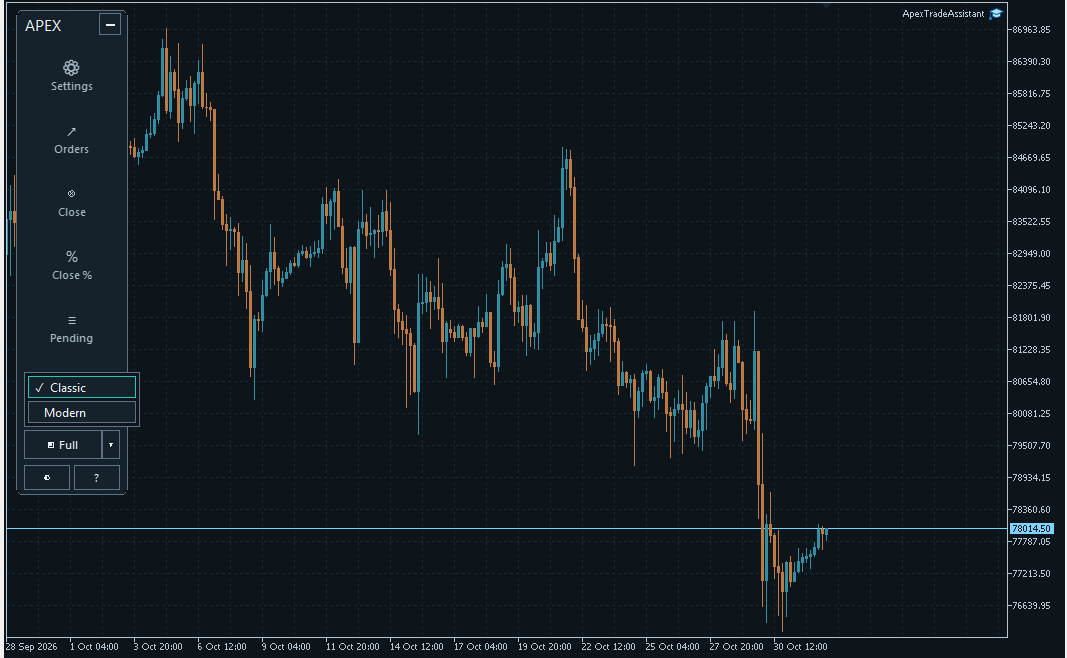
Lors d’une première configuration, la barre d’outils verticale s’affiche seule. Ouvrez une section lorsque vous en avez besoin.
1. Premier démarrage, trois dispositions et sauvegarde de l’apparence
La présentation par défaut est la barre d’outils verticale avec le thème Graphite Teal Copper. Au démarrage, la barre verticale n’ouvre pas automatiquement Orders. Cliquez sur Settings, Orders, Close, Close %, Pending ou Tools pour ouvrir la section correspondante.
Utilisez Full et le sélecteur situé à côté pour choisir la présentation complète : Classic ou Modern. Le bouton de retour du panneau complet permet de revenir à la présentation verticale. Les différentes dispositions donnent accès aux mêmes fonctions principales.
La disposition et le thème sélectionnés sont enregistrés automatiquement. Si des réglages ont déjà été sauvegardés, APEX les restaure au lieu d’imposer les valeurs initiales. La section déployable de la barre verticale démarre toutefois fermée. Un changement d’apparence ne modifie pas la fonction des commandes de trading.
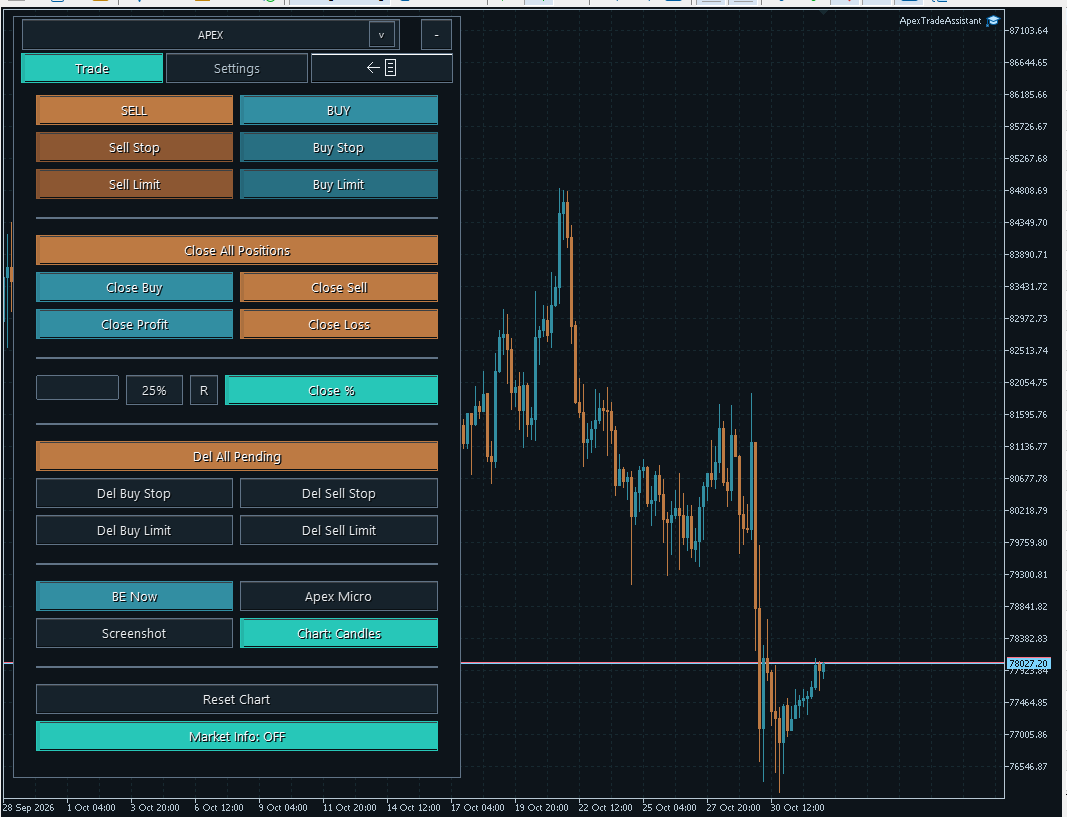
Classic : les commandes d’exécution et de gestion réunies dans une présentation complète familière.
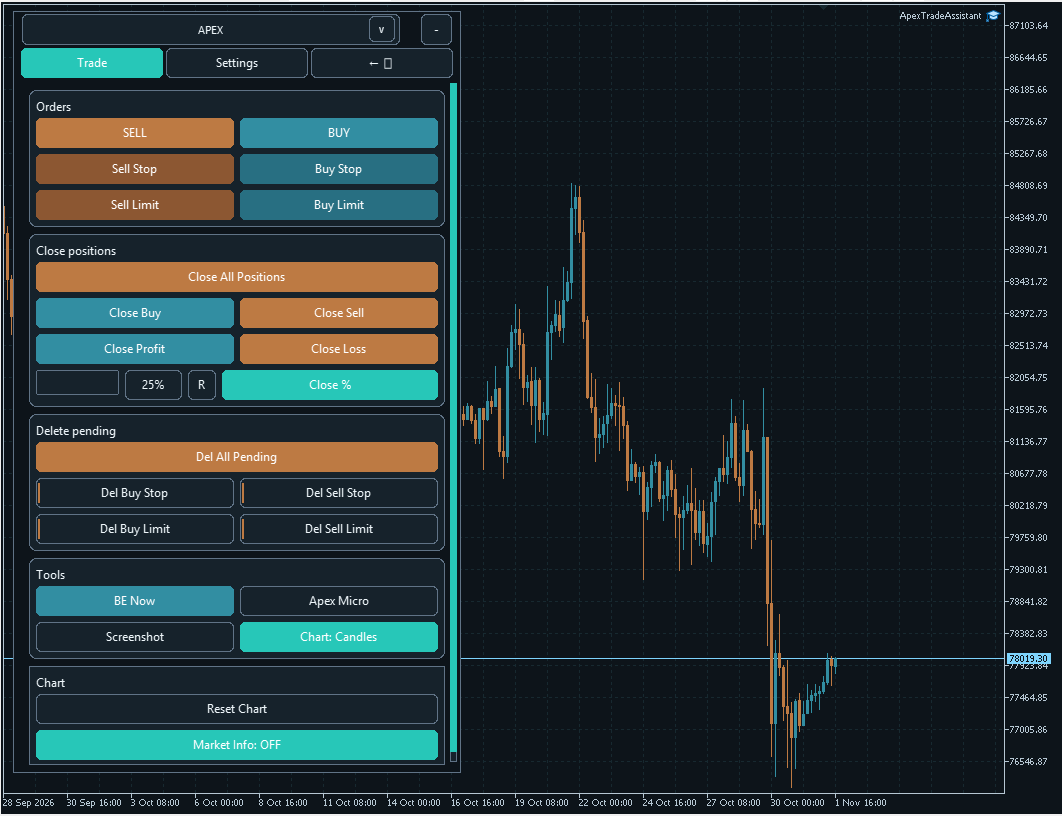
Modern : les mêmes fonctions principales, organisées en sections clairement regroupées.
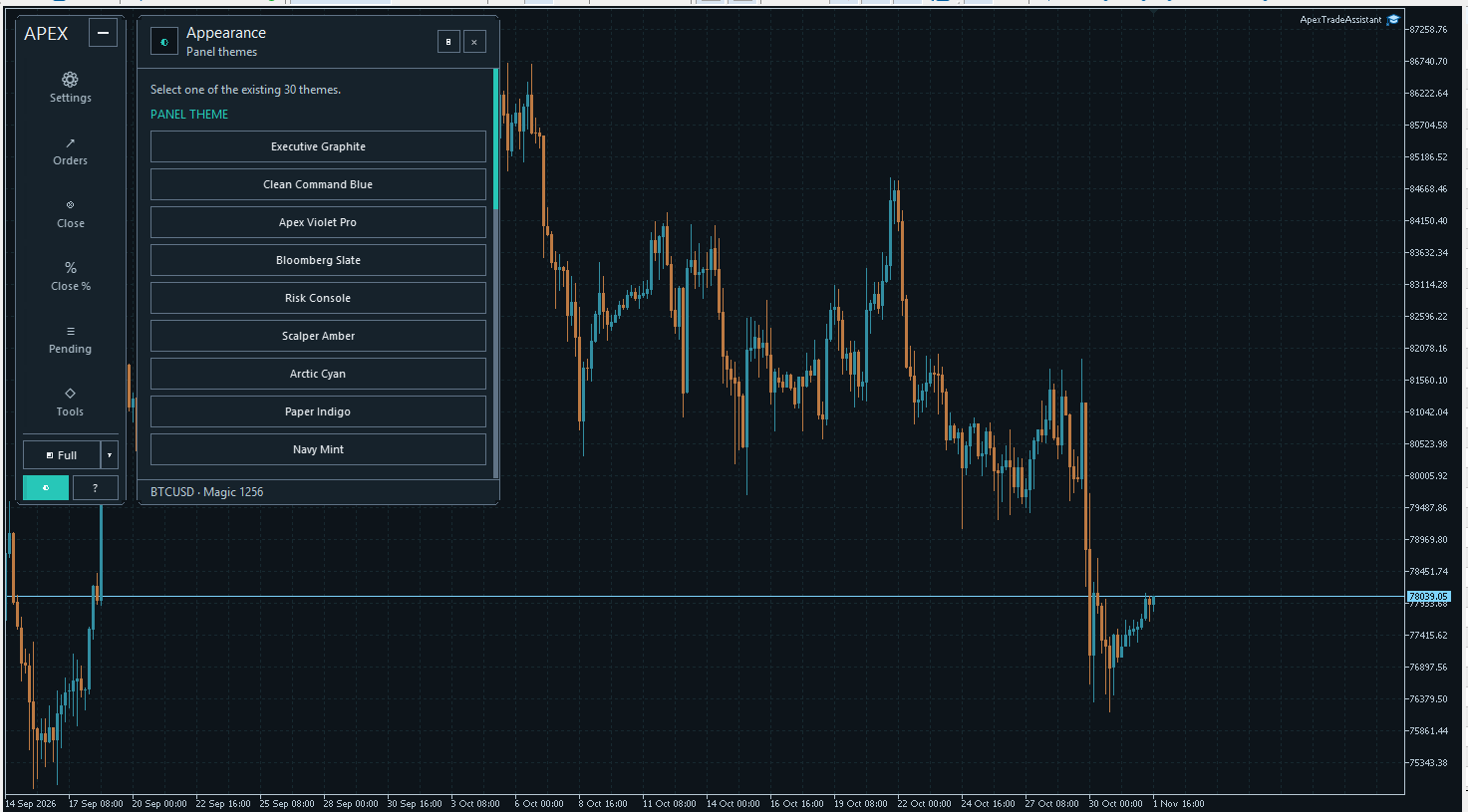
Ouvrez Appearance pour choisir un thème. Faites défiler la liste pour voir les autres options.
2. Market Info, régression linéaire et Kalman
La barre horizontale Market Info, en haut du graphique, présente le symbole, l’unité de temps, les modèles activés, l’état du marché et les signaux disponibles. Son option News ajoute les informations du calendrier économique lorsqu’elles sont disponibles. Ouvrez Details pour examiner le modèle sélectionné et sa configuration actuelle.
APEX comprend LinReg pour l’analyse par régression linéaire et Kalman pour le filtrage et l’analyse prévisionnelle selon un modèle de Kalman. Chaque modèle conserve sa propre direction, sa confirmation, ses niveaux proposés et ses informations de scénario. Activer les deux ne les fusionne pas en un signal unique.
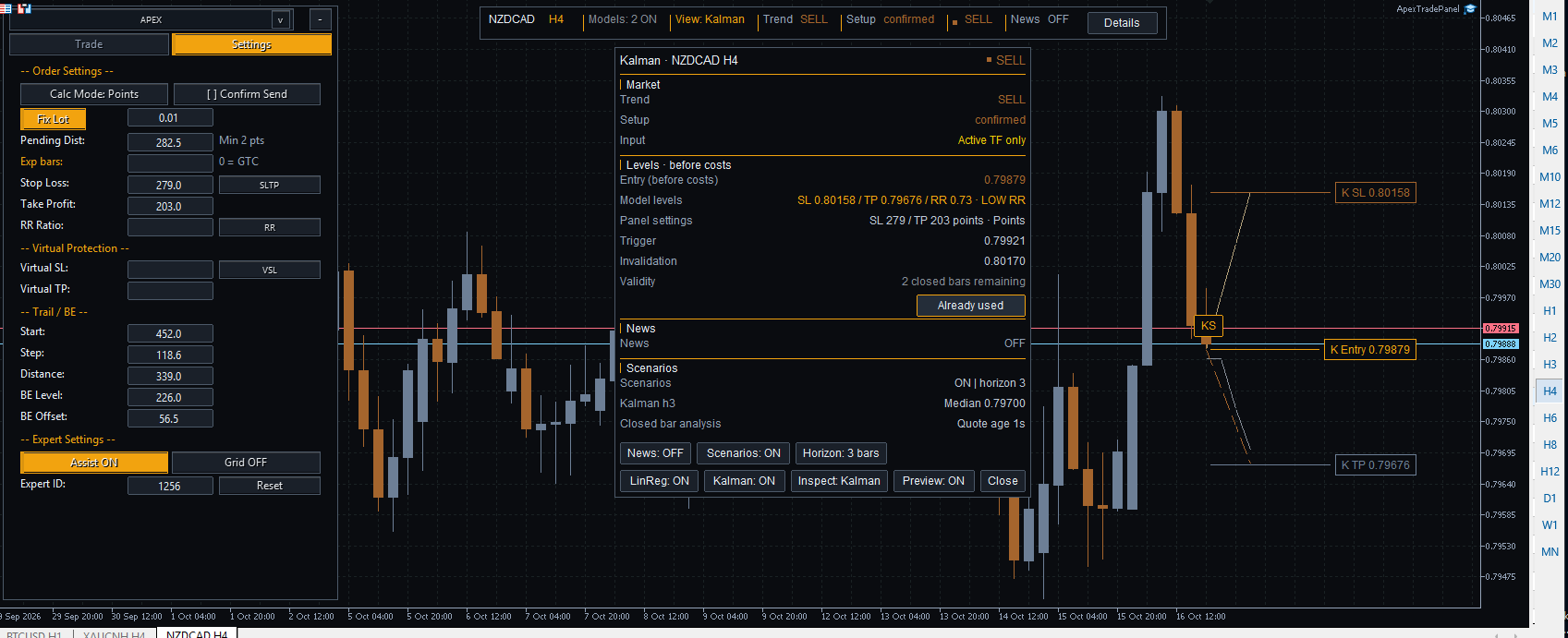
Exemple d’une version précédente de l’interface conservé pour illustrer le modèle : une configuration Kalman SELL avec Details et les niveaux de Preview.
| Marqueur | Signification |
|---|---|
| KB / KS | Kalman BUY / Kalman SELL : achat / vente selon le modèle de Kalman. |
| LB / LS | LinReg BUY / LinReg SELL : achat / vente selon le modèle de régression linéaire. |
Cliquez sur un marqueur ou sur Details pour consulter la direction actuelle, la confirmation, les niveaux d’entrée/SL/TP disponibles, le ratio rendement/risque, le déclencheur, la condition d’invalidation et la durée de validité restante. Un signal confirmé peut néanmoins ne pas disposer de niveaux utilisables. Consultez son état actuel plutôt que de vous fier uniquement au marqueur.
| Commande | Fonction |
|---|---|
| News | Affiche ou masque les informations facultatives du calendrier. |
| Scenarios / Horizon | Contrôle les trajectoires projetées et leur horizon, de 1 à 5 bougies. L’horizon initial est de 3 bougies. |
| LinReg / Kalman | Active ou désactive chaque modèle indépendamment. |
| Inspect | Sélectionne le modèle affiché dans Details. |
| Preview | Affiche ou masque les niveaux informatifs d’entrée/SL/TP disponibles en superposition sur le graphique. |
| Use model levels | Copie les valeurs SL/TP disponibles du modèle sélectionné dans Settings du panneau principal. Cette action n’envoie pas d’ordre. |
| Close | Ferme Details sans désactiver les modèles. |
L’application des niveaux d’un modèle désactive l’assistant principal et efface les anciennes valeurs de stop suiveur et de passage au seuil de rentabilité. Vérifiez également les champs RR ou de protection virtuelle déjà renseignés : leur priorité continue de s’appliquer. Preview et Scenarios sont des commandes distinctes, et leur affichage dépend des vérifications de validité actuelles.
LinReg peut afficher des indicateurs de diagnostic R2 et RMSE. Kalman comprend un indicateur Working ratio dans l’infobulle Trend. Ce sont des diagnostics mathématiques, et non des probabilités calibrées de réussite d’une transaction. Les valeurs RR affichées par les modèles ne tiennent pas compte des coûts de trading.
3. Settings du panneau principal
Ouvrez Settings depuis la barre verticale ou l’onglet Settings des dispositions Classic et Modern. Les paramètres de trading se modifient directement sur le graphique. La disposition change leur présentation, pas leur fonction.
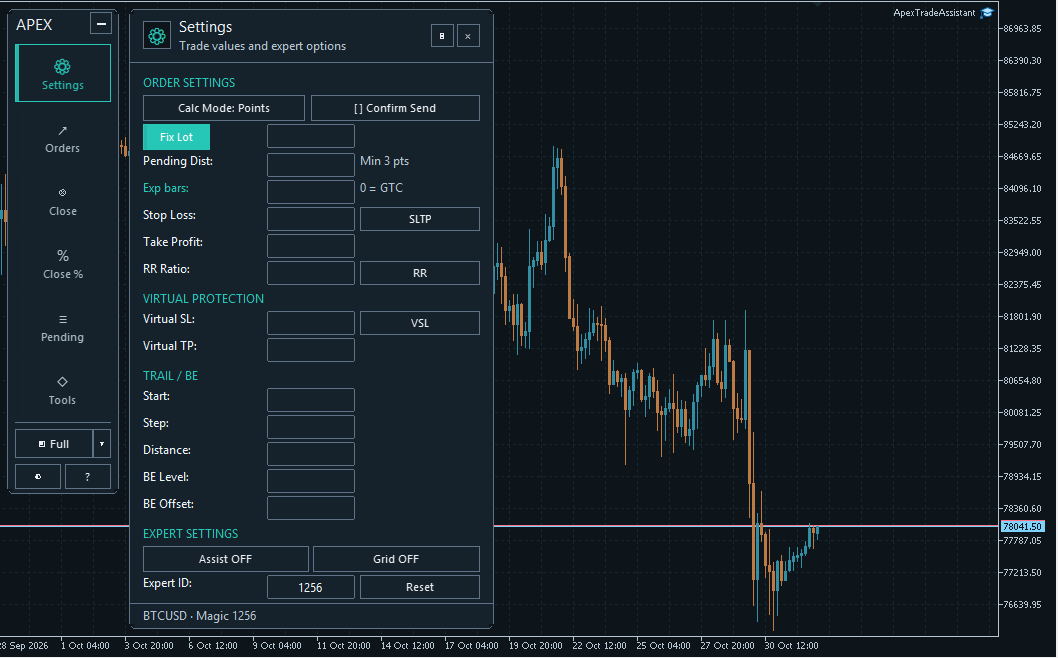
| Paramètre | Utilité |
|---|---|
| Calc Mode | Choisit l’interprétation des distances : points, pips, multiples d’ATR, distances exprimées en devise du compte ou None. |
| Fix Lot / Risk sizing | Choisit un volume fixe ou une taille de position calculée à partir du risque sélectionné et de la distance au stop. |
| Pending Dist | Définit la distance utilisée pour préparer une entrée par ordre en attente. Les contrôles de distance minimale du courtier restent applicables. |
| Exp bars / Exp min | Définit l’expiration de l’ordre en attente en bougies ou en minutes. Zéro correspond à GTC, sans limite d’expiration configurée. |
| Stop Loss / Take Profit | Distances de protection ordinaires, soumises aux règles de priorité ci-dessous. |
| RR Ratio | Calcule le TP à partir d’un SL ordinaire positif et d’un ratio rendement/risque valide et activé. |
| Virtual SL / Virtual TP | Distances de protection explicites gérées localement par l’EA. |
| Start / Step / Distance | Configure le mécanisme de stop suiveur correspondant. |
| BE Level / BE Offset | Définit la distance de déclenchement et le décalage du passage au seuil de rentabilité. |
| Assist / Grid | Contrôle l’assistant principal et le placement individuel ou groupé d’ordres en attente. |
| Expert ID | Identifie les ordres et les positions dans le périmètre de gestion applicable. |
| Confirm Send | Ajoute une étape de confirmation avant l’envoi de l’ordre. |
| Reset | Réinitialise les paramètres facultatifs concernés. Cette commande est différente de Reset Chart. |
Le mode de calcul sélectionné est important : un même nombre saisi en points, en pips ou comme multiple d’ATR représente une distance différente. Vérifiez le mode affiché avant de préparer un ordre.
4. Priorité à la saisie manuelle ; l’assistant lorsque vous avez besoin d’aide
Vos modifications manuelles délibérées ont priorité sur les mises à jour ordinaires de l’assistant. Par exemple, si l’assistant renseigne un stop loss puis que vous modifiez ce champ, la valeur que vous avez validée est utilisée pour ce champ à la place de sa suggestion. Les valeurs doivent toutefois respecter les contrôles de validité et les conditions du courtier.
L’assistant principal peut aider à préparer les paramètres pris en charge : dimensionnement, distance des ordres en attente, SL/TP, stop suiveur et seuil de rentabilité. Apex Micro possède son propre assistant et ses propres champs, indépendants des réglages principaux. La préparation des paramètres par l’assistant est distincte de l’affichage des signaux LinReg et Kalman.
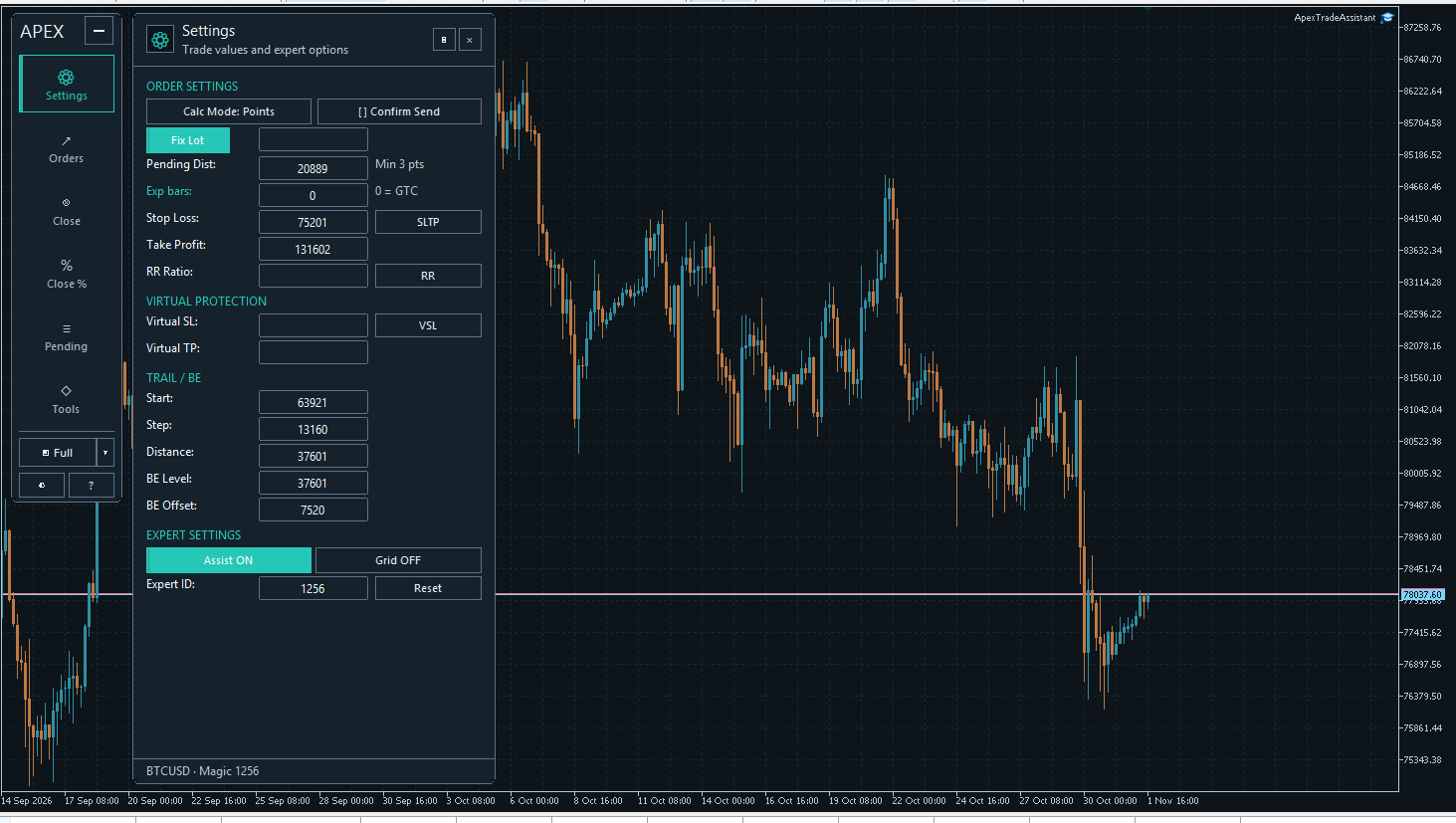
Utilisez les suggestions de l’assistant comme point de départ, puis vérifiez et ajustez les valeurs que vous souhaitez contrôler vous-même.
La priorité de la saisie manuelle et la priorité des protections sont deux règles distinctes. Modifier manuellement un TP ordinaire ne désactive pas un bloc RR ou virtuel actif. Pour utiliser directement les SL/TP ordinaires, effacez les champs virtuels et désactivez RR.
5. SL/TP, RR et Virtual : quelles valeurs sont utilisées ?
Le panneau principal choisit un seul bloc de protection dans cet ordre : Virtual → RR → SL/TP ordinaires. Parmi ces trois possibilités, le bloc situé le plus bas dans Settings est prioritaire. Pour un fonctionnement plus clair, utilisez une seule méthode de protection à la fois et effacez ou désactivez les options inutilisées.
| Valeurs configurées | Résultat lors de la préparation d’un ordre par le panneau principal |
|---|---|
| Virtual SL ou Virtual TP positif | Le bloc virtuel est sélectionné. Ses distances sont prioritaires sur RR et sur les SL/TP ordinaires. |
| Aucune valeur virtuelle ; RR valide activé | Le SL ordinaire est utilisé et le TP est calculé selon SL × RR. RR nécessite un SL ordinaire positif. |
| Aucune valeur virtuelle ; RR désactivé | Les champs ordinaires Stop Loss et Take Profit sont utilisés directement. |
Par exemple, avec SL = 100 points et RR = 2, la distance calculée du TP est de 200 points. Il s’agit d’un rapport de distances, pas d’une probabilité de gain.
Important : un seul champ virtuel positif suffit à sélectionner tout le bloc virtuel. Le champ virtuel opposé, s’il est vide, reste non configuré ; il n’est pas rempli automatiquement à partir des SL/TP ordinaires. Vérifiez que la protection sélectionnée est complète pour le plan souhaité.
Les boutons SLTP, RR et VSL ouvrent les éditeurs visuels correspondants. Vérifiez et appliquez les valeurs modifiées avant de placer une transaction.
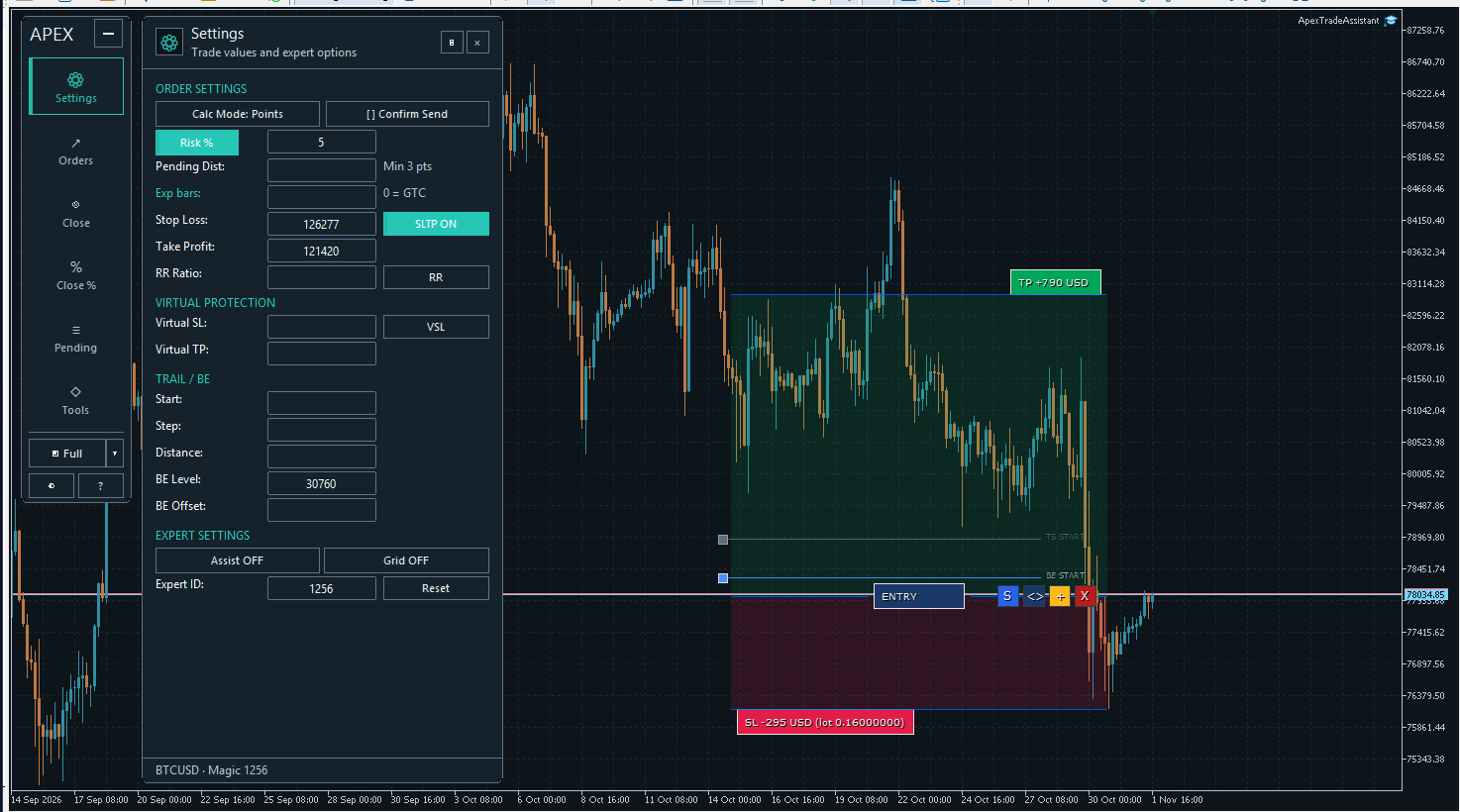
L’éditeur visuel du panneau principal ajuste les valeurs de réglage correspondantes. Il est distinct d’un planificateur Apex Micro indépendant.
6. Ordres au marché, ordres en attente et confirmation
Ouvrez Orders dans la disposition verticale ou utilisez l’onglet Trade d’une disposition complète. Les six boutons d’entrée utilisent les Settings actuels du panneau principal et les protections habituelles de préparation des ordres.
| Boutons | Type d’entrée |
|---|---|
| SELL / BUY | Envoi d’un ordre au marché à la cotation actuelle disponible pour le trading. |
| Sell Stop / Buy Stop | Ordres stop en attente sous / au-dessus du marché. |
| Sell Limit / Buy Limit | Ordres à cours limité en attente au-dessus / sous le marché. |
Confirm Send ajoute une étape Confirm ou Cancel. Elle confirme votre intention de passer l’ordre, sans figer une cotation antérieure. La préparation utilise des données actualisées lorsque vous confirmez : vérifiez donc la demande finale.
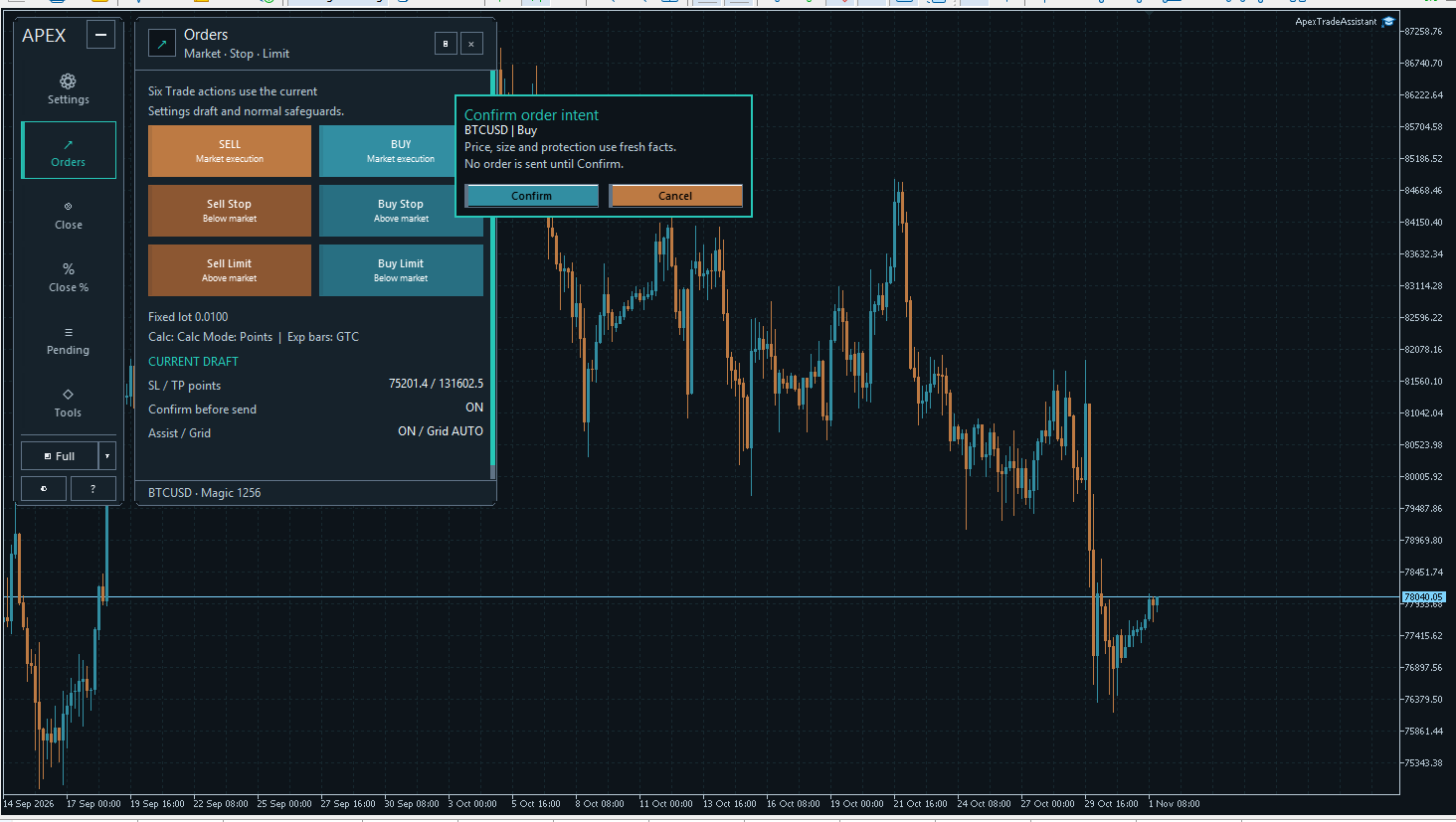
Dans ce processus de confirmation, aucun ordre n’est envoyé avant votre sélection de Confirm.
7. Clôture, clôture partielle et gestion des ordres en attente
La barre verticale sépare Close, Close % et Pending. Classic et Modern regroupent ces commandes dans la vue Trade complète.
- Close All Positions / Close Buy / Close Sell : clôturent les positions correspondantes dans le périmètre de gestion de la commande.
- Close Profit / Close Loss : filtrent les positions correspondantes selon leur bénéfice ou leur perte.
- Del All Pending et boutons de suppression par type : suppriment les ordres en attente correspondants.
All désigne les éléments correspondants dans le périmètre de la commande, et non automatiquement toutes les transactions du compte. Les commandes du panneau principal et celles des mini-planificateurs utilisent des mécanismes distincts d’attribution des positions et des ordres. Vérifiez le symbole, l’Expert ID et le contexte de gestion affiché.
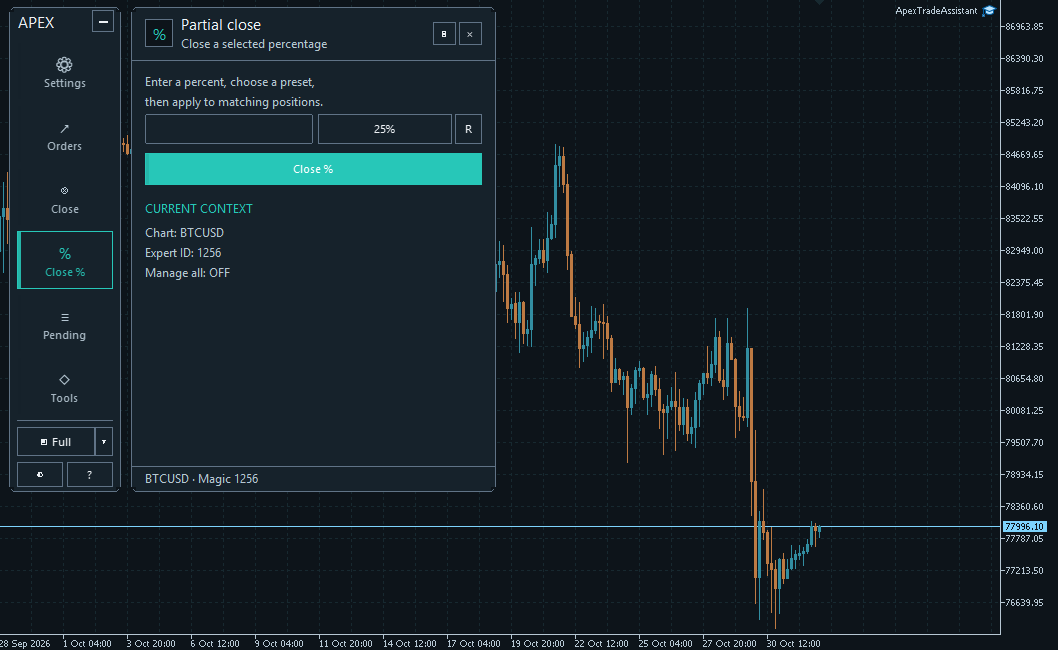
Pour une clôture partielle, saisissez le pourcentage souhaité ou faites défiler les valeurs prédéfinies 25 %, 50 %, 75 % et 100 %, puis appuyez sur Close %. Le simple choix d’un pourcentage ne clôture pas une position.
R efface le champ du pourcentage. Ce bouton de réinitialisation n’a aucun rapport avec RR Ratio. Le bouton des valeurs prédéfinies indique la prochaine valeur qu’il sélectionnera. La clôture partielle effective reste soumise à la validité du volume et au pas de volume imposé par le courtier.
8. Tools et commandes du graphique
| Commande | Utilité |
|---|---|
| BE Now | Demande l’action immédiate de passage au seuil de rentabilité applicable aux positions correspondantes. |
| Apex Micro | Ouvre l’espace de travail des planificateurs visuels indépendants. |
| Screenshot | Enregistre une capture du graphique dans le répertoire MQL5/Files du terminal. |
| Chart | Fait défiler les modes d’affichage du graphique pris en charge. |
| Reset Chart | Restaure l’apparence sauvegardée du graphique. Cette commande est distincte de Reset dans Settings et de R dans le planificateur. |
| Market Info | Active ou désactive le fonctionnement du module d’informations de marché. |
9. Apex Micro : des planificateurs visuels indépendants
Chaque planificateur Apex Micro possède ses propres réglages de dimensionnement, de calcul, d’assistance et d’ordres. Ouvrez-le depuis Tools → Apex Micro et utilisez + pour ajouter un autre planificateur destiné à une idée distincte.
Définissez la valeur de dimensionnement, puis ajustez Entry, SL et TP sur le graphique. Déplacer l’ensemble du bloc verticalement déplace ses prix prévus ensemble ; le déplacer horizontalement change son emplacement à l’écran. L’exécution immédiate au marché utilise la cotation actuelle disponible pour le trading, pas la position horizontale du bloc sur l’axe du temps.
La barre de commandes peut être attachée au plan ou détachée pour être positionnée plus librement. Utilisez ses flèches pour changer de présentation. Le bouton I fait défiler la vue des paramètres, les paramètres avec aide, puis la vue fermée. Commands affiche le nom complet des actions.
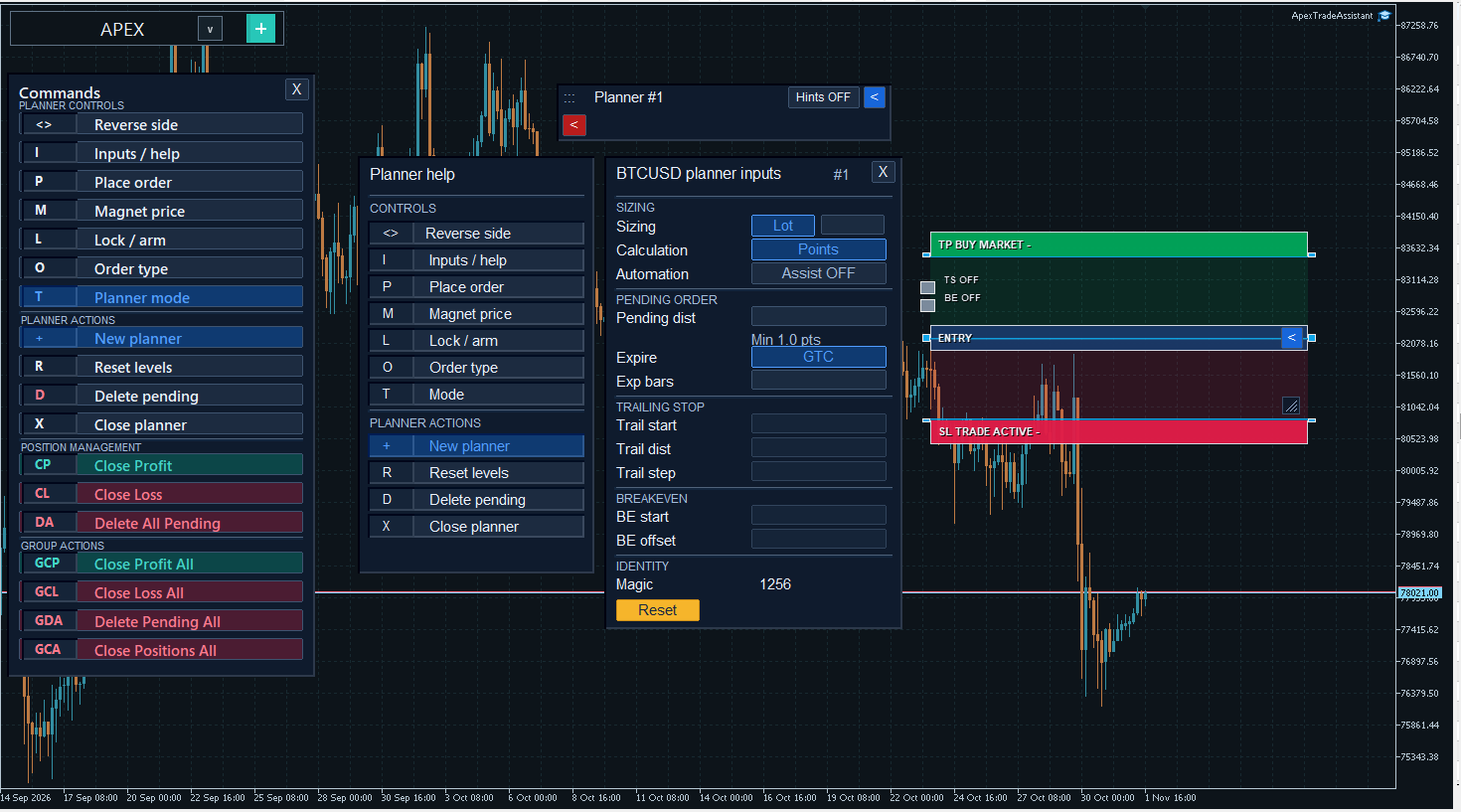
| Bouton | Signification |
|---|---|
| <> | Inverse le sens du plan entre BUY et SELL. |
| I | Fait défiler les vues de paramètres et d’aide. |
| P | Passe un ordre selon la configuration et le mode actuels de ce planificateur. |
| M | Active ou désactive l’aimant de prix. Pour les types d’ordres en attente, il utilise la cotation actuelle et la distance configurée. |
| L | Applique le mécanisme de verrouillage ou d’armement correspondant au plan préparé. |
| O | Fait défiler les types d’ordres. |
| T / V | Alterne entre les modes Trade et Virtual. Cette commande est distincte du bouton d’envoi d’ordre P. |
| + | Ajoute un planificateur indépendant. |
| R | Réinitialise les niveaux du planificateur. |
| D | Annule le contrôleur en attente de l’emplacement concerné ou supprime son ordre en attente associé, selon la situation. |
| X | Ferme l’affichage du planificateur. Un contrôleur actif peut rester accessible sous forme de pastille ; cette action ne clôture pas à elle seule une position. |
| CP / CL / DA | Clôturent les positions bénéficiaires / déficitaires ou suppriment les ordres en attente appartenant à cet emplacement de planificateur, selon le cas. |
| GCP / GCL | Clôturent les positions bénéficiaires / déficitaires des mini-planificateurs dans le périmètre correspondant au symbole et à l’Expert ID. |
| GDA / GCA | Annulent les ordres en attente et les contrôleurs en attente des planificateurs correspondants / clôturent les positions des planificateurs correspondants par l’intermédiaire de leurs contrôleurs. |
Dans la fenêtre de paramètres, choisissez le dimensionnement Lot ou Risk%, les unités de calcul, la distance des ordres en attente, l’expiration et les réglages souhaités de stop suiveur et de seuil de rentabilité. Activez l’assistant propre au planificateur si nécessaire. Vérifiez explicitement les interrupteurs et les valeurs TS et BE : afficher un planificateur ne suffit pas à activer toutes les fonctions de gestion.
10. Pastilles ARM, déclencheurs locaux et ordres en attente chez le courtier
Un plan d’entrée local préparé peut être armé avec L et rester accessible sous forme de pastille ARM compacte. Cliquez sur la pastille pour rouvrir le planificateur et examiner le contexte enregistré. La pastille elle-même n’est pas un ordre chez le courtier.
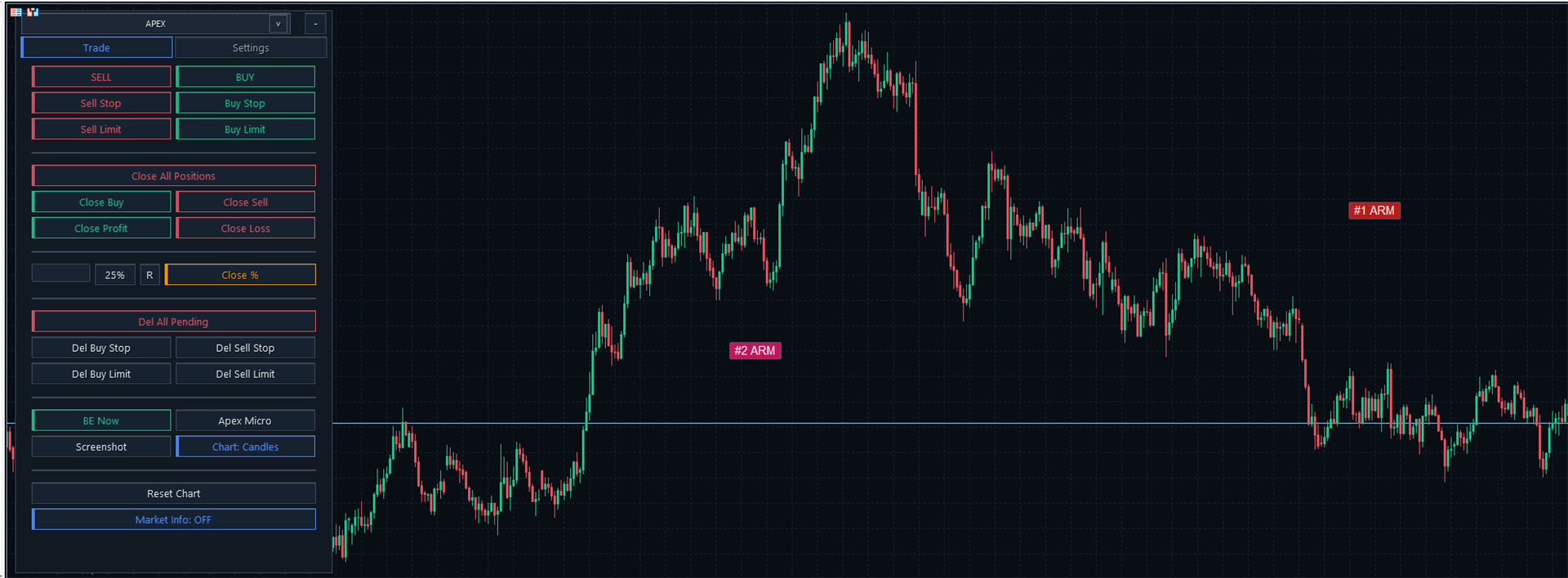
Exemple d’une version précédente de l’interface montrant plusieurs plans locaux sous forme de pastilles ARM compactes.
Un déclencheur local d’entrée au marché est différent d’un ordre en attente chez le courtier. Avec un déclencheur local, l’EA surveille la condition configurée et envoie une demande au marché lorsqu’elle est remplie. Les contrôles de cotation, de spread et les autres protections restent applicables ; le prix de déclenchement n’est pas un prix d’exécution garanti. Un ordre en attente envoyé au courtier y est conservé jusqu’à son exécution, son annulation ou son expiration selon ses conditions.
Vérifiez le type d’ordre, le dimensionnement, le mode de protection et l’action souhaitée avant d’armer un plan ou d’envoyer un ordre. Utilisez la commande D ou la commande de gestion des ordres en attente appropriée pour annuler un plan en attente ou un ordre en attente. Fermer la fenêtre du planificateur n’est pas une instruction d’annulation.
11. Mode Trade et protection virtuelle
| Mode | Signification |
|---|---|
| Trade | Utilise le fonctionnement normal des ordres du planificateur et les paramètres applicables de protection chez le courtier. |
| Virtual | Utilise des niveaux de protection gérés localement au lieu d’envoyer ces niveaux SL/TP virtuels au courtier. Des ordres réels peuvent néanmoins être passés. |
La protection virtuelle est disponible dans les fonctions correspondantes du panneau principal et des mini-planificateurs. Un ordre en attente préparé depuis le panneau principal avec Virtual SL/TP peut toujours être un véritable ordre en attente chez le courtier. La protection virtuelle ne transforme pas un ordre en simulation.
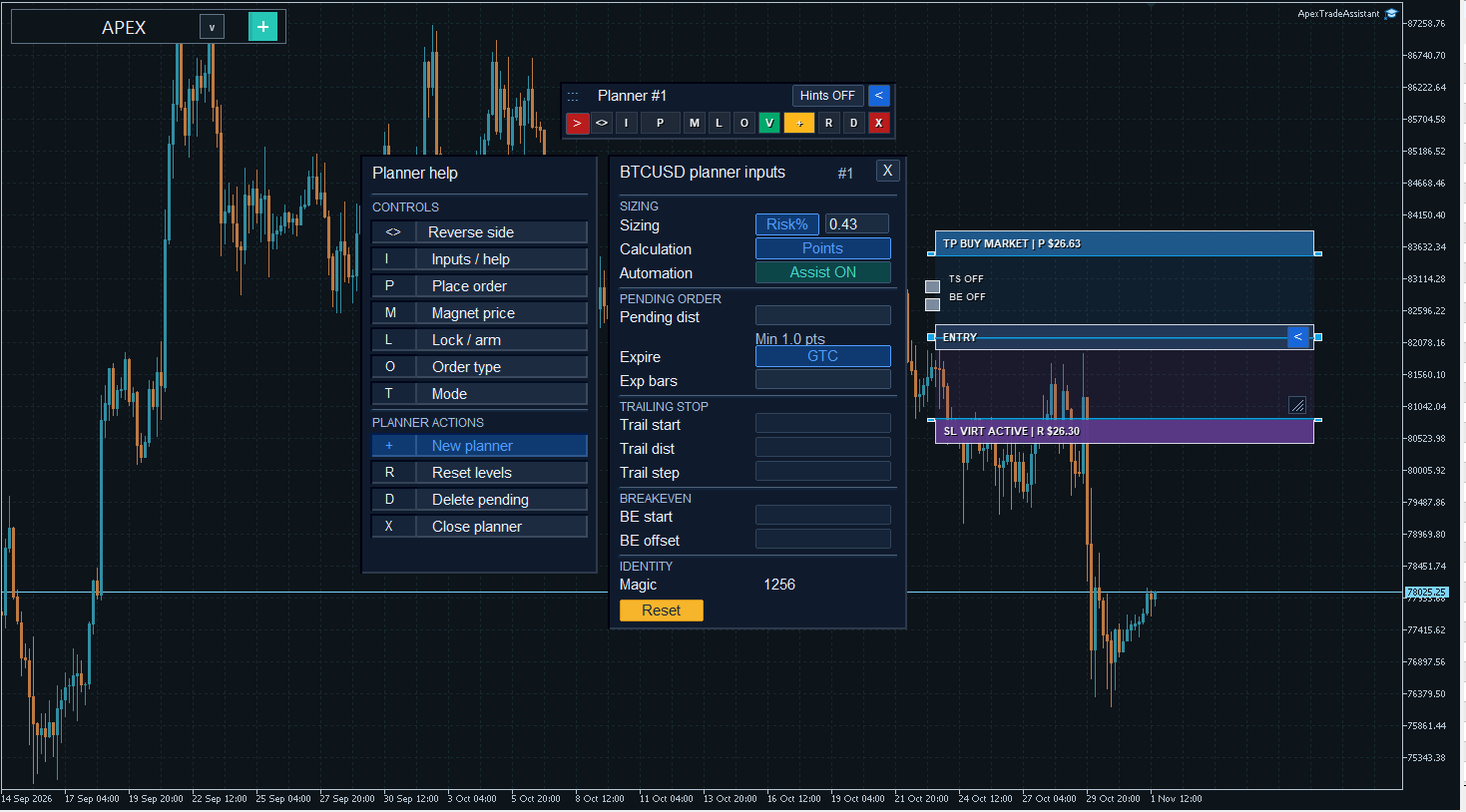
Les niveaux de protection virtuels sont gérés par l’EA. Une position réelle ouverte reste visible chez le courtier.
Gardez le terminal et l’EA en fonctionnement pour les déclencheurs locaux, la protection virtuelle, le stop suiveur et la gestion du seuil de rentabilité, avec la connexion et les autorisations de trading nécessaires. Un plan ou un enregistrement de contrôleur sauvegardé n’exécute pas de transactions lorsque l’application est hors ligne.
12. Grille d’ordres en attente avec Grid
Le paramètre principal Grid prépare un groupe d’ordres en attente à des niveaux de prix distincts. Choisissez le réglage dans Settings, puis utilisez le bouton d’ordre en attente approprié.
| Choix | Comportement demandé |
|---|---|
| OFF | Placement individuel d’ordres en attente. |
| AUTO | Choisit le nombre d’ordres demandé selon l’unité de temps active. |
| 2 | Demande deux ordres. |
| G5 / G10 / G15 | Demande cinq, dix ou quinze ordres. |
Chaque demande reste soumise aux vérifications applicables de prix, de volume, de marge et d’ordre. Le nombre d’ordres effectivement placés peut être inférieur au nombre demandé.
Le dimensionnement s’applique à chaque ordre Grid individuellement. Le volume ou le Risk% sélectionné n’est pas automatiquement réparti comme une allocation unique pour l’ensemble du groupe. Vérifiez l’exposition cumulée avant l’envoi.
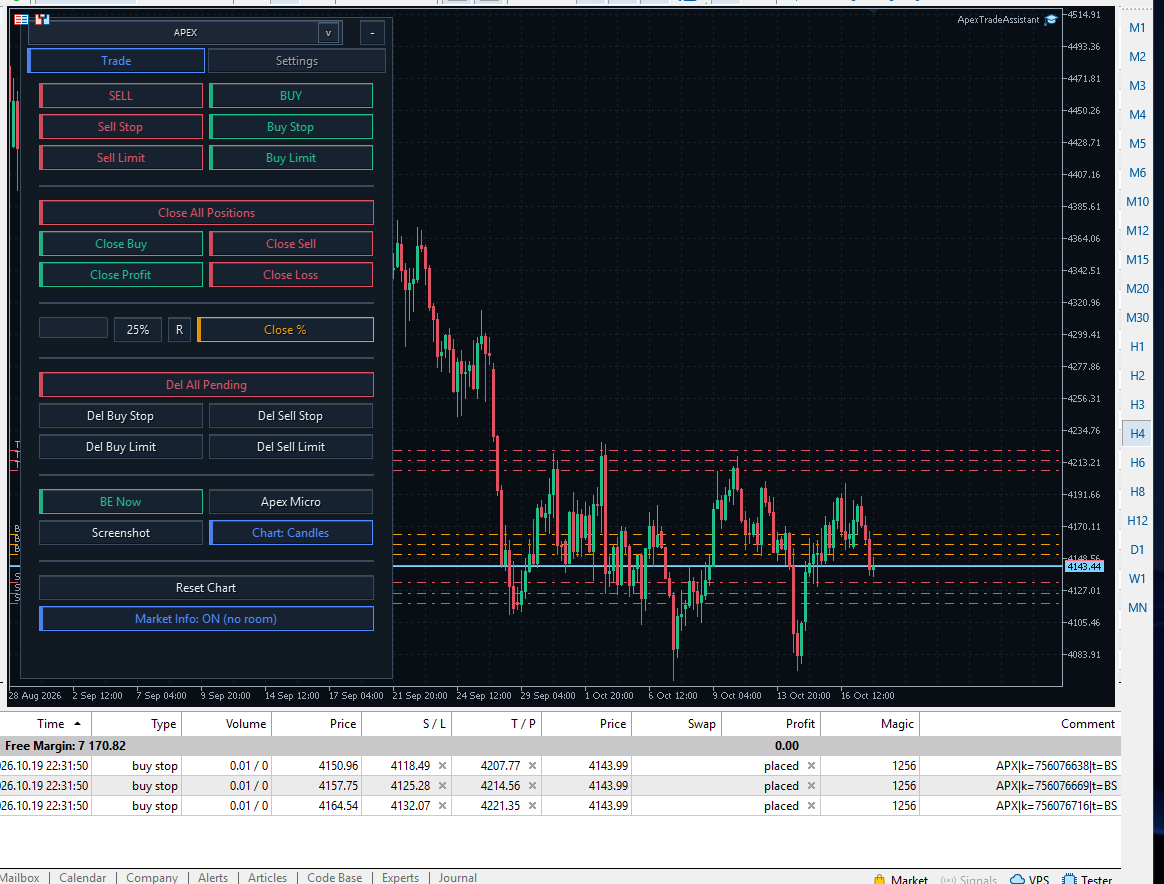
Exemple d’une version précédente de l’interface conservé pour la liste des ordres : Grid AUTO en H4 avec trois ordres Buy Stop et des prix de protection distincts.
13. Avant l’envoi : une courte liste de vérification
- Choisissez le panneau principal ou un mini-planificateur indépendant.
- Vérifiez l’unité de calcul, la valeur de dimensionnement, le symbole et l’identifiant de gestion.
- Saisissez la protection ou préparez-la visuellement. Vérifiez, le cas échéant, la priorité Virtual → RR → SL/TP du panneau principal.
- Vérifiez les valeurs de l’assistant ou les niveaux de modèle que vous avez choisi d’appliquer.
- Confirmez si vous souhaitez une entrée immédiate au marché, un ordre en attente chez le courtier ou un déclencheur local armé.
- Vérifiez les valeurs finales et n’envoyez que l’action souhaitée.
Démarrage sur le graphique et état sauvegardé
Utilisez un graphique dédié à APEX. À l’initialisation, l’EA supprime les objets existants de son graphique avant de créer l’espace de travail. Cela inclut les tracés manuels et les objets d’autres outils. Reset Chart ne recrée pas les objets supprimés.
APEX enregistre localement les paramètres pris en charge et le contexte des planificateurs/contrôleurs. Les choix d’apparence sauvegardés aident à restaurer votre espace de travail ; les enregistrements locaux n’assurent pas de protection active lorsque le terminal est fermé et ne garantissent pas la restauration de chaque action. Vérifiez l’état réellement restauré après un redémarrage.
Vous choisissez les transactions et les paramètres. APEX aide à organiser leur préparation et leur gestion ; les suggestions des modèles et les exemples des captures d’écran ne garantissent pas de résultats de trading.
Page du produit et assistance
Voir Apex Trade Assistant sur le MQL5 Market.
Pour toute question sur le produit, utilisez la section Comments de sa page ou contactez l’auteur par la messagerie MQL5.
Auteur : Dragan Drenjanin
#ApexTradeAssistant #MetaTrader5 #MQL5 #ManualTrading #TradingPanel #TradeManagement #VisualTrading #KalmanFilter #LinearRegression