TradeCore Pro — Guide de l'utilisateur. Partie 1. Interface et ouverture de trades

English | Русский | 中文 | Español | Português | 日本語 | Deutsch | 한국어 | Türkçe | Italiano
Cet article présente en détail le panneau de trading TradeCore Pro pour planifier et exécuter des trades directement sur le graphique dans MetaTrader 5. Le guide couvre toutes les sections de l'application, les lignes interactives, les fenêtres de modification de positions et d'ordres, les paniers, les grilles, la gestion automatisée des trades, le trading multi-symboles et les paramètres.
Le guide est divisé en six parties avec un sommaire commun. Cette première partie décrit l'espace de travail, les lignes du graphique, les fenêtres de modification et la section Trade. Les liens vers les autres sections mènent aux parties suivantes.
- Télécharger TradeCore Pro MT4
- Télécharger TradeCore Pro MT5
- Version d'essai de 7 jours : disponible sur demande via les messages privés du profil
- Prix de lancement : un prix spécial pour les premiers acheteurs, il augmentera au fur et à mesure que la fonctionnalité s'enrichira
Sommaire
- 1. Panneau des sections et espace de travail
- 2. Section Trade. Ouverture et gestion rapide des trades
- 2.1. Sélection du symbole et filtre de la liste
- 2.2. Calcul du volume et charge du dépôt
- 2.3. Paramètres d'entrée, TP / SL et le ratio R:R
- 2.4. Boutons d'ouverture et de clôture de trades
- 2.5. Ouvrir un trade au marché ou un ordre en attente
- 2.6. Notifications des opérations de trading
- 2.7. Contrôle d'exécution et restauration d'état
- 3. Section Orders. Ordres en attente, groupes et grilles
- 4. Paramètres de gestion communs et individuels
- 5. Section Basket. Gestion d'un panier de positions
- 6. Section Basket Grid. Une grille pour un panier de positions
- 7. Section Breakeven. Seuil de rentabilité automatique
- 8. Section Trailing Stop. Stop suiveur de position
- 9. Section Partial Close. Clôture partielle par niveaux
- 10. Section Close Positions. Clôture en masse et limites de risque
- 11. Section Economic Events. Calendrier économique et lignes de nouvelles
- 12. Section Alerts. Alertes de prix et de temps
- 13. Section Time. Expirations et séances de trading
- 14. Section Statistic. Statistiques de trading et rapport complet
- 15. Trading multi-symboles et le screener du courtier
- 16. Fenêtre Settings. Paramètres de l'application et d'affichage du graphique
1. Panneau des sections et espace de travail
1.1. Panneau des sections (Taskbar)
Au démarrage de TradeCore Pro, un panneau de sections compact apparaît au bord du graphique. Chacun de ses boutons ouvre et ferme la fenêtre de la section correspondante de l'application. Un bouton enfoncé signifie que la fenêtre de la section est ouverte. Des séparateurs regroupent les boutons par fonction : trading (Trade, Orders, Time), gestion de positions (Basket, Grid, Breakeven, Trailing Stop, Partial Close, Close Positions) et surveillance (Economic Events, Alerts, Statistic). La liste des symboles Multi-symbol se tient à part à gauche et les boutons de service à droite.
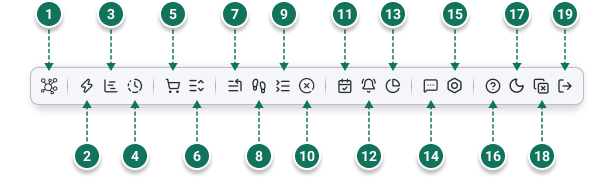
Figure 1. Panneau des sections de TradeCore Pro
- Bouton Multi-symbol — ouvre la fenêtre Trade Symbols avec la liste des symboles pour le trading multi-symboles.
- Bouton Trade — le panneau de trading : ouverture de positions et d'ordres en attente, actions rapides sur les trades.
- Bouton Orders — positions et ordres en attente : ordres unitaires, groupes liés, grilles et stop suiveur d'ordres.
- Bouton Time — expirations des positions et des ordres, séances de trading.
- Bouton Basket — un panier de positions avec des niveaux TP et SL communs.
- Bouton Basket Grid — une grille pour un panier de positions.
- Bouton Breakeven — déplacement automatique du stop-loss au seuil de rentabilité.
- Bouton Trailing Stop — stop suiveur de position avec six algorithmes.
- Bouton Partial Close — clôture partielle de position par niveaux.
- Bouton Close Positions — clôture en masse de positions par groupes et limites de risque.
- Bouton Economic Events — événements économiques à venir et le calendrier.
- Bouton Alerts — alertes de prix et de temps.
- Bouton Statistic — statistiques de trading du compte et d'une période.
- Bouton Help — ouvre la fenêtre Contacts avec les contacts de l'auteur et des informations de référence.
- Bouton Settings — la fenêtre des paramètres de l'application.
- Bouton Tooltips — active les infobulles affichées au survol des contrôles.
- Bouton Theme — bascule entre les thèmes clair et sombre de l'interface.
- Bouton Close All Windows — ferme toutes les fenêtres de sections ouvertes. Le panneau des sections reste en place.
- Bouton Close — arrête l'application et la retire du graphique.
Si une fenêtre de section est fermée mais que le mode correspondant est actif sur le symbole du graphique courant (des positions sont ouvertes ou des ordres en attente placés, le seuil de rentabilité, le stop suiveur, la clôture partielle, le panier ou la grille est activé, la clôture automatique conditionnelle est en marche, des alertes de prix ou de temps sont définies, ou des expirations sont assignées aux positions et ordres), l'icône du bouton est surlignée d'une teinte colorée. Un seul coup d'œil au panneau montre quels modes automatiques fonctionnent sur ce symbole.
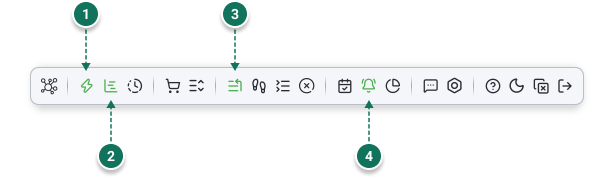
Figure 2. Surlignage des modes actifs sur le panneau des sections
- Bouton Trade — une position est ouverte sur le symbole.
- Bouton Orders — un ordre en attente est placé sur le symbole.
- Bouton Breakeven — le seuil de rentabilité automatique est activé sur le symbole.
- Bouton Alerts — une ligne d'alerte est posée sur le graphique.
1.2. Lignes interactives du graphique
Le bouton Entry Lines des fenêtres Trade et Orders affiche un groupe de lignes interactives sur le graphique : une ligne d'entrée et des lignes take-profit (TP) et stop-loss (SL). Chaque ligne porte une étiquette avec les paramètres du trade et des boutons. Les niveaux se définissent par glisser, tandis que les distances et le résultat du trade sont recalculés automatiquement et affichés directement sur les étiquettes. Les zones de résultat sont surlignées entre les lignes : la zone de profit de l'entrée au TP et la zone de perte de l'entrée au SL. Le remplissage des zones fusionne les trois lignes en un seul bloc visuel, de sorte que le scénario du trade ne se fragmente pas en éléments séparés.
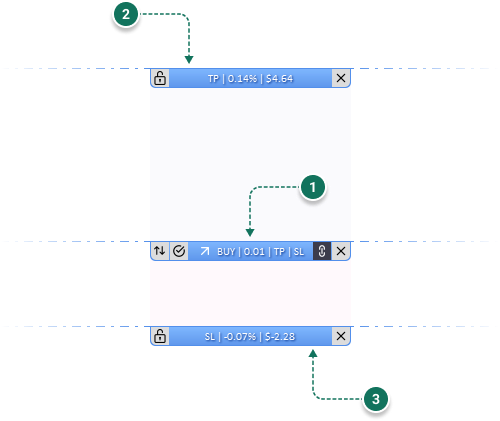
Figure 3. Un groupe de lignes d'entrée interactives sur le graphique
- Étiquette d'entrée — paramètres du trade et boutons de contrôle de la ligne.
- Bouton Reverse — inverse la direction du trade (BUY ou SELL).
- Bouton OK — confirme les niveaux et ouvre un trade ou place un ordre en attente.
- Texte de l'étiquette — direction, volume en lots et niveaux activés (TP, SL). L'étiquette se déplace à gauche et à droite le long de la ligne. Sur un ordre en attente, l'étiquette se déplace dans les deux sens avec la ligne et modifie le prix de l'ordre.
- Bouton R:R Link — relie les distances TP et SL par un ratio donné, de sorte qu'une ligne déplace l'autre.
- Bouton Close — retire le groupe de lignes du graphique.
- Étiquette TP — le résultat du trade au niveau take-profit et les boutons du niveau.
- Bouton Lock — fixe le niveau, le protégeant des déplacements accidentels.
- Texte de l'étiquette — le résultat en pourcentage et en devise du compte.
- Bouton Close — désactive le niveau.
- Étiquette SL — la perte au niveau stop-loss et les boutons du niveau.
- Bouton Lock — fixe le niveau, le protégeant des déplacements accidentels.
- Texte de l'étiquette — la perte en pourcentage et en devise du compte.
- Bouton Close — désactive le niveau.
Le texte des étiquettes est configurable. La Figure 3 montre le mode Compact, et la fenêtre Settings dans la section Trade Lines offre aussi les modes Full et Minimal, les formats du type d'ordre et du profit, l'alignement du texte et l'option Show Price + Distance, qui ajoute le prix et la distance jusqu'au niveau aux étiquettes. Les paramètres des lignes sont décrits plus en détail dans la section Settings.
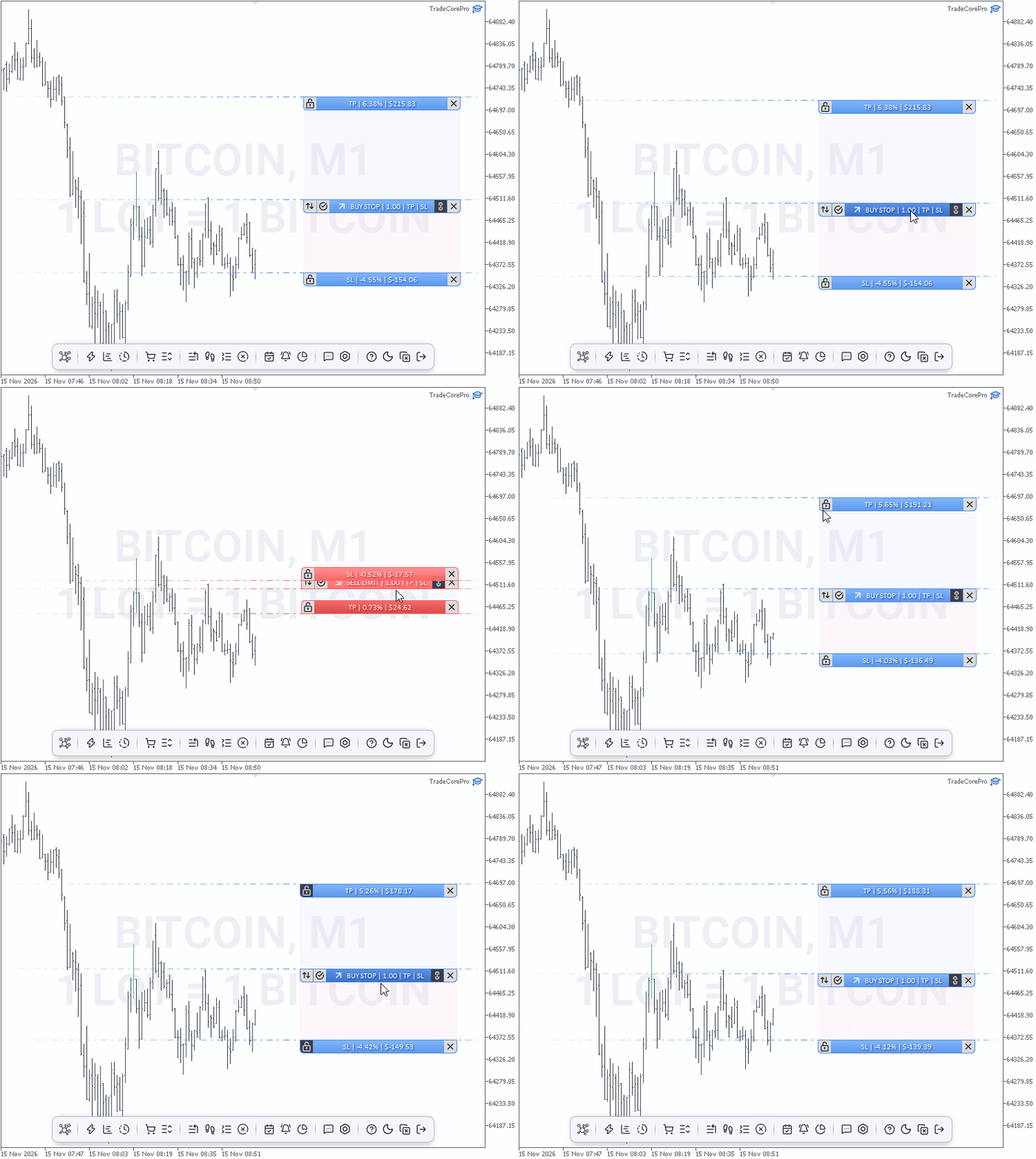
Figure 4. Lignes d'entrée pour un ordre en attente BUY STOP
La Figure 4 montre le travail avec les lignes d'un ordre en attente : tout le groupe se déplace d'un seul geste, les niveaux TP et SL bougent individuellement ou liés via R:R Link, et une fois verrouillés par le bouton Lock, les niveaux restent en place quand la ligne d'entrée est déplacée.
Le ratio risque/rendement R:R s'affiche dans les champs de saisie des fenêtres Trade et Orders et est recalculé à chaque déplacement de ligne.
Le même principe s'applique à toutes les autres lignes de l'application. Le graphique peut afficher le niveau de seuil de rentabilité automatique de la section Breakeven, la ligne de stop suiveur de Trailing Stop, les niveaux de clôture partielle de Partial Close, les niveaux communs et le prix moyen d'un panier de positions de Basket, les niveaux de grille de Grid, les lignes d'alerte de Alerts et les étiquettes d'événements économiques de Economic Events. Chaque ligne se gère directement sur le graphique et est décrite en détail dans sa propre section plus bas.
1.3. Modification de positions et d'ordres
Le bouton de paramètres à droite de l'étiquette de ligne d'une position ouverte ou d'un ordre placé ouvre la fenêtre de modification liée à cette ligne. Les fenêtres Position Modify et Order Modify partagent la même structure : l'onglet MODIFY rassemble les champs take-profit et stop-loss, le bloc d'expiration et plusieurs boutons d'action, tandis que l'onglet INFO montre le tableau complet des propriétés de la position ou de l'ordre. Les jeux de boutons diffèrent entre position et ordre et sont décrits pour chaque fenêtre ci-dessous.
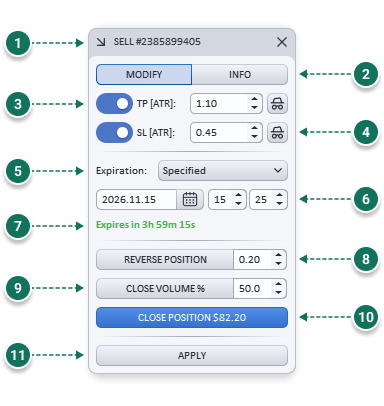
Figure 5. Fenêtre Position Modify, onglet MODIFY
- Titre de la fenêtre — direction et ticket de la position (par exemple, SELL #2385899405).
- Onglets MODIFY et INFO — bascule entre le mode édition et la consultation des propriétés de la position.
- Interrupteur et champ TP [ATR] — active le take-profit et définit la distance jusqu'à lui. L'unité entre crochets (PIPS ou ATR) correspond au mode choisi dans la fenêtre Trade. Le bouton de mode à droite déplace le niveau entre le mode virtuel et le niveau transmis au courtier.
- Interrupteur et champ SL [ATR] — active le stop-loss et définit la distance jusqu'à lui. Le bouton de mode à droite fonctionne de la même façon que pour le TP.
- Liste Expiration — choisit le type d'expiration de la position.
- Champs de date et d'heure — définissent le moment où l'expiration choisie prend fin.
- Étiquette du temps restant — montre combien de temps il reste jusqu'à l'expiration.
- Bouton Reverse Position et champ de lot — ferme la position et ouvre la position opposée avec le volume donné.
- Bouton Close Volume % et champ de pourcentage — ferme une partie du volume de la position (1-100%).
- Bouton Close Position — ferme entièrement la position, son étiquette montre le résultat courant.
- Bouton Apply — applique TP, SL et expiration et ferme la fenêtre. Actif après tout changement de champ.
L'onglet INFO montre le tableau des propriétés de la position : ticket, symbole, type, volume, prix d'ouverture et prix courant, distance, niveaux TP et SL, profit courant et réalisé, swap, commission, heure d'ouverture, expiration, temps restant, magic, commentaire et raison d'ouverture.
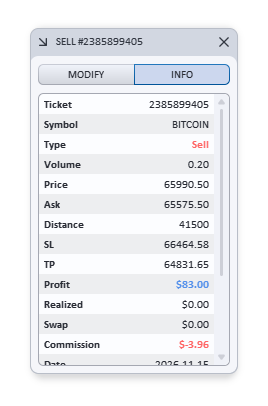
Figure 6. Onglet INFO de la fenêtre Position Modify
Le même bouton de paramètres sur l'étiquette de ligne d'un ordre en attente ouvre la fenêtre Order Modify. Elle reprend la structure de la fenêtre de position, mais au lieu de la clôture elle offre des opérations sur l'ordre lui-même. La même fenêtre s'ouvre pour les ordres virtuels, qui sont stockés dans l'application.
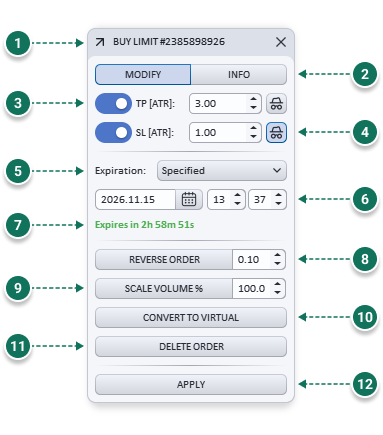
Figure 7. Fenêtre Order Modify, onglet MODIFY
- Titre de la fenêtre — direction, type et ticket de l'ordre (par exemple, BUY LIMIT #2385898926).
- Onglets MODIFY et INFO — bascule entre le mode édition et la consultation des propriétés de l'ordre.
- Interrupteur et champ TP [ATR] — active le take-profit et définit la distance jusqu'à lui. L'unité entre crochets (PIPS ou ATR) correspond au mode choisi dans la fenêtre Orders. Le bouton de mode à droite déplace le niveau entre le mode virtuel et le niveau transmis au courtier.
- Interrupteur et champ SL [ATR] — active le stop-loss et définit la distance jusqu'à lui. Le bouton de mode à droite fonctionne de la même façon que pour le TP.
- Liste Expiration — choisit le type d'expiration de l'ordre.
- Champs de date et d'heure — définissent le moment où l'expiration choisie prend fin.
- Étiquette du temps restant — montre combien de temps il reste jusqu'à l'expiration.
- Bouton Reverse Order et champ de lot — supprime l'ordre et place l'ordre opposé avec le volume donné.
- Bouton Scale Volume % et champ de pourcentage — modifie le volume de l'ordre du pourcentage donné (de -100 à 100).
- Bouton Residence, affiché CONVERT TO VIRTUAL sur la capture, déplace l'ordre entre le placement serveur et virtuel. Après le basculement son étiquette devient CONVERT TO SERVER.
- Bouton Delete Order — supprime l'ordre en attente.
- Bouton Apply — envoie TP, SL et expiration au courtier et ferme la fenêtre.
Un bouton TP Mode ou SL Mode enfoncé met le niveau en mode virtuel : l'application le garde sur le graphique et l'exécute au contact du prix, mais le courtier n'en sait rien. Vos niveaux restent ainsi hors du carnet d'ordres.

Figure 8. Onglet INFO de la fenêtre Order Modify
L'onglet INFO de la fenêtre de l'ordre montre toutes ses propriétés : ticket, symbole, type, volume initial et courant, prix, prix courant, distance, niveaux SL et TP, date et heure, expiration, temps restant, magic, commentaire, raison et mode de placement de l'ordre : serveur ou virtuel.
Un clic sur un champ numérique dans toute fenêtre de l'application ouvre le clavier numérique intégré. Son titre reprend le nom du champ, de sorte qu'on voit toujours quelle valeur est en cours d'édition. Les chiffres peuvent aussi être saisis au clavier ordinaire.
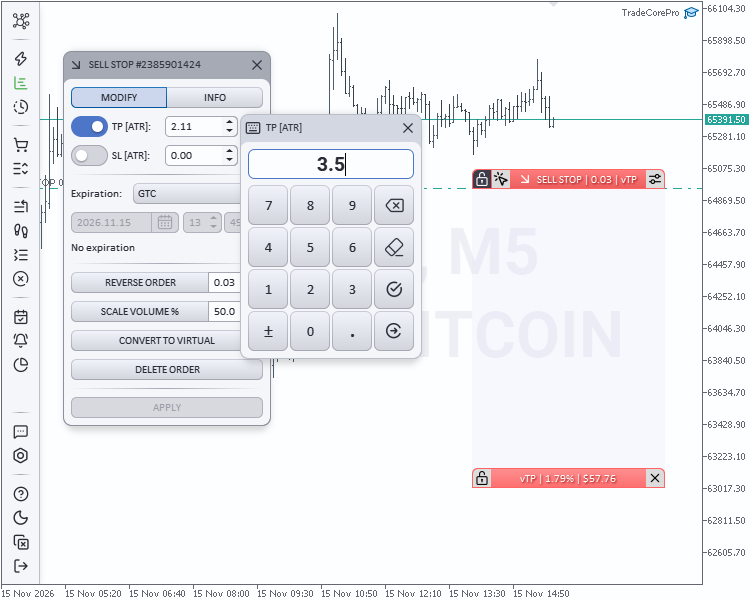
Figure 9. Clavier numérique dans la fenêtre Order Modify
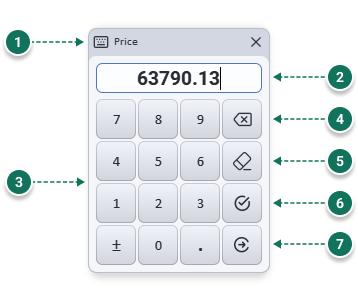
Figure 10. Boutons du clavier numérique
- Titre de la fenêtre — le nom du champ pour lequel le clavier est ouvert (ici Price).
- Champ de valeur — montre la valeur courante et le curseur de saisie.
- Boutons de chiffres — 0-9, bascule de signe ± et le séparateur ..
- Bouton Backspace — efface un caractère ou le texte sélectionné.
- Bouton Clear — vide tout le champ.
- Bouton OK — écrit la valeur dans le champ et ferme le clavier.
- Bouton Cancel — ferme le clavier sans changement.
1.4. Infobulles, langue et thème de l'interface
Le survol d'un contrôle affiche une infobulle : le nom de l'élément et une courte description de ce qu'il fait. Les infobulles se basculent avec le bouton Tooltips du panneau des sections.
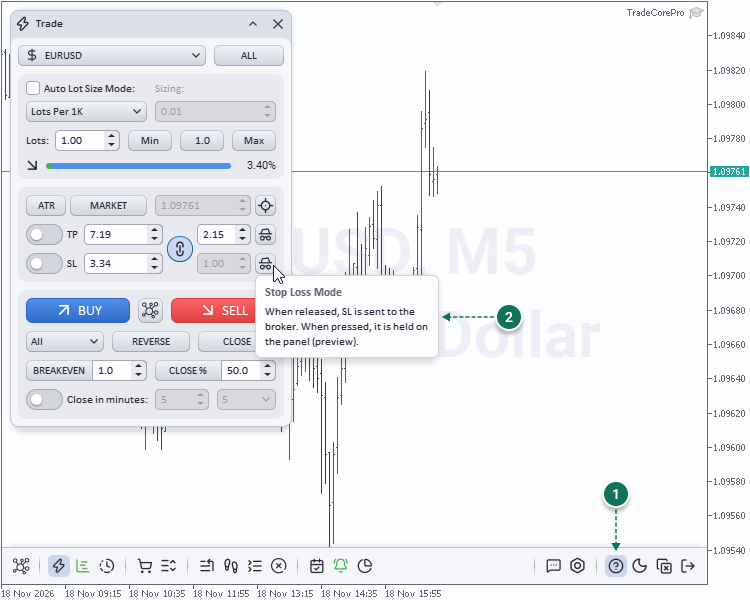
Figure 11. Une infobulle de contrôle
- Bouton Tooltips — active les infobulles (enfoncé sur la capture).
- Une infobulle — apparaît au survol : le titre de l'élément et la description de son comportement.
La langue des infobulles et des étiquettes de service se choisit dans la fenêtre Settings avec le paramètre Language. Actuellement disponibles : Auto (suit la langue du terminal), English, Русский et Español. La liste des langues continuera de s'enrichir.
Le bouton Theme du panneau des sections bascule entre les thèmes clair et sombre de l'interface. Le changement s'applique immédiatement à toutes les fenêtres, panneaux, lignes et étiquettes de l'application.
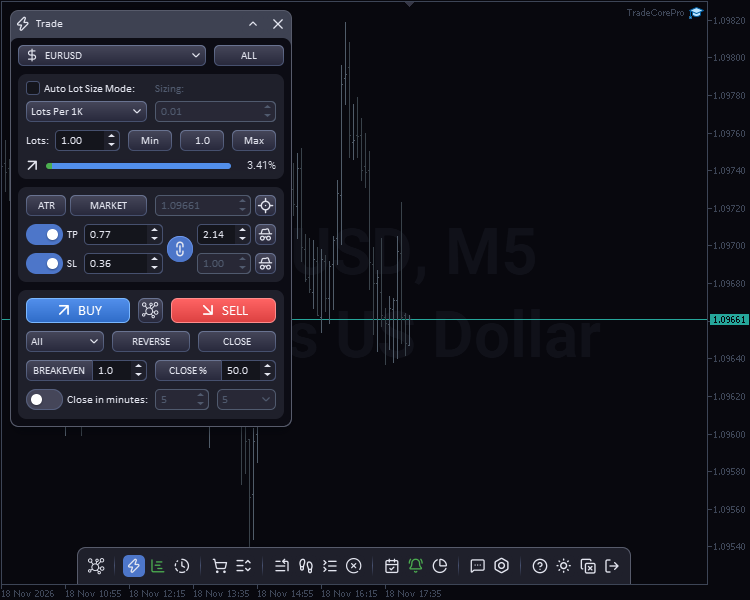
Figure 12. L'interface dans le thème sombre
2. Section Trade. Ouverture et gestion rapide des trades
La fenêtre Trade définit le volume, le prix d'entrée et les niveaux TP et SL, puis un seul clic ouvre un trade ou place un ordre en attente. En dessous se trouvent les boutons pour travailler avec les positions et ordres déjà ouverts du symbole courant.
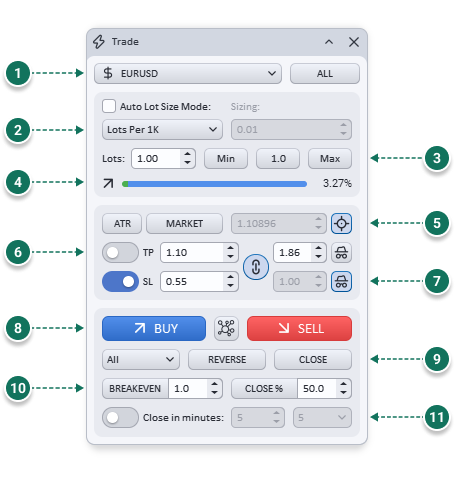
Figure 13. La fenêtre Trade
- Liste Symbol et bouton ALL / ACTIVE — sélection du symbole et filtre de la liste des symboles.
- Case Auto Lot Size Mode et liste, champ Sizing — activation du calcul automatique du lot, la méthode de calcul et sa valeur.
- Champ Lots et boutons Min, 1.0, Max — le volume du trade et les préréglages rapides de lot.
- Bouton Trade Direction et barre Deposit Load — la direction du trade utilisée pour le calcul et la charge du dépôt.
- Boutons PIPS / ATR, MARKET / PENDING, champ Entry Price et bouton Entry Lines — unités de distance, type d'entrée, prix d'entrée et lignes du graphique.
- Interrupteurs et champs Take Profit et Stop Loss — activation des niveaux et distances jusqu'au TP et au SL.
- Bouton R:R Link, champs R:TP et R:SL, boutons Take Profit Mode et Stop Loss Mode — le ratio rendement/risque et les modes de placement des niveaux.
- Boutons BUY, Multi-Symbol et SELL — ouverture d'un trade et sélection de plusieurs symboles.
- Liste Action Scope et boutons REVERSE, CLOSE — sélection du groupe de positions, inversion et clôture.
- Bouton BREAKEVEN avec champ d'offset et bouton CLOSE % avec champ de pourcentage — passage au seuil de rentabilité et clôture partielle.
- Interrupteur, champ et liste Close in minutes — clôture temporisée des nouvelles positions.
2.1. Sélection du symbole et filtre de la liste
La liste (1) change le symbole avec lequel la fenêtre travaille. Le bouton à droite modifie son contenu. En mode ALL, tous les symboles de la fenêtre Observation du marché sont affichés. En mode ACTIVE, seuls restent le symbole du graphique et les symboles avec des positions ouvertes ou des ordres en attente. Cela facilite le retour à un instrument où le trading est déjà en cours.
2.2. Calcul du volume et charge du dépôt
Sans calcul automatique, le volume se saisit manuellement dans le champ Lots (3). Les boutons Min et Max définissent le lot minimum et maximum autorisé pour le symbole, et 1.0 définit un lot.
La case Auto Lot Size Mode (2) active le calcul automatique. La méthode se choisit dans la liste, et sa valeur se définit dans le champ Sizing :
- Lots Per 1K — le lot pour chaque tranche de 1 000 de solde. Avec un solde de 5 000 et une valeur de 0,01, le volume est de 0,05 lots.
- Risk Amount — la perte autorisée en devise du compte.
- Risk % Equity — la perte autorisée en pourcentage des capitaux propres.
- Risk % Balance — la perte autorisée en pourcentage du solde.
Dans les trois modes de risque, le lot est calculé à partir de la distance du champ Stop Loss et recalculé à chaque changement, qu'il soit saisi dans le champ ou fait en déplaçant la ligne SL sur le graphique. Si le stop-loss est reculé avec le risque activé, le lot diminue tandis que le montant de la perte potentielle reste le même.
La barre Deposit Load (4) montre à l'avance quelle part des capitaux propres la marge prendra après l'ouverture d'une position du volume donné. Le chiffre à droite est la marge totale du compte incluant la marge du nouveau trade, divisée par les capitaux propres. La partie bleue de la barre montre la part libre restante. La barre se recalcule immédiatement quand le volume, le stop-loss, le symbole ou la direction change. Le bouton Trade Direction à gauche choisit la direction BUY ou SELL pour laquelle le lot et la charge sont calculés.
La couleur de la barre Deposit Load montre la marge libre disponible. L'application compare la marge libre du compte avec la marge que le nouveau trade ajoutera.
- Vert — la marge libre couvre au moins deux tels volumes. Une réserve confortable.
- Jaune — il y a assez de marge pour le trade mais moins que pour deux tels volumes. Après l'ouverture, plus de la moitié de la marge libre sera utilisée.
- Rouge — la marge libre est inférieure à ce que le trade exige. Le courtier rejettera très probablement un tel ordre.
Exemple. Capitaux propres 10 000, marge utilisée 2 000, libre 8 000. Un trade avec une marge de 3 000 donne une charge de (2 000 + 3 000) / 10 000 = 50 % et une couleur verte, car 8 000 couvre plus de deux tels trades. Un trade avec une marge de 5 000 donne 70 % et jaune. Un trade avec une marge de 9 000 fait passer la barre au rouge.
Le calcul tient compte du mode du compte. Sur un compte netting, la marge du nouveau volume s'ajoute à la marge courante. Sur un compte hedging, l'application recalcule la marge de tout le portefeuille en incluant les positions opposées. Si le nouveau trade chevauche une position ouverte de direction opposée, la charge augmente moins ou n'augmente pas du tout.
2.3. Paramètres d'entrée, TP / SL et le ratio R:R
Le bouton PIPS / ATR (5) définit les unités des distances TP et SL : points ou multiplicateurs ATR. Le bouton MARKET / PENDING choisit le type d'entrée. En mode MARKET, le champ Entry Price suit le prix courant et ne peut pas être édité ; en mode PENDING, le prix de l'ordre en attente se saisit manuellement. Le bouton Entry Lines affiche les lignes d'entrée, TP et SL décrites dans la section 1.2.
Les interrupteurs Take Profit et Stop Loss (6) activent les niveaux, et les champs à côté définissent les distances. Le bouton R:R Link (7) relie TP et SL par le ratio du champ R:TP. À une valeur de 2,0 et un stop-loss de 20 points, le take-profit se place à 40 points et bouge avec le stop. Le champ R:SL vaut toujours 1 et ne peut pas être édité, de sorte que les coefficients de la paire ne puissent pas être confondus.
Les boutons Take Profit Mode et Stop Loss Mode à droite choisissent où le niveau est conservé. Relâché, le TP ou le SL part au courtier avec l'ordre. Enfoncé, le niveau reste virtuel : le panneau le garde sur le graphique et ferme le trade au contact du prix. Un niveau virtuel est aussi visible sur l'étiquette de la ligne : le texte prend un préfixe v (vTP, vSL).
2.4. Boutons d'ouverture et de clôture de trades
Les boutons BUY et SELL (8) ouvrent un trade dans le mode d'entrée choisi : au marché ou comme ordre en attente au prix du champ Entry Price. Le bouton Multi-Symbol entre eux ouvre la liste des symboles pour ouvrir des trades sur plusieurs instruments à la fois. C'est décrit en détail dans la section 15.
Les boutons de masse (9-10) agissent sur le groupe choisi dans la liste Action Scope : All (tous les trades), Only Buy (achats seulement) ou Only Sell (ventes seulement).
- REVERSE — ferme les positions du groupe et ouvre les positions opposées avec le même volume. Pour inverser une position avec un autre volume, utilisez le bouton Reverse Position de la fenêtre Position Modify (section 1.3).
- CLOSE — ferme les positions du groupe.
- BREAKEVEN — déplace le stop-loss des positions de marché au prix d'entrée plus un offset en points du champ à droite.
- CLOSE % — ferme le pourcentage donné du volume des positions du groupe.
L'interrupteur Close in minutes (11) définit une durée de vie pour les nouvelles positions. Après le nombre de minutes donné, de 1 à 1440, la position se ferme sur une temporisation. La liste à droite offre des valeurs toutes prêtes de 1, 5, 15, 30, 45 et 60 minutes.
En mode PENDING, les étiquettes des boutons changent pour les ordres en attente. BUY et SELL fusionnent en deux boutons PLACE : la direction est toujours donnée par la couleur (bleu pour l'achat, rouge pour la vente) et par la flèche sur le bouton. Si un ordre en attente virtuel est sélectionné dans la fenêtre Orders, l'étiquette est PLACE | V. REVERSE inverse les ordres, CLOSE devient DELETE, CLOSE % devient SCALE % (augmentation ou diminution du volume de l'ordre du pourcentage donné), et Close in minutes devient Expire in minutes (l'expiration des nouveaux ordres).
2.5. Ouvrir un trade au marché ou un ordre en attente
Méthode 1. Un trade au marché avec lot calculé par le risque
- Sélectionnez le symbole dans la liste (1).
- Activez Stop Loss et définissez la distance (6).
- Activez Auto Lot Size Mode, choisissez Risk % Balance et définissez le risque dans le champ Sizing (2), par exemple 1. Le champ Lots est recalculé automatiquement.
- Assurez-vous que le mode MARKET est activé (5).
- Si besoin, activez Take Profit ou reliez-le au stop via R:R Link (7).
- Cliquez BUY ou SELL (8).
Méthode 2. Un ordre en attente avec les lignes du graphique
- Basculez le type d'entrée sur PENDING (5).
- Cliquez Entry Lines et déplacez la ligne d'entrée au prix cible au-dessus ou en dessous du prix courant. Le type d'ordre (Limit ou Stop) est déterminé automatiquement d'après la position de la ligne et est affiché immédiatement sur son étiquette.
- Placez les lignes TP et SL. Les distances, le lot et le R:R dans la fenêtre se mettent à jour pendant le déplacement.
- Cliquez OK sur l'étiquette de la ligne d'entrée ou le bouton PLACE dans la fenêtre : bleu pour l'achat, rouge pour la vente. La flèche sur le bouton montre aussi la direction de l'ordre.
2.6. Notifications des opérations de trading
Après un clic sur les boutons de trading (BUY, SELL, PLACE, CLOSE, REVERSE et autres), une notification contextuelle apparaît dans le coin inférieur gauche du graphique : un message sur le déroulement et le résultat de l'opération.
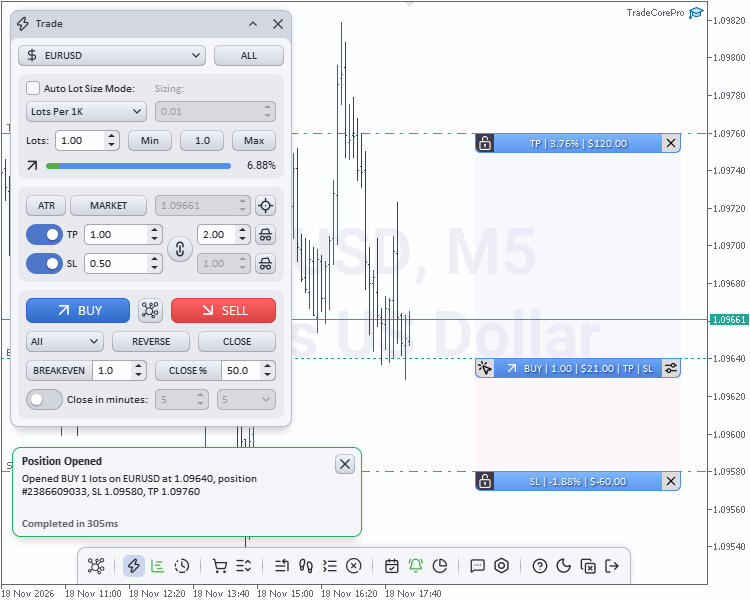
Figure 14. Notification contextuelle après une opération de trading
Le message se compose d'un titre, des détails de l'opération (direction, volume, symbole, ticket) et du temps d'exécution. La couleur du cadre montre le statut : vert signifie une exécution réussie, rouge signifie que l'opération a échoué et la raison est donnée dans le texte. Le message se ferme par la croix ou se masque de lui-même après un délai défini. Le délai d'affichage se configure dans la fenêtre Settings.

Figure 15. Exemples de messages de notification
La Figure 15 montre des messages typiques. Les verts rapportent des opérations réussies : modification et suppression d'un ordre en attente, ouverture et clôture d'une position, clôture en masse (Closed 2 of 2 positions). Les rouges montrent la raison du rejet : pas de connexion, trading automatisé désactivé dans le terminal, marge insuffisante. C'est ainsi que l'application rapporte chaque opération de trading dans toutes les sections.
2.7. Contrôle d'exécution et restauration d'état
Après l'envoi d'une requête de trading, l'application ne considère pas l'opération terminée du seul fait que le bouton a été cliqué. Elle attend la confirmation du serveur de trading, vérifie le changement réel de la position ou de l'ordre, et seulement ensuite met à jour les lignes, les tableaux et le message de notification.
Deux niveaux de contrôle. La boucle principale reçoit les événements du serveur de trading et traite rapidement le résultat de l'opération. Une boucle supplémentaire compare périodiquement l'état réel du compte avec l'état de l'application. Si la connexion tombe temporairement ou qu'un événement individuel est manqué, une fois la liaison rétablie le système revérifie les changements et restaure l'affichage des positions, des ordres et des lignes.
La vérification de secours ne renvoie pas aveuglément la même requête : elle compare le résultat avec l'état du compte et aide à empêcher l'interface de se désynchroniser du serveur de trading.
Partie 2. Ordres en attente →