TradeCore Pro — Guide de l'utilisateur. Partie 5. Surveillance et analyse

English | Русский | 中文 | Español | Português | 日本語 | Deutsch | 한국어 | Türkçe | Italiano
La cinquième partie du guide du panneau de trading TradeCore Pro couvre la surveillance et l'analyse : le calendrier économique, les alertes, les expirations et les statistiques de trading.
- Télécharger TradeCore Pro MT4
- Télécharger TradeCore Pro MT5
- Version d'essai de 7 jours : disponible sur demande via les messages privés du profil
- Prix de lancement : un prix spécial pour les premiers acheteurs, il augmentera au fur et à mesure que la fonctionnalité s'enrichira
← Partie 4. Gestion de positions : Breakeven, Trailing et Partial Close
Sommaire
- 1. Panneau des sections et espace de travail
- 2. Section Trade. Ouverture et gestion rapide des trades
- 2.1. Sélection du symbole et filtre de la liste
- 2.2. Calcul du volume et charge du dépôt
- 2.3. Paramètres d'entrée, TP / SL et le ratio R:R
- 2.4. Boutons d'ouverture et de clôture de trades
- 2.5. Ouvrir un trade au marché ou un ordre en attente
- 2.6. Notifications des opérations de trading
- 2.7. Contrôle d'exécution et restauration d'état
- 3. Section Orders. Ordres en attente, groupes et grilles
- 4. Paramètres de gestion communs et individuels
- 5. Section Basket. Gestion d'un panier de positions
- 6. Section Basket Grid. Une grille pour un panier de positions
- 7. Section Breakeven. Seuil de rentabilité automatique
- 8. Section Trailing Stop. Stop suiveur de position
- 9. Section Partial Close. Clôture partielle par niveaux
- 10. Section Close Positions. Clôture en masse et limites de risque
- 11. Section Economic Events. Calendrier économique et lignes de nouvelles
- 12. Section Alerts. Alertes de prix et de temps
- 13. Section Time. Expirations et séances de trading
- 14. Section Statistic. Statistiques de trading et rapport complet
- 15. Trading multi-symboles et le screener du courtier
- 16. Fenêtre Settings. Paramètres de l'application et d'affichage du graphique
11. Section Economic Events. Calendrier économique et lignes de nouvelles
La fenêtre Economic Events montre les événements du calendrier économique à venir et passés pour les devises et niveaux d'importance choisis. Les événements cochés sont dessinés directement sur le graphique comme des lignes verticales, donc l'heure de publication de la nouvelle est visible par rapport au prix sans ouvrir le calendrier.

Figure 47. Fenêtre Economic Events
- Liste multi-sélection Event Currency et bouton calendrier — les devises pour lesquelles montrer les événements, et le saut vers la fenêtre Economic Calendar.
- Boutons ALL CURRENCIES et CHART CURRENCIES — cocher toutes les devises ou seulement les devises du symbole du graphique courant.
- Interrupteurs d'importance High, Medium et Low — filtrer les événements par impact sur le marché.
- En-tête de la carte Next Event — la case dessine la ligne de l'événement sur le graphique, le compteur montre combien d'événements sortent en même temps, les flèches les font défiler, et le bouton de détails ouvre la fenêtre Next Event Details.
- Heure de publication de l'événement et compte à rebours jusqu'à elle.
- Tableau des événements — drapeau du pays, devise, nom et les valeurs Previous, Forecast et Actual.
- En-tête de la carte Previous Event — la même chose pour le dernier événement passé.
- Heure de l'événement passé et le temps écoulé depuis sa publication.
- Tableau de l'événement passé avec les mêmes colonnes de valeurs.
Filtres. Dans la liste (1), vous pouvez cocher n'importe laquelle des devises disponibles. Le bouton montre les quatre premières cochées, ou un compteur comme (+3) quand il y en a plus. Le bouton CHART CURRENCIES (2) coche les devises de base et de cotation du symbole du graphique, donc seuls les événements affectant l'instrument courant sont montrés. Les interrupteurs désactivés (3) retirent les événements de l'importance correspondante des cartes et du calendrier.
Cartes d'événements. Les cartes Next Event (4-6) et Previous Event (7-9) montrent un événement à la fois : heure de publication, compte à rebours ou temps écoulé, et un tableau avec les valeurs prévision, actuelle et précédente. Quand plusieurs événements sortent en même temps, ils sont rassemblés dans une carte, où un compteur comme 1 of 3 montre la position de l'événement courant et les flèches font défiler les événements simultanés. Le bouton de détails ouvre la fenêtre Next Event Details ou Previous Event Details avec la description complète de l'événement (Figure 49).

Figure 48. Fenêtre Economic Calendar
La fenêtre Economic Calendar (Figure 48) ouvre le calendrier complet avec filtres : la plage de dates Range (jour, semaine ou mois précédent, courant ou suivant), le Country, le Type d'événement (Indicator, Event ou Holiday) et une recherche par nom. Sélectionner une ligne active le bouton de détails, qui ouvre la fenêtre Event Details avec la description complète de l'événement.
Les événements du tableau sont groupés par jour, et l'en-tête de chaque jour est coloré par rapport à la date courante sur le serveur : les jours passés en bleu, aujourd'hui en rouge et les jours futurs en vert. Ainsi la couleur montre immédiatement où se trouve le moment présent dans le calendrier. L'importance de l'événement dans la colonne Importance est aussi codée par couleur : High est rouge, Medium est orange. Une fois la valeur actuelle publiée, les valeurs Previous, Forecast et Actual sont surlignées selon le résultat : bleu quand la valeur actuelle est au-dessus des attentes et rouge quand en dessous. Chaque ligne montre le drapeau du pays de l'événement à côté de l'heure.

Figure 49. Fenêtre Event Details
Le titre de la fenêtre s'adapte à l'endroit d'où elle a été ouverte : Next Event Details depuis la carte d'événement à venir, Previous Event Details depuis la carte d'événement passé, ou simplement Event Details depuis le calendrier, comme sur la Figure 49. Le tableau est groupé en sections : EVENT (nom, type, importance, secteur, fréquence), COUNTRY (pays et devise), RELEASE (heure de publication et période du rapport), FIGURES (les valeurs Previous, Revised, Forecast, Actual, l'unité de mesure et l'évaluation de l'effet Impact) et SOURCE avec un lien vers la source. Les événements passés ont aussi la valeur actuelle remplie.

Figure 50. Lignes de nouvelles sur le graphique
Sur le graphique (Figure 50), les événements activés dans les cartes sont dessinés comme des lignes verticales à leurs heures de publication. La couleur de la ligne dépend de l'importance de l'événement, et une zone translucide autour d'elle couvre le temps défini avant et après la publication. Une étiquette avec le nom de l'événement et l'heure est dessinée près du bord bas du graphique. Quand plusieurs événements tombent à la même heure, le plus important est montré. Les événements Next Event et Previous Event sont dessinés comme des lignes séparées, donc la nouvelle à venir la plus proche et la dernière nouvelle passée sont visibles sur le graphique à la fois. Les plages de zone pour chaque importance, la visibilité des zones et la position de l'étiquette sont configurées dans l'onglet News Lines de la fenêtre Settings (section 16).
12. Section Alerts. Alertes de prix et de temps
La section Alerts crée deux types d'alertes : les alertes de prix, qui se déclenchent quand un prix défini est franchi, et les alertes de temps, qui se déclenchent à un moment défini. Les deux types sont placés en cliquant sur le graphique et montrés comme des lignes qui peuvent être déplacées et supprimées.
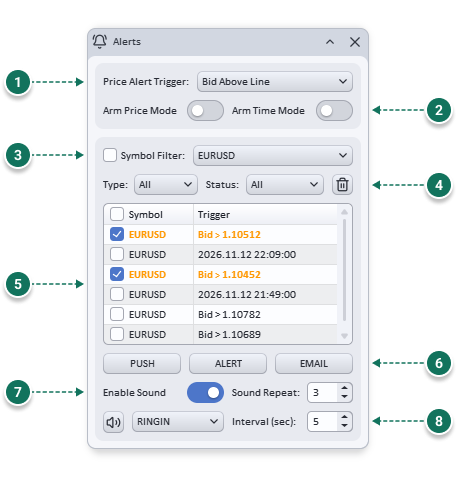
Figure 51. Fenêtre Alerts
- Liste Price Alert Trigger — direction de déclenchement d'une alerte de prix : Bid Above, Bid Below, Ask Above ou Ask Below Line.
- Interrupteurs Arm Price Mode et Arm Time Mode — activent le mode de placement d'alerte : le clic suivant sur le graphique place une ligne de prix ou une ligne de temps au point du clic.
- Symbol Filter — filtre les alertes du tableau par symbole.
- Filtres Type et Status et bouton de suppression — filtrer par type (Price ou Time) et état (Triggered ou Pending), et appuyer sur le bouton supprime les alertes cochées avec les cases.
- Tableau des alertes — colonne Symbol avec une case et colonne Trigger avec la condition de déclenchement.
- Boutons des canaux PUSH, ALERT et EMAIL — façons de livrer la notification au déclenchement.
- Interrupteur Enable Sound et compteur Sound Repeat — activer le son et définir le nombre de répétitions.
- Bouton d'écoute, liste de sons et Interval (sec) — le fichier du signal et la pause entre les répétitions.
Placer une alerte. Activez Arm Price Mode ou Arm Time Mode (2) et cliquez sur le graphique : une alerte de prix est placée comme une ligne horizontale au prix du clic, une alerte de temps comme une ligne verticale à l'heure du clic. Après le placement, les interrupteurs se désactivent automatiquement, donc chaque alerte suivante nécessite de réactiver le mode. La condition de l'alerte de prix est définie par la liste (1) : par exemple, Bid Above Line se déclenche quand le prix Bid monte au-dessus de la ligne, et s'affiche dans le tableau comme Bid > 1.09748. Activer les deux modes à la fois crée les deux alertes (prix et temps) en un clic.
Lignes sur le graphique. Les lignes d'alerte se déplacent comme les lignes de trade habituelles : pendant le déplacement, la condition dans la colonne Trigger (5) se met à jour à la volée, le prix de l'alerte de prix change, la date et l'heure de l'alerte de temps, et la nouvelle valeur est sauvegardée au relâchement. Chaque ligne peut être supprimée avec son propre bouton sur le graphique, ou cochée dans le tableau et supprimée avec le bouton (4). La case de l'en-tête du tableau coche toutes les lignes à la fois.
Déclenchement. Une alerte déclenchée est surlignée dans le tableau en texte gras orange et tombe sous le filtre Triggered (4). La notification passe par les canaux activés (6) : l'Alert du terminal, PUSH vers l'application mobile et EMAIL. Les boutons PUSH et EMAIL ne sont disponibles que quand les notifications et le mail sont configurés dans les paramètres du terminal. Si le son est activé (7-8), le fichier choisi joue, et avec Sound Repeat au-dessus de un il se répète à l'intervalle défini.
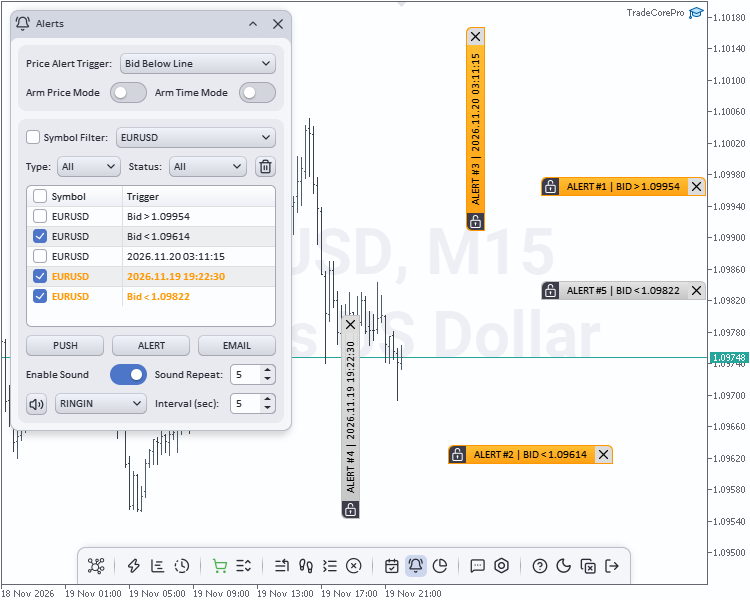
Figure 52. Lignes d'alerte sur le graphique
La Figure 52 montre les deux types de lignes : les lignes de prix horizontales et les lignes de temps verticales. L'étiquette ALERT #N sur une ligne montre la condition de déclenchement ou la date et l'heure ; appuyer sur la croix supprime l'alerte, et appuyer sur le verrou épingle la ligne contre un déplacement accidentel vers un autre prix ou une autre heure. Avec une ligne épinglée, l'étiquette elle-même peut être déplacée le long de la ligne pour ne pas couvrir le graphique. Les alertes déclenchées (ALERT #4 et ALERT #5) sont montrées en sourdine, celles en attente restent orange. Les alertes persistent entre les redémarrages du terminal.
13. Section Time. Expirations et séances de trading
La fenêtre Time gère la durée de vie des positions et des ordres en attente et montre les séances de trading. Une expiration peut être assignée à un groupe d'objets à la fois, tandis que toutes les expirations actives sont surveillées dans une fenêtre séparée.
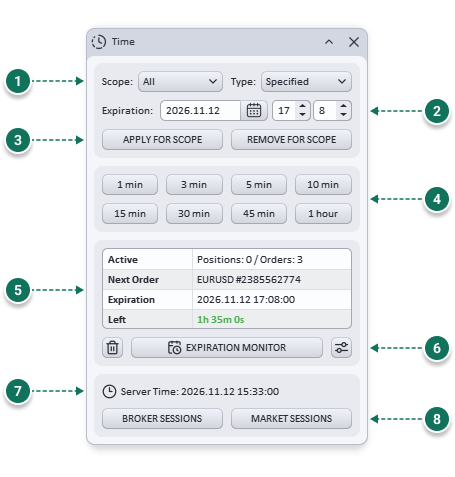
Figure 53. Fenêtre Time
- Listes Scope et Type — la portée d'application et le type d'expiration.
- Champ Expiration et le champ d'heure — la date et l'heure auxquelles l'expiration se déclenche.
- Boutons APPLY FOR SCOPE et REMOVE FOR SCOPE — assigner ou retirer l'expiration pour la portée choisie.
- Boutons rapides de 1 min à 1 hour — expiration N minutes après l'heure courante du serveur.
- Tableau récapitulatif — le nombre d'expirations actives, l'objet le plus proche, son expiration et le temps restant.
- Boutons pour retirer l'expiration de l'objet le plus proche, ouvrir la fenêtre Expiration Monitor et le menu de l'objet le plus proche.
- Étiquette Server Time — heure courante du serveur de trading.
- Boutons BROKER SESSIONS et MARKET SESSIONS — les fenêtres des séances du courtier et du marché.
13.1. Expiration des positions et des ordres
Portée. La liste Scope (1) choisit à quels objets l'opération s'applique : All, Positions, Orders, Buy, Sell ou un type d'ordre en attente spécifique (Buy Stop, Buy Limit, Sell Stop, Sell Limit). L'opération s'applique aux objets de tous les symboles cochés dans la fenêtre Symbols (section 15). Si la fenêtre est fermée ou que rien n'y est coché, l'opération s'applique au symbole du graphique courant.
Type d'expiration. La liste Type (1) définit comment l'expiration est calculée : Today se déclenche à la fin du jour courant, Specified à la date et l'heure choisies (2), Specified Day à la fin de la date choisie, et GTC retire l'expiration. Les champs de date et d'heure non nécessaires pour le type choisi sont bloqués automatiquement. Les boutons rapides (4) fonctionnent comme Specified avec l'heure « maintenant plus N minutes ».
Comment l'expiration est appliquée. Appuyer sur APPLY FOR SCOPE (3) montre un dialogue de confirmation avec le nombre de positions et d'ordres affectés. Après confirmation, les positions reçoivent une expiration locale et sont fermées automatiquement par l'application quand l'heure arrive, les ordres en attente du courtier sont modifiés du côté du courtier, et les ordres virtuels gardent l'expiration localement et sont supprimés par l'application quand elle arrive. Si l'heure choisie est déjà dans le passé, un avertissement est montré à la place du dialogue de confirmation. Appuyer sur REMOVE FOR SCOPE retire l'expiration : localement pour les positions, en basculant sur GTC pour les ordres du courtier.
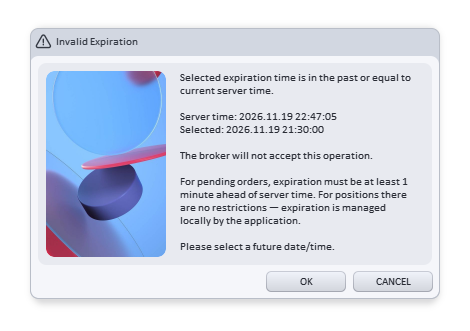
Figure 54. Dialogue Invalid Expiration
Le dialogue Invalid Expiration (Figure 54) montre l'heure du serveur et celle choisie et explique la raison du rejet : le courtier accepte une expiration sur un ordre en attente au plus tôt une minute après l'heure du serveur. Les positions n'ont pas cette limite, leur expiration est traitée localement par l'application.
Résumé. Le tableau (5) montre le nombre d'expirations actives sur les positions et les ordres et l'objet le plus proche dans le temps avec son symbole, son ticket, sa date d'expiration et un compte à rebours en direct. Le compte à rebours change de couleur selon le temps restant : vert au-dessus d'une heure, orange au-dessus d'une minute, rouge en dessous d'une minute. Appuyer sur le bouton de suppression (6) retire l'expiration de l'objet le plus proche, et appuyer sur le bouton de menu ouvre le Position Menu ou Order Menu correspondant.
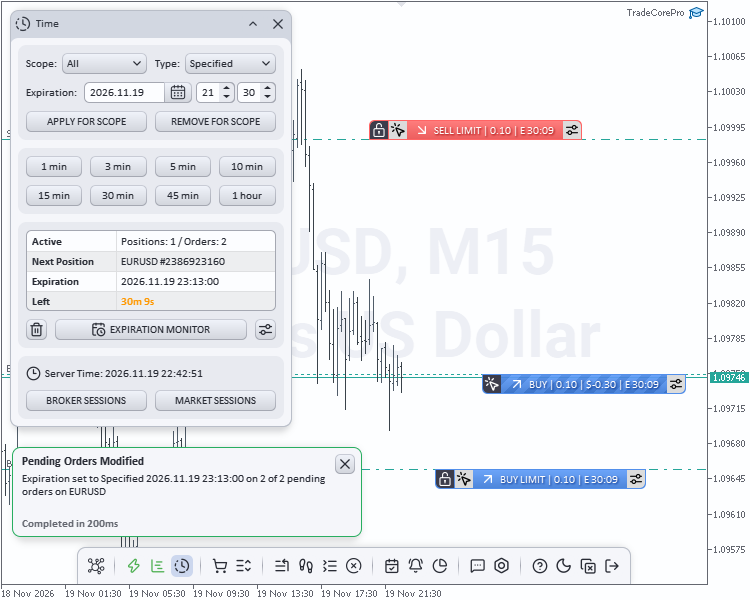
Figure 55. Badge d'expiration sur les lignes
Une expiration assignée est visible directement sur le graphique (Figure 55) : un badge E est ajouté à l'étiquette de la ligne de la position ou de l'ordre. Quand il reste moins d'une heure, le badge montre un compte à rebours en direct au format E 30:09. La capture montre aussi le résultat de l'application : la notification Pending Orders Modified confirme que l'expiration a été définie sur deux ordres en attente. Retirer l'expiration retire le badge de la ligne.
13.2. Fenêtre Expiration Monitor
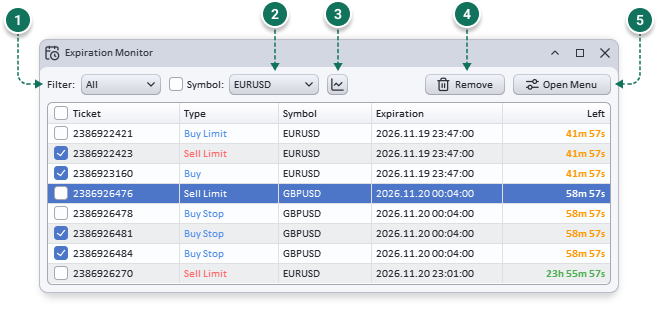
Figure 56. Fenêtre Expiration Monitor
- Filter — filtrer les lignes par type d'objet : All, Positions ou Orders.
- Filtre Symbol — la case active le filtrage par le symbole choisi.
- Bouton d'aller au graphique — ouvre le graphique du symbole de la ligne sélectionnée.
- Boutons Remove et Open Menu — retirer l'expiration des lignes cochées ou ouvrir le menu de l'objet sélectionné.
- Tableau — colonne Ticket avec une case, Type, Symbol, Expiration et Left avec le compte à rebours jusqu'au déclenchement.
La fenêtre Expiration Monitor (Figure 56) est ouverte par le bouton (6) de la fenêtre Time et rassemble toutes les expirations actives dans un tableau (5) : positions avec expiration locale, ordres en attente du courtier et ordres virtuels. Les ordres virtuels sont marqués du suffixe | V dans la colonne Type, et les types eux-mêmes sont codés par couleur selon la direction. La colonne Left montre le compte à rebours en direct jusqu'au déclenchement avec la même échelle de couleurs que le résumé de la fenêtre Time.
Une ligne sélectionnée active le bouton d'aller au graphique (3) et le bouton Open Menu (4), qui ouvre le menu de la position ou de l'ordre. Les cases de la colonne Ticket marquent les lignes pour le retrait de l'expiration avec le bouton Remove après un dialogue de confirmation, et la case de l'en-tête marque toutes les lignes à la fois. Retirer l'expiration ne ferme pas la position et ne supprime pas l'ordre.
13.3. Fenêtres des séances de trading

Figure 57. Fenêtre Market Sessions
- Liste Profile — l'ensemble de séances à afficher.
- Liste Timezone — le fuseau horaire de la frise : Server, UTC ou Local.
La fenêtre Market Sessions (Figure 57) montre les principales séances du marché Forex sur une frise de 24 heures : Pacific/Sydney, Asian/Tokyo, European/London et American/New York. Chaque séance dessine une bande colorée dans sa ligne. La liste Timezone (2) convertit l'horaire en heure du serveur, UTC ou heure locale de l'ordinateur. Une ligne verticale marque le moment courant, et un réticule avec infobulle montre les séances et leurs horaires au point sous le curseur. Le panneau du bas montre l'heure courante, les séances en cours en ce moment ou CLOSED quand aucune séance n'est ouverte, et la frontière la plus proche : le début ou la fin de la prochaine séance avec date et heure.

Figure 58. Fenêtre Broker Sessions
- Filtre Type — séances Trade, séances Quote ou les deux types (Both).
- Filtre Day — la case active le filtrage par le jour de la semaine choisi.
- Interrupteur Live Sessions — ne garder dans le tableau que la séance courante et la plus proche.
La fenêtre Broker Sessions (Figure 58) montre l'horaire de trading que le courtier fournit pour le symbole du graphique courant : séances de cotation (Quote) et séances de trading (Trade) par jour de la semaine avec les colonnes From, To et Duration. Le type de séance dans la colonne Type est codé par couleur, et les lignes d'aujourd'hui sont surlignées dans le tableau. Le panneau du bas montre l'heure du serveur, le statut du symbole OPEN ou CLOSED avec le nom du jour et la frontière d'horaire la plus proche.
14. Section Statistic. Statistiques de trading et rapport complet
La fenêtre Statistic répond à deux questions : que se passe-t-il sur le compte en ce moment et comment l'expert a tradé sur la période choisie. La page CURRENT montre un instantané en direct du compte, la page PERIOD montre les statistiques des trades fermés pour une plage de la liste (de Today à Entire History). Sur la page CURRENT, la liste des périodes est bloquée : elle n'y est pas nécessaire.
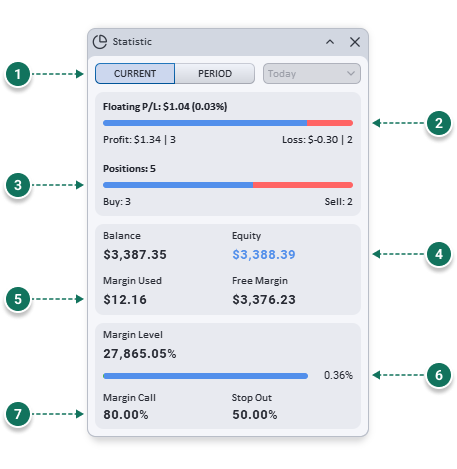
Figure 59. Fenêtre Statistic, page CURRENT
- Sélecteur de page CURRENT / PERIOD et la liste des périodes.
- Barre Floating P/L — le résultat flottant des positions ouvertes.
- Barre Positions — la répartition des positions en achats et ventes.
- Balance et Equity — solde et capitaux propres du compte.
- Margin Used et Free Margin — marge utilisée et libre.
- Margin Level et l'échelle de charge du dépôt.
- Seuils Margin Call et Stop Out du courtier.
La barre Floating P/L (2) montre le résultat flottant combiné des positions ouvertes : segments de profit et de perte avec la somme et le nombre de positions de chacun, et le total avec son pourcentage du solde dans l'en-tête. La barre Positions (3) répartit les positions en achats et ventes par nombre. Equity (4) est surlignée en bleu quand les capitaux propres sont au-dessus du solde et en rouge quand en dessous.
Le bloc Margin Level (6) montre le niveau de marge en pourcentage. Quand aucune marge n'est utilisée, No margin used est affiché. L'échelle en dessous montre la part des capitaux propres retenue comme marge. Contrairement à l'indicateur Deposit Load de la fenêtre Trade (section 2.2), ici elle est colorée selon les zones du courtier : verte dans la zone normale, orange à l'approche du niveau Margin Call et rouge dans la zone Stop Out. Les seuils du courtier eux-mêmes sont montrés sous l'échelle (7).

Figure 60. Fenêtre Statistic, page PERIOD
- Liste des périodes — de Today à Entire History.
- Bouton View All — ouvre la fenêtre Full Statistics pour la même période.
- Graphe Balance — la courbe du solde des trades fermés.
- Valeurs du solde au début et à la fin de la période.
- Barres Win Rate et Drawdown.
- Net Profit et Percent — le résultat de la période et son pourcentage du solde de départ.
- Commission et Swap — les coûts de la période.
- Profit Factor et Recovery Factor.
La page PERIOD calcule les statistiques à partir des trades fermés du compte. Si le filtre Magic Number est activé dans les paramètres (section 16), seuls les trades avec ce numéro sont inclus, sinon toute l'historique du compte est utilisée. La plage est définie par la liste (1) : Today, Yesterday, Last 3 Days, Last Week, Last Month, Last 3 Months, Last 6 Months, Last Year ou Entire History.
Le graphe Balance (3) dessine la courbe du solde des trades fermés dans l'ordre chronologique : les valeurs du solde au début et à la fin de la période sont étiquetées aux bords (4), et la zone sous le niveau de départ est remplie en rouge. Un réticule avec infobulle montre la valeur en tout point. S'il n'y a pas de trades fermés dans la période, No closed trades est affiché à la place de la courbe.
La barre Win Rate (5) répartit les trades en profitables et perdants, la barre Drawdown montre le drawdown relatif du solde en pourcentage. Les cartes KPI (6-8) montrent Net Profit et son pourcentage du solde de début de période, Commission, Swap, Profit Factor et Recovery Factor. Les valeurs positives sont surlignées en bleu, les négatives en rouge.
Le bouton View All (2) ouvre la fenêtre Full Statistics (Figure 61) avec le rapport complet pour la même période.
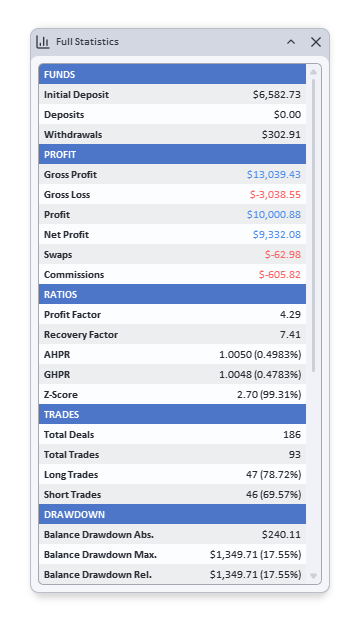
Figure 61. Fenêtre Full Statistics
La fenêtre Full Statistics montre le rapport détaillé des trades fermés pour la période choisie sur la page PERIOD. Les métriques sont rassemblées dans un tableau et groupées en sections : FUNDS (dépôt initial, dépôts et retraits), PROFIT (profit et perte bruts, commissions, swaps, résultat net), RATIOS (Profit Factor, Recovery Factor, AHPR, GHPR, Z-Score), TRADES (nombres de trades et de deals, longs et courts), DRAWDOWN (drawdowns du solde absolu, maximum et relatif), GENERAL (Expected Payoff, ratio de Sharpe, corrélation de régression linéaire et erreur), plus PROFIT TRADES et LOSS TRADES avec les meilleurs, pires et moyens trades et les plus longues séries de gains et de pertes. La fenêtre peut être étirée en hauteur et en largeur.
Partie 6. Trading multi-symboles et paramètres →