
English | Русский | 中文 | Español | Português | 日本語 | Deutsch | 한국어 | Türkçe | Italiano
La deuxième partie du guide du panneau de trading TradeCore Pro couvre la section Orders : les ordres en attente unitaires, les groupes liés OCO et Follow Master, les grilles d'ordres, le stop suiveur du prix des ordres en attente et la fenêtre de surveillance Positions & Orders. L'espace de travail, les lignes du graphique et la fenêtre Trade sont décrits dans la Partie 1.
- Télécharger TradeCore Pro MT4
- Télécharger TradeCore Pro MT5
- Version d'essai de 7 jours : disponible sur demande via les messages privés du profil
- Prix de lancement : un prix spécial pour les premiers acheteurs, il augmentera au fur et à mesure que la fonctionnalité s'enrichira
← Partie 1. Interface et ouverture de trades
Sommaire
- 1. Panneau des sections et espace de travail
- 2. Section Trade. Ouverture et gestion rapide des trades
- 2.1. Sélection du symbole et filtre de la liste
- 2.2. Calcul du volume et charge du dépôt
- 2.3. Paramètres d'entrée, TP / SL et le ratio R:R
- 2.4. Boutons d'ouverture et de clôture de trades
- 2.5. Ouvrir un trade au marché ou un ordre en attente
- 2.6. Notifications des opérations de trading
- 2.7. Contrôle d'exécution et restauration d'état
- 3. Section Orders. Ordres en attente, groupes et grilles
- 4. Paramètres de gestion communs et individuels
- 5. Section Basket. Gestion d'un panier de positions
- 6. Section Basket Grid. Une grille pour un panier de positions
- 7. Section Breakeven. Seuil de rentabilité automatique
- 8. Section Trailing Stop. Stop suiveur de position
- 9. Section Partial Close. Clôture partielle par niveaux
- 10. Section Close Positions. Clôture en masse et limites de risque
- 11. Section Economic Events. Calendrier économique et lignes de nouvelles
- 12. Section Alerts. Alertes de prix et de temps
- 13. Section Time. Expirations et séances de trading
- 14. Section Statistic. Statistiques de trading et rapport complet
- 15. Trading multi-symboles et le screener du courtier
- 16. Fenêtre Settings. Paramètres de l'application et d'affichage du graphique
3. Section Orders. Ordres en attente, groupes et grilles
La fenêtre Orders travaille avec les ordres en attente et bascule entre quatre boutons en haut : SINGLE, GROUP, GRID et MANAGE. Les modes se complètent : un ordre unique avec des paramètres complets, un ensemble lié d'ordres avec une règle d'annulation commune, une grille de niveaux placée en une action, et la gestion des ordres déjà placés avec stop suiveur du prix.
3.1. Un ordre en attente unique
Le mode SINGLE rassemble en un seul endroit tout ce qu'il faut pour un ordre en attente unique et reprend la logique de la fenêtre Trade. Les paramètres de volume, les unités et les lignes d'entrée sont partagés entre les fenêtres : un changement dans l'une se reflète immédiatement dans l'autre.
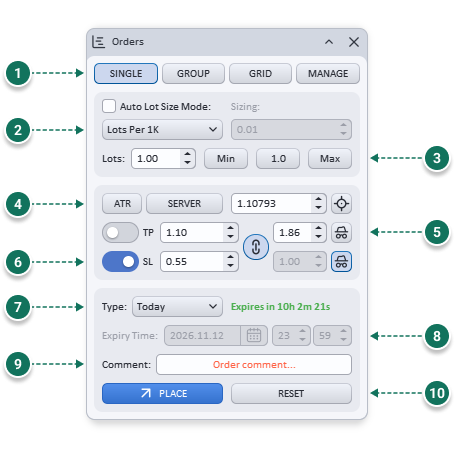
Figure 16. Fenêtre Orders, mode SINGLE
- Onglets de mode SINGLE, GROUP, GRID et MANAGE — bascule du mode de la fenêtre.
- Case Auto Lot Size Mode et liste, champ Sizing — mode de calcul automatique du lot et sa valeur d'entrée.
- Champ Lots et boutons Min, 1.0, Max — volume de l'ordre et valeurs rapides.
- Boutons Units et Order Channel, champ Entry, bouton Entry Lines — unités PIPS ou ATR, canal SERVER ou VIRTUAL, prix de l'ordre et affichage des lignes du graphique.
- Interrupteur et champ Take Profit, bouton R:R Link, champ R:TP et bouton de mode de niveau — paramètres du take-profit et le ratio R:R.
- Interrupteur et champ Stop Loss, champ R:SL et bouton de mode de niveau — paramètres du stop-loss.
- Liste Type et étiquette du temps restant — type d'expiration de l'ordre et temps jusqu'à l'expiration.
- Champ de date Expiry Time avec bouton de calendrier et champs d'heure et de minutes — date et heure d'expiration pour les modes Specified et Specified Day.
- Champ Comment — commentaire de l'ordre.
- Boutons PLACE et RESET — placer l'ordre et réinitialiser les paramètres.
Le bloc de volume (2-3) reprend la fenêtre Trade (section 2.2) : Auto Lot Size Mode, le champ Sizing, les Lots fixes et les boutons Min, 1.0, Max. Le calcul automatique du lot s'appuie aussi sur la distance du Stop Loss, donc le stop doit être activé pour les modes de risque.
Le bloc de protection (4-6) reprend les paramètres d'entrée de la section 2.3. Le bouton PIPS / ATR choisit les unités de distance, SERVER / VIRTUAL définit le canal de placement de l'ordre. En mode SERVER, l'ordre part directement au courtier. En mode VIRTUAL, il est stocké dans l'application, invisible pour le courtier, et quand le prix atteint le niveau, l'application ouvre elle-même le trade. Le champ Entry est égal au prix de la ligne d'entrée sur le graphique, le bouton Entry Lines à droite montre ou masque les lignes. En dessous se trouvent les interrupteurs TP et SL avec champs de distance, la paire R:TP / R:SL avec le bouton de lien rond, et les icônes de mode de niveau : une icône relâchée envoie le niveau au courtier, une enfoncée le garde virtuel (étiquettes vTP, vSL).
Le bloc d'exécution (7-9) ajoute ce que la fenêtre Trade n'a pas. La liste Type définit l'expiration de l'ordre : GTC sans limite, Today jusqu'à la fin du jour, Specified à une date et heure, Specified Day à la fin de la date donnée. Pour les deux dernières options, les champs de date et d'heure s'ouvrent en dessous, et la ligne de statut rappelle le mode choisi. Le champ Comment est ajouté au commentaire de l'ordre après le préfixe de Settings.
Le bouton PLACE (10) place l'ordre, RESET restaure les paramètres par défaut. Le type et la direction de l'ordre sont déterminés automatiquement d'après la position de la ligne d'entrée par rapport au prix courant : le bouton lui-même devient bleu ou rouge, et la flèche sur lui montre la direction. Avec le canal VIRTUAL choisi, l'étiquette du bouton devient PLACE | V.
3.2. Ordres et positions liés : OCO et Follow Master
Le mode GROUP combine les ordres en attente et les positions ouvertes du symbole courant en un groupe avec une règle de comportement commune. Un groupe peut contenir plusieurs ordres en attente ainsi que des positions déjà ouvertes, y compris un mélange des deux types de membres.
Fonctionnalité de TradeCore Pro. Un groupe peut se composer non seulement d'ordres en attente, comme dans le scénario habituel OCO ou Follow Master. Des positions déjà ouvertes peuvent y être ajoutées, et un groupe mixte de positions et d'ordres peut être géré.
La liste Rule (1) offre deux règles.
- One Cancels the Other (OCO). Après l'exécution d'un ordre en attente, les ordres en attente restants sont supprimés, et les positions ajoutées au même groupe peuvent être fermées. Le scénario classique est le choix d'une des deux directions de cassure.
- Follow Master. Le maître peut être un ordre en attente ou une position ouverte. Tant que le maître est actif, le groupe persiste. Si l'ordre maître est exécuté, la position ouverte hérite de son rôle. Si la position maître est entièrement fermée, l'application supprime les ordres restants et ferme les positions membres du groupe. La clôture partielle du maître ne termine pas le groupe. Le maître se choisit dans la liste Master ou avec le bouton Pick Master (2). Activez-le et cliquez le bouton avec la même icône de curseur que sur Pick Master sur l'étiquette de l'ordre voulu. Il se trouve juste après le bouton de verrouillage qui protège la ligne des déplacements accidentels. Avec la règle OCO, les deux contrôles sont verrouillés.
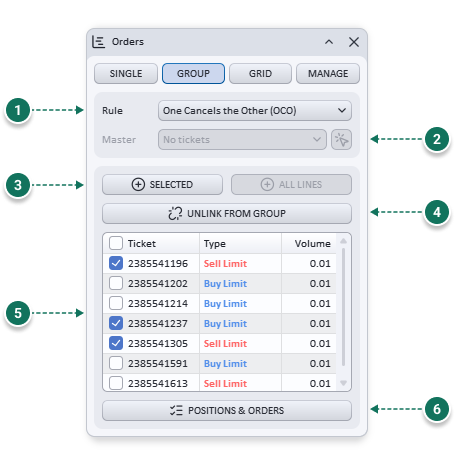
Figure 17. Fenêtre Orders, mode GROUP
- Liste Rule — règle du groupe : OCO ou Follow Master.
- Liste Master et bouton Pick Master — choisir le maître dans la liste ou avec le bouton à icône de curseur sur l'étiquette de la ligne de l'ordre.
- Boutons SELECTED et ALL LINES — ajouter l'ordre sélectionné ou tous les ordres visibles du symbole au groupe.
- Bouton UNLINK FROM GROUP — retirer les lignes cochées du groupe.
- Tableau Group Members — liste des membres du groupe : positions ouvertes, ordres en attente et virtuels, avec cases de sélection, ticket, type et volume.
- Bouton POSITIONS & ORDERS — ouvrir la fenêtre de surveillance (section 3.6).
Les boutons d'ajout (3) collectent le groupe depuis le graphique : Selected prend la ligne d'ordre sélectionnée sur le graphique, All Lines ajoute tous les ordres visibles du symbole courant. Le bouton Unlink From Group (4) retire les lignes cochées du groupe ; les ordres eux-mêmes restent. Le tableau Group Members (5) montre le ticket, le type et le volume des membres. Avec la règle Follow Master, le ticket du maître est surligné en vert, les autres membres en jaune. Le bouton POSITIONS & ORDERS (6) ouvre la fenêtre de surveillance de la section 3.6.
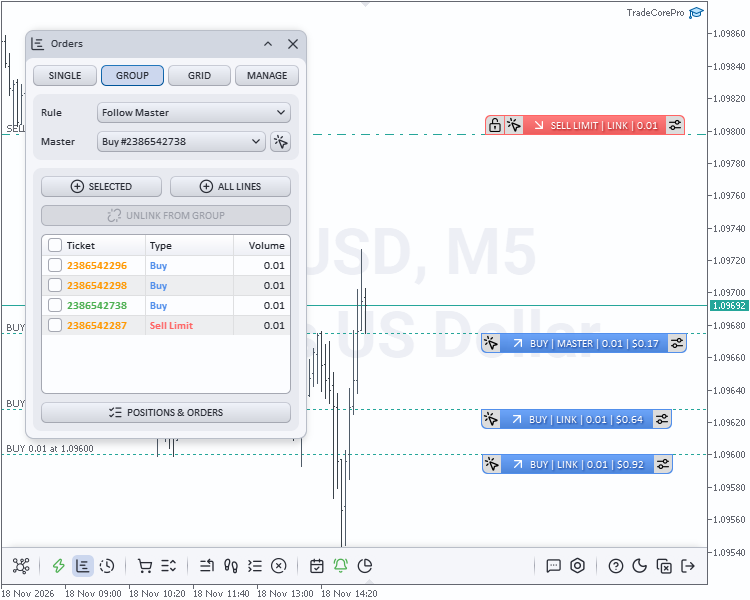
Figure 18. Groupe d'ordres Follow Master sur le graphique
La capture montre trois positions BUY ouvertes et un ordre en attente SELL LIMIT dans un seul groupe. Avec la règle Follow Master, l'ordre choisi dans la liste Master est marqué sur le graphique du rôle MASTER, et les autres membres du rôle LINK. Les étiquettes montrent la direction, le type, le volume et le résultat courant de chaque ordre. Tant que le maître reste ouvert, les ordres liés restent dans le groupe. Après la clôture du maître, l'application retire les membres restants.
3.3. Une grille d'ordres en attente
Le mode GRID place une série d'ordres en attente en une action. Les niveaux de la grille sont dessinés sur le graphique comme des plaques (le bouton Grid Lines) et se déplacent à la souris. Le bouton Link décide ce qui se passe au déplacement : liée, toute la grille se reconstruit ; déliée, seul le niveau saisi bouge.
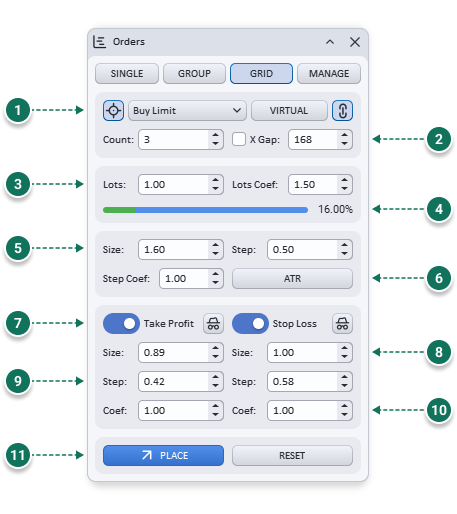
Figure 19. Fenêtre Orders, mode GRID
- Bouton Grid Lines, liste Order Type, boutons Order Channel et Link — lignes de grille sur le graphique, type d'ordre, canal SERVER ou VIRTUAL et liaison des niveaux.
- Champ Count, case et champ X Gap — nombre d'ordres et pas horizontal des colonnes de plaques.
- Champs Lots et Lots Coef — volume du premier ordre et multiplicateur des suivants.
- Échelle Deposit Load — charge du dépôt après le déclenchement de tous les ordres de la grille.
- Champs Size, Step et Step Coef — décalage du premier ordre, pas entre les ordres et son multiplicateur.
- Bouton Units — unités de distance PIPS ou ATR.
- Interrupteurs Take Profit et Stop Loss et boutons de mode de niveau — activer les séries de niveaux et choisir le canal serveur ou virtuel.
- Champs Size — distance du premier TP et du premier SL depuis le premier prix d'entrée.
- Champs Step — pas entre les niveaux TP et SL.
- Champs Coef — multiplicateur du pas de chaque niveau suivant.
- Boutons PLACE et RESET — placer la grille et réinitialiser les paramètres.
La liste Order Type (1) définit le type pour tous les niveaux à la fois : Buy Limit, Sell Limit, Buy Stop ou Sell Stop. Le canal SERVER / VIRTUAL fonctionne comme en mode SINGLE. Le champ Count (2) limite le nombre d'ordres de 2 à 10. Le champ X Gap définit le pas des colonnes de plaques en pixels ; à zéro, les plaques s'empilent les unes sur les autres. La case à gauche du champ permet de changer ce pas en déplaçant une plaque horizontalement sur le graphique.
Le bloc de lot (3) construit les volumes de la série. Lots est le volume du premier ordre, Lots Coef multiplie le volume de chaque niveau suivant. L'indicateur Deposit Load (4) montre quelle sera la charge du dépôt quand tous les ordres de la grille se déclencheront. Les couleurs sont les mêmes que dans la fenêtre Trade (section 2.2) : vert, jaune et rouge.
Comment la charge de la grille est calculée. L'application parcourt les niveaux dans l'ordre, comme si le prix atteignait chaque ordre successivement. Pour chaque niveau, elle vérifie si la marge libre suffira au moment de son déclenchement. Le calcul tient compte de la marge des ordres déjà déclenchés et de leur résultat flottant au prix du niveau courant. Si le prix va contre la grille, la perte flottante des premiers ordres réduit les capitaux propres, et il reste moins de marge pour les niveaux plus lointains.
La limite de volume du courtier par direction est aussi vérifiée. Le premier niveau qui échoue au contrôle de marge ou de volume est écarté avec tous les niveaux suivants, et seuls les ordres qui peuvent réellement être placés restent sur le graphique. Si même le premier niveau échoue, l'échelle devient rouge.
Le bloc de distances (5-6) définit la géométrie de la grille : Size est le décalage du premier ordre par rapport au prix courant, Step est le pas entre les ordres (zéro met tous les niveaux en un point), Step Coef multiplie le pas de chaque ordre suivant. Les unités se basculent avec le bouton PIPS / ATR.
La protection (7-10) se construit en séries de niveaux depuis le premier prix d'entrée. Take Profit et Stop Loss ont chacun un interrupteur et une icône de canal : relâchée envoie les niveaux au courtier, enfoncée les garde virtuels avec les étiquettes vTP et vSL. Les champs Size, Step et Coef définissent la première distance, le pas et son multiplicateur.
Le bouton PLACE (11) place la grille visible sur le graphique — c'est-à-dire seulement les niveaux qui ont passé le contrôle de marge et de volume. RESET restaure les paramètres de la grille par défaut.
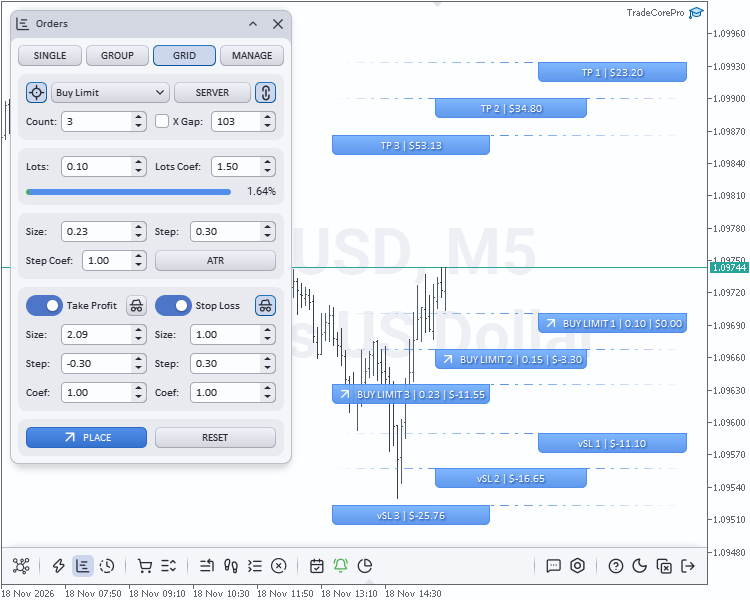
Figure 20. Grille d'ordres en attente Buy Limit sur le graphique
Le graphique montre trois niveaux Buy Limit avec des volumes de 0,10, 0,15 et 0,23 lots. Le coefficient Lots Coef augmente le volume des niveaux suivants, et les plaques montrent la direction, le numéro du niveau, le volume et le résultat projeté. Des séries TP et vSL virtuelles sont construites pour chaque niveau de la grille. Avec le bouton Link activé, déplacer une plaque reconstruit toute la grille selon les pas et coefficients définis.
3.4. Propriétés de l'ordre et paramètres individuels
Le mode MANAGE travaille avec les ordres en attente déjà placés et configure le stop suiveur de leur prix : l'ordre suit le marché et maintient la distance définie ou une ancre d'indicateur.
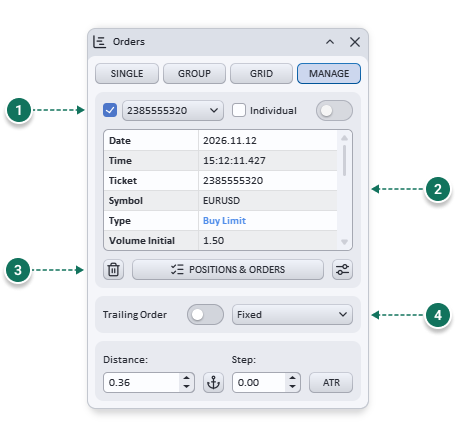
Figure 21. Fenêtre Orders, mode MANAGE
- Case et liste Pending Ticket, case Individual et interrupteur Scope Enable — sélection de l'ordre, paramètres individuels et activation du stop suiveur pour la cible choisie.
- Tableau Order Properties — propriétés de l'ordre sélectionné.
- Boutons Delete, POSITIONS & ORDERS et Order Menu — supprimer l'ordre, ouvrir le moniteur et ouvrir la fenêtre de modification de l'ordre.
- Interrupteur Trailing Order, liste du type de stop suiveur et bloc de paramètres — activation du stop suiveur, choix du type et ses paramètres (section 3.5).
La liste (1) choisit un ticket d'ordre en attente du symbole courant. Le tableau (2) montre ses propriétés en lecture seule. Les boutons (3) sous le tableau suppriment l'ordre, ouvrent la fenêtre Positions & Orders (section 3.6) et le menu de l'ordre avec prix, protection et expiration (la fenêtre Order Modify de la section 1.3).
Paramètres communs et individuels. L'interrupteur Trailing Order (4) active le stop suiveur pour tous les ordres en attente du symbole avec des paramètres communs. Si un ordre particulier a besoin de ses propres paramètres, les trois contrôles de la ligne du haut (1) sont utilisés.
- La case à gauche du ticket choisit la cible des paramètres individuels. Activée, les paramètres s'appliquent à l'ordre sélectionné, et sa ligne est surlignée sur le graphique. Désactivée, les paramètres sont sauvegardés dans le modèle pour les nouveaux ordres.
- Individual bascule la cible sur ses propres paramètres. Activée, les valeurs communes courantes y sont copiées et peuvent ensuite être changées indépendamment. Désactivée, la cible suit à nouveau les paramètres communs du symbole.
- L'interrupteur à droite active ou désactive le stop suiveur de la cible choisie. Sans Individual, il fonctionne comme Trailing Order.
Le modèle permet de définir un stop suiveur individuel à l'avance, avant que l'ordre ne soit placé. Décochez le ticket, activez Individual, configurez les paramètres et activez le stop suiveur. Chaque nouvel ordre en attente du symbole recevra une copie de ces paramètres. Sur l'étiquette de la ligne d'entrée, c'est visible par le suffixe : | PT signifie stop suiveur commun, | iPT signifie individuel.
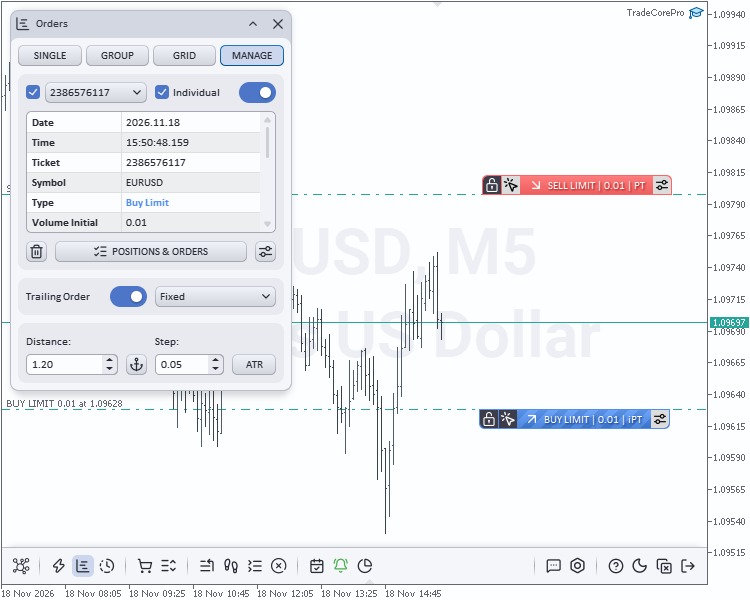
Figure 22. Étiquettes PT et iPT sur le graphique
Sur la capture, l'ordre sélectionné dans la fenêtre MANAGE a la case Individual activée, donc son étiquette se termine par | iPT. L'autre ordre utilise le stop suiveur commun, marqué du suffixe | PT sur l'étiquette. Ainsi, l'étiquette distingue les paramètres individuels des paramètres du symbole.
3.5. Types de stop suiveur pour les ordres en attente
Le bloc de stop suiveur se trouve en bas du mode MANAGE (4 sur la Figure 21). La ligne du haut est la même pour tous les types : l'interrupteur Trailing Order active le stop suiveur du prix pour tous les ordres en attente du symbole avec des paramètres communs, et la liste à droite choisit le type. En dessous, seul le bloc de paramètres du type choisi change. Dans les figures de cette section, la ligne de choix du type est marquée du numéro 1.
Il y a six types au total : Fixed, Periodic, ATR, Moving Average, Parabolic SAR et Fractals. Les paramètres de chaque type peuvent être définis comme communs pour le symbole ou individuels pour un ordre et le modèle de nouvel ordre (section 3.4).
3.5.1. Fixed
Le type Fixed maintient une distance fixe entre le marché et le prix de l'ordre.
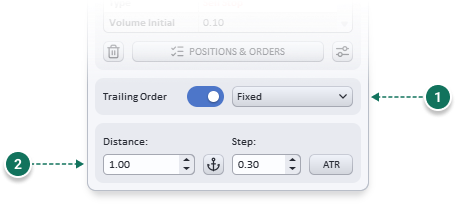
Figure 23. Paramètres du stop suiveur Fixed
- Interrupteur Trailing Order et liste du type de stop suiveur — activation du stop suiveur et choix de l'algorithme.
- Champ Distance, bouton Anchor, champ Step et bouton d'unités — distance jusqu'au marché, liaison de la distance à la ligne, pas de déplacement minimum et unités PIPS ou ATR.
- Distance — distance du marché au prix de l'ordre.
- Anchor — relâché, déplacer la ligne de l'ordre ne change pas la distance. Enfoncé, la distance suit la ligne et est enregistrée quand la ligne est lâchée.
- Step — décalage minimum après lequel l'ordre est déplacé. À zéro, l'ordre bouge à chaque recalcul.
3.5.2. Periodic
Le type Periodic déplace l'ordre sur une temporisation d'un pas défini en maintenant la distance.

Figure 24. Paramètres du stop suiveur Periodic
- Interrupteur Trailing Order et liste du type de stop suiveur — activation du stop suiveur et choix de l'algorithme.
- Champs Interval (sec) et Move Step (pips) — intervalle de temps et pas de déplacement en points par déplacement.
- Étiquette Next Move — temps jusqu'au prochain déplacement de l'ordre sélectionné.
Chaque ordre a son propre compte à rebours. Donc tant qu'aucun ordre n'est sélectionné par la case du ticket, la ligne (3) montre Per Ticket. Pour l'ordre sélectionné, un compte à rebours y défile, et quand le déplacement est prêt à s'exécuter, Ready apparaît.
3.5.3. ATR
Le type ATR maintient la distance en multiples d'ATR, donc il s'ajuste de lui-même à la volatilité courante.

Figure 25. Paramètres du stop suiveur ATR
- Interrupteur Trailing Order et liste du type de stop suiveur — activation du stop suiveur et choix de l'algorithme.
- Champ Period et liste Timeframe — période de moyennage et unité de temps de l'indicateur ATR.
- Champs Distance et Step — distance jusqu'au marché et pas de déplacement minimum en multiples d'ATR.
3.5.4. Moving Average
Le type Moving Average lie le prix de l'ordre à une moyenne mobile.
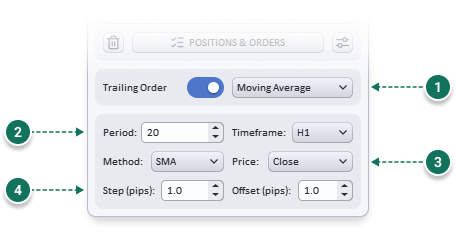
Figure 26. Paramètres du stop suiveur Moving Average
- Interrupteur Trailing Order et liste du type de stop suiveur — activation du stop suiveur et choix de l'algorithme.
- Champ Period et liste Timeframe — période et unité de temps de la moyenne mobile.
- Listes Method et Price — méthode de moyennage (SMA, EMA, SMMA ou LWMA) et le prix utilisé pour construire la moyenne.
- Champs Step (pips) et Offset (pips) — pas de déplacement minimum et décalage du prix de l'ordre par rapport à la ligne de la moyenne.
3.5.5. Parabolic SAR
Le type Parabolic SAR lie le prix de l'ordre aux points de l'indicateur Parabolic SAR.
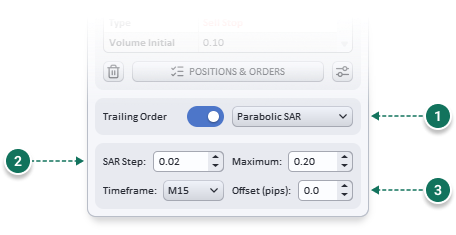
Figure 27. Paramètres du stop suiveur Parabolic SAR
- Interrupteur Trailing Order et liste du type de stop suiveur — activation du stop suiveur et choix de l'algorithme.
- Champs SAR Step et Maximum — pas et plafond du facteur d'accélération.
- Liste Timeframe et champ Offset (pips) — unité de temps des points SAR et décalage du prix de l'ordre par rapport au point.
3.5.6. Fractals
Le type Fractals lie le prix de l'ordre à la fractale la plus proche.
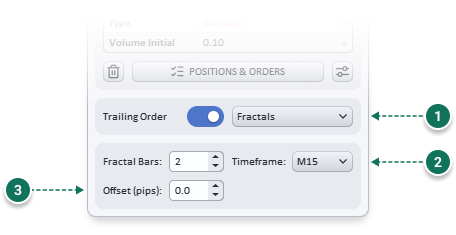
Figure 28. Paramètres du stop suiveur Fractals
- Interrupteur Trailing Order et liste du type de stop suiveur — activation du stop suiveur et choix de l'algorithme.
- Champ Fractal Bars et liste Timeframe — nombre de barres de chaque côté du centre de la fractale (une valeur de 2 donne la fractale classique de cinq barres) et l'unité de temps de recherche.
- Champ Offset (pips) — décalage du prix de l'ordre par rapport à la fractale.
3.6. Fenêtre Positions & Orders
La fenêtre Positions & Orders s'ouvre avec les boutons POSITIONS & ORDERS des modes GROUP et MANAGE. C'est un moniteur commun des ordres en attente et des positions ouvertes avec filtres et actions en masse.

Figure 29. Fenêtre Positions & Orders
- Liste Content Type — choisit quelles lignes afficher dans le tableau : ordres en attente, positions ouvertes ou les deux (All).
- Case et liste Symbol — activer le filtre par symbole de trading et choisir l'instrument.
- Bouton Go To Symbol — bascule le graphique sur le symbole de la ligne sélectionnée du tableau.
- Liste Group — filtre le tableau par appartenance au groupe : All montre toutes les lignes, Ungrouped masque les membres de groupes, Group ne garde que les lignes groupées (la colonne Group marque les rôles Master et Link).
- Bouton CONVERT TO — convertit les ordres cochés vers le canal d'exécution choisi.
- Liste Residence — choisit le canal cible du bouton CONVERT TO : VIRTUAL ou SERVER.
- Bouton GROUP — ajoute les ordres cochés au groupe du symbole courant.
- Bouton Remove — supprime les ordres en attente cochés ou ferme les positions cochées.
- Bouton Open Menu — ouvre la fenêtre de modification (Order Modify ou Position Modify de la section 1.3) pour la ligne sélectionnée.
Le tableau a deux méthodes de sélection de lignes. La sélection par clic (surlignage bleu) définit la cible des actions unitaires : aller au graphique du symbole (3) et ouvrir la fenêtre de modification (9). Les cases de la colonne de gauche (la case de l'en-tête coche toutes les lignes visibles à la fois) forment la liste des actions en masse du panneau du bas : conversion entre canaux virtuel et serveur (5-6), ajout à un groupe (7) et suppression (8).
Partie 3. Gestion de positions : Panier et Grille →