TradeCore Pro — Guide de l'utilisateur. Partie 4. Gestion de positions : Breakeven, Trailing et Partial Close

English | Русский | 中文 | Español | Português | 日本語 | Deutsch | 한국어 | Türkçe | Italiano
La quatrième partie du guide du panneau de trading TradeCore Pro poursuit la gestion de positions : seuil de rentabilité automatique, stop suiveur, clôture partielle par niveaux et clôture en masse avec limites de risque.
- Télécharger TradeCore Pro MT4
- Télécharger TradeCore Pro MT5
- Version d'essai de 7 jours : disponible sur demande via les messages privés du profil
- Prix de lancement : un prix spécial pour les premiers acheteurs, il augmentera au fur et à mesure que la fonctionnalité s'enrichira
← Partie 3. Gestion de positions : Panier et Grille
Sommaire
- 1. Panneau des sections et espace de travail
- 2. Section Trade. Ouverture et gestion rapide des trades
- 2.1. Sélection du symbole et filtre de la liste
- 2.2. Calcul du volume et charge du dépôt
- 2.3. Paramètres d'entrée, TP / SL et le ratio R:R
- 2.4. Boutons d'ouverture et de clôture de trades
- 2.5. Ouvrir un trade au marché ou un ordre en attente
- 2.6. Notifications des opérations de trading
- 2.7. Contrôle d'exécution et restauration d'état
- 3. Section Orders. Ordres en attente, groupes et grilles
- 4. Paramètres de gestion communs et individuels
- 5. Section Basket. Gestion d'un panier de positions
- 6. Section Basket Grid. Une grille pour un panier de positions
- 7. Section Breakeven. Seuil de rentabilité automatique
- 8. Section Trailing Stop. Stop suiveur de position
- 9. Section Partial Close. Clôture partielle par niveaux
- 10. Section Close Positions. Clôture en masse et limites de risque
- 11. Section Economic Events. Calendrier économique et lignes de nouvelles
- 12. Section Alerts. Alertes de prix et de temps
- 13. Section Time. Expirations et séances de trading
- 14. Section Statistic. Statistiques de trading et rapport complet
- 15. Trading multi-symboles et le screener du courtier
- 16. Fenêtre Settings. Paramètres de l'application et d'affichage du graphique
7. Section Breakeven. Seuil de rentabilité automatique
Le module Breakeven déplace automatiquement le stop loss dans la zone de profit quand le résultat de la position atteint le niveau spécifié. Cela verrouille le seuil de rentabilité ou une partie du profit sans modification manuelle de l'ordre. Le module fonctionne pour le symbole entier, pour un ticket unique et pour un côté du panier : la portée des paramètres est choisie comme décrit dans la section 4.

Figure 38. Fenêtre Breakeven
- Interrupteur Enable Stop Loss to Breakeven — active le module pour le symbole courant.
- Case et liste du ticket, case Individual et interrupteur Scope Enable — choix de la portée des paramètres et son activation.
- Tableau Ticket (N) — cibles de gestion : positions et ordres du symbole. La colonne Trigger montre comment le déplacement est lancé, la colonne Locked montre le résultat au stop loss courant.
- Champ Start, case et champ Percent to TP — niveau de profit auquel le stop loss est déplacé.
- Champ Locked In et liste Units — résultat verrouillé et ses unités, PIPS ou ATR.
Moment du déplacement. Le champ Start (4) définit le profit dans les unités choisies : quand le prix couvre cette distance depuis le prix d'entrée, le stop loss se déplace automatiquement. Avec la case Percent to TP (4) activée, un pourcentage de la distance du prix d'entrée au take profit est utilisé à la place de Start : le déclencheur est lié à l'objectif réel du trade.
Résultat verrouillé. Le champ Locked In (5) définit combien de profit reste entre le prix d'entrée et le nouveau stop loss. Une valeur de 0 met le stop loss exactement au prix d'entrée, une valeur positive verrouille une partie du profit. La liste Units (5) s'applique à la fois à Start et à Locked In.
Tableau des cibles. Le tableau (3) surligne en vert gras un ticket dont le niveau de déclenchement a déjà été atteint (section 4). Le préfixe i signifie des paramètres individuels, P est utilisé pour un ordre en attente et vP pour un ordre virtuel. Un tiret dans la colonne Locked signifie que le stop loss n'est pas encore défini.
En mode panier, les côtés BUY et SELL sont montrés à la place des tickets, et les paramètres individuels d'un côté s'appliquent à tout le côté du panier.
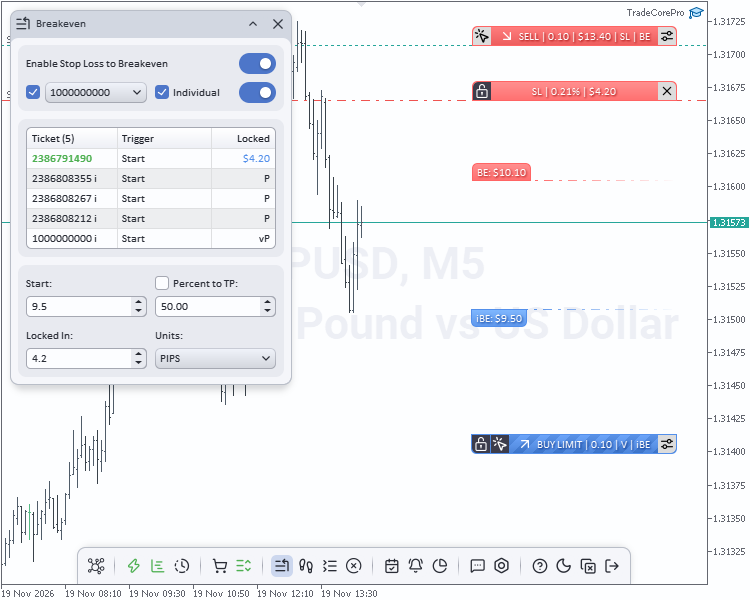
Figure 39. Niveaux Breakeven sur le graphique
Sur la Figure 39, le déclencheur a déjà tiré pour la position SELL : le stop loss s'est déplacé dans la zone de profit, et la colonne Locked montre le résultat verrouillé. Les autres cibles montrent des lignes de niveau de seuil de rentabilité : BE pour les paramètres communs et iBE pour les individuels.
8. Section Trailing Stop. Stop suiveur de position
Le module Trailing Stop déplace le stop loss à la suite du prix pendant que la position évolue dans la direction profitable. Contrairement à Breakeven, qui tire une fois à un niveau défini, le stop suiveur continue de tirer le stop loss à chaque nouveau mouvement de prix. Le module fonctionne pour le symbole entier, pour un ticket unique et pour un côté du panier : la portée des paramètres est choisie comme décrit dans la section 4.
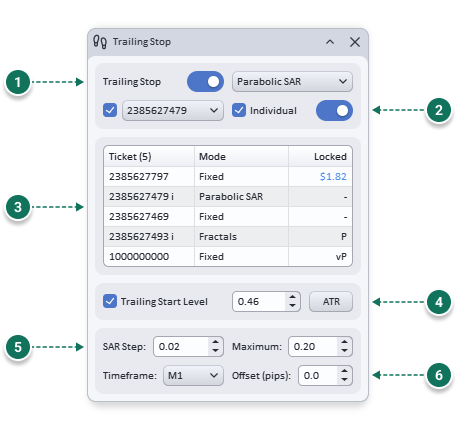
Figure 40. Fenêtre Trailing Stop
- Interrupteur Trailing Stop et liste du type de stop suiveur — active le module pour le symbole courant et choisit l'algorithme.
- Case et liste du ticket, case Individual et interrupteur Scope Enable — choix de la portée des paramètres et son activation.
- Tableau Ticket (N) — cibles de gestion : positions et ordres du symbole. La colonne Mode montre le type de stop suiveur du ticket, la colonne Locked montre le résultat verrouillé par le stop loss courant.
- Case et champ Trailing Start Level et bouton d'unités — niveau de profit qui active le stop suiveur, en unités PIPS ou ATR.
- Première ligne de paramètres du type choisi. Sur la figure, ce sont SAR Step et Maximum du type Parabolic SAR.
- Deuxième ligne de paramètres du type choisi. Sur la figure, ce sont Timeframe et Offset (pips).
Niveau de départ. Le champ Trailing Start Level (4) définit le profit auquel le stop suiveur s'active : jusque-là, le stop loss ne bouge pas. Avec la case désactivée, la limite est désactivée et le stop suiveur est actif dès le premier tick.
Tableau des cibles. Différents tickets peuvent exécuter différents types de stop suiveur : sur la Figure 40, le tableau (3) en montre certains avec Fixed, d'autres avec Parabolic SAR et Fractals. Le vert gras surligne un ticket qui a le stop suiveur activé et dont le prix est actuellement au-delà du Trailing Start Level : dans cet état, le module déplace activement le stop loss. Le préfixe i signifie des paramètres individuels (section 4), P est utilisé pour un ordre en attente et vP pour un ordre virtuel. La colonne Locked montre le résultat au stop loss défini, côté courtier ou virtuel. Un tiret signifie que le stop loss n'est pas encore défini.
En mode panier, les côtés BUY et SELL sont montrés à la place des tickets, et les paramètres individuels d'un côté s'appliquent à tout le côté du panier.
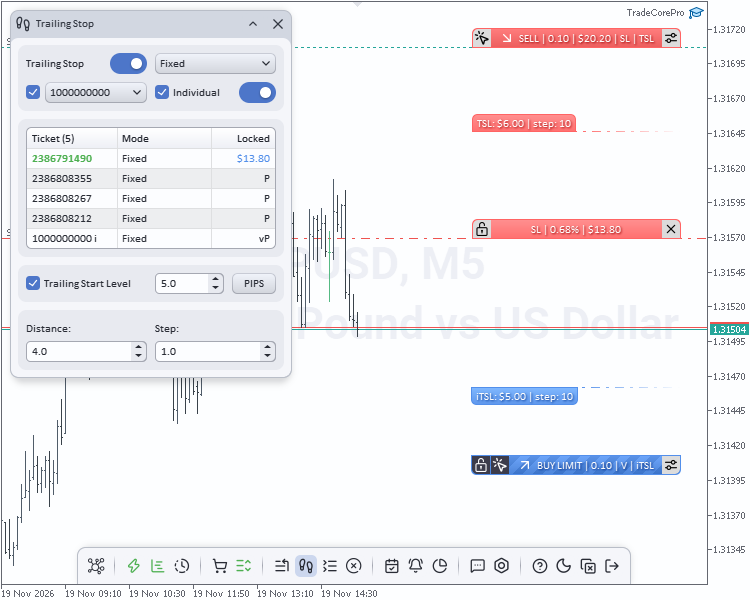
Figure 41. Niveaux Trailing Stop sur le graphique
Sur la Figure 41, le stop suiveur a déjà déplacé le stop loss de la position SELL dans la zone de profit, et la ligne TSL montre le niveau calculé courant et le pas de déplacement. L'ordre en attente a un stop suiveur individuel dont le niveau est marqué iTSL : les paramètres sont préparés à l'avance et passent à la position après l'exécution de l'ordre (section 4).
Il y a six types de stop suiveur. L'ensemble de champs de chaque type correspond au stop suiveur des ordres en attente, ils sont donc listés brièvement ici. Pour la description détaillée, voir la section 3.5.
- Fixed — maintient une distance fixe par rapport au prix : champs Distance et Step, dont les unités PIPS ou ATR sont basculées par le bouton commun à côté du champ Trailing Start Level.
- Periodic — déplace le stop loss sur une temporisation : Distance (pips), Move Step (pips) et Interval (sec), et l'étiquette Next Move montre le temps jusqu'au déplacement du ticket choisi.
- ATR — distance en multiples d'ATR : Period, Timeframe, Distance et Step.
- Moving Average — liaison à une moyenne mobile : Period, Timeframe, Method, Price, Step (pips) et Offset (pips).
- Parabolic SAR — liaison aux points de l'indicateur : SAR Step, Maximum, Timeframe et Offset (pips).
- Fractals — liaison à la fractale la plus proche : Fractal Bars, Timeframe et Offset (pips).
9. Section Partial Close. Clôture partielle par niveaux
Le module Partial Close ferme une position par parties : quand le prix couvre la distance spécifiée depuis le prix d'ouverture, seule une partie du volume est verrouillée et le reste continue de travailler. Les niveaux TP ferment une partie du volume du côté du profit, les niveaux SL réduisent une position perdante par étapes sans attendre le stop complet. Chaque niveau est à usage unique : une fois exécuté, il se désactive. Le module fonctionne pour le symbole entier, pour un ticket unique et pour un côté du panier : la portée des paramètres est choisie comme décrit dans la section 4.
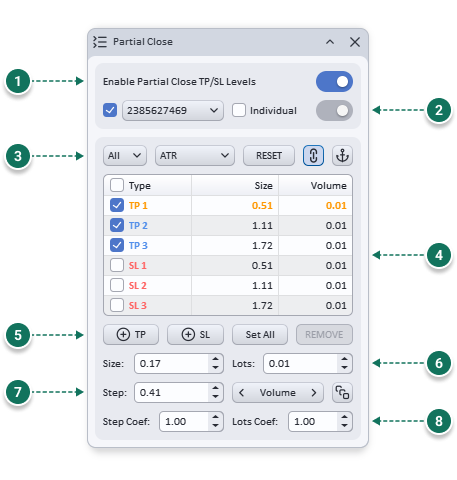
Figure 42. Fenêtre Partial Close
- Interrupteur Enable Partial Close TP/SL Levels — active le module pour le symbole courant.
- Case et liste du ticket, case Individual et interrupteur Scope Enable — choix de la portée des paramètres et son activation.
- Filtre du tableau All, TP ou SL, liste d'unités, bouton RESET et deux boutons de liaison des niveaux.
- Tableau des niveaux Type | Size | Volume — une case active le niveau, la colonne Size définit la distance depuis le prix d'ouverture, la colonne Volume définit le volume à fermer.
- Les boutons + TP et + SL ajoutent un niveau du type correspondant, Set All applique les champs de progression à tous les niveaux, REMOVE supprime les niveaux sélectionnés.
- Champs Size et Lots — distance et volume fermé du premier niveau.
- Champ Step, bouton Volume ou Percent et bouton de répartition — pas entre les niveaux, mode de volume et répartition automatique du volume de la position sur les niveaux.
- Champs Step Coef et Lots Coef — coefficients de progression des distances et des volumes.
Unités et progression. Les distances des niveaux sont définies dans la liste (3) en PIPS, en multiples d'ATR, en PERCENT du TP ou SL principal et en MONEY. Chaque bouton + TP ou + SL (5) ajoute un niveau par progression : la distance du nouveau niveau est égale à Size + Step (6-7) avec le coefficient croissant Step Coef (8), et le volume est égal à Lots (6) avec le coefficient Lots Coef (8). Avec des coefficients à 1.00, les niveaux sont espacés régulièrement avec un volume égal, comme sur la figure. Le volume du niveau est défini en lots avec Volume ou en Percent du volume de la position (7), et le bouton de répartition (7) divise tout le volume de la position sur les niveaux automatiquement.
Liaison des niveaux. Le bouton trombone (3) lie les champs : les éditions de Size, Step et Lots s'appliquent à tous les niveaux du tableau (4) à la fois. Le bouton ancre (3) lie les niveaux au TP ou SL principal : quand sa ligne est déplacée sur le graphique, les niveaux de clôture partielle sont recalculés proportionnellement et gardent leur part de la taille totale.
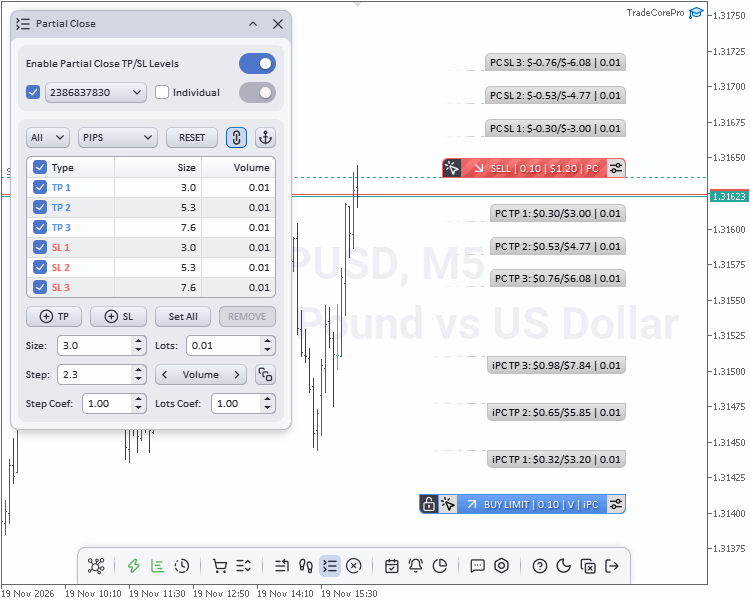
Figure 43. Niveaux Partial Close sur le graphique
Sur la Figure 43, la position SELL exécute trois niveaux PC TP du côté du profit et trois niveaux PC SL du côté de la perte. L'étiquette du niveau PC TP 1: $0.30/$3.00 | 0.01 se lit ainsi : le profit de la partie fermée, le profit de la position restante à ce niveau, et le volume fermé. L'ordre en attente BUY LIMIT a des niveaux marqués iPC TP : les paramètres individuels sont préparés à l'avance et passent à la position après l'exécution de l'ordre (section 4).
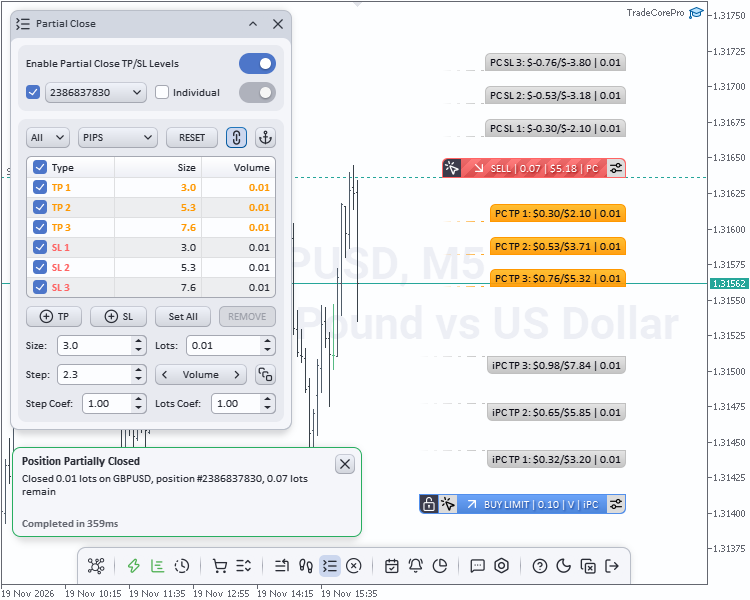
Figure 44. Partial Close après exécution des niveaux
Sur la Figure 44, le prix a franchi les trois niveaux PC TP : les niveaux exécutés sont surlignés en orange et désactivés, le volume de la position est passé de 0.10 à 0.07 lots, et une notification enregistre chaque clôture partielle avec le volume restant et l'heure d'exécution.
10. Section Close Positions. Clôture en masse et limites de risque
La fenêtre Close Positions combine deux outils : la clôture manuelle de groupes de positions et la clôture automatique quand une limite de résultat est atteinte.
10.1. Clôture par groupes
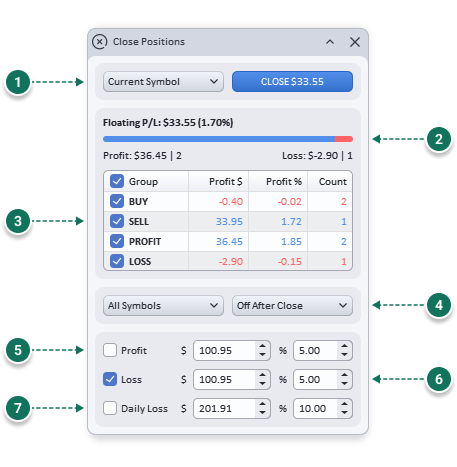
Figure 45. Fenêtre Close Positions
- Liste de portée de clôture Current Symbol ou Account et bouton CLOSE — ferme toutes les positions des groupes cochés dans la portée choisie : le symbole courant ou le compte entier.
- Panneau Floating P/L — une barre colorée de la part de profit et de perte, et en dessous les totaux par côté : la somme et le nombre de positions profitables et perdantes.
- Tableau des groupes — cases BUY, SELL, PROFIT et LOSS avec le résultat et le nombre de positions de chaque groupe. La case de l'en-tête coche tous les groupes à la fois.
- Listes de portée des règles Current Symbol ou All Symbols et l'action après clôture Off After Close ou Keep On.
- Case Profit et champs de limite en devise et en pourcentage — fermer quand le profit flottant atteint la limite.
- Case Loss et champs de limite — fermer quand la limite de perte est dépassée.
- Case Daily Loss et champs de limite — fermer quand la perte quotidienne sur tout le compte est dépassée.
Comment les groupes se ferment. Cochez un ou plusieurs groupes dans le tableau (3) et appuyez sur CLOSE (1) : toutes les positions appartenant à au moins un groupe coché sont fermées, et le bouton montre leur résultat flottant combiné. Par exemple, cocher SELL et PROFIT ferme toutes les ventes et toutes les positions profitables de la portée. Les ordres en attente ne sont pas affectés par la clôture de groupes.
10.2. Clôture automatique conditionnelle avec Close If et la limite quotidienne
Les règles Close If (5-7) surveillent le résultat en continu, même quand la fenêtre est fermée. La portée de la règle est choisie avec la liste (4) : Current Symbol surveille le résultat flottant du symbole courant, All Symbols le résultat du compte entier. La règle Daily Loss (7) n'est disponible que pour All Symbols et compte la perte quotidienne : la somme du résultat déjà verrouillé pendant la journée plus le flottant courant.
La limite de chaque règle est définie en devise du compte ou en pourcentage du solde : les champs sont liés et la dernière valeur éditée prend effet. Les règles Profit et Loss peuvent être activées en même temps.
Action après déclenchement. En mode Off After Close (4), après la clôture, toutes les cases des règles sont automatiquement décochées et la clôture automatique s'arrête jusqu'à la prochaine activation. Le mode Keep On laisse les règles activées : les nouvelles positions passent aussi sous contrôle. À chaque déclenchement, le module montre une notification et envoie un message push.
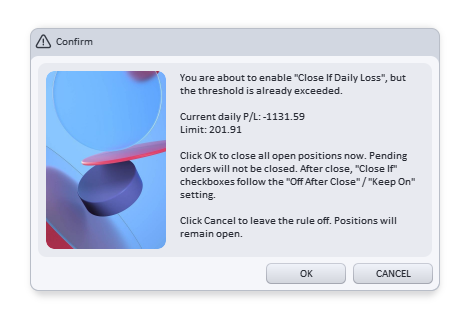
Figure 46. Confirmation Close If à une limite dépassée
Si la condition d'une règle est déjà dépassée au moment où elle est activée, l'application montre une confirmation avec le résultat courant et la limite (Figure 46). OK ferme les positions ouvertes immédiatement, les ordres en attente ne sont pas affectés. Cancel laisse la règle désactivée et les positions ouvertes.
Partie 5. Surveillance et analyse →