Disponible sur le MQL5 Market : OCO Panel PRO
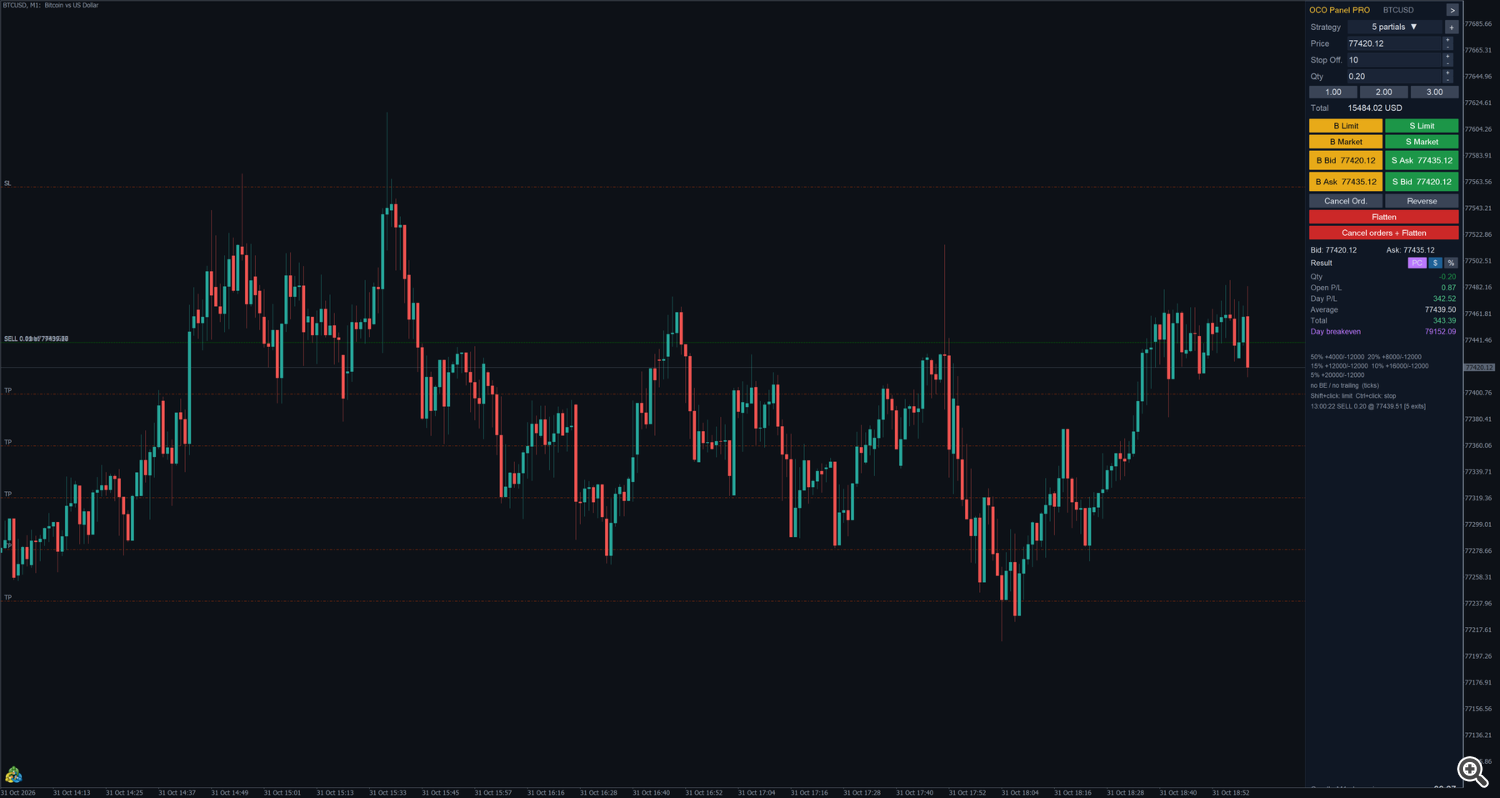
OCO Panel PRO est un ticket d'ordres ancré sur le côté droit du graphique MetaTrader 5. Vous enregistrez vos plans de sortie sous forme de stratégies OCO (jusqu'à sept sorties partielles, chacune avec sa propre quantité, son take profit et son stop loss, plus un break-even et un trailing stop automatiques). Lorsqu'une entrée est exécutée, le panneau envoie automatiquement les sorties de la stratégie sélectionnée et les gère jusqu'à la clôture de la position.
Le panneau fonctionne sur les comptes netting (futures et actions B3, de nombreux courtiers de futures) et sur les comptes hedging (forex, CFD, crypto). Il est disponible en anglais et en portugais. Les captures d'écran de ce manuel ont été réalisées sur un graphique démo BTCUSD (en anglais) et sur un graphique démo du future MNQ (en portugais).
Avertissement sur les risques. Le trading comporte un risque de perte. Le panneau n'analyse pas le marché et ne décide pas des entrées : il envoie et gère les ordres que vous définissez. Testez toujours d'abord sur un compte démo.
1. Installation et premier démarrage
- Achetez ou louez le produit sur le MQL5 Market et installez-le depuis l'onglet Market de votre terminal MetaTrader 5 (Toolbox → Market → Purchased → Install).
- Ouvrez un graphique du symbole que vous souhaitez trader et faites glisser OCO Panel PRO depuis le Navigator (Expert Advisors → Market) sur le graphique.
- Dans l'onglet Common de la fenêtre qui s'ouvre, cochez Allow Algo Trading. Vérifiez que le bouton Algo Trading de la barre d'outils du terminal est vert.
- Ajustez les paramètres si vous le souhaitez (section 11) et appuyez sur OK.
Le panneau s'ancre sur le côté droit du graphique, entre les bougies et l'échelle des prix. Avec le paramètre Reserve the right side of the chart (activé par défaut), le graphique est décalé vers la gauche, de sorte que les dernières bougies ne se trouvent jamais derrière le panneau. Le décalage d'origine du graphique est rétabli lorsque le panneau est retiré.
Au premier lancement, le panneau crée quatre stratégies d'exemple (section 4.1). Vos stratégies sont enregistrées dans le dossier commun du terminal ( Common\Files\JetOco\strategies.txt ) ; elles sont donc partagées par tous les graphiques et symboles qui utilisent le panneau.
Un panneau par symbole. Chaque graphique conserve son propre état (stratégie utilisée, position gérée). Utilisez un Magic number différent si vous exécutez le panneau sur deux graphiques du même symbole.
2. Le panneau
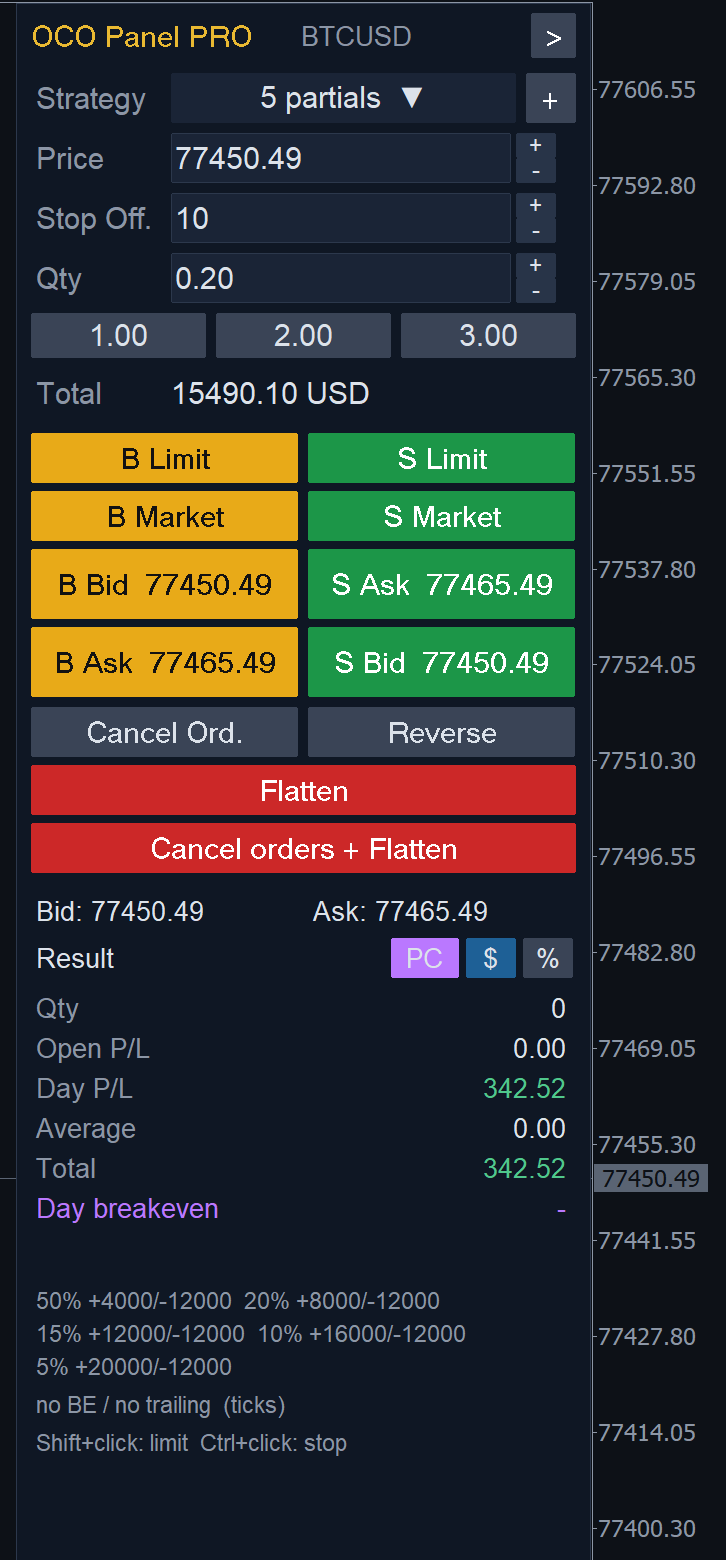
De haut en bas :
- En-tête : nom du produit, symbole et le bouton > qui réduit le panneau à un petit onglet (section 9).
- Strategy (stratégie) : la stratégie OCO qui sera attachée à la prochaine entrée, et le bouton + qui ouvre l'éditeur de stratégies (section 4).
- Price (prix) : prix utilisé par les boutons B Limit / S Limit. Il suit le dernier prix jusqu'à ce que vous saisissiez une valeur ; après l'envoi d'un ordre limite avec B Limit / S Limit, il recommence à suivre le marché. Les petits boutons + / − le déplacent d'un tick.
- Stop Off. (décalage stop) : décalage en ticks pour les entrées stop lorsque le symbole n'accepte que des ordres stop-limit (section 6).
- Qty (quantité) : quantité en lots ou en contrats. Saisissez une valeur ou utilisez les boutons + / − (un pas de volume) et les trois boutons de quantité rapide situés en dessous.
- Total : valeur financière de l'ordre (quantité × prix), dans la devise du compte.
- Boutons d'ordres (section 3).
- Cancel Ord., Reverse, Flatten, Cancel orders + Flatten (section 3.2).
- Bid / Ask et le bloc Result (résultat) (section 8).
- Résumé de la stratégie : sorties de la stratégie sélectionnée, réglages de break-even / trailing et unité (ticks ou montant).
- Ligne d'état : la dernière action ou erreur, par exemple SELL 0.20 @ 77439.51 [5 exits] ou Rejected: invalid stops (rejeté : stops invalides).
- Compte à rebours : temps restant avant la clôture de la bougie en cours, en bas du panneau.
3. Envoi d'ordres
3.1 Boutons d'entrée
La colonne achat est dorée et la colonne vente est verte :
| Bouton | Fonction |
|---|---|
| B Limit / S Limit | Ordre limite au prix du champ Price. Si ce prix a déjà été dépassé par le marché (un buy limit au-dessus de l'ask, un sell limit en dessous du bid), l'ordre est envoyé au marché. |
| B Market / S Market | Ordre au marché. |
| B Bid / S Ask | Ordre limite au bid actuel (achat) ou à l'ask actuel (vente) : vous rejoignez la file d'attente de votre côté du carnet. |
| B Ask / S Bid | Ordre au marché qui prend l'ask (achat) ou le bid (vente). |
Chaque entrée porte la stratégie sélectionnée dans Strategy. Choisissez <None> pour envoyer un ordre sans sorties OCO.
3.2 Boutons de position
| Bouton | Fonction |
|---|---|
| Cancel Ord. | Annule les ordres en attente envoyés par le panneau sur ce symbole (entrées et sorties). Sur les comptes netting, la position ouverte reste, sans sorties ; le panneau cesse de la gérer jusqu'à ce qu'elle change. |
| Reverse | Clôture la position et ouvre la même quantité dans le sens opposé, avec la stratégie sélectionnée. |
| Flatten | Annule les sorties et clôture la position au marché. |
| Cancel orders + Flatten | Annule tous les ordres en attente du panneau (entrées comprises) et clôture la position. |
4. Stratégies OCO
4.1 Choisir une stratégie
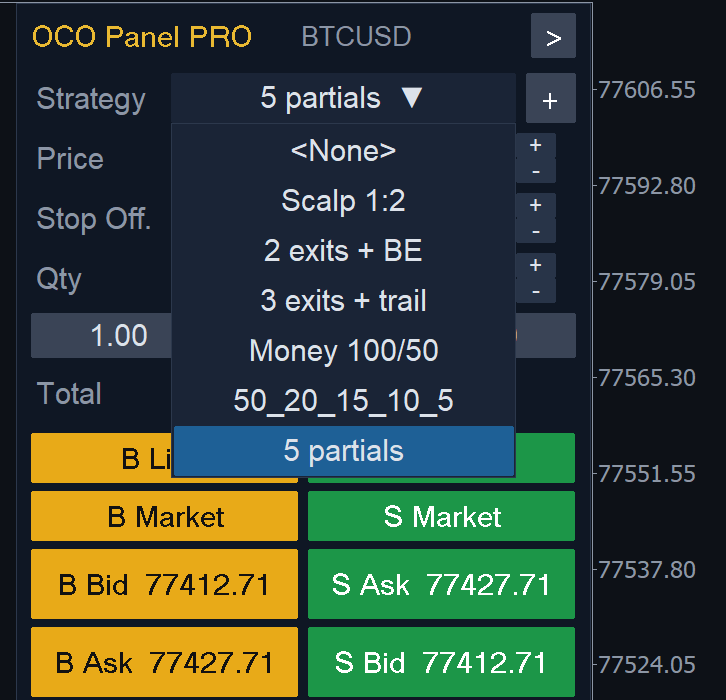
Cliquez sur le champ Strategy pour ouvrir la liste et choisir la stratégie de la prochaine entrée. Le panneau est livré avec quatre exemples que vous pouvez modifier ou supprimer :
| Stratégie | Sorties | Extras |
|---|---|---|
| Scalp 1:2 | 100 % à +20 / −10 ticks | — |
| 2 exits + BE | 50 % à +10, 50 % à +30, stops −10 | break-even après +10, 1 tick en profit |
| 3 exits + trail | 34 % à +10, 33 % à +20, 33 % sans objectif, stops −15 | break-even après +10 ; trailing à partir de +20, distance 10, pas 2 |
| Money 100/50 | une sortie : +100 / −50 dans la devise du compte | — |
Le résumé de la stratégie, sous le bloc de résultat, affiche les sorties de la stratégie sélectionnée, par exemple 50% +4000/−12000 20% +8000/−12000 …, ainsi que les réglages de break-even et de trailing.
4.2 Éditeur de stratégies
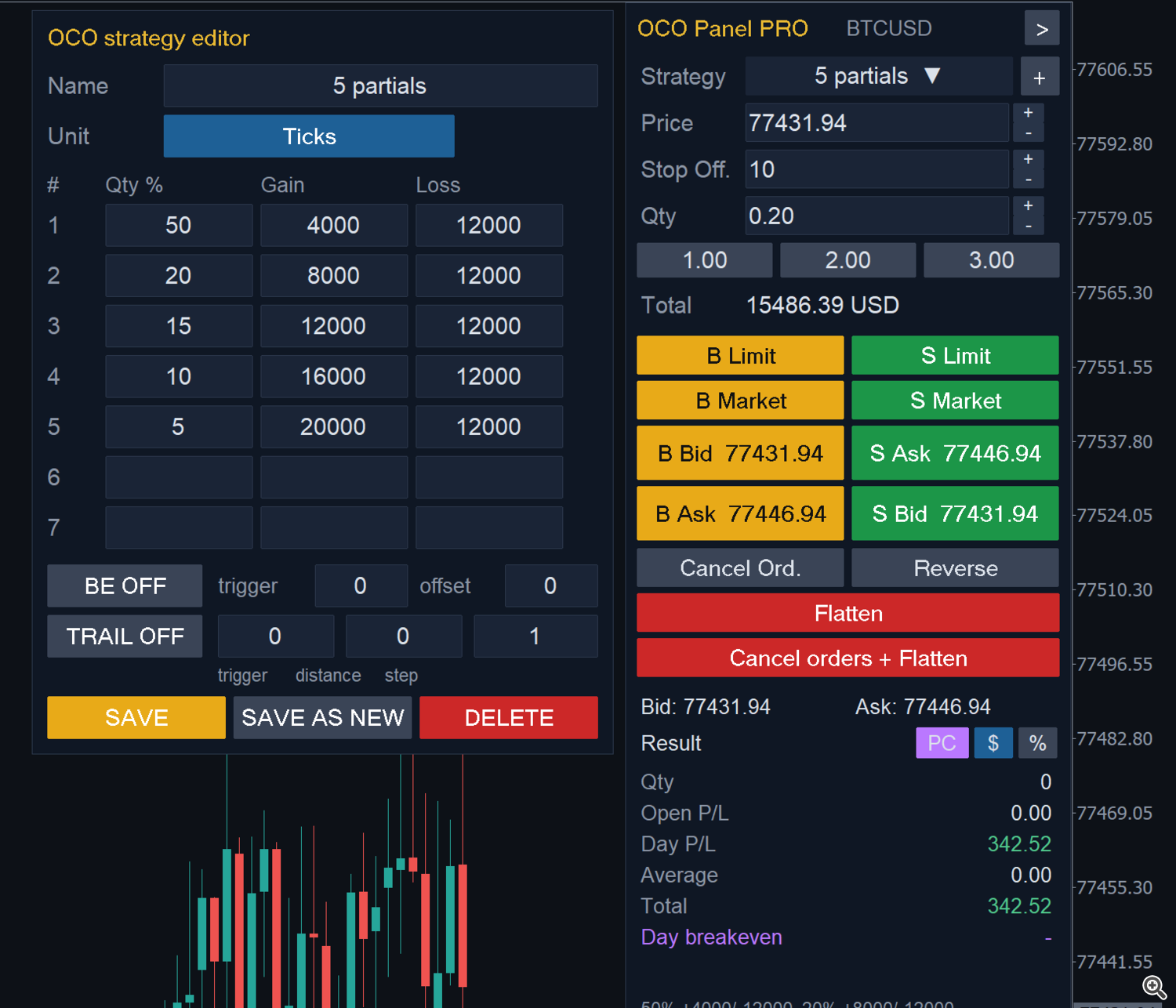
Cliquez sur + à côté du champ Strategy. L'éditeur s'ouvre à gauche du panneau avec la stratégie sélectionnée chargée.
- Name (nom) : nom affiché dans la liste.
- Unit (unité) : Ticks (gains et stops en ticks à partir du prix d'entrée) ou Money (1 exit) (une seule sortie, gain et stop dans la devise du compte pour l'ensemble de la position ; le panneau convertit le montant en ticks pour la quantité négociée).
- Exits 1 to 7 (sorties 1 à 7) : pour chaque sortie, Qty % (part de la position), Gain (distance du take profit) et Loss (distance du stop). Laissez Gain vide pour une sortie sans objectif (elle sort par son stop ou par le trailing) ; laissez Loss vide pour une sortie sans stop. Les quantités doivent totaliser 100%. Chaque sortie reçoit sa part arrondie au pas de volume supérieur ; la dernière sortie prend le reste, de sorte qu'avec de petites quantités certaines sorties peuvent ne pas être utilisées.
- BE ON / OFF, trigger, offset : break-even automatique (section 5).
- TRAIL ON / OFF, trigger, distance, step : trailing stop (section 5).
- SAVE (enregistrer) écrase la stratégie, SAVE AS NEW (enregistrer comme nouvelle) crée une copie, DELETE (supprimer) la supprime (au moins une stratégie est conservée, et la stratégie de la position gérée ne peut pas être supprimée).
Cliquez à nouveau sur + pour fermer l'éditeur.
5. Break-even et trailing stop
Toutes les valeurs sont exprimées dans l'unité de la stratégie (ticks, ou montant pour l'ensemble de la position).
- Break-even : lorsque le profit atteint le trigger (déclencheur), les stops des sorties ouvertes sont déplacés au prix d'entrée plus l'offset (décalage) (par exemple trigger 10 et offset 1 : après 10 ticks de profit, les stops passent à 1 tick en profit). Un stop déjà plus favorable n'est pas ramené en arrière.
- Trailing stop : lorsque le profit atteint le trigger, les stops suivent le prix à la distance définie, et ne se déplacent que lorsque le gain est d'au moins un step (pas). Le trailing ne recule jamais un stop.
Sur les comptes netting, le panneau les applique aux stops qu'il gère ; sur les comptes hedging, il modifie le SL de chaque position de sortie chez le courtier.
6. Trading sur le graphique
Avec le paramètre Chart trading activé, vous pouvez envoyer des ordres en cliquant sur le graphique :
- Shift + clic place un ordre limite au prix cliqué : un buy limit en dessous du bid, un sell limit au-dessus de l'ask.
- Ctrl + clic place un ordre stop au prix cliqué : un buy stop au-dessus de l'ask, un sell stop en dessous du bid. Sur les symboles qui n'acceptent pas les ordres stop simples (fréquent sur B3), le panneau envoie un stop-limit dont la limite est placée Stop Off. ticks au-delà du prix stop.
La quantité est celle du champ Qty et la stratégie est celle sélectionnée. Tant qu'une entrée est en attente, ses futures sorties sont prévisualisées sur le graphique sous forme de lignes pointillées (OCO preview gain / stop). Les clics sur la zone du panneau sont ignorés.
7. Comment les sorties sont envoyées
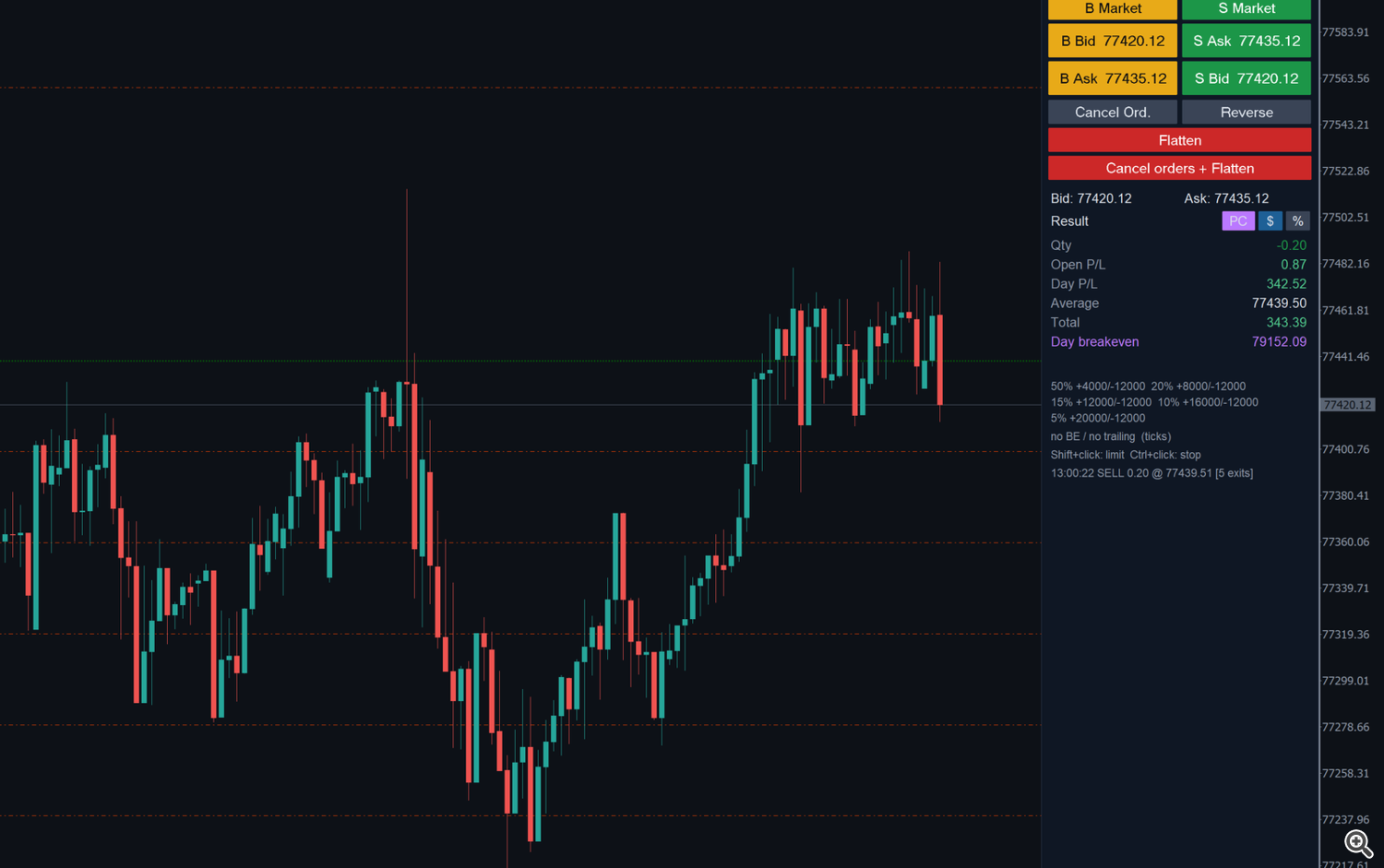
7.1 Comptes netting
- Chaque take profit est un ordre limite à la bourse ou chez le courtier (commentaire JOC G1, JOC G2…). Vous pouvez faire glisser ces lignes d'ordre sur le graphique ; le panneau suit le nouveau prix.
- Les stops des sorties sont gérés par le panneau et tracés sous forme de lignes rouges en tirets (OCO stop 1, OCO stop 2…). Faites-les glisser pour déplacer chaque stop. Lorsque le prix touche un stop, le panneau clôture cette sortie au marché et annule son take profit.
- Avec le paramètre Keep the farthest stop on the position (activé par défaut), le stop le plus éloigné est également placé comme SL de la position chez le courtier, de sorte que la position reste protégée même terminal fermé. Si vous faites glisser la ligne SL native de MetaTrader de la position, tous les stops de la stratégie se déplacent de la même distance.
- Si un take profit est atteint dans un marché rapide avant que son ordre ne soit placé, la sortie est exécutée au marché.
- Si vous augmentez ou réduisez la position en dehors du panneau, les sorties sont reconstruites pour le nouveau volume avec la même stratégie.
- Le paramètre Also manage positions opened outside the panel permet au panneau d'attacher la stratégie sélectionnée aux positions de ce symbole ouvertes manuellement ou par un autre EA.
7.2 Comptes hedging
- Chaque sortie est une position distincte (ou un ordre en attente) avec ses propres SL et TP chez le courtier, affichés avec les lignes SL/TP natives du terminal. Vous pouvez les faire glisser comme n'importe quel autre SL/TP.
- Si un SL ou un TP est plus proche que la distance minimale du courtier, il est repoussé à ce minimum et la ligne d'état l'indique.
- Flatten, Reverse et le bloc de résultat ne prennent en compte que les positions portant le magic number du panneau.
8. Résultat et break-even du jour
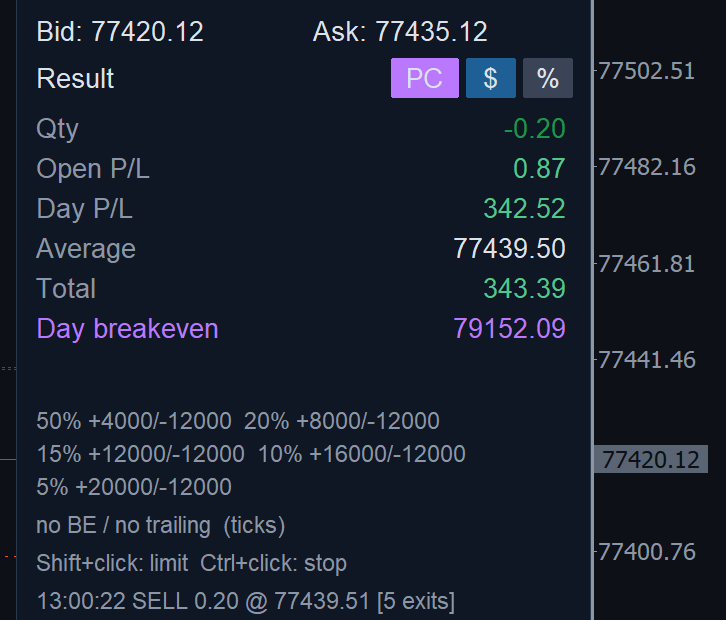
- Bid / Ask : prix actuels.
- Qty : quantité ouverte (négative pour une vente).
- Open P/L : résultat latent de la position ouverte.
- Day P/L : résultat réalisé du jour sur ce symbole, commissions, frais et swap inclus.
- Average : prix moyen de la position ouverte.
- Total : résultat ouvert plus résultat du jour.
- $ / % : affiche les résultats en montant ou en pourcentage du solde.
- Day breakeven (bouton PC) : prix auquel le résultat du jour sur ce symbole serait nul, en tenant compte du résultat réalisé, de la position ouverte et des coûts. Il est tracé sous forme de ligne trait-point sur le graphique avec l'étiquette PC sur le bord gauche, et apparaît à partir de la deuxième transaction du jour (il a besoin d'un résultat à comparer). Si votre courtier ne communique pas les commissions, renseignez Estimated cost per contract per side dans les paramètres. Le bouton PC active et désactive la ligne.
9. Onglet réduit et compte à rebours
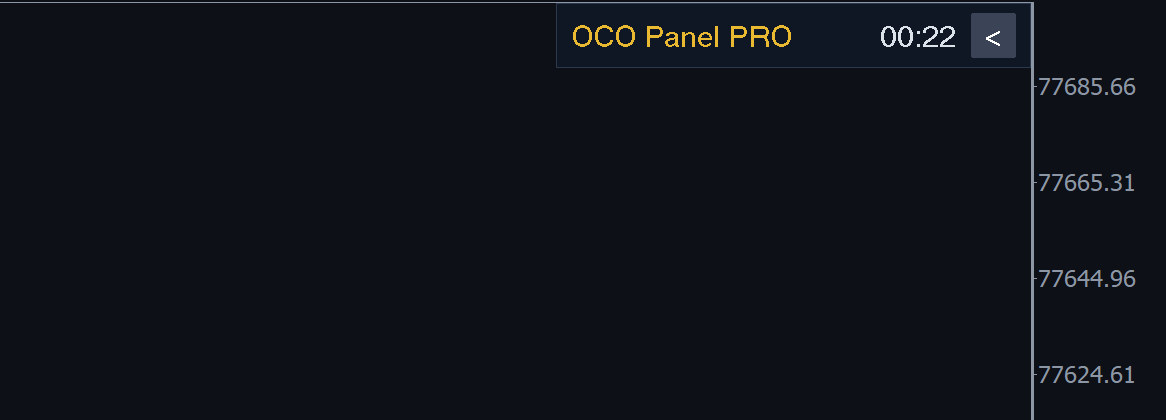
Le bouton > de l'en-tête réduit le panneau à un petit onglet en haut à droite du graphique, avec le compte à rebours jusqu'à la clôture de la bougie. Le graphique récupère son espace (le décalage du graphique revient à votre réglage d'origine). Cliquez sur < pour rouvrir le panneau. Les sorties continuent d'être gérées tant que le panneau est réduit.
10. Testeur de stratégies
Le panneau fonctionne dans le Strategy Tester. En mode visuel, vous pouvez utiliser les boutons pendant le test. Pour montrer la gestion automatique, le panneau effectue une entrée au marché toutes les 40 barres lorsqu'il n'y a pas de position, en alternant achat et vente, avec la troisième stratégie de la liste (3 exits + trail par défaut), afin que l'on puisse observer les sorties OCO, le break-even et le trailing.
11. Paramètres
| Paramètre | Défaut | Description |
|---|---|---|
| Default quantity | 1 | Quantité chargée dans le champ Qty. |
| Default stop offset (ticks) | 10 | Valeur initiale de Stop Off. pour les entrées stop-limit. |
| Quick quantity buttons 1, 2, 3 | 1, 2, 3 | Quantités des trois boutons rapides. |
| Chart trading | true | Shift + clic limite, Ctrl + clic stop. |
| Netting: also manage positions opened outside the panel | false | Attache la stratégie sélectionnée aux positions du symbole ouvertes manuellement ou par d'autres EA. |
| Netting: keep the farthest stop on the position | true | Le stop le plus éloigné est également défini comme SL de la position chez le courtier. |
| Show the day breakeven line | true | État initial du bouton PC (ensuite le panneau mémorise votre choix). |
| Estimated cost per contract per side | 0 | Coût utilisé dans le break-even du jour lorsque le courtier ne communique pas les commissions. |
| Language | Langue du terminal | Anglais ou portugais. |
| Panel width | 230 | Largeur en pixels à une échelle d'écran de 100 %. |
| Reserve the right side of the chart | true | Décale le graphique pour que les bougies ne se trouvent jamais derrière le panneau. |
| Show the countdown | true | Compte à rebours jusqu'à la clôture de la bougie en bas du panneau et sur l'onglet réduit. |
| Font size | 9 | Taille du texte du panneau. |
| Magic number | 260401 | Identifie les ordres et les positions du panneau. |
12. Questions et messages
- "Algo trading is disabled" (le trading algorithmique est désactivé) : activez le bouton Algo Trading du terminal et l'option Allow Algo Trading de l'EA.
- "Trading is not fully allowed on this symbol" (le trading n'est pas entièrement autorisé sur ce symbole) : le symbole est en clôture seule ou désactivé par le courtier.
- "Rejected: …" (rejeté) : le courtier a refusé l'ordre ; la raison suit (volume invalide, stops invalides, marché fermé, fonds insuffisants…).
- "Quantities add up to X%, must be 100%" (les quantités totalisent X %, elles doivent faire 100 %) : ajustez les Qty % des sorties dans l'éditeur.
- La position n'a pas de sorties : l'entrée a été envoyée avec <None>, ou Cancel Ord. a été pressé. Sélectionnez une stratégie et utilisez Reverse ou envoyez une nouvelle entrée ; sur les comptes netting, les sorties sont reconstruites lorsque la position change.
- J'ai fermé le terminal : sur les comptes netting, les take profits restent à la bourse et le stop le plus éloigné reste sur la position ; les autres stops sont de nouveau gérés au redémarrage du panneau. Sur les comptes hedging, chaque sortie a ses propres SL/TP chez le courtier.
Support : envoyez un message privé sur le site MQL5 ou un commentaire sur la page du produit.