TradeCore Pro — Guide de l'utilisateur. Partie 3. Gestion de positions : Panier et Grille

English | Русский | 中文 | Español | Português | 日本語 | Deutsch | 한국어 | Türkçe | Italiano
La troisième partie du guide du panneau de trading TradeCore Pro couvre la gestion de positions : paramètres communs et individuels, paniers de positions et grilles de positions.
- Télécharger TradeCore Pro MT4
- Télécharger TradeCore Pro MT5
- Version d'essai de 7 jours : disponible sur demande via les messages privés du profil
- Prix de lancement : un prix spécial pour les premiers acheteurs, il augmentera au fur et à mesure que la fonctionnalité s'enrichira
← Partie 2. Ordres en attente
Sommaire
- 1. Panneau des sections et espace de travail
- 2. Section Trade. Ouverture et gestion rapide des trades
- 2.1. Sélection du symbole et filtre de la liste
- 2.2. Calcul du volume et charge du dépôt
- 2.3. Paramètres d'entrée, TP / SL et le ratio R:R
- 2.4. Boutons d'ouverture et de clôture de trades
- 2.5. Ouvrir un trade au marché ou un ordre en attente
- 2.6. Notifications des opérations de trading
- 2.7. Contrôle d'exécution et restauration d'état
- 3. Section Orders. Ordres en attente, groupes et grilles
- 4. Paramètres de gestion communs et individuels
- 5. Section Basket. Gestion d'un panier de positions
- 6. Section Basket Grid. Une grille pour un panier de positions
- 7. Section Breakeven. Seuil de rentabilité automatique
- 8. Section Trailing Stop. Stop suiveur de position
- 9. Section Partial Close. Clôture partielle par niveaux
- 10. Section Close Positions. Clôture en masse et limites de risque
- 11. Section Economic Events. Calendrier économique et lignes de nouvelles
- 12. Section Alerts. Alertes de prix et de temps
- 13. Section Time. Expirations et séances de trading
- 14. Section Statistic. Statistiques de trading et rapport complet
- 15. Trading multi-symboles et le screener du courtier
- 16. Fenêtre Settings. Paramètres de l'application et d'affichage du graphique
4. Paramètres de gestion communs et individuels
Les fenêtres Breakeven, Trailing Stop et Partial Close suivent la même disposition. Un interrupteur dans l'en-tête de la fenêtre active le module pour toutes les positions du symbole avec des paramètres communs, et la ligne en dessous choisit la portée. Ce peut être le symbole entier, un ticket unique, ou un côté du panier (BUY / SELL — toutes les positions dans une direction, section 5). Le type de stop suiveur et tous les champs de paramètres montrent les valeurs de la portée choisie. Dans la fenêtre Basket Grid (section 6), la liste des côtés du panier joue le même rôle. Le schéma reflète le contrôle du stop suiveur des ordres en attente de la section 3.4, il est donc décrit une fois ici, et plus bas seuls les paramètres des modules sont donnés.
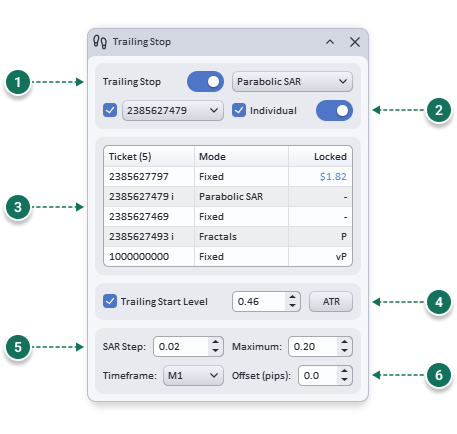
Figure 30. Fenêtre Trailing Stop : portée des paramètres
- Interrupteur Trailing Stop — active le module pour le symbole — et liste du type de stop suiveur de la portée choisie.
- Case et liste du ticket, case Individual et interrupteur Scope Enable — choix de la portée des paramètres et son activation.
- Tableau Positions — cibles de gestion du symbole avec le type de stop suiveur et le résultat verrouillé.
- Case Trailing Start Level, champ de seuil et liste d'unités — niveau de profit qui démarre le stop suiveur.
- Champs SAR Step et Maximum — paramètres du type choisi (section 8).
- Champs Timeframe et Offset (pips) — paramètres du type choisi (section 8).
Portée des paramètres. La case et la liste (2) déterminent à quoi s'appliquent le type (1) et les valeurs des paramètres (4-6).
- Case du ticket décochée, Individual désactivé. Les paramètres communs du symbole sont en cours d'édition. Ils s'appliquent à toutes les positions sans paramètres propres. L'interrupteur de droite est verrouillé et reflète l'état de l'interrupteur principal (1).
- Case du ticket décochée, Individual activé. Le modèle pour les nouvelles positions est en cours d'édition. Chaque position du symbole ouverte ensuite reçoit une copie de ces paramètres comme ses propres paramètres individuels. L'interrupteur de droite active le modèle.
- Ticket sélectionné, Individual désactivé. La position suit les paramètres communs du symbole. L'interrupteur de droite est verrouillé et montre l'état commun.
- Ticket sélectionné, Individual activé. La position a ses propres paramètres. À l'activation, ils sont copiés depuis les valeurs communes courantes et peuvent ensuite être changés indépendamment. L'interrupteur de droite active le module pour ce ticket uniquement.
Sur la figure, le ticket 2385627479 est sélectionné avec Individual activé (2), donc le tableau le montre avec le préfixe i, et le type et les paramètres (1, 4-6) montrent son propre mode Parabolic SAR. L'ordre en attente 2385627493 a aussi des paramètres individuels, mais avec le type Fractals. Les autres positions suivent le type commun Fixed.
Avec le panier activé (section 5), la liste montre non pas des tickets mais les côtés BUY et SELL : les paramètres individuels sont définis pour un côté entier du panier et appliqués à toutes ses positions.
Le tableau (3) dans les fenêtres Breakeven et Trailing Stop liste les positions, les ordres en attente et virtuels du symbole. Leur nombre est montré dans l'en-tête Ticket (N). En mode panier, des lignes BUY et SELL sont affichées à la place des tickets. Dans la fenêtre Partial Close, le tableau montre les niveaux de clôture (section 9).
Un ticket est surligné en vert gras si le module est activé et que le prix courant est au-delà du niveau de déclenchement Start du côté du profit. Autrement dit, le vert signifie que le déclencheur de gestion a été atteint, pas seulement un stop-loss profitable. Le préfixe i signifie des paramètres individuels. La colonne Mode montre le type de stop suiveur. La colonne Locked montre le résultat en devise au stop-loss courant. Un tiret signifie qu'aucun stop-loss n'est défini. La marque P est utilisée pour un ordre en attente, et vP pour un ordre virtuel.
5. Section Basket. Gestion d'un panier de positions
5.1. Mode panier et tableau des positions
Le mode Basket combine les positions ouvertes du symbole courant en deux côtés indépendants : BUY et SELL. Les positions ne sont pas fusionnées en un ticket unique : chacune garde son propre ticket et son volume, et le programme calcule en plus les totaux du côté.

Figure 31. Fenêtre Basket avec des positions BUY et SELL
- Interrupteur Enable Position Basket Mode — active le mode panier pour les positions du symbole courant.
- Panneau Floating P/L — résultat flottant de toutes les positions du symbole réparti en profit et perte.
- Filtre All Tickets et bouton CLOSE — choix du côté affiché et clôture des positions cochées.
- Tableau des tickets — regroupement par côtés BUY et SELL, volume de chaque position et son P/L courant. Les valeurs profitables sont montrées en bleu, les perdantes en rouge.
- Boutons BUY SETTINGS et SELL SETTINGS — ouvrent les paramètres TP et SL du côté correspondant du panier (section 5.2).
- Indicateurs Average Price — prix moyen du côté BUY ou SELL calculé avec les volumes des positions.
- Indicateurs Risk : Reward — ratio du profit potentiel au risque pour le côté du panier.
Activation du mode. Après que l'interrupteur (1) est activé, les positions du symbole sont réparties dans les directions BUY et SELL. Ces côtés deviennent disponibles comme portées dans les fenêtres de gestion, où des paramètres individuels peuvent leur être définis.
Résultat flottant. Le panneau (2) montre la somme du résultat courant de toutes les positions du symbole et sa part du solde. Des segments séparés contiennent la somme des positions profitables et perdantes. Leur nombre est montré après la barre verticale. Le segment de profit est bleu. Le segment de perte est rouge. Sur la Figure 31, le résultat total est de $1.15. Le profit est de $2.46 sur deux positions. La perte sur trois positions est de -$1.31.
Filtre et clôture. La liste (3) offre All Tickets, Only BUY et Only SELL. Elle filtre le tableau, tandis que le panneau du résultat flottant et les indicateurs du bloc du bas continuent de compter les deux côtés. La case de l'en-tête du tableau sélectionne toutes les positions visibles, la case de la ligne BUY ou SELL sélectionne tout le côté correspondant. Les cases des tickets individuels permettent de sélectionner un ensemble arbitraire de positions pour la clôture.
Le bouton CLOSE est verrouillé tant qu'aucune position n'est cochée. Une fois des positions sélectionnées, il montre la somme P/L des positions visibles cochées et ferme seulement cet ensemble. Ainsi, les cases du tableau définissent non la composition du panier, mais la liste des positions pour l'opération de clôture.
Indicateurs de côté. La valeur Average Price est calculée comme le prix d'ouverture moyen pondéré par le volume du côté. Une valeur bleue signifie que le résultat du côté est positif. Une valeur rouge correspond à un résultat négatif. L'indicateur Risk : Reward est montré comme 1 : N, où la distance jusqu'au TP est divisée par la distance jusqu'au SL. Le TP et le SL sont tous deux requis pour le calcul. Si un seul des niveaux est défini ou aucun, un tiret est affiché.
5.2. TP et SL communs du panier
Les boutons BUY SETTINGS et SELL SETTINGS dans la fenêtre Basket, ainsi que le bouton de paramètres sur l'étiquette du prix moyen du côté du panier sur le graphique, ouvrent une fenêtre popup avec les paramètres du côté choisi. Les fenêtres Basket BUY et Basket SELL sont identiques en contrôles et fonctionnent indépendamment pour leur côté du panier.

Figure 32. Fenêtre Basket BUY
- Titre de la fenêtre — côté du panier choisi (Basket BUY ou Basket SELL).
- Interrupteur et champ TP [ATR], bouton de mode de niveau — activer le take profit commun du côté du panier, définir la distance depuis le prix moyen et choisir le mode d'exécution.
- Interrupteur et champ SL [ATR], bouton de mode de niveau — activer le stop loss commun du côté du panier, définir la distance depuis le prix moyen et choisir le mode d'exécution.
- Bouton CLOSE VOLUME % et champ de pourcentage — fermer le pourcentage donné du volume de chaque position de ce côté du panier.
- Bouton CLOSE BASKET — ferme entièrement toutes les positions du côté du panier et montre son résultat flottant courant.
- Bouton APPLY — sauvegarde et applique les changements de TP et SL du côté.
Niveaux TP et SL du côté du panier. La distance dans les champs (2) et (3) est mesurée depuis le prix d'ouverture moyen pondéré par le volume du côté du panier. L'unité entre crochets (PIPS ou ATR) suit le mode choisi pour les niveaux de stop dans la fenêtre Trade (section 2.3).
Le bouton de mode (icône chapeau-et-lunettes) à droite du champ bascule le mode d'hébergement du niveau. Enfoncé, le niveau fonctionne virtuellement dans le panneau (son étiquette sur le graphique est marquée vTP ou vSL) et au toucher du prix ferme tout le côté du panier avec des ordres au marché. Relâché, après que APPLY est pressé, le prix du niveau unique calculé est envoyé au courtier dans chaque position de ce côté du panier.
Clôture partielle et complète du côté. Le bouton CLOSE VOLUME % (4) ferme le pourcentage donné du volume (1 à 100) sur chaque ticket du côté du panier choisi. Le bouton CLOSE BASKET (5) ferme toutes les positions du côté d'un coup. Les deux boutons sont actifs quand le mode panier est activé et que le côté choisi a du volume ouvert. La couleur du bouton CLOSE BASKET montre le signe du résultat courant du côté. Le bleu signifie profit, le rouge signifie perte.
Le bouton APPLY (6) se déverrouille après tout changement des interrupteurs, de la distance ou du mode TP et SL. Après qu'il est pressé, les niveaux se mettent à jour sur le graphique et dans le tableau d'indicateurs de la fenêtre Basket.

Figure 33. Lignes de panier BUY et SELL sur le graphique
Lignes du panier et leurs étiquettes sur le graphique. Avec le mode panier activé, les lignes individuelles des positions séparées sont masquées. À la place, des lignes consolidées de côtés sont montrées aux prix d'ouverture moyens pondérés par le volume : BUY (bleue) et SELL (rouge). La Figure 33 montre les deux côtés à la fois : un côté achat d'une position et un côté vente de trois positions.
L'étiquette de la ligne de côté contient des boutons de contrôle et des blocs d'information séparés par des barres verticales.
- Bouton curseur à gauche — montre ou masque les niveaux liés du côté du panier choisi sur le graphique (TP, SL et sous-niveaux de gestion) avec les zones colorées de profit et perte.
- Icône du panier, direction et nombre de positions — désignation courte ou complète du côté et le nombre de tickets ouverts qu'il contient (par exemple, B x1 pour une position BUY et S x3 pour trois positions SELL).
- Volume total — lot combiné de toutes les positions ouvertes du côté (0.01 et 0.04 sur la Figure 33).
- Résultat courant — P/L flottant du côté du panier en devise du compte ou en pourcentage du solde ($0.66 et $0.42).
- Indicateurs des modules actifs — montrent les niveaux et modes de gestion activés pour ce côté. Les marques TP et SL indiquent des niveaux serveur, tandis que vTP et vSL signifient des niveaux virtuels. Quand d'autres modules sont connectés, les étiquettes TSL / iTSL (stop suiveur), BE / iBE (seuil de rentabilité), PC / iPC (clôture partielle) et GR / iGR (grille de panier) sont ajoutées, où le préfixe i signifie des paramètres individuels du côté.
- Bouton de paramètres à droite — ouvre la fenêtre Basket BUY ou Basket SELL (Figure 32).
Les étiquettes des niveaux montrent le mode (TP / vTP ou SL / vSL), le résultat en pourcentage et le montant en devise du compte. Les étiquettes TP et SL marquent les niveaux envoyés au courtier. Le préfixe v signifie un niveau virtuel géré dans le panneau.
Le bouton de verrouillage fixe le TP ou le SL au prix courant et protège le niveau des déplacements accidentels à la souris. Si une nouvelle position est ajoutée au côté du panier, le prix moyen change, mais le niveau fixé reste en place. La distance jusqu'au nouveau prix moyen est recalculée et sauvegardée dans les paramètres.
Le bouton croix désactive le TP ou le SL choisi pour tout le côté du panier. La ligne disparaît du graphique. Le niveau serveur est retiré des positions du côté, et le niveau virtuel cesse de gérer le panier. Déplacer le niveau à la souris change sa distance et met à jour l'indicateur Risk : Reward.
6. Section Basket Grid. Une grille pour un panier de positions
6.1. Types de grille Recovery et Stack, modes virtuel et serveur
La section Basket Grid ajoute des niveaux au panier pour ouvrir les positions suivantes. La grille est construite séparément pour les côtés BUY et SELL. Le prix moyen du côté correspondant sert d'origine. Tant qu'il n'y a pas de position ouverte sur un côté, ses niveaux ne sont pas affichés sur le graphique et aucune nouvelle entrée n'est faite sur ce côté.
Basket Grid ne doit pas être confondu avec le mode GRID de la section Orders. Orders → GRID crée une grille d'ordres en attente pour des entrées futures. Basket Grid travaille avec un côté du panier déjà ouvert et lui ajoute de nouvelles positions à des niveaux calculés.
L'interrupteur Enable Grid Levels on Basket active la grille pour le symbole. Si le mode Basket est désactivé, l'application l'active automatiquement. Avant l'activation, un avertissement peut apparaître si les positions ont déjà des TP ou SL serveur qui devront être changés.
Paramètres communs et individuels des côtés. La liste des côtés avec les options BUY et SELL bascule sur les paramètres d'un côté spécifique. Quand la sélection de côté est désactivée, le modèle commun pour les deux côtés est utilisé. Avec la sélection activée et Individual désactivé, les paramètres restent communs aussi, et l'état de la grille est défini par l'interrupteur commun. Avec Individual activé, le côté choisi reçoit ses propres paramètres et un interrupteur Scope Enable séparé. Le modèle général de cette portée est décrit dans la section 4.
Un côté activé individuellement fonctionne de lui-même : sa grille continue d'opérer même avec l'interrupteur commun Enable Grid Levels on Basket désactivé. Les côtés avec paramètres communs restent désactivés dans ce cas. Le même principe est utilisé dans les sections seuil de rentabilité, stop suiveur et clôture partielle.
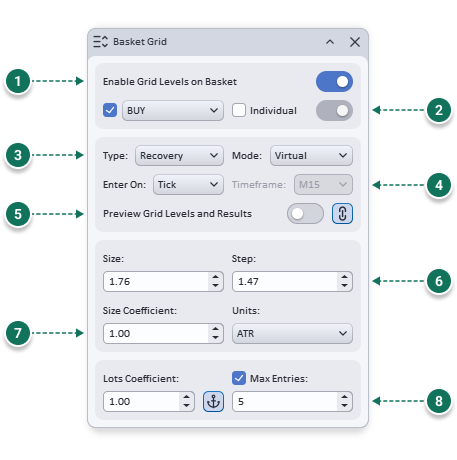
Figure 34. Fenêtre Basket Grid
- Interrupteur Enable Grid Levels on Basket — activation commune de Basket Grid pour le symbole courant.
- Sélection du côté BUY / SELL, case Individual et interrupteur Scope Enable — choix de la portée des paramètres et activation séparée du côté choisi.
- Champs Type et Mode — type de grille (Recovery / Stack) et mode d'exécution (Virtual / Server).
- Champs Enter On et Timeframe — moment d'entrée et période de bougie pour le mode Close.
- Interrupteur Preview Grid Levels and Results et bouton Link — affichage des niveaux calculés et leur mode de déplacement.
- Champs Size et Step — distance jusqu'au premier niveau et intervalle de base entre les niveaux suivants.
- Champs Size Coefficient et Units — échelle de l'intervalle et choix des unités PIPS ou ATR.
- Champ Lots Coefficient, bouton d'ancrage du volume et champ Max Entries — calcul du volume et limite des entrées supplémentaires.
Type. Le type Recovery place les niveaux contre le mouvement courant de la position. Pour le côté BUY, les niveaux sont en dessous du prix moyen. Pour SELL, les niveaux sont au-dessus. Quand un niveau est atteint, une position de la même direction est ajoutée, ce qui peut améliorer le prix moyen du côté.
Le type Stack place les niveaux dans la direction du mouvement. Pour BUY, les niveaux sont au-dessus du prix moyen. Pour SELL, les niveaux sont en dessous. Dans ce mode, les positions suivantes sont ajoutées au fur et à mesure que le mouvement continue dans la direction de la position ouverte.
Mode. La liste Mode offre deux méthodes d'exécution. En mode Virtual, les niveaux sont gérés dans l'application, et au toucher d'un niveau, l'application envoie un ordre au marché pour ouvrir une nouvelle position. En mode Server, les niveaux sont passés au courtier comme de vrais ordres en attente. En mode Virtual, la méthode de vérification du toucher est choisie dans le champ Enter On :
- Tick : l'entrée est vérifiée à chaque nouveau tick ;
- Close : l'application attend la clôture d'une bougie de la période choisie et vérifie la condition sur la nouvelle bougie.
Le champ Timeframe définit la période de bougie pour le mode Close. Quand Tick est choisi, ce champ est verrouillé. En mode Server, les deux champs sont aussi verrouillés, puisque les niveaux sont passés au courtier comme ordres en attente et se déclenchent selon les règles du serveur de trading.
En mode Server, l'application place de vrais ordres en attente. Pour Recovery, des ordres BUY LIMIT en dessous du marché et des ordres SELL LIMIT au-dessus sont utilisés. Pour Stack, des BUY STOP au-dessus du marché et des SELL STOP en dessous sont utilisés. Après l'exécution d'un ordre en attente, l'application décale la fenêtre des niveaux suivants et la synchronise avec le panier.
Si le premier niveau est déjà franchi par le prix courant, l'application demande une confirmation quand la grille est activée ou que son type est changé. Cela protège contre une ouverture de position inattendue juste après le changement de paramètres.
Distances entre les niveaux. Le champ Size définit la distance du prix moyen du panier au premier niveau. Le champ Step définit l'intervalle de base entre les niveaux suivants. Le champ Size Coefficient met à l'échelle l'intervalle de chaque niveau suivant. Une valeur de 1.0 produit une grille régulière. Le choix Units est entre PIPS et ATR. Quand l'unité change, les valeurs des champs sont recalculées pour le mode choisi.
Volume et limite d'entrées. Le champ Lots Coefficient définit la mise à l'échelle du volume des positions suivantes. Le bouton Lot Anchor enfoncé ancre le calcul au volume initial du côté. Relâché, le calcul suit le volume courant du côté du panier. Le champ Max Entries limite le nombre de niveaux supplémentaires après la première position. Si la limite est désactivée, la grille n'a pas de maximum défini par l'utilisateur.
Seuls les niveaux de grille les plus proches sont montrés sur le graphique à la fois. Après l'ouverture de chaque position suivante, le niveau passé est remplacé par le suivant, et le nombre total d'entrées est en plus limité par le paramètre Max Entries.
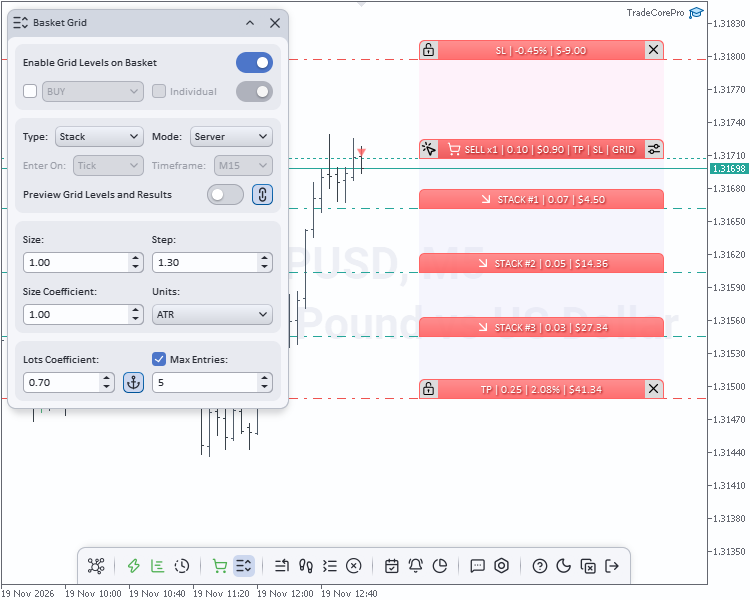
Figure 35. Niveaux Basket Grid en fonctionnement
Sur la Figure 35, le panier SELL utilise le type Stack en mode Server : trois niveaux de travail STACK #1–STACK #3 sont placés en dessous du prix courant comme ordres en attente.
Le bouton Link avec l'icône de lien contrôle le déplacement des niveaux à la souris. Enfoncé, déplacer un niveau recalcule les paramètres et reconstruit toute la grille. Relâché, seul le niveau choisi bouge tandis que les autres gardent leurs prix. Les valeurs Size, Step et Size Coefficient changées se synchronisent avec les champs de la fenêtre Basket Grid.
Une étiquette de niveau peut contenir le type de grille (RECOVERY / STACK ou les abréviations REC / STK), le numéro du niveau, la distance, le volume et le résultat calculé en devise du compte. L'ensemble des blocs de texte dépend des paramètres des étiquettes de lignes de trade. Un niveau virtuel reçoit la marque V. Avec des paramètres individuels, le préfixe i apparaît avant le type, par exemple iRECOVERY.
6.2. Niveaux de grille en aperçu et aperçu des résultats
L'interrupteur Preview Grid Levels and Results montre les niveaux de grille suivants et la prévision du résultat sur le graphique. C'est un aperçu purement visuel. Il n'active pas la grille elle-même, ne place pas d'ordres en attente et n'ouvre pas de positions. Le même interrupteur est utilisé dans deux contextes : pour un panier déjà ouvert et pour le groupe de lignes d'entrée interactives dans la section Trade.
Aperçu pour un panier ouvert. Pour le côté du panier actif, l'application montre les niveaux les plus proches qui ne sont pas encore affichés comme lignes de grille de travail.
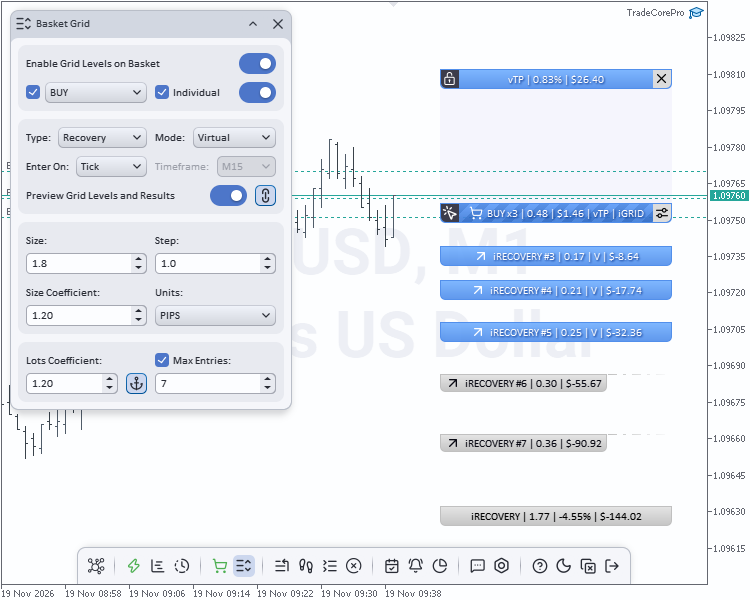
Figure 36. Aperçu Basket Grid pour un panier ouvert
Chaque niveau calculé montre son numéro, le volume de la nouvelle position et la prévision du résultat après le toucher. Le calcul tient compte de la position source, des niveaux déjà passés et des paramètres du côté choisi. Une étiquette séparée montre le volume total après les entrées supposées, le résultat en pourcentage des capitaux propres et le montant en devise du compte. Déplacer cette étiquette change seulement le niveau de test et recalcule la prévision. Les paramètres de travail du Basket Grid et les ordres de trading restent inchangés.
Sur la Figure 36, le côté BUY utilise des paramètres individuels, donc ses niveaux sont marqués du préfixe i, par exemple iRECOVERY.
Aperçu dans les lignes d'entrée. Si le panneau de préparation de trade de Trade est affiché, le même interrupteur passe les paramètres du Basket Grid au groupe de lignes d'entrée interactives.
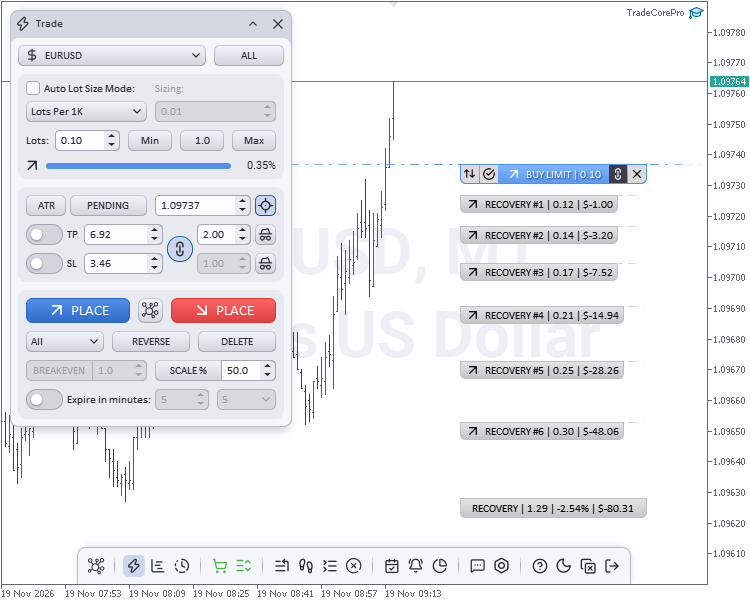
Figure 37. Aperçu Basket Grid dans les lignes d'entrée
Sur la Figure 37, la fenêtre Trade utilise le mode PENDING, et le graphique montre la ligne d'entrée d'ordre en attente BUY LIMIT. En dessous, les niveaux calculés RECOVERY #1–RECOVERY #6 sont affichés avec le volume et la prévision du résultat. L'étiquette du bas additionne le volume, le pourcentage des capitaux propres et le résultat de toute la séquence supposée. Ces étiquettes appartiennent à l'aperçu et ne sont pas des ordres placés.
Dans ce contexte, les niveaux sont construits depuis le prix d'entrée planifié et le volume de trade donné. L'aperçu montre la direction de la grille, les volumes des entrées suivantes et le résultat attendu avant même que la première position ne soit ouverte. Il n'y a pas de panier existant, de compteur courant ou de niveaux déjà passés ici, donc le calcul démarre depuis le nouveau point d'entrée.
Le mode aperçu fonctionne seulement dans la session courante de l'interface. Le désactiver masque les lignes calculées et ne change pas les paramètres Basket Grid sauvegardés.
Partie 4. Gestion de positions : Breakeven, Trailing et Partial Close →