
English | Русский | 中文 | Español | Português
TradeCore Pro トレーディングパネルガイドの第 5 部はモニタリングと分析を 扱います:経済カレンダー、アラート、有効期限、取引統計です。
- TradeCore Pro MT4 をダウンロード
- TradeCore Pro MT5 をダウンロード
- 7 日間のトライアル版: プロフィールのプライベートメッセージでリクエスト可能
- ローンチ価格: 早期購入者向けの特別価格。機能の拡充に伴い値上がりします
← 第4部. ポジション管理:Breakeven、Trailing、Partial Close
目次
- 1. セクションパネルとワークスペース
- 2. Trade セクション. 取引開始と迅速な管理
- 3. Orders セクション. 保留中の注文、グループ、グリッド
- 4. 共通および個別の管理設定
- 5. Basket セクション. ポジションバスケットの管理
- 6. Basket Grid セクション. ポジションバスケットのグリッド
- 7. Breakeven セクション. 自動損益分岐点
- 8. Trailing Stop セクション. ポジションのトレーリングストップ
- 9. Partial Close セクション. レベルによる部分決済
- 10. Close Positions セクション. 一括決済とリスク制限
- 11. Economic Events セクション. 経済カレンダーとニュースライン
- 12. Alerts セクション. 価格アラートと時間アラート
- 13. Time セクション. 有効期限と取引セッション
- 14. Statistic セクション. 取引統計と完全なレポート
- 15. マルチシンボル取引とブローカースクリーナー
- 16. Settings ウィンドウ. アプリケーションとチャート表示の設定
11. Economic Events セクション. 経済カレンダーとニュースライン
Economic Events ウィンドウは、選択した通貨と重要度レベルの今後および過去の 経済カレンダーイベントを表示します。チェックしたイベントはチャート上に垂直ラインとして 直接描画されるため、カレンダーを開かずにニュース発表時刻が価格に対して 見えるようになります。

図 47. Economic Events ウィンドウ
- Event Currency マルチ選択リストとカレンダーボタン — イベントを表示する 通貨と、Economic Calendar ウィンドウへのジャンプ。
- ALL CURRENCIES と CHART CURRENCIES ボタン — すべての通貨、 または現在のチャートシンボルの通貨のみをチェック。
- High、Medium、Low 重要度スイッチ — 市場インパクトで イベントをフィルタリング。
- Next Event カードヘッダー — チェックボックスはイベントラインをチャートに 描画し、カウンターは同時刻に出るイベント数を示し、矢印でめくり、 詳細ボタンは Next Event Details ウィンドウを開きます。
- イベント発表時刻とそれまでのカウントダウン。
- イベントテーブル — 国旗、通貨、名前、Previous、Forecast、 Actual の値。
- Previous Event カードヘッダー — 直近の過去イベントについて同様。
- 過去イベントの時刻と発表からの経過時間。
- 同じ値列を持つ過去イベントテーブル。
フィルター。リスト (1) では、利用可能な通貨のいずれかをチェックできます。 ボタンは最初の 4 つのチェック済み通貨、またはそれ以上ある場合は (+3) のような カウンターを表示します。CHART CURRENCIES ボタン (2) はチャートシンボルの ベース通貨とクオート通貨をチェックするため、現在の銘柄に影響するイベントのみが 表示されます。無効にしたスイッチ (3) は、対応する重要度のイベントをカードと カレンダーから外します。
イベントカード。Next Event (4-6) と Previous Event (7-9) カードは一度に 1 つのイベントを表示します:発表時刻、カウントダウンまたは経過時間、 予測・実績・前回の値を持つテーブル。同時刻に複数のイベントが出る場合、 1 つのカードにまとめられ、1 of 3 のようなカウンターが現在のイベントの位置を 示し、矢印で同時イベントをめくります。詳細ボタンは、完全なイベント説明を持つ Next Event Details または Previous Event Details ウィンドウを 開きます(図 49)。

図 48. Economic Calendar ウィンドウ
Economic Calendar ウィンドウ(図 48)は、フィルター付きの完全なカレンダーを 開きます:Range 日付範囲(前日、当日、翌日、週、月)、Country、 イベント Type(Indicator、Event、Holiday)、 名前検索。行を選択すると詳細ボタンが有効になり、完全なイベント説明を持つ Event Details ウィンドウを開きます。
テーブルのイベントは日ごとにグループ化され、各日のヘッダーはサーバーの現在日付に 対して色分けされます:過去の日は青、今日は赤、将来の日は緑。 つまり色は、カレンダー内のどこに現在があるかを一目で示します。Importance 列のイベント重要度も色分けされます:High は赤、Medium はオレンジ。 実績値が発表されると、Previous、Forecast、Actual の値は 結果で強調表示されます:実績が予想を上回った場合は青、下回った場合は赤です。 各行は時刻の横にイベント国の国旗を表示します。

図 49. Event Details ウィンドウ
ウィンドウタイトルは開かれた場所に適応します:今後のイベントカードからは Next Event Details、過去イベントカードからは Previous Event Details、図 49 のようにカレンダーからは単に Event Details です。 テーブルはセクションにグループ化されています:EVENT(名前、タイプ、重要度、 セクター、頻度)、COUNTRY(国と通貨)、RELEASE(発表時刻と レポート期間)、FIGURES(Previous、Revised、 Forecast、Actual の値、計量単位、Impact の影響評価)、 ソースへのリンクを持つ SOURCE。過去のイベントには実績値も 入力されています。

図 50. チャート上のニュースライン
チャート上(図 50)では、カードで有効にしたイベントが発表時刻の垂直ラインとして 描画されます。ラインの色はイベントの重要度に依存し、その周囲の半透明ゾーンは 発表前後の設定時間をカバーします。イベント名と時刻を持つラベルがチャートの下端 近くに描画されます。複数のイベントが同時刻に重なる場合、最も重要なものが 表示されます。Next Event と Previous Event のイベントは別々のラインとして 描画されるため、直近の今後と最新の過去のニュースがチャート上で同時に見えます。 各重要度のゾーンレンジ、ゾーンの可視性、ラベル位置は、Settings ウィンドウの News Lines タブで設定します(セクション 16)。
12. Alerts セクション. 価格アラートと時間アラート
Alerts セクションは 2 種類のアラートを作成します:設定価格のクロスで発動する 価格アラートと、設定時刻で発動する時間アラートです。どちらのタイプも チャートをクリックして配置され、ドラッグや削除ができるラインとして表示されます。
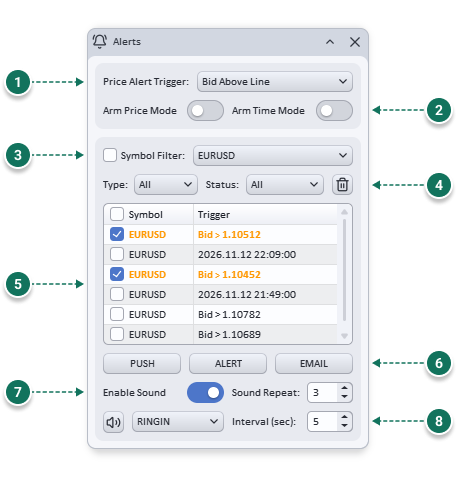
図 51. Alerts ウィンドウ
- Price Alert Trigger リスト — 価格アラートの発動方向: Bid Above、Bid Below、Ask Above、 Ask Below Line。
- Arm Price Mode と Arm Time Mode スイッチ — アラート配置モードを 有効化:次のチャートクリックでクリック地点に価格ラインまたは時間ラインを 配置します。
- Symbol Filter — テーブルのアラートをシンボルでフィルタリング。
- Type と Status フィルターと削除ボタン — タイプ(Price または Time)と状態(Triggered または Pending)で フィルタリングし、ボタンを押すとチェックボックスでチェックしたアラートを 削除します。
- アラートテーブル — チェックボックス付き Symbol 列と発動条件を持つ Trigger 列。
- PUSH、ALERT、EMAIL チャネルボタン — 発動時の通知の 配信方法。
- Enable Sound スイッチと Sound Repeat カウンター — サウンドを 有効化し、リピート回数を設定。
- プレビューボタン、サウンドリスト、Interval (sec) — シグナルファイルと リピート間のポーズ。
アラートの配置。Arm Price Mode または Arm Time Mode (2) を 有効にしてチャートをクリックします:価格アラートはクリック価格の水平ラインとして、 時間アラートはクリック時刻の垂直ラインとして配置されます。配置後、スイッチは 自動でオフになるため、次の各アラートは再度モードの有効化が必要です。価格アラートの 条件はリスト (1) で設定します:例えば Bid Above Line は Bid 価格がラインを 上に超えたときに発動し、テーブルには Bid > 1.09748 と表示されます。 両方のモードを同時に有効にすると、1 回のクリックで両方のアラート(価格と時間)が 作成されます。
チャート上のライン。アラートラインは通常のトレードラインと同様に ドラッグできます:ドラッグ中、Trigger 列 (5) の条件はその場で更新され、 価格アラートの価格、時間アラートの日時が変わり、離した時点で新しい値が 保存されます。各ラインはチャート上の独自のボタンで削除するか、テーブルで チェックしてボタン (4) で削除できます。テーブルヘッダーのチェックボックスは すべての行を一度にチェックします。
発動。発動したアラートは、テーブルで太字のオレンジテキストで強調表示され、 Triggered フィルター (4) の対象になります。通知は有効なチャネル (6) を 通じて送られます:ターミナルの Alert、モバイルアプリへの PUSH、 EMAIL。PUSH と EMAIL ボタンは、ターミナル設定で通知と メールが設定されている場合のみ利用可能です。サウンドが有効な場合 (7-8)、 選択したファイルが再生され、Sound Repeat が 1 を超えると設定間隔で リピートします。
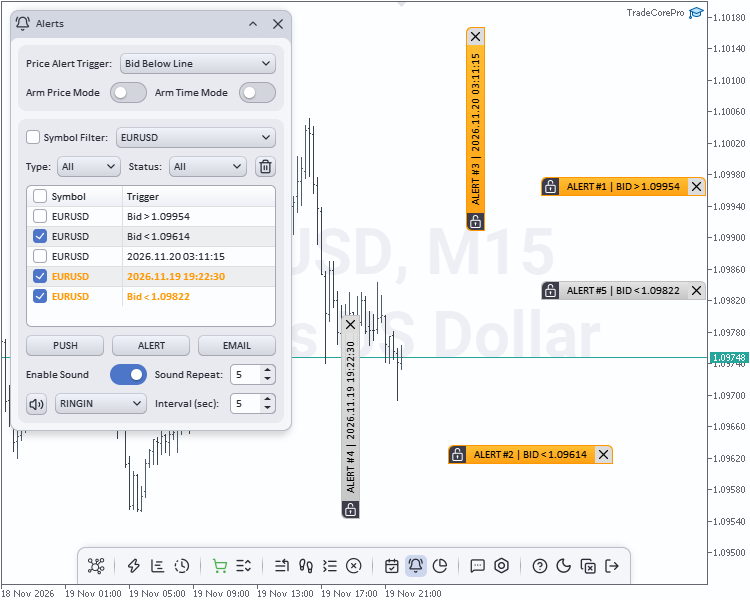
図 52. チャート上のアラートライン
図 52 は両方のラインタイプを示しています:水平の価格ラインと垂直の時間ライン。 ライン上の ALERT #N ラベルは発動条件または日時を示します;バツを押すと アラートが削除され、ロックを押すとラインが誤ったドラッグで別の価格や時刻に 動くのを防ぎます。固定されたラインでは、ラベル自体をラインに沿って動かせるため、 チャートを覆いません。発動したアラート(ALERT #4 と ALERT #5)は くすんだ表示になり、未発動のものはオレンジのままです。アラートはターミナルの 再起動後も保持されます。
13. Time セクション. 有効期限と取引セッション
Time ウィンドウは、ポジションと保留中の注文の有効期間を管理し、 取引セッションを表示します。有効期限はオブジェクトのグループに一度に 割り当てることができ、アクティブなすべての有効期限は別のウィンドウで モニターされます。
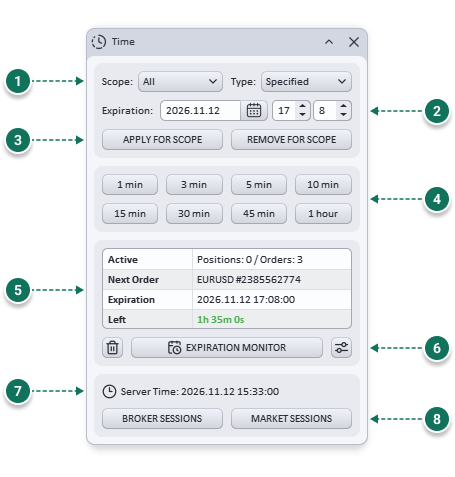
図 53. Time ウィンドウ
- Scope と Type リスト — 適用スコープと有効期限タイプ。
- Expiration フィールドと時刻フィールド — 有効期限が発動する日時。
- APPLY FOR SCOPE と REMOVE FOR SCOPE ボタン — 選択したスコープの 有効期限を割り当てまたは削除。
- 1 min から 1 hour までのクイックボタン — 現在のサーバー時間から N 分後の有効期限。
- サマリーテーブル — アクティブな有効期限の数、最も近いオブジェクト、その有効期限と 残り時間。
- 最も近いオブジェクトの有効期限を削除するボタン、Expiration Monitor ウィンドウと最も近いオブジェクトのメニューを開くボタン。
- Server Time ラベル — 現在の取引サーバー時間。
- BROKER SESSIONS と MARKET SESSIONS ボタン — ブローカーと マーケットのセッションウィンドウ。
13.1. ポジションと注文の有効期限
スコープ。Scope リスト (1) は、操作がどのオブジェクトに適用されるかを 選択します:All、Positions、Orders、Buy、Sell、 または特定の保留中の注文タイプ(Buy Stop、Buy Limit、Sell Stop、 Sell Limit)。操作は、Symbols ウィンドウでチェックされたすべてのシンボルの オブジェクトに適用されます(セクション 15)。ウィンドウが閉じているか、 何もチェックされていない場合、操作は現在のチャートのシンボルに適用されます。
有効期限タイプ。Type リスト (1) は有効期限の計算方法を設定します: Today は当日終了時に発動、Specified は選択した日時 (2) に、 Specified Day は選択した日の終了時に、GTC は有効期限を削除します。 選択したタイプに不要な日付・時刻フィールドは自動でブロックされます。 クイックボタン (4) は「現在時刻 + N 分」の Specified として動作します。
有効期限の適用方法。APPLY FOR SCOPE (3) を押すと、影響を受ける ポジションと注文の数を含む確認ダイアログが表示されます。確認後、ポジションは ローカルな有効期限を受け取り、時刻が来るとアプリケーションが自動で決済します。 ブローカーの保留中の注文はブローカー側で変更され、仮想注文は有効期限をローカルに 保持し、到来時にアプリケーションが削除します。選択した時刻がすでに過去の場合、 確認ダイアログの代わりに警告が表示されます。REMOVE FOR SCOPE を押すと 有効期限が削除されます:ポジションではローカルに、ブローカー注文では GTC への切替で。
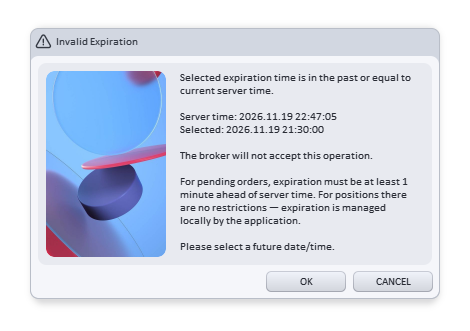
図 54. Invalid Expiration ダイアログ
Invalid Expiration ダイアログ(図 54)は、サーバー時間と選択した時刻を 示し、拒否の理由を説明します:ブローカーは保留中の注文の有効期限をサーバー時間から 最低 1 分以降で受け付けます。ポジションにはそのような制限はなく、その有効期限は アプリケーションがローカルに処理します。
サマリー。テーブル (5) は、ポジションと注文のアクティブな有効期限の数と、 時刻的に最も近いオブジェクトをそのシンボル、チケット、有効期限日付、ライブ カウントダウンとともに示します。カウントダウンは残り時間で色が変わります: 1 時間以上は緑、1 分以上はオレンジ、1 分未満は赤。削除ボタン (6) を押すと 最も近いオブジェクトから有効期限が削除され、メニューボタンを押すとその Position Menu または Order Menu が開きます。
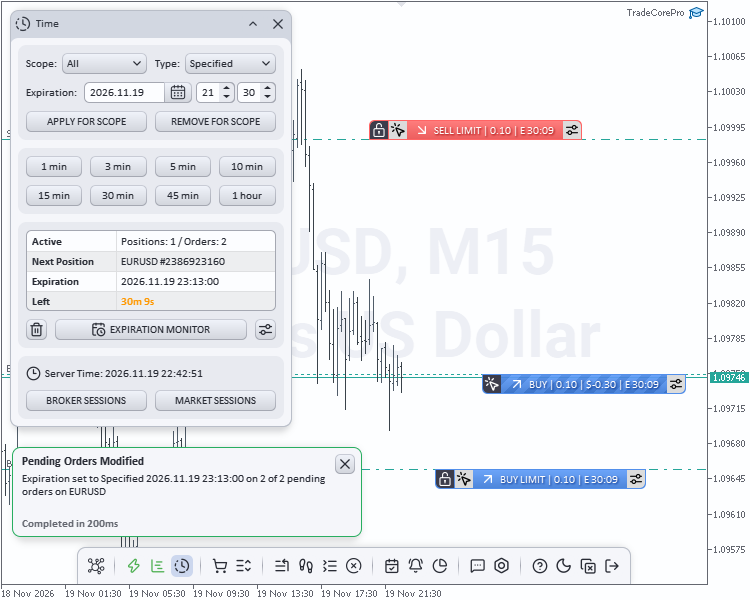
図 55. ライン上の有効期限バッジ
割り当てられた有効期限はチャート上ですぐに確認できます(図 55):ポジションまたは 注文のラインラベルに E バッジが追加されます。残り 1 時間未満になると、 バッジは E 30:09 の形式でライブカウントダウンを表示します。 スクリーンショットには適用結果も示されています:Pending Orders Modified 通知が、2 つの保留中の注文に有効期限が設定されたことを確認しています。 有効期限を削除すると、バッジはラインから消えます。
13.2. Expiration Monitor ウィンドウ
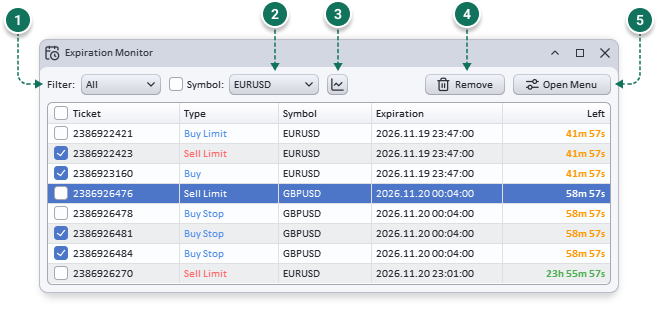
図 56. Expiration Monitor ウィンドウ
- Filter — オブジェクトタイプで行をフィルタリング:All、 Positions、Orders。
- Symbol フィルター — チェックボックスで選択したシンボルによる フィルタリングを有効化。
- チャートへ移動ボタン — 選択した行のシンボルのチャートを開きます。
- Remove と Open Menu ボタン — チェックした行から有効期限を 削除するか、選択したオブジェクトのメニューを開きます。
- テーブル — チェックボックス付き Ticket 列、Type、Symbol、 Expiration、発動までのカウントダウンを持つ Left。
Expiration Monitor ウィンドウ(図 56)は、Time ウィンドウのボタン (6) で 開き、アクティブなすべての有効期限を 1 つのテーブル (5) に集めます:ローカル 有効期限を持つポジション、ブローカーの保留中の注文、仮想注文。仮想注文は Type 列の | V サフィックスで示され、タイプ自体は方向で色分けされます。 Left 列は、Time ウィンドウのサマリーと同じカラースケールで発動までの ライブカウントダウンを示します。
選択した行は、チャートへ移動ボタン (3) と Open Menu ボタン (4) を有効にし、 ポジションまたは注文のメニューを開きます。Ticket 列のチェックボックスは、 確認ダイアログの後に Remove ボタンで有効期限を削除する行をマークし、 ヘッダーのチェックボックスはすべての行を一度にマークします。有効期限の削除は ポジションを決済せず、注文も削除しません。
13.3. 取引セッションウィンドウ

図 57. Market Sessions ウィンドウ
- Profile リスト — 表示するセッションセット。
- Timezone リスト — タイムラインの時計ゾーン:Server、 UTC、Local。
Market Sessions ウィンドウ(図 57)は、主要な Forex マーケットセッションを 24 時間タイムラインで表示します:Pacific/Sydney、Asian/Tokyo、 European/London、American/New York。各セッションはその行に 色付きバンドを描きます。Timezone リスト (2) は、スケジュールをサーバー時間、 UTC、コンピューターのローカル時間に変換します。垂直ラインが現在時刻を示し、 ツールチップ付き十字カーソルがカーソル下の地点でのセッションとその時間を 示します。下部パネルは現在時刻、現在オープン中のセッションまたはセッションが 開いていないときの CLOSED、そして最も近い境界(次のセッションの開始または 終了とその日時)を表示します。

図 58. Broker Sessions ウィンドウ
- Type フィルター — Trade セッション、Quote セッション、 または Both タイプ。
- Day フィルター — チェックボックスで選択した曜日によるフィルタリングを 有効化。
- Live Sessions スイッチ — テーブルに現在と直近のセッションのみを残す。
Broker Sessions ウィンドウ(図 58)は、ブローカーが現在のチャートシンボルに 提供する取引スケジュールを表示します:曜日ごとの気配値セッション(Quote)と 取引セッション(Trade)を From、To、Duration 列で。 Type 列のセッションタイプは色分けされ、今日の行はテーブルで強調表示されます。 下部パネルは、サーバー時間、曜日名と最も近いスケジュール境界を持つシンボルの ステータス OPEN または CLOSED を表示します。
14. Statistic セクション. 取引統計と完全なレポート
Statistic ウィンドウは 2 つの質問に答えます:アカウントで今何が起きているか、 そしてエキスパートが選択した期間にどう取引したか。CURRENT ページはアカウントの ライブスナップショットを、PERIOD ページはリストから選択した範囲の 決済済み取引統計を表示します(Today から Entire History まで)。 CURRENT ページでは期間リストはブロックされます:そこでは不要だからです。
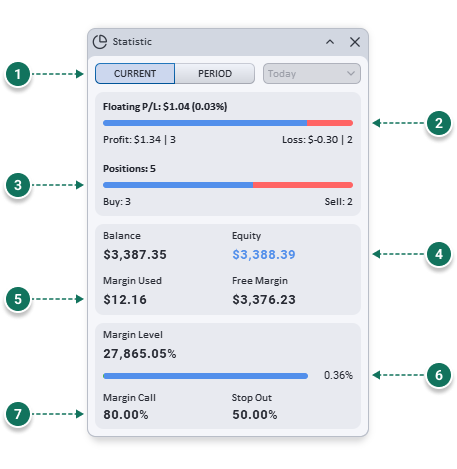
図 59. Statistic ウィンドウ、CURRENT ページ
- CURRENT / PERIOD ページ切替と期間リスト。
- Floating P/L バー — オープンポジションの含み損益。
- Positions バー — ポジションの買いと売りへの分割。
- Balance と Equity — アカウント残高と有効証拠金。
- Margin Used と Free Margin — 使用証拠金と余剰証拠金。
- Margin Level と証拠金負荷スケール。
- ブローカーの Margin Call と Stop Out 閾値。
Floating P/L バー (2) は、オープンポジションの合計含み損益を示します: 利益と損失のセグメントにそれぞれの合計とポジション数、ヘッダーに合計とその 残高に対するパーセント。Positions バー (3) はポジションを買いと売りに 数で分割します。Equity (4) は、有効証拠金が残高を上回るとき青、下回るとき 赤で強調表示されます。
Margin Level ブロック (6) は、証拠金維持率をパーセントで示します。証拠金が 使用されていない場合、No margin used と表示されます。その下のスケールは、 証拠金として保持されている有効証拠金のシェアを示します。Trade ウィンドウの Deposit Load インジケーター(セクション 2.2)とは異なり、ここではブローカーの ゾーンで色分けされます:通常ゾーンは緑、Margin Call レベルに近づくと オレンジ、Stop Out ゾーンでは赤。ブローカーの閾値自体はスケールの下に 表示されます (7)。

図 60. Statistic ウィンドウ、PERIOD ページ
- 期間リスト — Today から Entire History まで。
- View All ボタン — 同じ期間の Full Statistics ウィンドウを 開きます。
- Balance グラフ — 決済済み取引の残高曲線。
- 期間の開始と終了での残高値。
- Win Rate と Drawdown バー。
- Net Profit と Percent — 期間の結果とその開始残高に対する パーセント。
- Commission と Swap — 期間のコスト。
- Profit Factor と Recovery Factor。
PERIOD ページは、アカウントの決済済み取引から統計を計算します。設定で Magic Number フィルターが有効な場合(セクション 16)、その番号を持つ取引のみが 含まれ、それ以外ではアカウント全履歴が使われます。範囲はリスト (1) で設定します: Today、Yesterday、Last 3 Days、Last Week、 Last Month、Last 3 Months、Last 6 Months、Last Year、 Entire History。
Balance グラフ (3) は、決済済み取引の残高曲線を時系列で描きます: 期間の開始と終了での残高値は端にラベル付けされ (4)、開始レベルより下の領域は 赤で塗られます。ツールチップ付き十字カーソルは、任意の地点での値を示します。 期間内に決済済み取引がない場合、曲線の代わりに No closed trades と 表示されます。
Win Rate バー (5) は取引を利益と損失に分割し、Drawdown バーは パーセントでの相対残高ドローダウンを示します。KPI カード (6-8) は Net Profit とその期間開始残高に対するパーセント、Commission、Swap、 Profit Factor、Recovery Factor を表示します。正の値は青、 負の値は赤で強調表示されます。
View All ボタン (2) は、同じ期間の完全なレポートを持つ Full Statistics ウィンドウ(図 61)を開きます。
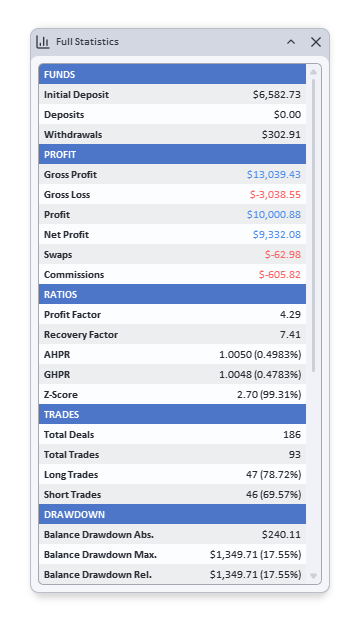
図 61. Full Statistics ウィンドウ
Full Statistics ウィンドウは、PERIOD ページで選択した期間の 決済済み取引の詳細なレポートを表示します。指標はテーブルに集められ、セクションに グループ化されています:FUNDS(初期入金、入金と出金)、PROFIT (総利益と総損失、コミッション、スワップ、純利益)、RATIOS(Profit Factor、Recovery Factor、AHPR、GHPR、Z-Score)、TRADES(取引と約定数、 ロングとショート)、DRAWDOWN(絶対、最大、相対残高ドローダウン)、 GENERAL(Expected Payoff、Sharpe 比率、線形回帰相関と誤差)、 さらに最良・最悪・平均の取引と最長の勝ち・負け連続を持つ PROFIT TRADES と LOSS TRADES。ウィンドウは高さと幅を伸ばせます。
第6部. マルチシンボル取引と設定 →