
English | Русский | 中文 | Español | Português | 日本語 | Deutsch | Français | 한국어 | Türkçe
La quinta parte della guida del pannello di trading TradeCore Pro riguarda monitoraggio e analisi: il calendario economico, gli avvisi, le scadenze e le statistiche di trading.
- Scarica TradeCore Pro MT4
- Scarica TradeCore Pro MT5
- Versione di prova di 7 giorni: disponibile su richiesta tramite i messaggi privati del profilo
- Prezzo di lancio: un prezzo speciale per i primi acquirenti, aumenterà con la crescita delle funzionalità
← Parte 4. Gestione delle posizioni: Breakeven, Trailing e Partial Close
Indice
- 1. Pannello delle sezioni e area di lavoro
- 2. Sezione Trade. Apertura e gestione rapida dei trade
- 2.1. Selezione del simbolo e filtro della lista
- 2.2. Calcolo del volume e carico del deposito
- 2.3. Parametri di ingresso, TP / SL e rapporto R:R
- 2.4. Pulsanti di apertura e chiusura dei trade
- 2.5. Come aprire un trade a mercato o un ordine in sospeso
- 2.6. Notifiche delle operazioni di trading
- 2.7. Controllo dell'esecuzione e ripristino dello stato
- 3. Sezione Orders. Ordini in sospeso, gruppi e griglie
- 4. Impostazioni di gestione comuni e individuali
- 5. Sezione Basket. Gestione di un paniere di posizioni
- 6. Sezione Basket Grid. Una griglia per un paniere di posizioni
- 7. Sezione Breakeven. Pareggio automatico
- 8. Sezione Trailing Stop. Trailing stop delle posizioni
- 9. Sezione Partial Close. Chiusura parziale a livelli
- 10. Sezione Close Positions. Chiusura di massa e limiti di rischio
- 11. Sezione Economic Events. Calendario economico e linee delle notizie
- 12. Sezione Alerts. Avvisi di prezzo e di tempo
- 13. Sezione Time. Scadenze e sessioni di trading
- 14. Sezione Statistic. Statistiche di trading e report completo
- 15. Trading multi-simbolo e screener del broker
- 16. Finestra Settings. Impostazioni dell'applicazione e di visualizzazione del grafico
11. Sezione Economic Events. Calendario economico e linee delle notizie
La finestra Economic Events mostra gli eventi futuri e passati del calendario economico per le valute e i livelli di importanza selezionati. Gli eventi selezionati vengono disegnati direttamente sul grafico come linee verticali, così l'orario di rilascio delle notizie è visibile sullo sfondo del prezzo senza aprire il calendario.

Fig. 47. Finestra Economic Events
- Lista a selezione multipla Event Currency e pulsante del calendario — le valute per cui mostrare gli eventi e il passaggio alla finestra Economic Calendar.
- Pulsanti ALL CURRENCIES e CHART CURRENCIES — selezionano tutte le valute o solo le valute del simbolo del grafico corrente.
- Interruttori di importanza High, Medium e Low — filtrano gli eventi per impatto sul mercato.
- Intestazione della card Next Event — la casella disegna la linea dell'evento sul grafico, il contatore mostra quanti eventi escono contemporaneamente, le frecce li sfogliano e il pulsante dei dettagli apre la finestra Next Event Details.
- Orario di rilascio dell'evento e conto alla rovescia.
- Tabella degli eventi — bandiera del paese, valuta, nome e valori Previous, Forecast e Actual.
- Intestazione della card Previous Event — lo stesso per l'ultimo evento passato.
- Orario dell'evento passato e tempo trascorso dal suo rilascio.
- Tabella dell'evento passato con le stesse colonne di valori.
Filtri. Nella lista (1) si può selezionare qualsiasi valuta disponibile. Il pulsante mostra le prime quattro selezionate, oppure un contatore tipo (+3) quando sono di più. Il pulsante CHART CURRENCIES (2) seleziona le valute base e quotata del simbolo del grafico, così vengono mostrati solo gli eventi che riguardano lo strumento corrente. Gli interruttori disattivati (3) rimuovono dalle card e dal calendario gli eventi dell'importanza corrispondente.
Card degli eventi. Le card Next Event (4-6) e Previous Event (7-9) mostrano un evento alla volta: orario di rilascio, conto alla rovescia o tempo trascorso e una tabella con i valori previsto, effettivo e precedente. Quando più eventi escono allo stesso orario, vengono raccolti in un'unica card, dove un contatore tipo 1 of 3 mostra la posizione dell'evento corrente e le frecce sfogliano gli eventi simultanei. Il pulsante dei dettagli apre la finestra Next Event Details o Previous Event Details con la descrizione completa dell'evento (Fig. 49).

Fig. 48. Finestra Economic Calendar
La finestra Economic Calendar (Fig. 48) apre il calendario completo con i filtri: l'intervallo di date Range (giorno, settimana o mese precedente, corrente o successivo), il Country, il Type dell'evento (Indicator, Event o Holiday) e una ricerca per nome. Selezionando una riga si attiva il pulsante dei dettagli, che apre la finestra Event Details con la descrizione completa dell'evento.
Gli eventi nella tabella sono raggruppati per giorno e l'intestazione di ogni giorno è colorata rispetto alla data corrente sul server: giorni passati in blu, oggi in rosso e giorni futuri in verde. Così il colore mostra subito dove si trova il momento presente nel calendario. Anche l'importanza degli eventi nella colonna Importance è codificata a colori: High è rossa, Medium è arancione. Una volta pubblicato il valore effettivo, i valori Previous, Forecast e Actual vengono evidenziati in base al risultato: blu quando l'effettivo è superiore alle attese e rosso quando è inferiore. Ogni riga mostra la bandiera del paese dell'evento accanto all'orario.

Fig. 49. Finestra Event Details
Il titolo della finestra si adatta al punto da cui è stata aperta: Next Event Details dalla card dell'evento futuro, Previous Event Details dalla card dell'evento passato, oppure semplicemente Event Details dal calendario, come nella Fig. 49. La tabella è raggruppata in sezioni: EVENT (nome, tipo, importanza, settore, frequenza), COUNTRY (paese e valuta), RELEASE (orario di rilascio e periodo del report), FIGURES (i valori Previous, Revised, Forecast, Actual, l'unità di misura e la valutazione dell'effetto Impact) e SOURCE con un link alla fonte. Gli eventi passati hanno anche il valore effettivo compilato.

Fig. 50. Linee delle notizie sul grafico
Sul grafico (Fig. 50) gli eventi attivati nelle card vengono disegnati come linee verticali ai loro orari di rilascio. Il colore della linea dipende dall'importanza dell'evento e una zona semitrasparente intorno ad essa copre il tempo impostato prima e dopo il rilascio. Un'etichetta con il nome e l'orario dell'evento viene disegnata vicino al bordo inferiore del grafico. Quando più eventi cadono allo stesso orario, viene mostrato quello più importante. Gli eventi di Next Event e Previous Event vengono disegnati come linee separate, così sul grafico sono visibili contemporaneamente sia la notizia futura più vicina sia l'ultima passata. Gli intervalli delle zone per ogni importanza, la visibilità delle zone e la posizione delle etichette si configurano nella scheda News Lines della finestra Settings (sezione 16).
12. Sezione Alerts. Avvisi di prezzo e di tempo
La sezione Alerts crea due tipi di avvisi: quelli di prezzo, che scattano quando un prezzo impostato viene attraversato, e quelli temporali, che scattano a un momento impostato. Entrambi i tipi si posizionano con un clic sul grafico e vengono mostrati come linee che si possono trascinare ed eliminare.
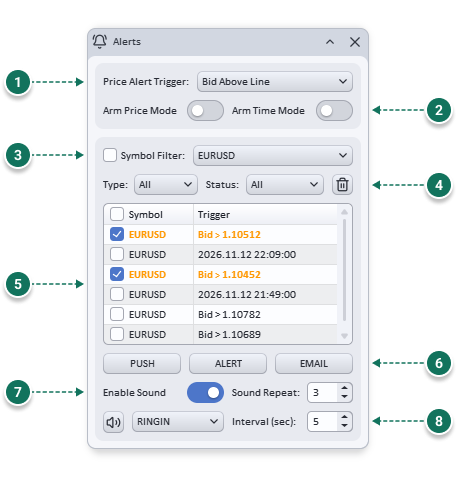
Fig. 51. Finestra Alerts
- Lista Price Alert Trigger — la direzione di attivazione di un avviso di prezzo: Bid Above, Bid Below, Ask Above o Ask Below Line.
- Interruttori Arm Price Mode e Arm Time Mode — attivano la modalità di posizionamento degli avvisi: il clic successivo sul grafico posiziona una linea di prezzo o una linea temporale nel punto del clic.
- Symbol Filter — filtra gli avvisi nella tabella per simbolo.
- Filtri Type e Status e pulsante di eliminazione — filtrano per tipo (Price o Time) e stato (Triggered o Pending), e la pressione del pulsante elimina gli avvisi selezionati con le caselle.
- Tabella degli avvisi — colonna Symbol con casella e colonna Trigger con la condizione di attivazione.
- Pulsanti dei canali PUSH, ALERT e EMAIL — modi di consegna della notifica all'attivazione.
- Interruttore Enable Sound e contatore Sound Repeat — attivano il suono e impostano il numero di ripetizioni.
- Pulsante di anteprima, lista dei suoni e Interval (sec) — il file del segnale e la pausa tra le ripetizioni.
Posizionamento di un avviso. Attivate Arm Price Mode o Arm Time Mode (2) e cliccate sul grafico: un avviso di prezzo viene posizionato come linea orizzontale al prezzo del clic, un avviso temporale come linea verticale all'orario del clic. Dopo il posizionamento gli interruttori si disattivano automaticamente, quindi ogni avviso successivo richiede una nuova attivazione della modalità. La condizione dell'avviso di prezzo si imposta con la lista (1): per esempio, Bid Above Line scatta quando il prezzo Bid sale sopra la linea e viene mostrata nella tabella come Bid > 1.09748. Attivando entrambe le modalità contemporaneamente si creano entrambi gli avvisi (di prezzo e temporale) con un solo clic.
Linee sul grafico. Le linee degli avvisi si trascinano come le normali linee di trading: durante il trascinamento la condizione nella colonna Trigger (5) si aggiorna al volo, il prezzo dell'avviso di prezzo cambia, la data e l'ora dell'avviso temporale, e il nuovo valore viene salvato al rilascio. Ogni linea può essere eliminata con il proprio pulsante sul grafico, oppure selezionata nella tabella ed eliminata con il pulsante (4). La casella dell'intestazione della tabella seleziona tutte le righe contemporaneamente.
Attivazione. Un avviso attivato viene evidenziato nella tabella con testo arancione in grassetto e finisce sotto il filtro Triggered (4). La notifica passa attraverso i canali attivati (6): l'Alert del terminale, PUSH verso l'app mobile e EMAIL. I pulsanti PUSH e EMAIL sono disponibili solo quando notifiche e posta sono configurate nelle impostazioni del terminale. Se il suono è attivato (7-8), viene riprodotto il file selezionato e con Sound Repeat superiore a uno si ripete all'intervallo impostato.
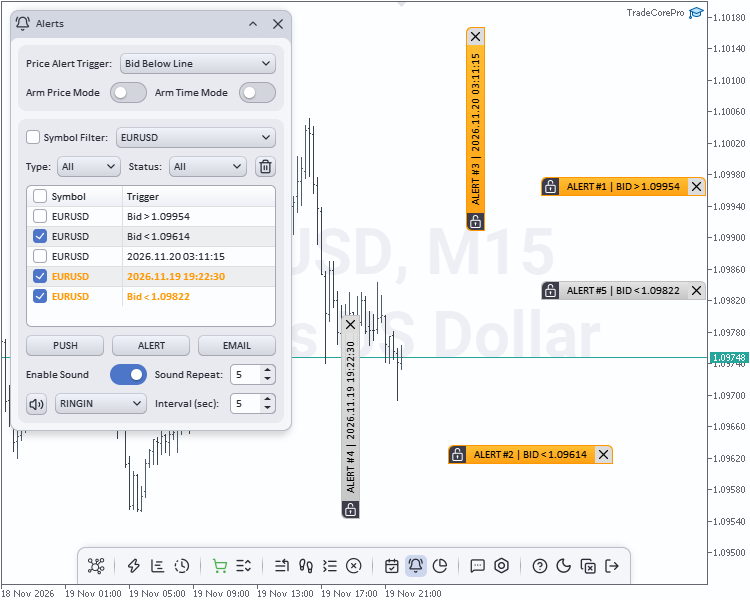
Fig. 52. Linee degli avvisi sul grafico
La Fig. 52 mostra entrambi i tipi di linee: linee di prezzo orizzontali e linee temporali verticali. L'etichetta ALERT #N su una linea mostra la condizione di attivazione o la data e l'ora; premendo la croce si elimina l'avviso e premendo il lucchetto si fissa la linea contro trascinamenti accidentali verso un altro prezzo o orario. Con una linea fissata, l'etichetta stessa può essere spostata lungo la linea in modo da non coprire il grafico. Gli avvisi attivati (ALERT #4 e ALERT #5) sono mostrati attenuati, quelli in attesa restano arancioni. Gli avvisi persistono tra i riavvii del terminale.
13. Sezione Time. Scadenze e sessioni di trading
La finestra Time gestisce la durata di vita di posizioni e ordini in sospeso e mostra le sessioni di trading. Una scadenza può essere assegnata a un gruppo di oggetti contemporaneamente, mentre tutte le scadenze attive sono monitorate in una finestra separata.
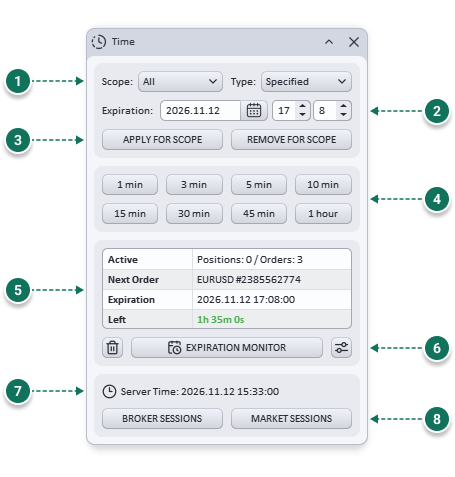
Fig. 53. Finestra Time
- Liste Scope e Type — l'ambito di applicazione e il tipo di scadenza.
- Campo Expiration e campo dell'orario — la data e l'ora in cui scatta la scadenza.
- Pulsanti APPLY FOR SCOPE e REMOVE FOR SCOPE — assegnano o rimuovono la scadenza per l'ambito selezionato.
- Pulsanti rapidi da 1 min a 1 hour — scadenza a N minuti dall'orario corrente del server.
- Tabella riepilogativa — il conteggio delle scadenze attive, l'oggetto più vicino, la sua scadenza e il tempo rimanente.
- Pulsanti per rimuovere la scadenza dell'oggetto più vicino, aprire la finestra Expiration Monitor e il menu dell'oggetto più vicino.
- Etichetta Server Time — orario corrente del server di trading.
- Pulsanti BROKER SESSIONS e MARKET SESSIONS — le finestre delle sessioni del broker e del mercato.
13.1. Scadenza di posizioni e ordini
Ambito. La lista Scope (1) seleziona a quali oggetti si applica l'operazione: All, Positions, Orders, Buy, Sell o un tipo specifico di ordine in sospeso (Buy Stop, Buy Limit, Sell Stop, Sell Limit). L'operazione si applica agli oggetti di tutti i simboli selezionati nella finestra Symbols (sezione 15). Se la finestra è chiusa o non ha nulla di selezionato, l'operazione si applica al simbolo del grafico corrente.
Tipo di scadenza. La lista Type (1) imposta come viene calcolata la scadenza: Today scatta alla fine del giorno corrente, Specified alla data e all'ora selezionate (2), Specified Day alla fine della data selezionata e GTC rimuove la scadenza. I campi di data e ora non necessari per il tipo selezionato vengono bloccati automaticamente. I pulsanti rapidi (4) funzionano come Specified con l'orario «adesso più N minuti».
Come viene applicata la scadenza. Premendo APPLY FOR SCOPE (3) viene mostrata una finestra di conferma con il numero di posizioni e ordini interessati. Dopo la conferma, le posizioni ricevono una scadenza locale e vengono chiuse automaticamente dall'applicazione quando arriva il momento, gli ordini in sospeso del broker vengono modificati sul lato del broker e gli ordini virtuali mantengono la scadenza localmente e vengono eliminati dall'applicazione al suo arrivo. Se l'orario selezionato è già nel passato, viene mostrato un avviso al posto della finestra di conferma. Premendo REMOVE FOR SCOPE si rimuove la scadenza: localmente per le posizioni, passando a GTC per gli ordini del broker.
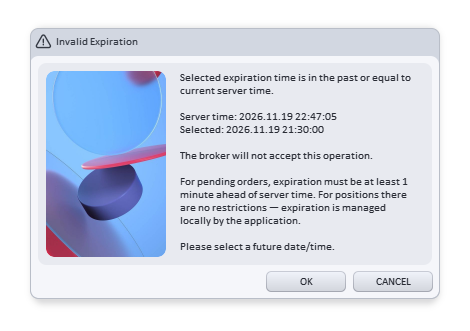
Fig. 54. Finestra di dialogo Invalid Expiration
La finestra di dialogo Invalid Expiration (Fig. 54) mostra l'orario del server e quello selezionato e spiega il motivo del rifiuto: il broker accetta una scadenza su un ordine in sospeso non prima di un minuto dall'orario del server. Le posizioni non hanno questo limite, la loro scadenza viene elaborata localmente dall'applicazione.
Riepilogo. La tabella (5) mostra il conteggio delle scadenze attive su posizioni e ordini e l'oggetto più vicino nel tempo con il suo simbolo, ticket, data di scadenza e un conto alla rovescia live. Il conto alla rovescia cambia colore in base al tempo rimanente: verde sopra un'ora, arancione sopra un minuto, rosso sotto un minuto. Premendo il pulsante di rimozione (6) si rimuove la scadenza dall'oggetto più vicino e premendo il pulsante del menu si apre il Position Menu o l'Order Menu corrispondente.
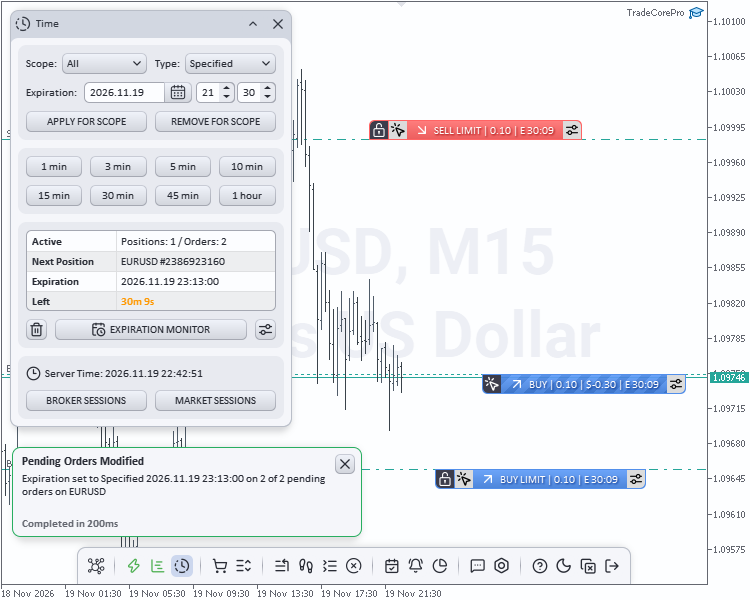
Fig. 55. Badge di scadenza sulle linee
Una scadenza assegnata è visibile direttamente sul grafico (Fig. 55): un badge E viene aggiunto all'etichetta della linea della posizione o dell'ordine. Quando resta meno di un'ora, il badge mostra un conto alla rovescia live nel formato E 30:09. Lo screenshot mostra anche il risultato dell'applicazione: la notifica Pending Orders Modified conferma che la scadenza è stata impostata su due ordini in sospeso. Rimuovendo la scadenza si rimuove il badge dalla linea.
13.2. Finestra del monitor delle scadenze
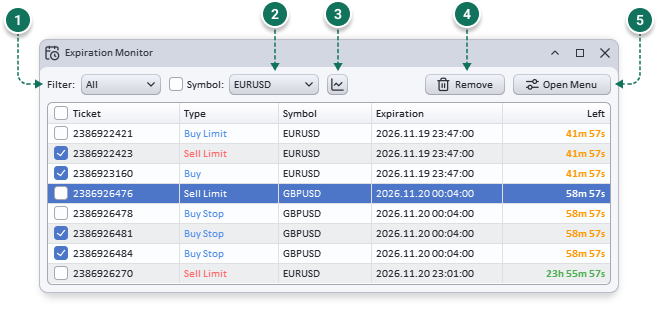
Fig. 56. Finestra Expiration Monitor
- Filter — filtra le righe per tipo di oggetto: All, Positions o Orders.
- Filtro Symbol — la casella attiva il filtro per il simbolo selezionato.
- Pulsante vai-al-grafico — apre il grafico del simbolo della riga selezionata.
- Pulsanti Remove e Open Menu — rimuovono la scadenza dalle righe selezionate o aprono il menu dell'oggetto selezionato.
- Tabella — colonna Ticket con casella, Type, Symbol, Expiration e Left con il conto alla rovescia fino all'attivazione.
La finestra Expiration Monitor (Fig. 56) si apre con il pulsante (6) nella finestra Time e raccoglie tutte le scadenze attive in un'unica tabella (5): posizioni con scadenza locale, ordini in sospeso del broker e ordini virtuali. Gli ordini virtuali sono marcati con il suffisso | V nella colonna Type e i tipi stessi sono codificati a colori per direzione. La colonna Left mostra il conto alla rovescia live fino all'attivazione con la stessa scala di colori del riepilogo nella finestra Time.
Una riga selezionata attiva il pulsante vai-al-grafico (3) e il pulsante Open Menu (4), che apre il menu della posizione o dell'ordine. Le caselle nella colonna Ticket marcano le righe per la rimozione della scadenza con il pulsante Remove dopo una finestra di conferma, e la casella dell'intestazione marca tutte le righe contemporaneamente. La rimozione della scadenza non chiude la posizione e non elimina l'ordine.
13.3. Finestre delle sessioni di trading

Fig. 57. Finestra Market Sessions
- Lista Profile — il set di sessioni da visualizzare.
- Lista Timezone — il fuso orario della linea temporale: Server, UTC o Local.
La finestra Market Sessions (Fig. 57) mostra le principali sessioni del mercato Forex su una linea temporale di 24 ore: Pacific/Sydney, Asian/Tokyo, European/London e American/New York. Ogni sessione disegna una banda colorata nella propria riga. La lista Timezone (2) converte l'orario in ora del server, UTC o ora locale del computer. Una linea verticale marca il momento corrente e un mirino con suggerimento mostra le sessioni e i loro orari nel punto sotto il cursore. Il pannello inferiore mostra l'orario corrente, le sessioni attive in questo momento o CLOSED quando nessuna sessione è aperta, e il confine più vicino: l'inizio o la fine della sessione successiva con data e ora.

Fig. 58. Finestra Broker Sessions
- Filtro Type — sessioni Trade, sessioni Quote o Both tipi.
- Filtro Day — la casella attiva il filtro per il giorno della settimana selezionato.
- Interruttore Live Sessions — mantiene nella tabella solo la sessione corrente e quella più vicina.
La finestra Broker Sessions (Fig. 58) mostra l'orario di trading che il broker fornisce per il simbolo del grafico corrente: sessioni di quotazione (Quote) e sessioni di trading (Trade) per giorno della settimana con le colonne From, To e Duration. Il tipo di sessione nella colonna Type è codificato a colori e le righe di oggi sono evidenziate nella tabella. Il pannello inferiore mostra l'orario del server, lo stato del simbolo OPEN o CLOSED con il nome del giorno e il confine di orario più vicino.
14. Sezione Statistic. Statistiche di trading e report completo
La finestra Statistic risponde a due domande: cosa sta succedendo al conto in questo momento e come ha operato l'expert nel periodo selezionato. La pagina CURRENT mostra un'istantanea live del conto, la pagina PERIOD mostra le statistiche dei trade chiusi per un intervallo dalla lista (da Today a Entire History). Nella pagina CURRENT la lista dei periodi è bloccata: lì non serve.
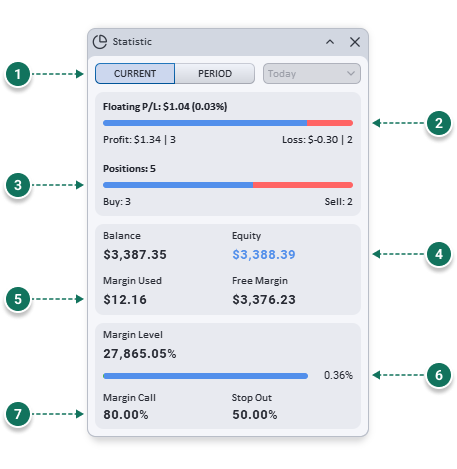
Fig. 59. Finestra Statistic, pagina CURRENT
- Commutatore delle pagine CURRENT / PERIOD e lista dei periodi.
- Barra Floating P/L — il risultato fluttuante delle posizioni aperte.
- Barra Positions — la suddivisione delle posizioni in acquisti e vendite.
- Balance ed Equity — saldo del conto ed equity.
- Margin Used e Free Margin — margine utilizzato e libero.
- Margin Level e la scala del carico del deposito.
- Soglie Margin Call e Stop Out del broker.
La barra Floating P/L (2) mostra il risultato fluttuante combinato delle posizioni aperte: segmenti di profitto e perdita con la somma e il conteggio delle posizioni di ciascuno, e il totale con la sua percentuale del saldo nell'intestazione. La barra Positions (3) suddivide le posizioni in acquisti e vendite per conteggio. Equity (4) è evidenziata in blu quando l'equity è superiore al saldo e in rosso quando è inferiore.
Il blocco Margin Level (6) mostra il livello del margine in percentuale. Quando non viene utilizzato margine, viene mostrato No margin used. La scala sottostante mostra la quota di equity trattenuta come margine. A differenza dell'indicatore di carico del deposito nella finestra Trade (sezione 2.2), qui è colorata secondo le zone del broker: verde nella zona normale, arancione avvicinandosi al livello Margin Call e rossa nella zona Stop Out. Le soglie del broker stesse sono mostrate sotto la scala (7).

Fig. 60. Finestra Statistic, pagina PERIOD
- Lista dei periodi — da Today a Entire History.
- Pulsante View All — apre la finestra Full Statistics per lo stesso periodo.
- Grafico Balance — la curva del saldo dei trade chiusi.
- Valori del saldo all'inizio e alla fine del periodo.
- Barre Win Rate e Drawdown.
- Net Profit e Percent — il risultato del periodo e la sua percentuale del saldo iniziale.
- Commission e Swap — i costi del periodo.
- Profit Factor e Recovery Factor.
La pagina PERIOD calcola le statistiche dai trade chiusi del conto. Se il filtro Magic Number è attivato nelle impostazioni (sezione 16), vengono inclusi solo i trade con quel numero, altrimenti viene usata l'intera cronologia del conto. L'intervallo si imposta con la lista (1): Today, Yesterday, Last 3 Days, Last Week, Last Month, Last 3 Months, Last 6 Months, Last Year o Entire History.
Il grafico Balance (3) disegna la curva del saldo dei trade chiusi in ordine cronologico: i valori del saldo all'inizio e alla fine del periodo sono etichettati ai bordi (4) e l'area sotto il livello iniziale è riempita di rosso. Un mirino con suggerimento mostra il valore in qualsiasi punto. Se nel periodo non ci sono trade chiusi, al posto della curva viene mostrato No closed trades.
La barra Win Rate (5) suddivide i trade in profittevoli e perdenti, la barra Drawdown mostra il drawdown relativo del saldo in percentuale. Le card KPI (6-8) mostrano Net Profit e la sua percentuale del saldo a inizio periodo, Commission, Swap, Profit Factor e Recovery Factor. I valori positivi sono evidenziati in blu, quelli negativi in rosso.
Il pulsante View All (2) apre la finestra Full Statistics (Fig. 61) con il report completo per lo stesso periodo.
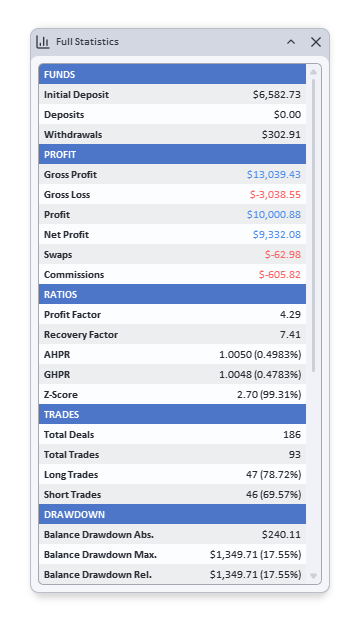
Fig. 61. Finestra Full Statistics
La finestra Full Statistics mostra il report dettagliato sui trade chiusi per il periodo selezionato nella pagina PERIOD. Le metriche sono raccolte in una tabella e raggruppate in sezioni: FUNDS (deposito iniziale, depositi e prelievi), PROFIT (profitto e perdita lordi, commissioni, swap, risultato netto), RATIOS (Profit Factor, Recovery Factor, AHPR, GHPR, Z-Score), TRADES (conteggio dei trade e delle operazioni, lunghi e corti), DRAWDOWN (drawdown del saldo assoluto, massimo e relativo), GENERAL (Expected Payoff, indice di Sharpe, correlazione ed errore della regressione lineare), più PROFIT TRADES e LOSS TRADES con i trade migliori, peggiori e medi e le serie più lunghe di vincite e perdite. La finestra può essere allungata in altezza e larghezza.
Parte 6. Trading multi-simbolo e impostazioni →