
English | Русский | 中文 | Español | Português | 日本語 | Deutsch | Français | 한국어 | Italiano
TradeCore Pro işlem paneli kılavuzunun beşinci bölümü izleme ve analizi kapsar: ekonomik takvim, uyarılar, vadeler ve işlem istatistikleri.
- TradeCore Pro MT4'ü indirin
- TradeCore Pro MT5'i indirin
- 7 günlük deneme sürümü: profil özel mesajları yoluyla istek üzerine mevcuttur
- Lansman fiyatı: ilk alıcılar için özel bir fiyat, işlevsellik arttıkça yükselecektir
← Bölüm 4. Pozisyon Yönetimi: Breakeven, Trailing ve Partial Close
İçindekiler
- 1. Bölüm Paneli ve Çalışma Alanı
- 2. Trade Bölümü. İşlem Açma ve Hızlı İşlem Yönetimi
- 3. Orders Bölümü. Bekleyen Emirler, Gruplar ve Gridler
- 4. Ortak ve Bireysel Yönetim Ayarları
- 5. Basket Bölümü. Pozisyon Sepeti Yönetimi
- 6. Basket Grid Bölümü. Pozisyon Sepeti İçin Grid
- 7. Breakeven Bölümü. Otomatik Başabaş
- 8. Trailing Stop Bölümü. Pozisyon İzleyen Zarar Kes'i
- 9. Partial Close Bölümü. Seviye Bazlı Kısmi Kapatma
- 10. Close Positions Bölümü. Toplu Kapatma ve Risk Limitleri
- 11. Economic Events Bölümü. Ekonomik Takvim ve Haber Çizgileri
- 12. Alerts Bölümü. Fiyat ve Zaman Uyarıları
- 13. Time Bölümü. Vadeler ve İşlem Seansları
- 14. Statistic Bölümü. İşlem İstatistikleri ve Tam Rapor
- 15. Çok Sembollü İşlem ve Aracı Kurum Tarayıcısı
- 16. Settings Penceresi. Uygulama ve Grafik Görüntü Ayarları
11. Economic Events Bölümü. Ekonomik Takvim ve Haber Çizgileri
Economic Events penceresi, seçilen para birimleri ve önem seviyeleri için yaklaşan ve geçmiş ekonomik takvim olaylarını gösterir. İşaretlenen olaylar, doğrudan grafikte dikey çizgiler olarak çizilir; böylece haber açıklanma zamanı, takvimi açmadan fiyata karşı görünür olur.

Şekil 47. Economic Events penceresi
- Event Currency çoklu seçim listesi ve takvim düğmesi — olayların gösterileceği para birimleri ve Economic Calendar penceresine geçiş.
- ALL CURRENCIES ve CHART CURRENCIES düğmeleri — tüm para birimlerini veya yalnızca mevcut grafik sembolünün para birimlerini işaretler.
- High, Medium ve Low önem anahtarları — olayları piyasa etkisine göre filtreler.
- Next Event kart başlığı — onay kutusu olay çizgisini grafikte çizer, sayaç aynı anda kaç olayın çıktığını gösterir, oklar aralarında gezinir ve ayrıntılar düğmesi Next Event Details penceresini açar.
- Olay açıklanma zamanı ve ona geri sayım.
- Olay tablosu — ülke bayrağı, para birimi, ad ve Previous, Forecast ile Actual değerleri.
- Previous Event kart başlığı — en son geçmiş olay için aynısı.
- Geçmiş olay zamanı ve açıklanmasından bu yana geçen süre.
- Aynı değer sütunlarıyla geçmiş olay tablosu.
Filtreler. Listede (1) mevcut para birimlerinden herhangi birini işaretleyebilirsiniz. Düğme, işaretlenen ilk dördünü veya daha fazlası olduğunda (+3) gibi bir sayaç gösterir. CHART CURRENCIES düğmesi (2), grafik sembolünün temel ve karşıt para birimlerini işaretler; böylece yalnızca mevcut enstrümanı etkileyen olaylar gösterilir. Devre dışı anahtarlar (3), ilgili önemdeki olayları kartlardan ve takvimden kaldırır.
Olay kartları. Next Event (4-6) ve Previous Event (7-9) kartları bir seferde bir olay gösterir: açıklanma zamanı, geri sayım veya geçen süre ve tahmin, gerçekleşen ile önceki değerlerin tablosu. Aynı anda birkaç olay çıktığında, tek bir kartta toplanırlar; 1 of 3 gibi bir sayaç mevcut olayın konumunu gösterir ve oklar eşzamanlı olaylar arasında gezinir. Ayrıntılar düğmesi, tam olay açıklamasıyla Next Event Details veya Previous Event Details penceresini açar (Şekil 49).

Şekil 48. Economic Calendar penceresi
Economic Calendar penceresi (Şekil 48), filtreli tam takvimi açar: Range tarih aralığı (önceki, mevcut veya sonraki gün, hafta, ay), Country, olay Type'ı (Indicator, Event veya Holiday) ve ada göre arama. Bir satır seçmek, tam olay açıklamasıyla Event Details penceresini açan ayrıntılar düğmesini etkinleştirir.
Tablodaki olaylar güne göre gruplandırılır ve her günün başlığı, sunucudaki mevcut tarihe göre renklendirilir: geçmiş günler mavi, bugün kırmızı ve gelecek günler yeşil. Böylece renk, takvimde şu anın nerede olduğunu bir bakışta gösterir. Importance sütunundaki olay önemi de renk kodludur: High kırmızı, Medium turuncudur. Gerçekleşen değer yayınlandığında, Previous, Forecast ve Actual değerleri sonuca göre vurgulanır: gerçekleşen beklentilerin üstünde geldiğinde mavi, altında kaldığında kırmızı. Her satır, zamanın yanında olay ülkesinin bayrağını gösterir.

Şekil 49. Event Details penceresi
Pencere başlığı, nereden açıldığına uyarlanır: yaklaşan olay kartından Next Event Details, geçmiş olay kartından Previous Event Details veya Şekil 49'daki gibi takvimden yalnızca Event Details. Tablo bölümlere gruplandırılmıştır: EVENT (ad, tür, önem, sektör, sıklık), COUNTRY (ülke ve para birimi), RELEASE (açıklanma zamanı ve rapor dönemi), FIGURES (Previous, Revised, Forecast, Actual değerleri, ölçü birimi ve Impact etki değerlendirmesi) ve kaynak bağlantısıyla SOURCE. Geçmiş olayların gerçekleşen değeri de doldurulur.

Şekil 50. Grafikte haber çizgileri
Grafikte (Şekil 50), kartlarda etkinleştirilen olaylar, açıklanma zamanlarında dikey çizgiler olarak çizilir. Çizgi rengi olayın önemine bağlıdır ve etrafındaki yarı saydam bölge, açıklamadan önceki ve sonraki ayarlanan süreyi kapsar. Olay adı ve zamanı içeren bir etiket, grafiğin alt kenarına yakın çizilir. Aynı zamana birkaç olay denk geldiğinde, en önemlisi gösterilir. Next Event ve Previous Event olayları ayrı çizgiler olarak çizilir; böylece hem en yakın gelecek hem de en son geçmiş haber grafikte aynı anda görünür. Her önem için bölge aralıkları, bölge görünürlüğü ve etiket konumu, Settings penceresinin News Lines sekmesinde yapılandırılır (bölüm 16).
12. Alerts Bölümü. Fiyat ve Zaman Uyarıları
Alerts bölümü iki tür uyarı oluşturur: ayarlanan fiyat geçildiğinde çalışan fiyat uyarıları ve ayarlanan anda çalışan zaman uyarıları. Her iki tür de grafiğe tıklayarak yerleştirilir ve sürüklenip silinebilen çizgiler olarak gösterilir.
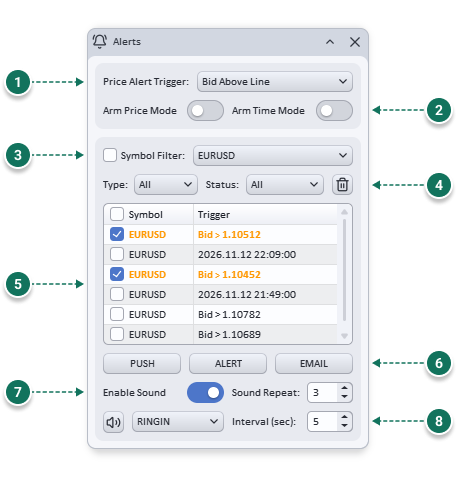
Şekil 51. Alerts penceresi
- Price Alert Trigger listesi — fiyat uyarısının çalışma yönü: Bid Above, Bid Below, Ask Above veya Ask Below Line.
- Arm Price Mode ve Arm Time Mode anahtarları — uyarı yerleştirme modunu etkinleştirir: sonraki grafik tıklaması, tıklama noktasında bir fiyat çizgisi veya zaman çizgisi yerleştirir.
- Symbol Filter — tablodaki uyarıları sembole göre filtreler.
- Type ve Status filtreleri ile silme düğmesi — türe (Price veya Time) ve duruma (Triggered veya Pending) göre filtreler; düğmeye basmak, onay kutularıyla işaretlenen uyarıları siler.
- Uyarı tablosu — onay kutulu Symbol sütunu ve çalışma koşullu Trigger sütunu.
- PUSH, ALERT ve EMAIL kanal düğmeleri — tetiklemede bildirimi iletme yolları.
- Enable Sound anahtarı ve Sound Repeat sayacı — sesi etkinleştirir ve tekrar sayısını ayarlar.
- Önizleme düğmesi, ses listesi ve Interval (sec) — sinyal dosyası ve tekrarlar arasındaki duraklama.
Uyarı yerleştirme. Arm Price Mode veya Arm Time Mode'u (2) etkinleştirin ve grafiğe tıklayın: fiyat uyarısı, tıklama fiyatında yatay bir çizgi olarak; zaman uyarısı, tıklama zamanında dikey bir çizgi olarak yerleştirilir. Yerleştirmeden sonra anahtarlar otomatik kapanır; bu nedenle her sonraki uyarı, modun yeniden etkinleştirilmesini gerektirir. Fiyat uyarısının koşulu liste (1) ile ayarlanır: örneğin, Bid Above Line, Bid fiyatı çizginin üstüne çıktığında çalışır ve tabloda Bid > 1.09748 olarak görünür. Her iki modu aynı anda etkinleştirmek, tek tıklamayla iki uyarıyı (fiyat ve zaman) oluşturur.
Grafikteki çizgiler. Uyarı çizgileri, normal işlem çizgileri gibi sürüklenir: sürükleme sırasında Trigger sütunundaki (5) koşul anında güncellenir — fiyat uyarısının fiyatı, zaman uyarısının tarihi ve saati — ve yeni değer bırakıldığında kaydedilir. Her çizgi, grafikteki kendi düğmesiyle silinebilir veya tabloda işaretlenip düğme (4) ile silinebilir. Tablo başlığı onay kutusu, tüm satırları bir kerede işaretler.
Çalışma. Çalışan bir uyarı, tabloda kalın turuncu metinle vurgulanır ve Triggered filtresinin (4) altına düşer. Bildirim, etkin kanallar (6) üzerinden gider: terminal Alert'i, mobil uygulamaya PUSH ve EMAIL. PUSH ve EMAIL düğmeleri, yalnızca terminal ayarlarında bildirimler ve posta yapılandırıldığında kullanılabilir. Ses etkinse (7-8), seçilen dosya çalar ve Sound Repeat birden büyükse, ayarlanan aralıkta tekrarlar.
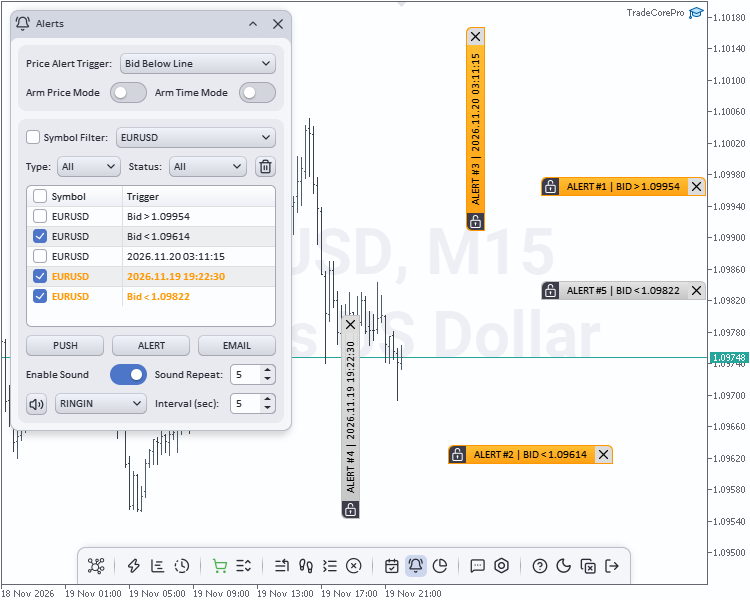
Şekil 52. Grafikte uyarı çizgileri
Şekil 52, her iki çizgi türünü gösterir: yatay fiyat çizgileri ve dikey zaman çizgileri. Çizgideki ALERT #N etiketi, çalışma koşulunu veya tarih ve saati gösterir; çarpıya basmak uyarıyı siler ve kilide basmak, çizgiyi yanlışlıkla başka bir fiyata veya zamana sürüklenmeye karşı sabitler. Sabitlenmiş çizgide, etiket grafiği kapatmaması için çizgi boyunca hareket ettirilebilir. Çalışan uyarılar (ALERT #4 ve ALERT #5) soluk gösterilir, bekleyenler turuncu kalır. Uyarılar, terminal yeniden başlatmaları arasında korunur.
13. Time Bölümü. Vadeler ve İşlem Seansları
Time penceresi, pozisyonların ve bekleyen emirlerin ömrünü yönetir ve işlem seanslarını gösterir. Bir vade, bir nesne grubuna tek seferde atanabilir ve tüm aktif vadeler ayrı bir pencerede izlenir.
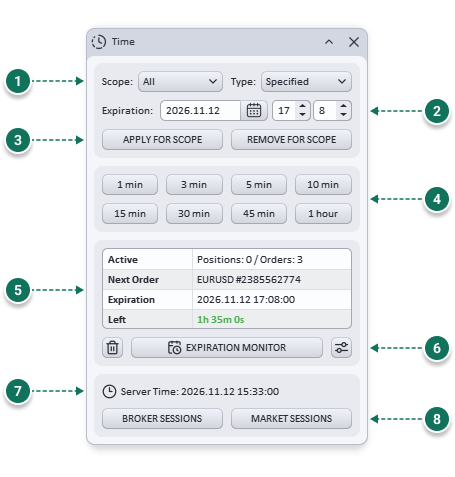
Şekil 53. Time penceresi
- Scope ve Type listeleri — uygulama kapsamı ve vade türü.
- Expiration alanı ve zaman alanı — vadenin çalışacağı tarih ve saat.
- APPLY FOR SCOPE ve REMOVE FOR SCOPE düğmeleri — seçilen kapsam için vadeyi atar veya kaldırır.
- 1 min'ten 1 hour'a hızlı düğmeler — mevcut sunucu zamanından N dakika sonrasına vade.
- Özet tablo — aktif vadelerin sayısı, en yakın nesne, vadesi ve kalan süre.
- En yakın nesnenin vadesini kaldırma, Expiration Monitor penceresini ve en yakın nesnenin menüsünü açma düğmeleri.
- Server Time etiketi — mevcut işlem sunucusu zamanı.
- BROKER SESSIONS ve MARKET SESSIONS düğmeleri — aracı kurum ve piyasa seansı pencereleri.
13.1. Pozisyon ve Emir Vadesi
Kapsam. Scope listesi (1), işlemin hangi nesnelere uygulanacağını seçer: All, Positions, Orders, Buy, Sell veya belirli bir bekleyen emir türü (Buy Stop, Buy Limit, Sell Stop, Sell Limit). İşlem, Symbols penceresinde işaretlenen tüm sembollerin nesnelerine uygulanır (bölüm 15). Pencere kapalıysa veya içinde hiçbir şey işaretlenmemişse, işlem mevcut grafiğin sembolüne uygulanır.
Vade türü. Type listesi (1), vadenin nasıl hesaplanacağını ayarlar: Today mevcut günün sonunda çalışır, Specified seçilen tarih ve saatte (2), Specified Day seçilen tarihin sonunda ve GTC vadeyi kaldırır. Seçilen tür için gerekmeyen tarih ve saat alanları otomatik olarak engellenir. Hızlı düğmeler (4), "şimdi artı N dakika" zamanlı Specified gibi çalışır.
Vade nasıl uygulanır. APPLY FOR SCOPE'a (3) basmak, etkilenen pozisyon ve emir sayısını içeren bir onay iletişim kutusu gösterir. Onaydan sonra, pozisyonlar yerel bir vade alır ve zamanı geldiğinde uygulama tarafından otomatik olarak kapatılır; aracı kurum bekleyen emirleri aracı kurum tarafında değiştirilir ve sanal emirler vadeyi yerel olarak tutar ve zamanı geldiğinde uygulama tarafından silinir. Seçilen zaman zaten geçmişteyse, onay iletişim kutusu yerine bir uyarı gösterilir. REMOVE FOR SCOPE'a basmak vadeyi kaldırır: pozisyonlar için yerel olarak, aracı kurum emirleri için GTC'ye geçirerek.
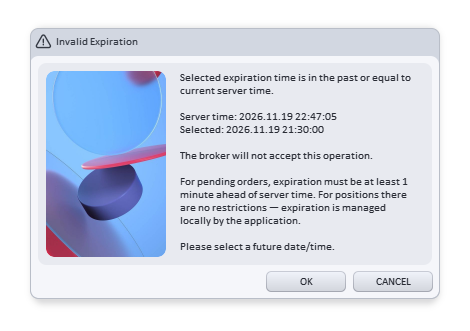
Şekil 54. Invalid Expiration iletişim kutusu
Invalid Expiration iletişim kutusu (Şekil 54), sunucu ve seçilen zamanı gösterir ve reddin nedenini açıklar: aracı kurum, bekleyen emirde vadeyi sunucu zamanından en erken bir dakika sonrasına kabul eder. Pozisyonlarda böyle bir limit yoktur, vadeleri uygulama tarafından yerel olarak işlenir.
Özet. Tablo (5), pozisyon ve emirlerdeki aktif vade sayısını ve sembolü, bileti, vade tarihi ve canlı geri sayımıyla zamana göre en yakın nesneyi gösterir. Geri sayım, kalan süreye göre renk değiştirir: bir saatin üstünde yeşil, bir dakikanın üstünde turuncu, bir dakikanın altında kırmızı. Kaldırma düğmesine (6) basmak, en yakın nesnenin vadesini kaldırır ve menü düğmesine basmak, onun için Position Menu veya Order Menu'yü açar.
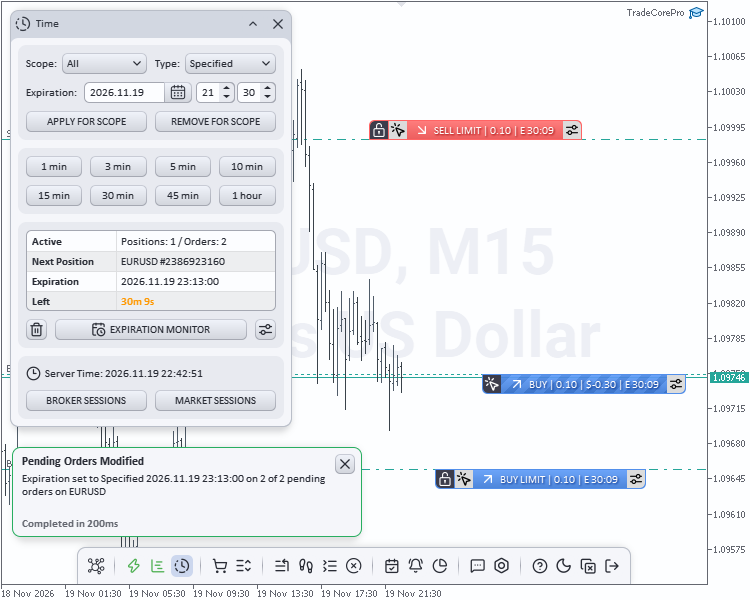
Şekil 55. Çizgilerde vade rozeti
Atanan bir vade doğrudan grafikte görünür (Şekil 55): pozisyon veya emrin çizgi etiketine bir E rozeti eklenir. Bir saatten az kaldığında, rozet E 30:09 biçiminde canlı bir geri sayım gösterir. Ekran görüntüsü ayrıca uygulamanın sonucunu gösterir: Pending Orders Modified bildirimi, vadenin iki bekleyen emirde ayarlandığını doğrular. Vadeyi kaldırmak, rozeti çizgiden kaldırır.
13.2. Expiration Monitor Penceresi
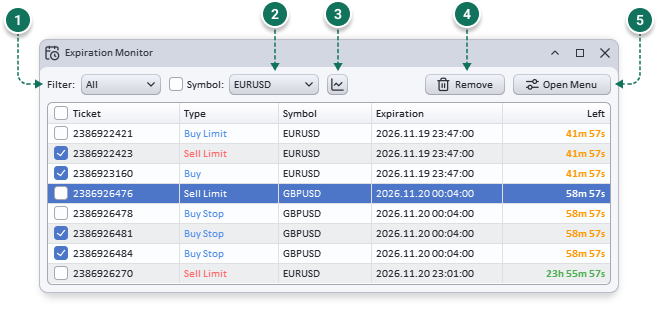
Şekil 56. Expiration Monitor penceresi
- Filter — satırları nesne türüne göre filtreler: All, Positions veya Orders.
- Symbol filtresi — onay kutusu, seçilen sembole göre filtrelemeyi etkinleştirir.
- Grafiğe git düğmesi — seçili satırın sembol grafiğini açar.
- Remove ve Open Menu düğmeleri — işaretli satırlardan vadeyi kaldırır veya seçili nesnenin menüsünü açar.
- Tablo — onay kutulu Ticket sütunu, Type, Symbol, Expiration ve çalışmaya geri sayımlı Left.
Expiration Monitor penceresi (Şekil 56), Time penceresindeki düğme (6) ile açılır ve tüm aktif vadeleri tek bir tabloda (5) toplar: yerel vadeli pozisyonlar, aracı kurum bekleyen emirleri ve sanal emirler. Sanal emirler, Type sütununda | V sonekiyle işaretlenir ve türlerin kendileri yöne göre renk kodludur. Left sütunu, Time penceresindeki özetle aynı renk ölçeğiyle çalışmaya canlı geri sayımı gösterir.
Seçilen bir satır, grafiğe git düğmesini (3) ve pozisyon veya emir menüsünü açan Open Menu düğmesini (4) etkinleştirir. Ticket sütunundaki onay kutuları, bir onay iletişim kutusundan sonra Remove düğmesiyle vade kaldırma için satırları işaretler ve başlık onay kutusu tüm satırları bir kerede işaretler. Vadeyi kaldırmak pozisyonu kapatmaz ve emri silmez.
13.3. İşlem Seansı Pencereleri

Şekil 57. Market Sessions penceresi
- Profile listesi — görüntülenecek seans seti.
- Timezone listesi — zaman çizelgesinin saat dilimi: Server, UTC veya Local.
Market Sessions penceresi (Şekil 57), büyük Forex piyasası seanslarını 24 saatlik bir zaman çizelgesinde gösterir: Pacific/Sydney, Asian/Tokyo, European/London ve American/New York. Her seans, kendi satırında renkli bir bant çizer. Timezone listesi (2), programı sunucu zamanına, UTC'ye veya bilgisayarın yerel saatine dönüştürür. Dikey bir çizgi mevcut anı işaretler ve imleçli bir araç ipucu, imlecin altındaki noktadaki seansları ve saatlerini gösterir. Alt panel, mevcut zamanı, şu anda kesişen seansları veya hiçbir seans açık değilken CLOSED'ı ve en yakın sınırı gösterir: bir sonraki seansın başlangıcı veya bitişi, tarih ve saatiyle.

Şekil 58. Broker Sessions penceresi
- Type filtresi — Trade seansları, Quote seansları veya Both türleri.
- Day filtresi — onay kutusu, seçilen hafta gününe göre filtrelemeyi etkinleştirir.
- Live Sessions anahtarı — tabloda yalnızca mevcut ve en yakın seansı tutar.
Broker Sessions penceresi (Şekil 58), aracı kurumun mevcut grafik sembolü için sağladığı işlem programını gösterir: hafta günlerine göre kotasyon seansları (Quote) ve işlem seansları (Trade), From, To ve Duration sütunlarıyla. Type sütunundaki seans türü renk kodludur ve bugünün satırları tabloda vurgulanır. Alt panel, sunucu zamanını, sembol durumunu OPEN veya CLOSED olarak gün adıyla ve en yakın program sınırıyla gösterir.
14. Statistic Bölümü. İşlem İstatistikleri ve Tam Rapor
Statistic penceresi iki soruyu yanıtlar: hesapta şu anda ne oluyor ve uzman seçilen dönemde nasıl işlem yaptı. CURRENT sayfası hesabın canlı anlık görüntüsünü, PERIOD sayfası listeden bir aralık için kapatılmış işlem istatistiklerini gösterir (Today'den Entire History'ye). CURRENT sayfasında dönem listesi engellenir: orada gerekli değildir.
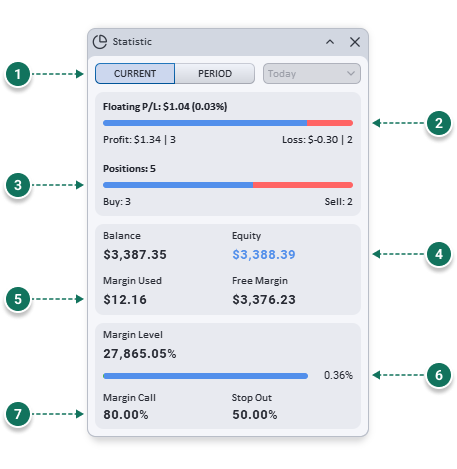
Şekil 59. Statistic penceresi, CURRENT sayfası
- CURRENT / PERIOD sayfa değiştiricisi ve dönem listesi.
- Floating P/L çubuğu — açık pozisyonların değişken sonucu.
- Positions çubuğu — pozisyonların alış ve satışlara bölünmesi.
- Balance ve Equity — hesap bakiyesi ve varlığı.
- Margin Used ve Free Margin — kullanılan ve serbest teminat.
- Margin Level ve teminat yükü ölçeği.
- Aracı kurum Margin Call ve Stop Out eşikleri.
Floating P/L çubuğu (2), açık pozisyonların birleşik değişken sonucunu gösterir: her birinin toplamı ve pozisyon sayısıyla kâr ve zarar segmentleri ve başlıkta bakiyedeki yüzdesiyle toplam. Positions çubuğu (3), pozisyonları sayıca alış ve satışlara böler. Equity (4), varlık bakiyenin üstündeyken mavi, altındayken kırmızı vurgulanır.
Margin Level bloğu (6), teminat seviyesini yüzde olarak gösterir. Teminat kullanılmadığında, No margin used gösterilir. Altındaki ölçek, teminat olarak tutulan varlık payını gösterir. Trade penceresindeki Deposit Load göstergesinin (bölüm 2.2) aksine, burada aracı kurumun bölgelerine göre renklendirilir: normal bölgede yeşil, Margin Call seviyesine yaklaştıkça turuncu ve Stop Out bölgesinde kırmızı. Aracı kurum eşiklerinin kendileri ölçeğin altında gösterilir (7).

Şekil 60. Statistic penceresi, PERIOD sayfası
- Dönem listesi — Today'den Entire History'ye.
- View All düğmesi — aynı dönem için Full Statistics penceresini açar.
- Balance grafiği — kapatılmış işlemlerin bakiye eğrisi.
- Dönemin başındaki ve sonundaki bakiye değerleri.
- Win Rate ve Drawdown çubukları.
- Net Profit ve Percent — dönem sonucu ve başlangıç bakiyesindeki yüzdesi.
- Commission ve Swap — dönem maliyetleri.
- Profit Factor ve Recovery Factor.
PERIOD sayfası, istatistikleri hesabın kapatılmış işlemlerinden hesaplar. Ayarlarda Magic Number filtresi etkinse (bölüm 16), yalnızca o numaralı işlemler dahil edilir; aksi takdirde tüm hesap geçmişi kullanılır. Aralık liste (1) ile ayarlanır: Today, Yesterday, Last 3 Days, Last Week, Last Month, Last 3 Months, Last 6 Months, Last Year veya Entire History.
Balance grafiği (3), kapatılmış işlemlerin bakiye eğrisini kronolojik sırayla çizer: dönemin başındaki ve sonundaki bakiye değerleri kenarlarda etiketlenir (4) ve başlangıç seviyesinin altındaki alan kırmızı doldurulur. İmleçli bir araç ipucu, herhangi bir noktadaki değeri gösterir. Dönemde kapatılmış işlem yoksa, eğri yerine No closed trades gösterilir.
Win Rate çubuğu (5), işlemleri kârlı ve zararlı olarak böler, Drawdown çubuğu yüzde cinsinden göreli bakiye düşüşünü gösterir. KPI kartları (6-8), Net Profit ve dönem başı bakiyesindeki yüzdesini, Commission, Swap, Profit Factor ve Recovery Factor'ü gösterir. Pozitif değerler mavi, negatifler kırmızı vurgulanır.
View All düğmesi (2), aynı dönemin tam raporuyla Full Statistics penceresini (Şekil 61) açar.
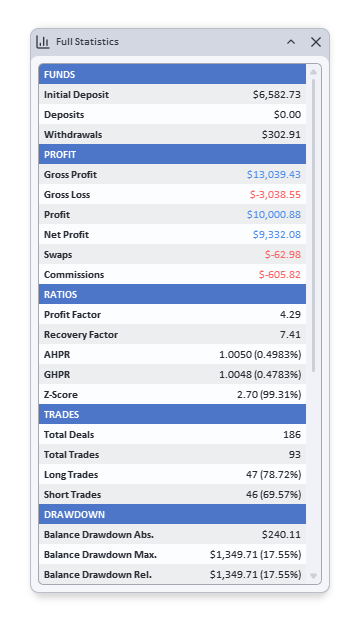
Şekil 61. Full Statistics penceresi
Full Statistics penceresi, PERIOD sayfasında seçilen dönem için kapatılmış işlemlerin ayrıntılı raporunu gösterir. Metrikler bir tabloda toplanır ve bölümlere gruplandırılır: FUNDS (başlangıç mevduatı, para yatırma ve çekmeler), PROFIT (brüt kâr ve zarar, komisyonlar, swaplar, net sonuç), RATIOS (Profit Factor, Recovery Factor, AHPR, GHPR, Z-Score), TRADES (işlem ve deal sayıları, uzun ve kısa), DRAWDOWN (mutlak, maksimum ve göreli bakiye düşüşleri), GENERAL (Expected Payoff, Sharpe oranı, doğrusal regresyon korelasyonu ve hatası), artı en iyi, en kötü ve ortalama işlemler ile en uzun kâr ve zarar serilerini içeren PROFIT TRADES ve LOSS TRADES. Pencere yükseklik ve genişlikte uzatılabilir.
Bölüm 6. Çok Sembollü İşlem ve Ayarlar →