
English | Русский | 中文 | Español
A quinta parte do guia do painel de negociação TradeCore Pro cobre monitoramento e análise: o calendário econômico, alertas, expirações e estatísticas de negociação.
- Baixar TradeCore Pro MT4
- Baixar TradeCore Pro MT5
- Versão de avaliação de 7 dias: disponível mediante solicitação via mensagens privadas no perfil
- Preço de lançamento: um preço especial para os primeiros compradores, aumentará conforme a funcionalidade crescer
← Parte 4. Gestão de Posições: Breakeven, Trailing e Partial Close
Conteúdo
- 1. Painel de seções e área de trabalho
- 2. Seção Trade. Abertura e gestão rápida de operações
- 2.1. Seleção de símbolo e filtro da lista
- 2.2. Cálculo de volume e carga do depósito
- 2.3. Parâmetros de entrada, TP / SL e proporção R:R
- 2.4. Botões de abertura e fechamento de operações
- 2.5. Como abrir uma operação a mercado ou uma ordem pendente
- 2.6. Notificações de operações de negociação
- 2.7. Controle de execução e recuperação de estado
- 3. Seção Orders. Ordens pendentes, grupos e grades
- 4. Configurações de gestão comuns e individuais
- 5. Seção Basket. Gestão de uma cesta de posições
- 6. Seção Basket Grid. Uma grade para a cesta de posições
- 7. Seção Breakeven. Ponto de equilíbrio automático
- 8. Seção Trailing Stop. Trailing stop de posições
- 9. Seção Partial Close. Fechamento parcial por níveis
- 10. Seção Close Positions. Fechamento em massa e limites de risco
- 11. Seção Economic Events. Calendário econômico e linhas de notícias
- 12. Seção Alerts. Alertas de preço e de tempo
- 13. Seção Time. Expirações e sessões de negociação
- 14. Seção Statistic. Estatísticas de negociação e relatório completo
- 15. Negociação multi-símbolo e o screener da corretora
- 16. Janela Settings. Configurações do aplicativo e de exibição no gráfico
11. Seção Economic Events. Calendário econômico e linhas de notícias
A janela Economic Events mostra eventos futuros e passados do calendário econômico para as moedas e níveis de importância selecionados. Eventos marcados são desenhados diretamente no gráfico como linhas verticais, de modo que a hora da publicação da notícia fica visível contra o preço sem abrir o calendário.

Figura 47. Janela Economic Events
- Lista de múltipla seleção Event Currency e botão de calendário — as moedas para as quais mostrar eventos e o salto para a janela Economic Calendar.
- Botões ALL CURRENCIES e CHART CURRENCIES — marcar todas as moedas ou apenas as moedas do símbolo atual do gráfico.
- Interruptores de importância High, Medium e Low — filtrar eventos por impacto no mercado.
- Cabeçalho do cartão Next Event — a caixa de seleção desenha a linha do evento no gráfico, o contador mostra quantos eventos saem ao mesmo tempo, as setas os percorrem, e o botão de detalhes abre a janela Next Event Details.
- Hora de publicação do evento e a contagem regressiva até ela.
- Tabela de eventos — bandeira do país, moeda, nome e os valores Previous, Forecast e Actual.
- Cabeçalho do cartão Previous Event — o mesmo para o último evento passado.
- Hora do evento passado e o tempo decorrido desde sua publicação.
- Tabela de evento passado com as mesmas colunas de valores.
Filtros. Na lista (1) você pode marcar qualquer uma das moedas disponíveis. O botão mostra as quatro primeiras marcadas, ou um contador como (+3) quando há mais. O botão CHART CURRENCIES (2) marca as moedas base e de cotação do símbolo do gráfico, de modo que apenas eventos que afetam o instrumento atual são mostrados. Interruptores desligados (3) removem eventos da importância correspondente dos cartões e do calendário.
Cartões de evento. Os cartões Next Event (4-6) e Previous Event (7-9) mostram um evento por vez: hora de publicação, contagem regressiva ou tempo decorrido, e uma tabela com os valores de previsão, real e anterior. Quando vários eventos saem ao mesmo tempo, eles se reúnem em um único cartão, onde um contador como 1 of 3 mostra a posição do evento atual e as setas percorrem os eventos simultâneos. O botão de detalhes abre a janela Next Event Details ou Previous Event Details com a descrição completa do evento (Figura 49).

Figura 48. Janela Economic Calendar
A janela Economic Calendar (Figura 48) abre o calendário completo com filtros: o intervalo de datas Range (dia, semana ou mês anterior, atual ou seguinte), o Country, o Type do evento (Indicator, Event ou Holiday) e uma busca por nome. Selecionar uma linha ativa o botão de detalhes, que abre a janela Event Details com a descrição completa do evento.
Os eventos na tabela são agrupados por dia, e o cabeçalho de cada dia é colorido em relação à data atual no servidor: dias passados em azul, hoje em vermelho e dias futuros em verde. Assim, a cor mostra de imediato onde está o momento presente no calendário. A importância do evento na coluna Importance também é codificada por cor: High é vermelho, Medium é laranja. Uma vez publicado o valor real, os valores Previous, Forecast e Actual são destacados pelo resultado: azul quando o real saiu acima das expectativas e vermelho quando abaixo. Cada linha mostra a bandeira do país do evento ao lado da hora.

Figura 49. Janela Event Details
O título da janela se adapta a onde ela foi aberta: Next Event Details a partir do cartão de evento futuro, Previous Event Details a partir do cartão de evento passado, ou simplesmente Event Details a partir do calendário, como na Figura 49. A tabela é agrupada em seções: EVENT (nome, tipo, importância, setor, frequência), COUNTRY (país e moeda), RELEASE (hora de publicação e período do relatório), FIGURES (os valores Previous, Revised, Forecast, Actual, a unidade de medida e a avaliação de efeito Impact) e SOURCE com um link para a fonte. Eventos passados também têm o valor real preenchido.

Figura 50. Linhas de notícias no gráfico
No gráfico (Figura 50), os eventos habilitados nos cartões são desenhados como linhas verticais em suas horas de publicação. A cor da linha depende da importância do evento, e uma zona translúcida ao redor dela cobre o tempo definido antes e depois da publicação. Um rótulo com o nome e a hora do evento é desenhado perto da borda inferior do gráfico. Quando vários eventos caem no mesmo horário, o mais importante é mostrado. Os eventos Next Event e Previous Event são desenhados como linhas separadas, de modo que tanto a notícia futura mais próxima quanto a passada mais recente ficam visíveis no gráfico ao mesmo tempo. Os intervalos de zona para cada importância, a visibilidade das zonas e a posição dos rótulos são configurados na aba News Lines da janela Settings (seção 16).
12. Seção Alerts. Alertas de preço e de tempo
A seção Alerts cria dois tipos de alertas: alertas de preço, que disparam quando um preço definido é cruzado, e alertas de tempo, que disparam em um momento definido. Ambos os tipos são colocados clicando no gráfico e exibidos como linhas que podem ser arrastadas e excluídas.
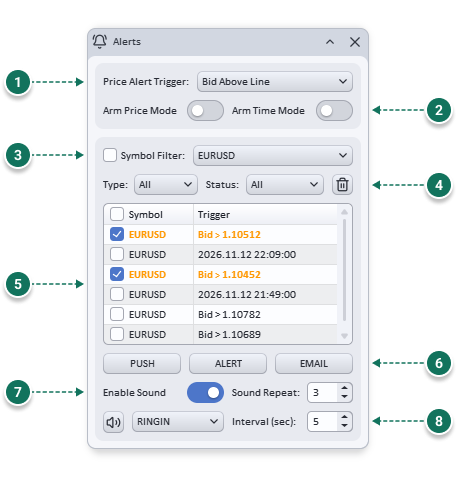
Figura 51. Janela Alerts
- Lista Price Alert Trigger — a direção de disparo de um alerta de preço: Bid Above, Bid Below, Ask Above ou Ask Below Line.
- Interruptores Arm Price Mode e Arm Time Mode — habilitam o modo de colocação de alertas: o próximo clique no gráfico coloca uma linha de preço ou uma linha de tempo no ponto clicado.
- Symbol Filter — filtra os alertas na tabela por símbolo.
- Filtros Type e Status e o botão de exclusão — filtrar por tipo (Price ou Time) e estado (Triggered ou Pending), e pressionar o botão exclui os alertas marcados com caixas de seleção.
- Tabela de alertas — coluna Symbol com caixa de seleção e coluna Trigger com a condição de disparo.
- Botões de canal PUSH, ALERT e EMAIL — formas de entregar a notificação no disparo.
- Interruptor Enable Sound e contador Sound Repeat — habilitar o som e definir o número de repetições.
- Botão de pré-escuta, lista de sons e Interval (sec) — o arquivo de sinal e a pausa entre repetições.
Colocando um alerta. Habilite Arm Price Mode ou Arm Time Mode (2) e clique no gráfico: um alerta de preço é colocado como linha horizontal no preço do clique; um alerta de tempo, como linha vertical na hora do clique. Após a colocação, os interruptores desligam automaticamente, de modo que cada próximo alerta exige habilitar o modo novamente. A condição do alerta de preço é definida pela lista (1): por exemplo, Bid Above Line dispara quando o preço Bid sobe acima da linha e aparece na tabela como Bid > 1.09748. Habilitar os dois modos de uma vez cria ambos os alertas (preço e tempo) com um único clique.
Linhas no gráfico. As linhas de alerta são arrastadas como linhas de operação comuns: durante o arrasto, a condição na coluna Trigger (5) atualiza em tempo real — o preço do alerta de preço muda; a data e a hora do alerta de tempo — e o novo valor é salvo ao soltar. Cada linha pode ser excluída com seu próprio botão no gráfico, ou marcada na tabela e excluída com o botão (4). A caixa de seleção do cabeçalho da tabela marca todas as linhas de uma vez.
Disparo. Um alerta disparado é destacado na tabela com texto laranja em negrito e fica sob o filtro Triggered (4). A notificação sai pelos canais habilitados (6): o Alert do terminal, PUSH para o aplicativo móvel e EMAIL. Os botões PUSH e EMAIL só ficam disponíveis quando notificações e e-mail estão configurados nas configurações do terminal. Se o som estiver habilitado (7-8), o arquivo selecionado toca e, com Sound Repeat acima de um, repete no intervalo definido.
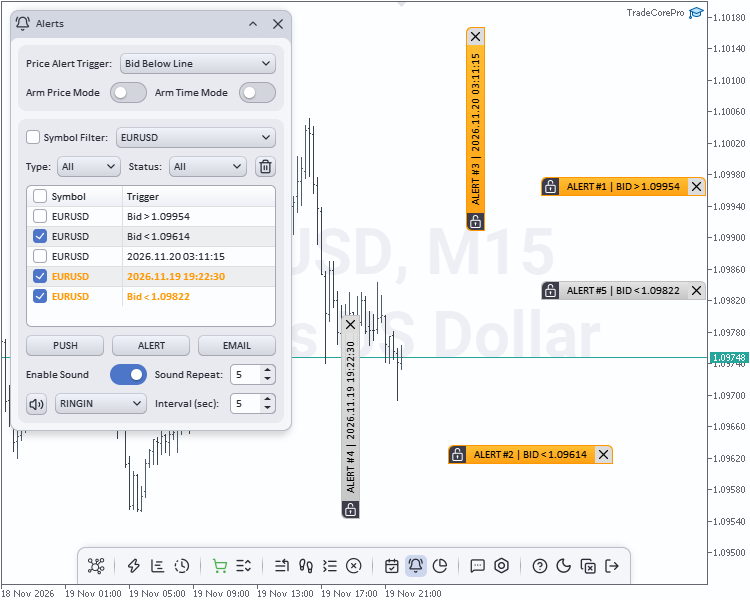
Figura 52. Linhas de alerta no gráfico
A Figura 52 mostra os dois tipos de linha: linhas horizontais de preço e linhas verticais de tempo. O rótulo ALERT #N em uma linha mostra a condição de disparo ou a data e hora; pressionar o x exclui o alerta, e pressionar a trava fixa a linha contra arrasto acidental para outro preço ou horário. Com a linha travada, o próprio rótulo pode ser movido ao longo da linha para não cobrir o gráfico. Alertas disparados (ALERT #4 e ALERT #5) são mostrados atenuados; os pendentes permanecem laranja. Os alertas persistem entre reinicializações do terminal.
13. Seção Time. Expirações e sessões de negociação
A janela Time gerencia o tempo de vida de posições e ordens pendentes e mostra as sessões de negociação. Uma expiração pode ser atribuída a um grupo de objetos de uma vez, enquanto todas as expirações ativas são monitoradas em uma janela separada.
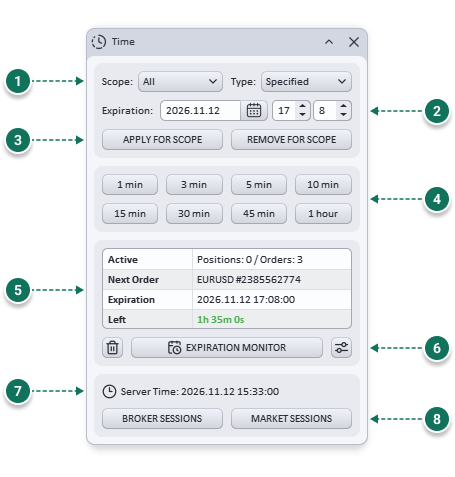
Figura 53. Janela Time
- Listas Scope e Type — o escopo de aplicação e o tipo de expiração.
- Campo Expiration e o campo de hora — a data e a hora em que a expiração dispara.
- Botões APPLY FOR SCOPE e REMOVE FOR SCOPE — atribuir ou remover a expiração para o escopo selecionado.
- Botões rápidos de 1 min a 1 hour — expiração N minutos a partir da hora atual do servidor.
- Tabela de resumo — a contagem de expirações ativas, o objeto mais próximo, sua expiração e o tempo restante.
- Botões para remover a expiração do objeto mais próximo, abrir a janela Expiration Monitor e o menu do objeto mais próximo.
- Rótulo Server Time — hora atual do servidor de negociação.
- Botões BROKER SESSIONS e MARKET SESSIONS — as janelas de sessões da corretora e do mercado.
13.1. Expiração de posições e ordens
Escopo. A lista Scope (1) seleciona a quais objetos a operação se aplica: All, Positions, Orders, Buy, Sell ou um tipo específico de ordem pendente (Buy Stop, Buy Limit, Sell Stop, Sell Limit). A operação se aplica a objetos de todos os símbolos marcados na janela Symbols (seção 15). Se a janela estiver fechada ou nada estiver marcado nela, a operação se aplica ao símbolo do gráfico atual.
Tipo de expiração. A lista Type (1) define como a expiração é calculada: Today dispara no fim do dia atual, Specified na data e hora selecionadas (2), Specified Day no fim da data selecionada, e GTC remove a expiração. Campos de data e hora não necessários para o tipo selecionado são bloqueados automaticamente. Os botões rápidos (4) funcionam como Specified com a hora "agora mais N minutos".
Como a expiração é aplicada. Pressionar APPLY FOR SCOPE (3) mostra um diálogo de confirmação com o número de posições e ordens afetadas. Após a confirmação, posições recebem uma expiração local e são fechadas automaticamente pelo aplicativo quando chega a hora; ordens pendentes da corretora são modificadas no lado da corretora; e ordens virtuais mantêm a expiração localmente e são excluídas pelo aplicativo quando ela chega. Se a hora selecionada já estiver no passado, um aviso é exibido em vez do diálogo de confirmação. Pressionar REMOVE FOR SCOPE remove a expiração: localmente para posições, mudando para GTC para ordens da corretora.
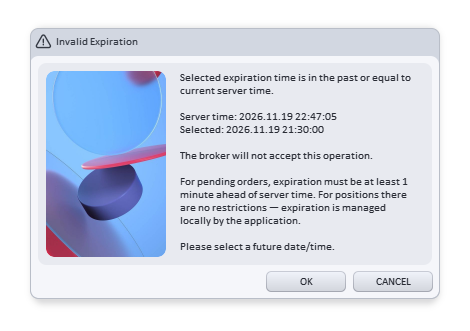
Figura 54. Diálogo Invalid Expiration
O diálogo Invalid Expiration (Figura 54) mostra a hora do servidor e a hora selecionada e explica o motivo da rejeição: a corretora aceita expiração em ordem pendente no mínimo um minuto após a hora do servidor. Posições não têm esse limite — sua expiração é processada localmente pelo aplicativo.
Resumo. A tabela (5) mostra a contagem de expirações ativas em posições e ordens e o objeto mais próximo no tempo com seu símbolo, bilhete, data de expiração e uma contagem regressiva ao vivo. A contagem regressiva muda de cor conforme o tempo restante: verde acima de uma hora, laranja acima de um minuto, vermelho abaixo de um minuto. Pressionar o botão de remoção (6) remove a expiração do objeto mais próximo, e pressionar o botão de menu abre o Position Menu ou Order Menu para ele.
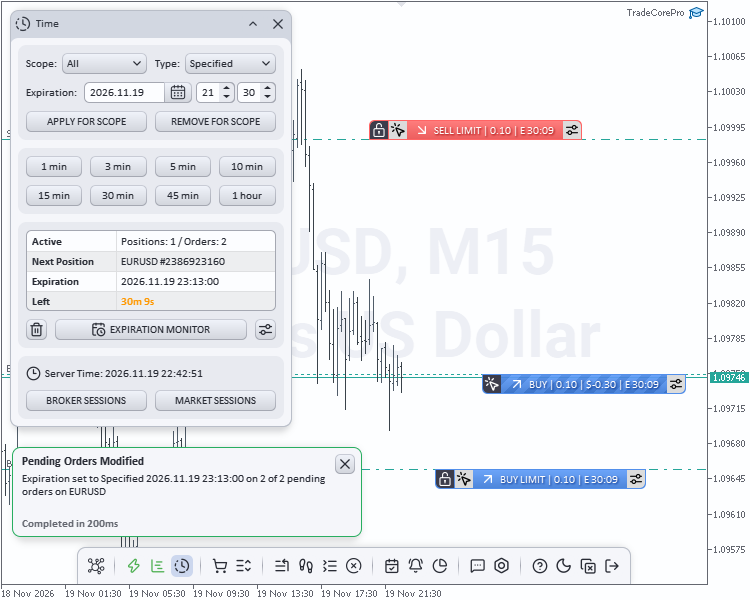
Figura 55. Selo de expiração nas linhas
Uma expiração atribuída fica visível diretamente no gráfico (Figura 55): um selo E é anexado ao rótulo de linha da posição ou ordem. Quando restam menos de uma hora, o selo mostra uma contagem regressiva ao vivo no formato E 30:09. A captura também mostra o resultado da aplicação: a notificação Pending Orders Modified confirma que a expiração foi definida em duas ordens pendentes. Remover a expiração remove o selo da linha.
13.2. Janela Expiration Monitor
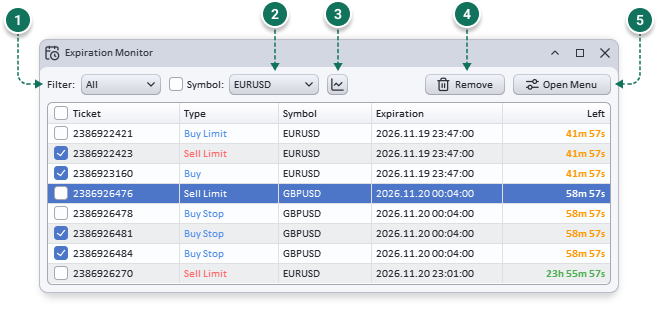
Figura 56. Janela Expiration Monitor
- Filter — filtrar linhas por tipo de objeto: All, Positions ou Orders.
- Filtro Symbol — a caixa de seleção habilita a filtragem pelo símbolo selecionado.
- Botão ir-para-gráfico — abre o gráfico do símbolo da linha selecionada.
- Botões Remove e Open Menu — remover a expiração das linhas marcadas ou abrir o menu do objeto selecionado.
- Tabela — coluna Ticket com caixa de seleção, Type, Symbol, Expiration e Left com a contagem regressiva até o disparo.
A janela Expiration Monitor (Figura 56) é aberta pelo botão (6) na janela Time e reúne todas as expirações ativas em uma tabela (5): posições com expiração local, ordens pendentes da corretora e ordens virtuais. Ordens virtuais são marcadas com o sufixo | V na coluna Type, e os próprios tipos são codificados por cor conforme a direção. A coluna Left mostra a contagem regressiva ao vivo até o disparo com a mesma escala de cores do resumo na janela Time.
Uma linha selecionada ativa o botão ir-para-gráfico (3) e o botão Open Menu (4), que abre o menu da posição ou ordem. As caixas de seleção na coluna Ticket marcam linhas para remoção de expiração com o botão Remove após um diálogo de confirmação, e a caixa de seleção do cabeçalho marca todas as linhas de uma vez. Remover a expiração não fecha a posição e não exclui a ordem.
13.3. Janelas de sessões de negociação

Figura 57. Janela Market Sessions
- Lista Profile — o conjunto de sessões a exibir.
- Lista Timezone — o fuso horário da linha do tempo: Server, UTC ou Local.
A janela Market Sessions (Figura 57) mostra as principais sessões do mercado Forex em uma linha do tempo de 24 horas: Pacific/Sydney, Asian/Tokyo, European/London e American/New York. Cada sessão desenha uma faixa colorida em sua linha. A lista Timezone (2) converte a programação para a hora do servidor, UTC ou a hora local do computador. Uma linha vertical marca o momento atual, e uma mira com dica de ferramenta mostra as sessões e seus horários no ponto sob o cursor. O painel inferior mostra a hora atual, as sessões que se cruzam agora ou CLOSED quando nenhuma sessão está aberta, e a fronteira mais próxima: o início ou fim da próxima sessão com data e hora.

Figura 58. Janela Broker Sessions
- Filtro Type — sessões Trade, sessões Quote ou Both os tipos.
- Filtro Day — a caixa de seleção habilita a filtragem pelo dia da semana selecionado.
- Interruptor Live Sessions — manter na tabela apenas a sessão atual e a mais próxima.
A janela Broker Sessions (Figura 58) mostra a programação de negociação que a corretora fornece para o símbolo do gráfico atual: sessões de cotação (Quote) e sessões de negociação (Trade) por dia da semana com as colunas From, To e Duration. O tipo de sessão na coluna Type é codificado por cor, e as linhas de hoje são destacadas na tabela. O painel inferior mostra a hora do servidor, o status do símbolo OPEN ou CLOSED com o nome do dia e a fronteira de programação mais próxima.
14. Seção Statistic. Estatísticas de negociação e relatório completo
A janela Statistic responde a duas perguntas: o que está acontecendo com a conta agora e como o expert negociou no período selecionado. A página CURRENT mostra um instantâneo ao vivo da conta; a página PERIOD mostra estatísticas de operações fechadas para um intervalo da lista (de Today a Entire History). Na página CURRENT, a lista de períodos fica bloqueada: ela não é necessária ali.
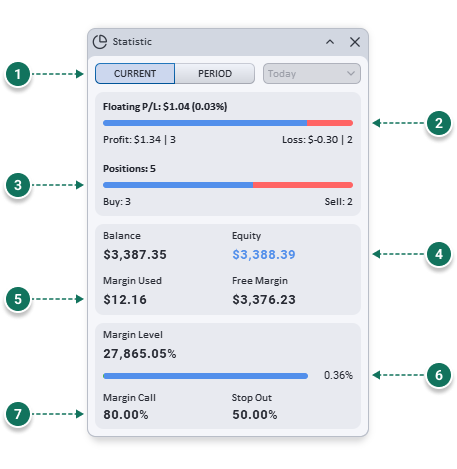
Figura 59. Janela Statistic, página CURRENT
- Alternador de páginas CURRENT / PERIOD e a lista de períodos.
- Barra Floating P/L — o resultado flutuante das posições abertas.
- Barra Positions — a divisão das posições em compras e vendas.
- Balance e Equity — saldo e capital líquido da conta.
- Margin Used e Free Margin — margem usada e livre.
- Margin Level e a escala de carga do depósito.
- Limiares de Margin Call e Stop Out da corretora.
A barra Floating P/L (2) mostra o resultado flutuante combinado das posições abertas: segmentos de lucro e perda com a soma e a contagem de posições de cada um, e o total com sua porcentagem do saldo no cabeçalho. A barra Positions (3) divide as posições em compras e vendas por contagem. Equity (4) é destacado em azul quando o capital líquido está acima do saldo e em vermelho quando abaixo.
O bloco Margin Level (6) mostra o nível de margem em porcentagem. Quando nenhuma margem é usada, No margin used é exibido. A escala abaixo mostra a parcela do capital líquido retida como margem. Diferente do indicador Deposit Load na janela Trade (seção 2.2), aqui ela é colorida pelas zonas da corretora: verde na zona normal, laranja ao se aproximar do nível de Margin Call e vermelho na zona de Stop Out. Os próprios limiares da corretora são mostrados abaixo da escala (7).

Figura 60. Janela Statistic, página PERIOD
- Lista de períodos — de Today a Entire History.
- Botão View All — abre a janela Full Statistics para o mesmo período.
- Gráfico Balance — a curva de saldo das operações fechadas.
- Valores de saldo no início e no fim do período.
- Barras Win Rate e Drawdown.
- Net Profit e Percent — o resultado do período e sua porcentagem do saldo inicial.
- Commission e Swap — os custos do período.
- Profit Factor e Recovery Factor.
A página PERIOD calcula estatísticas a partir das operações fechadas da conta. Se o filtro Magic Number estiver habilitado nas configurações (seção 16), apenas operações com esse número são incluídas; caso contrário, todo o histórico da conta é usado. O intervalo é definido pela lista (1): Today, Yesterday, Last 3 Days, Last Week, Last Month, Last 3 Months, Last 6 Months, Last Year ou Entire History.
O gráfico Balance (3) desenha a curva de saldo das operações fechadas em ordem cronológica: os valores de saldo no início e no fim do período são rotulados nas bordas (4), e a área abaixo do nível inicial é preenchida em vermelho. Uma mira com dica de ferramenta mostra o valor em qualquer ponto. Se não houver operações fechadas no período, No closed trades é exibido em vez da curva.
A barra Win Rate (5) divide as operações em lucrativas e perdedoras; a barra Drawdown mostra o rebaixamento relativo do saldo em porcentagem. Os cartões de KPI (6-8) mostram Net Profit e sua porcentagem do saldo do início do período, Commission, Swap, Profit Factor e Recovery Factor. Valores positivos são destacados em azul, negativos em vermelho.
O botão View All (2) abre a janela Full Statistics (Figura 61) com o relatório completo do mesmo período.
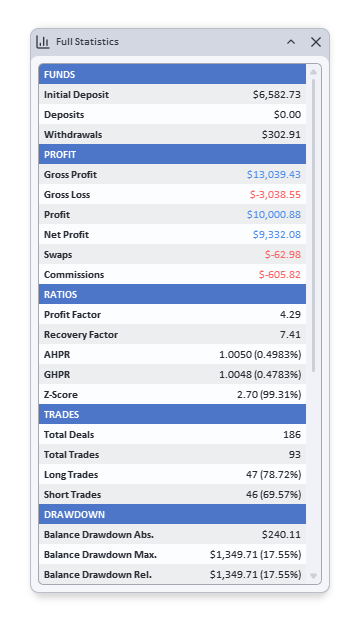
Figura 61. Janela Full Statistics
A janela Full Statistics mostra o relatório detalhado de operações fechadas para o período selecionado na página PERIOD. As métricas são reunidas em uma tabela e agrupadas em seções: FUNDS (depósito inicial, depósitos e saques), PROFIT (lucro e perda brutos, comissões, swaps, resultado líquido), RATIOS (Profit Factor, Recovery Factor, AHPR, GHPR, Z-Score), TRADES (contagens de operações e negócios, compras e vendas), DRAWDOWN (rebaixamentos absoluto, máximo e relativo do saldo), GENERAL (Expected Payoff, índice Sharpe, correlação de regressão linear e erro), além de PROFIT TRADES e LOSS TRADES com as melhores, piores e médias operações e as maiores sequências de ganhos e perdas. A janela pode ser esticada em altura e largura.
Parte 6. Negociação Multi-Símbolo e Configurações →