
TradeCore Pro 交易面板用户指南的第五部分介绍监控与分析: 经济日历、提醒、有效期和交易统计。
- 下载 TradeCore Pro MT4
- 下载 TradeCore Pro MT5
- 7 天试用版:可通过个人主页私信申请获取
- 首发价格:面向早期购买者的特惠价,价格将随功能增加而提高
← 第 4 部分. 持仓管理:保本、追踪与部分平仓
目录
- 1. 功能分区面板与工作区
- 2. Trade 分区. 开仓与快捷交易管理
- 3. Orders 分区. 挂单、订单分组与网格
- 4. 通用与单独管理设置
- 5. Basket 分区. 持仓篮管理
- 6. Basket Grid 分区. 持仓篮网格
- 7. Breakeven 分区. 自动保本
- 8. Trailing Stop 分区. 持仓追踪止损
- 9. Partial Close 分区. 按水平部分平仓
- 10. Close Positions 分区. 批量平仓与风险限额
- 11. Economic Events 分区. 经济日历与新闻线
- 12. Alerts 分区. 价格与时间提醒
- 13. Time 分区. 有效期与交易时段
- 14. Statistic 分区. 交易统计与完整报告
- 15. 多品种交易与经纪商筛选器
- 16. Settings 窗口. 应用程序与图表显示设置
11. Economic Events 分区. 经济日历与新闻线
Economic Events 窗口显示所选货币和重要性的未来与已发生的经济 日历事件。勾选的事件以竖线的形式直接绘制在图表上,因此无需打开日历, 就能在价格背景下看到新闻发布时间。

图 47. Economic Events 窗口
- Event Currency 多选列表和日历按钮 — 选择要显示事件的货币, 并可跳转到 Economic Calendar 窗口。
- ALL CURRENCIES 和 CHART CURRENCIES 按钮 — 勾选全部 货币,或仅勾选当前图表品种的货币。
- High、Medium 和 Low 重要性开关 — 按市场影响力 过滤事件。
- Next Event 卡片标题 — 复选框在图表上绘制事件线,计数器显示 同一时刻发布的事件数,箭头用于逐个翻阅,详情按钮打开 Next Event Details 窗口。
- 事件发布时间及到发布的倒计时。
- 事件表格 — 国家国旗、货币、名称以及 Previous、 Forecast 和 Actual 数值。
- Previous Event 卡片标题 — 最近一个已发生事件的 同类信息。
- 已发生事件的时间及距今的时长。
- 已发生事件表格,数值列相同。
过滤器。列表(1)中可勾选任意可用货币。按钮上显示前四个 勾选货币,更多时显示 (+3) 形式的计数。CHART CURRENCIES 按钮(2)勾选图表品种的基础货币与报价货币,因此只显示影响当前品种 的事件。关闭的开关(3)把相应重要性的事件从卡片和日历中移除。
事件卡片。Next Event(4-6)与 Previous Event (7-9)卡片一次显示一个事件:发布时间、倒计时或已过去的时间,以及 预测值、实际值和前值表格。当多个事件同时发布时,它们合并到一张 卡片中,1 of 3 形式的计数器标明当前事件的位置,箭头用于翻阅 同时发布的事件。详情按钮打开 Next Event Details 或 Previous Event Details 窗口,显示事件的完整描述 (图 49)。

图 48. Economic Calendar 窗口
Economic Calendar 窗口(图 48)打开带过滤器的完整日历: Range 日期范围(前一天、当天或后一天、周、月)、 Country、事件 Type(Indicator、Event 或 Holiday)以及名称搜索。选中一行后详情按钮激活,打开 包含事件完整描述的 Event Details 窗口。
表格中的事件按天分组,每天的标题相对服务器当前日期着色:过去的 日期为蓝色,今天为红色,未来日期为绿色。因此颜色 一眼就能表明当前时刻在日历中的位置。Importance 列中事件重要性 同样用颜色编码:High 为红色,Medium 为橙色。实际值 发布后,Previous、Forecast 和 Actual 数值 按结果高亮:实际值高于预期为蓝色,低于预期为红色。每行在时间旁 显示事件国家的国旗。

图 49. Event Details 窗口
窗口标题随打开位置变化:从未发布事件卡片打开为 Next Event Details,从已发生事件卡片打开为 Previous Event Details, 从日历打开则只是 Event Details,如图 49。表格分为几个区块: EVENT(名称、类型、重要性、行业、频率)、COUNTRY (国家与货币)、RELEASE(发布时间与报告期)、FIGURES (Previous、Revised、Forecast、Actual 数值、计量单位和 Impact 影响评估),以及带来源链接的 SOURCE。已发生事件还会填入实际值。

图 50. 图表上的新闻线
在图表上(图 50),卡片中启用的事件在其发布时间绘制为竖线。线条 颜色取决于事件重要性,线周围的半透明区域覆盖发布前后设定的时间。 图表下缘附近绘制带事件名称和时间的标签。当多个事件落在同一时刻时, 显示最重要的那个。Next Event 和 Previous Event 的事件 绘制为各自的线条,因此最近的未来新闻和最近的已发生新闻同时可见。 各重要性的区域范围、区域可见性与标签位置在 Settings 窗口的 News Lines 选项卡中配置(第 16 节)。
12. Alerts 分区. 价格与时间提醒
Alerts 分区创建两类提醒:价格提醒在价格穿越设定价位时 触发,时间提醒在到达设定时刻时触发。两类提醒都通过点击图表 放置,以可拖动、可删除的线条显示。
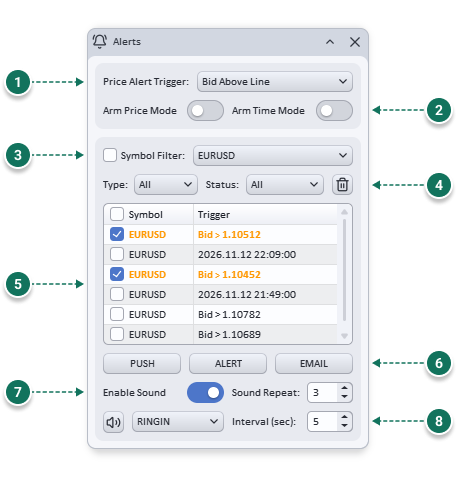
图 51. Alerts 窗口
- Price Alert Trigger 列表 — 价格提醒的触发方向: Bid Above、Bid Below、Ask Above 或 Ask Below Line。
- Arm Price Mode 和 Arm Time Mode 开关 — 启用提醒 放置模式:下一次点击图表在点击位置放置价格线或时间线。
- Symbol Filter — 按品种过滤表格中的提醒。
- Type 和 Status 过滤器及删除按钮 — 按类型 (Price 或 Time)和状态(Triggered 或 Pending)过滤,按下按钮删除复选框勾选的提醒。
- 提醒表格 — 带复选框的 Symbol 列和带触发条件的 Trigger 列。
- PUSH、ALERT 和 EMAIL 渠道按钮 — 触发时 通知的送达方式。
- Enable Sound 开关和 Sound Repeat 计数器 — 启用 声音并设置重复次数。
- 试听按钮、声音列表和 Interval (sec) — 信号文件与重复 间隔。
放置提醒。启用 Arm Price Mode 或 Arm Time Mode(2)并点击图表:价格提醒在点击价位放置为水平线,时间提醒 在点击时刻放置为竖线。放置后开关自动关闭,因此每个新提醒都要重新 启用模式。价格提醒的条件由列表(1)设置:例如 Bid Above Line 在 Bid 价格升破该线时触发,表格中显示为 Bid > 1.09748。 同时启用两种模式时,一次点击会同时创建价格提醒和时间提醒。
图表上的线条。提醒线像普通交易线一样拖动:拖动过程中 Trigger 列(5)的条件实时更新,价格提醒的价格变化,时间提醒 的日期时间变化,松开鼠标时新值被保存。每条线可用自己在图表上的按钮 删除,或在表格中勾选后用按钮(4)删除。表头复选框一次勾选 全部行。
触发。已触发的提醒在表格中以加粗橙色高亮,并归入 Triggered 过滤器(4)。通知经启用的渠道(6)送达:终端 Alert、发送到手机应用的 PUSH 和 EMAIL。 PUSH 和 EMAIL 按钮只有在终端设置中配置了通知和邮件 后才可用。启用声音(7-8)时播放所选文件,Sound Repeat 大于 1 时按设定间隔重复播放。
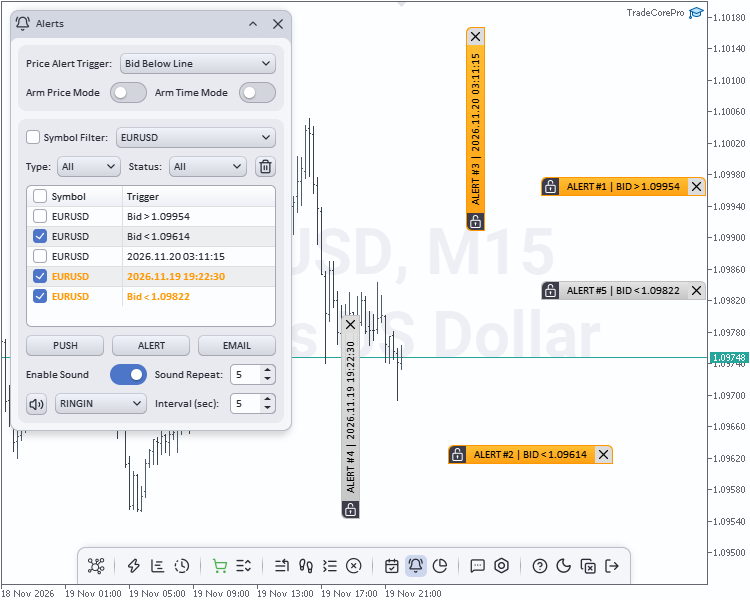
图 52. 图表上的提醒线
图 52 展示了两种线型:水平价格线和竖直时间线。线条上的 ALERT #N 标签显示触发条件或日期时间;按叉号删除提醒,按锁形 图标把线条钉住,防止被误拖到别的价格或时间。线条被钉住时,标签本身 仍可沿线移动,避免遮挡图表。已触发的提醒(ALERT #4 和 ALERT #5)显示为灰色,待触发的保持橙色。提醒在终端重启后 保留。
13. Time 分区. 有效期与交易时段
Time 窗口管理持仓和挂单的生存期并显示交易时段。有效期可以 一次指派给一组对象,所有活动有效期在单独的窗口中集中监视。
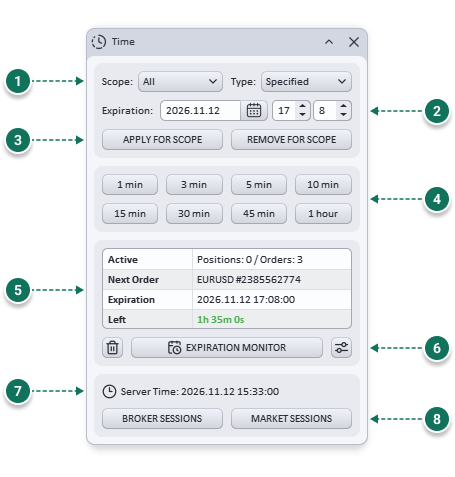
图 53. Time 窗口
- Scope 和 Type 列表 — 应用范围与有效期类型。
- Expiration 字段和时间字段 — 有效期触发的日期与时间。
- APPLY FOR SCOPE 和 REMOVE FOR SCOPE 按钮 — 为所选 范围指派或移除有效期。
- 1 min 到 1 hour 快捷按钮 — 自当前服务器时间起 N 分钟后的有效期。
- 汇总表 — 活动有效期数量、最近对象及其有效期与剩余时间。
- 移除最近对象有效期、打开 Expiration Monitor 窗口和最近 对象菜单的按钮。
- Server Time 标签 — 当前交易服务器时间。
- BROKER SESSIONS 和 MARKET SESSIONS 按钮 — 经纪商 与市场时段窗口。
13.1. 持仓与订单有效期
范围。Scope 列表(1)选择操作应用的对象:All、 Positions、Orders、Buy、Sell 或某个具体 挂单类型(Buy Stop、Buy Limit、Sell Stop、 Sell Limit)。操作应用于 Symbols 窗口中勾选的所有品种 (第 15 节)。如果该窗口关闭或未勾选任何品种,操作应用于当前图表 品种。
有效期类型。Type 列表(1)设置有效期的计算方式: Today 在当天结束时触发,Specified 在所选日期时间(2) 触发,Specified Day 在所选日期结束时触发,GTC 取消 有效期。所选类型不需要的日期时间字段自动锁定。快捷按钮(4)相当于 “当前时刻加 N 分钟”的 Specified。
有效期如何生效。按下 APPLY FOR SCOPE(3)弹出确认框, 显示受影响的持仓与订单数量。确认后:持仓获得本地有效期,到期由应用 程序自动平仓;经纪商挂单在经纪商一侧被修改;虚拟订单在本地保留 有效期,到期由应用程序删除。所选时间已过时时,显示警告而非确认框。 按下 REMOVE FOR SCOPE 移除有效期:持仓在本地移除,经纪商订单 则通过切换为 GTC 移除。
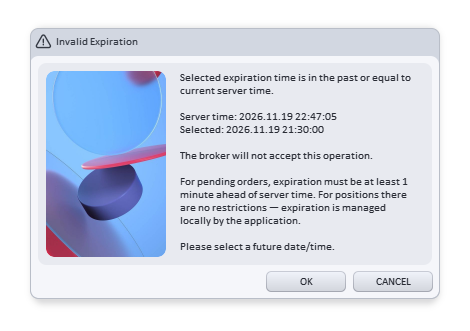
图 54. Invalid Expiration 对话框
Invalid Expiration 对话框(图 54)显示服务器时间和所选时间, 并解释拒绝原因:经纪商接受的挂单有效期不得早于服务器时间一分钟。 持仓没有这个限制,其有效期由应用程序在本地处理。
汇总。表格(5)显示持仓与订单上活动有效期的数量,以及按时间 最近的对象:品种、编号、有效期日期和实时倒计时。倒计时按剩余时间 变色:一小时以上为绿色,一分钟以上为橙色,不足一分钟为红色。按下 移除按钮(6)移除最近对象的有效期,按下菜单按钮为其打开 Position Menu 或 Order Menu。
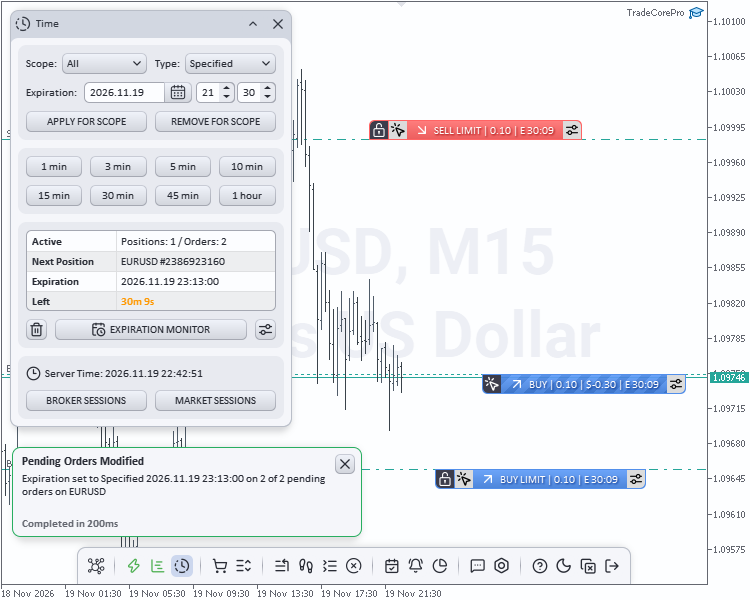
图 55. 线条上的有效期徽标
已指派的有效期直接在图表上可见(图 55):持仓或订单线标签末尾追加 E 徽标。剩余不足一小时时,徽标以 E 30:09 格式显示 实时倒计时。截图还显示了应用结果:Pending Orders Modified 通知确认已在两笔挂单上设置有效期。移除有效期后,线条上的徽标 随之消失。
13.2. Expiration Monitor 窗口
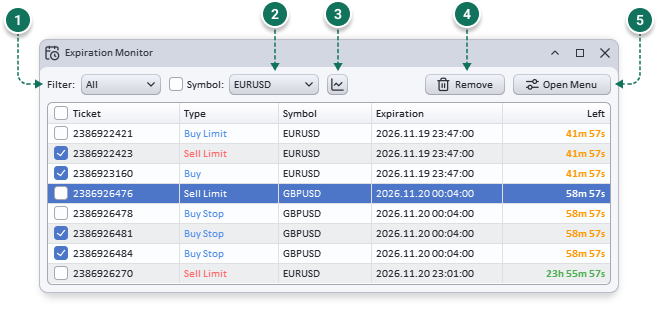
图 56. Expiration Monitor 窗口
- Filter — 按对象类型过滤行:All、Positions 或 Orders。
- Symbol 过滤器 — 复选框启用按所选品种过滤。
- 跳转图表按钮 — 打开所选行品种的图表。
- Remove 和 Open Menu 按钮 — 移除勾选行的有效期, 或打开所选对象的菜单。
- 表格 — 带复选框的 Ticket 列、Type、Symbol、 Expiration 和带触发倒计时的 Left 列。
Expiration Monitor 窗口(图 56)由 Time 窗口中的按钮(6) 打开,把所有活动有效期汇集到一张表格(5):本地有效期的持仓、 经纪商挂单和虚拟订单。虚拟订单在 Type 列带 | V 后缀, 类型本身按方向着色。Left 列显示到触发的实时倒计时,配色与 Time 窗口汇总表相同。
选中一行会激活跳转图表按钮(3)和 Open Menu 按钮(4),后者 打开持仓或订单菜单。Ticket 列的复选框标记要用 Remove 按钮移除有效期的行(经确认框确认),表头复选框一次标记全部行。 移除有效期不会平仓持仓,也不会删除订单。
13.3. 交易时段窗口

图 57. Market Sessions 窗口
- Profile 列表 — 要显示的时段组合。
- Timezone 列表 — 时间轴的时区:Server、UTC 或 Local。
Market Sessions 窗口(图 57)在 24 小时时间轴上显示主要 外汇市场时段:Pacific/Sydney、Asian/Tokyo、 European/London 和 American/New York。每个时段在 自己的行上绘制一条彩色带。Timezone 列表(2)把时刻表换算为 服务器时间、UTC 或本机时间。竖线标记当前时刻,带提示的十字光标显示 光标位置处的时段及其小时。底部面板显示当前时间、此刻跨越的时段(无 时段开盘时显示 CLOSED),以及最近的边界:下一时段的开始或 结束及其日期时间。

图 58. Broker Sessions 窗口
- Type 过滤器 — Trade 时段、Quote 时段或 Both 两类。
- Day 过滤器 — 复选框启用按所选星期几过滤。
- Live Sessions 开关 — 表格中只保留当前和最近的时段。
Broker Sessions 窗口(图 58)显示经纪商为当前图表品种提供的 交易时刻表:按星期几列出的报价时段(Quote)和交易时段 (Trade),列为 From、To 和 Duration。 Type 列中的时段类型用颜色编码,今天的行在表格中高亮。底部 面板显示服务器时间、品种状态 OPEN 或 CLOSED、星期名和 最近的时刻表边界。
14. Statistic 分区. 交易统计与完整报告
Statistic 窗口回答两个问题:账户此刻正在发生什么,以及 专家在所选期间的交易表现。CURRENT 页显示账户实时快照, PERIOD 页按列表中的范围(Today 到 Entire History)显示已平仓交易的统计。CURRENT 页上期间列表 被锁定:那里不需要它。
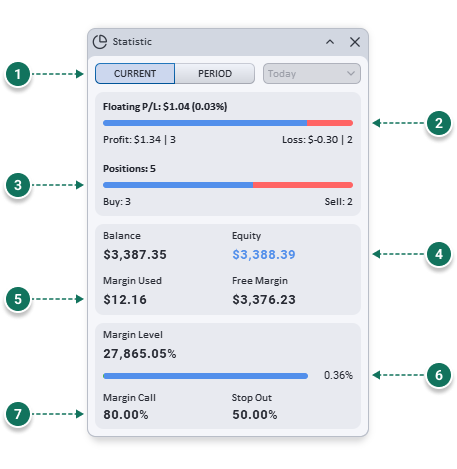
图 59. Statistic 窗口,CURRENT 页
- CURRENT / PERIOD 页面切换器和期间列表。
- Floating P/L 条 — 持仓的浮动结果。
- Positions 条 — 持仓按买入和卖出的分布。
- Balance 和 Equity — 账户结余与净值。
- Margin Used 和 Free Margin — 已用与可用保证金。
- Margin Level 和保证金占用刻度。
- 经纪商的 Margin Call 和 Stop Out 阈值。
Floating P/L 条(2)显示持仓的合并浮动结果:盈利与亏损 分段及各段的金额与持仓数,标题中为合计值及其占结余的百分比。 Positions 条(3)按数量把持仓分为买入和卖出。Equity (4)在净值高于结余时高亮为蓝色,低于结余时为红色。
Margin Level 块(6)以百分比显示保证金比率。未占用保证金时 显示 No margin used。下方刻度显示净值中以保证金形式占用的 份额。与 Trade 窗口中的 Deposit Load 指标(第 2.2 节)不同,这里 按经纪商区域着色:正常区为绿色,接近 Margin Call 水平时为 橙色,进入 Stop Out 区时为红色。经纪商阈值本身显示在 刻度下方(7)。

图 60. Statistic 窗口,PERIOD 页
- 期间列表 — 从 Today 到 Entire History。
- View All 按钮 — 打开同一期间的 Full Statistics 窗口。
- Balance 图 — 已平仓交易的结余曲线。
- 期间起点与终点的结余数值。
- Win Rate 和 Drawdown 条。
- Net Profit 和 Percent — 期间结果及其占期初结余 的百分比。
- Commission 和 Swap — 期间成本。
- Profit Factor 和 Recovery Factor。
PERIOD 页根据账户已平仓交易计算统计。若设置中启用了 Magic Number 过滤器(第 16 节),则只统计该幻数的交易, 否则使用整个账户历史。范围由列表(1)设定:Today、 Yesterday、Last 3 Days、Last Week、Last Month、Last 3 Months、Last 6 Months、Last Year 或 Entire History。
Balance 图(3)按时间顺序绘制已平仓交易的结余曲线:期间起点 与终点的结余数值标注在边缘(4),起始水平以下的区域填充为红色。 带提示的十字光标显示任意点的数值。期间内没有已平仓交易时,曲线 位置显示 No closed trades。
Win Rate 条(5)把交易分为盈利与亏损,Drawdown 条 以百分比显示相对结余回撤。KPI 卡片(6-8)显示 Net Profit 及其占期初结余的百分比、Commission、Swap、 Profit Factor 和 Recovery Factor。正值高亮为蓝色, 负值为红色。
View All 按钮(2)打开 Full Statistics 窗口(图 61), 显示同一期间的完整报告。
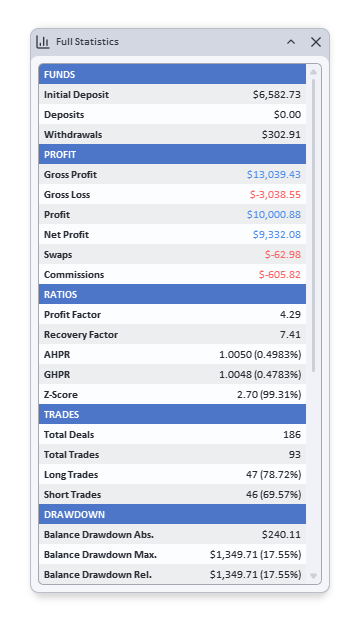
图 61. Full Statistics 窗口
Full Statistics 窗口展示 PERIOD 页所选期间的已平仓 交易详细报告。指标汇集在一张表格中并分组:FUNDS(初始存款、 入金与出金)、PROFIT(总利润与总亏损、佣金、掉期、净利润)、 RATIOS(利润因子、回收因子、AHPR、GHPR、Z-Score)、 TRADES(交易与成交笔数、多空方向)、DRAWDOWN(绝对、 最大与相对结余回撤)、GENERAL(期望收益、夏普比率、线性回归 相关系数与误差),另有 PROFIT TRADES 和 LOSS TRADES, 含最好、最差与平均交易以及最长连胜与连亏纪录。窗口可在高度和宽度上 拉伸。
第 6 部分. 多品种交易与设置 →