
English | Русский | 中文 | Español | Português | 日本語 | Deutsch | Français | Türkçe | Italiano
TradeCore Pro 트레이딩 패널 가이드의 제5부는 모니터링과 분석을 다룹니다: 경제 캘린더, 알림, 만료와 거래 통계.
- TradeCore Pro MT4 다운로드
- TradeCore Pro MT5 다운로드
- 7일 체험판: 프로필의 개인 메시지로 요청 시 제공
- 출시 가격: 초기 구매자를 위한 특별 가격으로, 기능이 늘어남에 따라 인상됩니다
← 제4부. 포지션 관리: Breakeven, Trailing 및 Partial Close
목차
- 1. 섹션 패널과 작업 공간
- 2. Trade 섹션. 거래 개시와 빠른 거래 관리
- 3. Orders 섹션. 보류 주문, 그룹 및 그리드
- 4. 공통 및 개별 관리 설정
- 5. Basket 섹션. 포지션 바스켓 관리
- 6. Basket Grid 섹션. 포지션 바스켓용 그리드
- 7. Breakeven 섹션. 자동 손익분기점
- 8. Trailing Stop 섹션. 포지션 추적 손절매
- 9. Partial Close 섹션. 레벨 기반 부분 청산
- 10. Close Positions 섹션. 대량 청산과 리스크 한도
- 11. Economic Events 섹션. 경제 캘린더와 뉴스 라인
- 12. Alerts 섹션. 가격 및 시간 알림
- 13. Time 섹션. 만료와 거래 세션
- 14. Statistic 섹션. 거래 통계와 전체 보고서
- 15. 멀티 심볼 거래와 브로커 스크리너
- 16. Settings 창. 애플리케이션 및 차트 표시 설정
11. Economic Events 섹션. 경제 캘린더와 뉴스 라인
Economic Events 창은 선택한 통화와 중요도에 대한 다가오는 경제 캘린더 이벤트와 지난 이벤트를 보여줍니다. 체크된 이벤트는 차트에 세로 라인으로 그려져 캘린더를 열지 않고도 가격에 대비해 뉴스 발표 시간이 보입니다.

그림 47. Economic Events 창
- Event Currency 다중 선택 목록과 캘린더 버튼 — 이벤트를 표시할 통화와 Economic Calendar 창으로의 이동.
- ALL CURRENCIES 및 CHART CURRENCIES 버튼 — 모든 통화 또는 현재 차트 심볼의 통화만 체크합니다.
- High, Medium 및 Low 중요도 스위치 — 시장 영향도로 이벤트를 필터링합니다.
- Next Event 카드 헤더 — 체크박스가 차트에 이벤트 라인을 그리고, 카운터는 동시에 발표되는 이벤트 수를 보여주며, 화살표는 그것들을 넘기고, 상세 버튼은 Next Event Details 창을 엽니다.
- 이벤트 발표 시간과 카운트다운.
- 이벤트 테이블 — 국가 국기, 통화, 이름과 Previous, Forecast, Actual 값.
- Previous Event 카드 헤더 — 가장 최근 지난 이벤트의 같은 요소.
- 지난 이벤트 시간과 발표 이후 경과 시간.
- 같은 값 열이 있는 지난 이벤트 테이블.
필터. 목록(1)에서 사용 가능한 통화를 체크할 수 있습니다. 버튼은 처음 네 개의 체크된 통화를 보여주거나 더 많으면 (+3) 같은 카운터를 보여줍니다. CHART CURRENCIES 버튼(2)은 차트 심볼의 기본 및 상대 통화를 체크해 현재 인스트루먼트에 영향을 주는 이벤트만 표시합니다. 비활성화된 스위치(3)는 해당 중요도의 이벤트를 카드와 캘린더에서 제거합니다.
이벤트 카드. Next Event(4-6)와 Previous Event(7-9) 카드는 한 번에 하나의 이벤트를 보여줍니다: 발표 시간, 카운트다운 또는 경과 시간, 예측, 실제 및 이전 값이 있는 테이블. 여러 이벤트가 같은 시간에 발표되면 하나의 카드에 모여 1 of 3 같은 카운터가 현재 이벤트의 위치를 보여주고 화살표가 동시 이벤트를 넘깁니다. 상세 버튼은 전체 이벤트 설명이 있는 Next Event Details 또는 Previous Event Details 창을 엽니다(그림 49).

그림 48. Economic Calendar 창
Economic Calendar 창(그림 48)은 필터가 있는 전체 캘린더를 엽니다: Range 날짜 범위(이전, 현재 또는 다음 날, 주, 월), Country, 이벤트 Type(Indicator, Event 또는 Holiday)과 이름 검색. 행을 선택하면 상세 버튼이 활성화되어 전체 이벤트 설명이 있는 Event Details 창을 엽니다.
테이블의 이벤트는 날짜별로 그룹화되고, 각 날짜 헤더는 서버의 현재 날짜를 기준으로 색상이 지정됩니다: 지난 날은 파란색, 오늘은 빨간색, 미래의 날은 녹색. 따라서 색상이 캘린더에서 현재 시점이 어디인지 바로 보여줍니다. Importance 열의 이벤트 중요도도 색상으로 구분됩니다: High는 빨간색, Medium은 주황색. 실제 값이 발표되면 Previous, Forecast, Actual 값이 결과로 강조됩니다: 실제가 예측을 넘으면 파란색, 미달이면 빨간색. 각 행은 시간 옆에 이벤트 국가의 국기를 보여줍니다.

그림 49. Event Details 창
창 제목은 어디서 열렸는지에 따라 달라집니다: 다가오는 이벤트 카드에서는 Next Event Details, 지난 이벤트 카드에서는 Previous Event Details, 또는 그림 49처럼 캘린더에서는 단순히 Event Details. 테이블은 섹션으로 그룹화됩니다: EVENT(이름, 유형, 중요도, 섹터, 주기), COUNTRY(국가와 통화), RELEASE(발표 시간과 보고 기간), FIGURES(Previous, Revised, Forecast, Actual 값, 측정 단위와 Impact 영향 평가) 및 소스 링크가 있는 SOURCE. 지난 이벤트에는 실제 값도 채워져 있습니다.

그림 50. 차트의 뉴스 라인
차트에서(그림 50) 카드에서 활성화된 이벤트는 발표 시간에 세로 라인으로 그려집니다. 라인 색상은 이벤트의 중요도에 따라 달라지며, 그 주변의 반투명 영역은 발표 전후의 설정된 시간을 커버합니다. 이벤트 이름과 시간이 있는 라벨이 차트 하단 가장자리 근처에 그려집니다. 여러 이벤트가 같은 시간에 해당하면 가장 중요한 것이 표시됩니다. Next Event와 Previous Event 이벤트는 별도의 라인으로 그려져 가장 가까운 다가오는 뉴스와 가장 최근의 지난 뉴스가 차트에 동시에 보입니다. 각 중요도의 영역 범위, 영역 가시성과 라벨 위치는 Settings 창의 News Lines 탭에서 구성합니다 (섹션 16).
12. Alerts 섹션. 가격 및 시간 알림
Alerts 섹션은 두 종류의 알림을 만듭니다: 설정된 가격이 교차될 때 발동하는 가격 알림과 설정된 시각에 발동하는 시간 알림. 두 유형 모두 차트를 클릭해 배치되며 드래그 및 삭제할 수 있는 라인으로 표시됩니다.
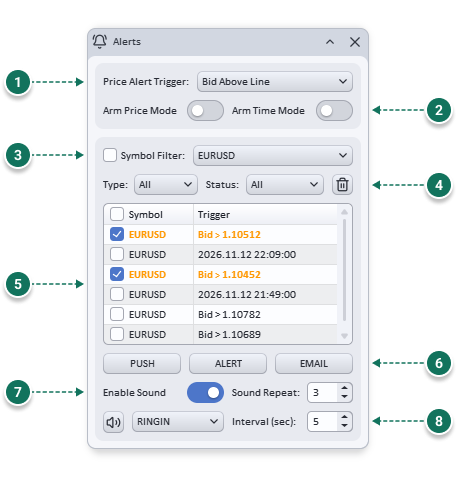
그림 51. Alerts 창
- Price Alert Trigger 목록 — 가격 알림의 발동 방향: Bid Above, Bid Below, Ask Above 또는 Ask Below Line.
- Arm Price Mode 및 Arm Time Mode 스위치 — 알림 배치 모드를 활성화합니다: 다음 차트 클릭이 클릭 지점에 가격 라인 또는 시간 라인을 배치합니다.
- Symbol Filter — 테이블의 알림을 심볼로 필터링합니다.
- Type 및 Status 필터와 삭제 버튼 — 유형(Price 또는 Time) 및 상태(Triggered 또는 Pending)로 필터링하고, 버튼을 누르면 체크박스로 체크된 알림이 삭제됩니다.
- 알림 테이블 — 체크박스가 있는 Symbol 열과 발동 조건이 있는 Trigger 열.
- PUSH, ALERT 및 EMAIL 채널 버튼 — 트리거 시 알림을 전달하는 방법.
- Enable Sound 스위치와 Sound Repeat 카운터 — 사운드 활성화와 반복 횟수 설정.
- 미리 듣기 버튼, 사운드 목록과 Interval (sec) — 신호 파일과 반복 사이의 간격.
알림 배치. Arm Price Mode 또는 Arm Time Mode(2)를 활성화하고 차트를 클릭합니다: 가격 알림은 클릭 가격에 수평 라인으로, 시간 알림은 클릭 시간에 세로 라인으로 배치됩니다. 배치 후 스위치는 자동으로 꺼지므로 다음 알림마다 모드를 다시 활성화해야 합니다. 가격 알림의 조건은 목록(1)으로 설정됩니다: 예를 들어 Bid Above Line은 Bid 가격이 라인 위로 오를 때 발동하며 테이블에 Bid > 1.09748로 표시됩니다. 두 모드를 동시에 활성화하면 한 번의 클릭으로 두 알림(가격과 시간)이 생성됩니다.
차트의 라인. 알림 라인은 일반 거래 라인처럼 드래그됩니다: 드래그하는 동안 Trigger 열(5)의 조건이 즉시 업데이트되고, 가격 알림의 가격, 시간 알림의 날짜와 시간이 변경되며, 놓을 때 새 값이 저장됩니다. 각 라인은 차트의 자체 버튼으로 삭제하거나 테이블에서 체크해 버튼(4)으로 삭제할 수 있습니다. 테이블 헤더 체크박스는 모든 행을 한 번에 체크합니다.
발동. 발동된 알림은 테이블에서 굵은 주황색 텍스트로 강조되고 Triggered 필터(4)에 속합니다. 알림은 활성화된 채널(6)을 통해 전달됩니다: 터미널 Alert, 모바일 앱으로의 PUSH 및 EMAIL. PUSH 및 EMAIL 버튼은 터미널 설정에서 알림과 메일이 구성된 경우에만 사용 가능합니다. 사운드가 활성화되면(7-8) 선택한 파일이 재생되고, Sound Repeat이 1을 넘으면 설정된 간격으로 반복됩니다.
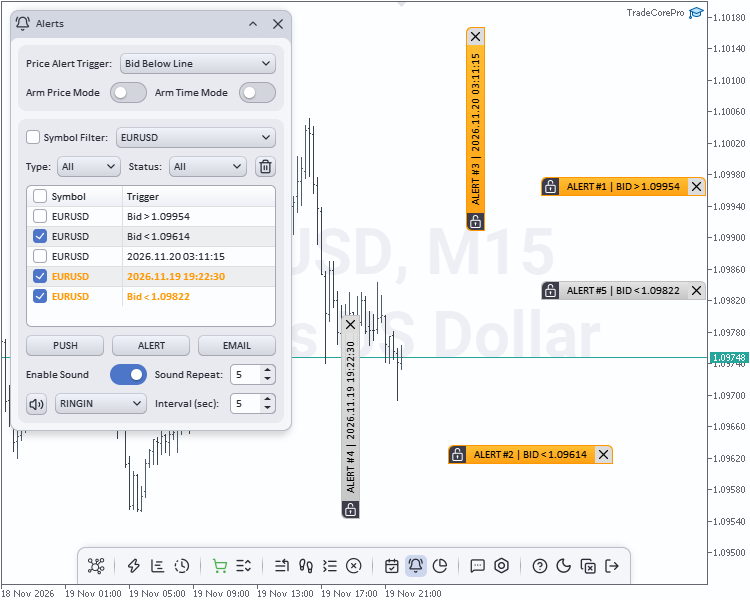
그림 52. 차트의 알림 라인
그림 52는 두 라인 유형을 보여줍니다: 수평 가격 라인과 세로 시간 라인. 라인의 ALERT #N 라벨은 발동 조건 또는 날짜와 시간을 보여줍니다. X를 누르면 알림이 삭제되고, 잠금을 누르면 라인이 다른 가격이나 시간으로 실수로 드래그되는 것을 방지합니다. 고정된 라인에서는 라벨 자체를 라인을 따라 이동해 차트를 가리지 않게 할 수 있습니다. 발동된 알림(ALERT #4 및 ALERT #5)은 흐리게 표시되고, 대기 중인 알림은 주황색으로 유지됩니다. 알림은 터미널 재시작 사이에도 유지됩니다.
13. Time 섹션. 만료와 거래 세션
Time 창은 포지션과 보류 주문의 수명을 관리하고 거래 세션을 보여줍니다. 만료는 객체 그룹에 한 번에 지정할 수 있으며, 모든 활성 만료는 별도 창에서 모니터링됩니다.
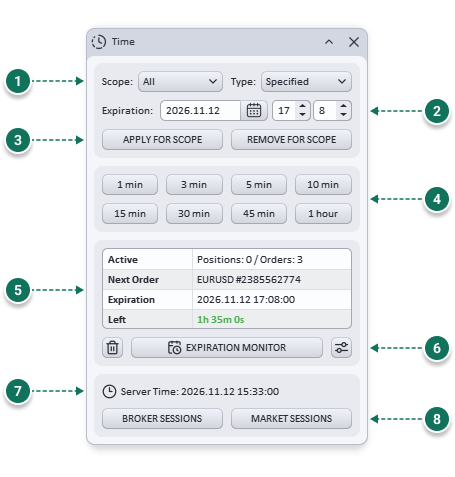
그림 53. Time 창
- Scope 및 Type 목록 — 적용 범위와 만료 유형.
- Expiration 필드와 시간 필드 — 만료가 발동하는 날짜와 시간.
- APPLY FOR SCOPE 및 REMOVE FOR SCOPE 버튼 — 선택한 범위에 만료를 지정하거나 제거합니다.
- 1 min에서 1 hour까지의 빠른 버튼 — 현재 서버 시간으로부터 N분 후의 만료.
- 요약 테이블 — 활성 만료 수, 가장 가까운 객체, 그 만료와 남은 시간.
- 가장 가까운 객체의 만료 제거 버튼, Expiration Monitor 창 열기 버튼과 가장 가까운 객체의 메뉴 버튼.
- Server Time 라벨 — 현재 거래 서버 시간.
- BROKER SESSIONS 및 MARKET SESSIONS 버튼 — 브로커 및 시장 세션 창.
13.1. 포지션 및 주문 만료
범위. Scope 목록(1)은 작업이 적용될 객체를 선택합니다: All, Positions, Orders, Buy, Sell 또는 특정 보류 주문 유형(Buy Stop, Buy Limit, Sell Stop, Sell Limit). 작업은 Symbols 창(섹션 15)에서 체크된 모든 심볼의 객체에 적용됩니다. 창이 닫혀 있거나 아무것도 체크되지 않으면 작업은 현재 차트 심볼에 적용됩니다.
만료 유형. Type 목록(1)은 만료 계산 방식을 설정합니다: Today는 당일 종료에, Specified는 선택한 날짜와 시간에(2), Specified Day는 선택한 날의 종료에 발동하고, GTC는 만료를 제거합니다. 선택한 유형에 필요하지 않은 날짜와 시간 필드는 자동으로 차단됩니다. 빠른 버튼(4)은 시간이 "지금 + N분"인 Specified처럼 작동합니다.
만료 적용 방식. APPLY FOR SCOPE(3)를 누르면 영향을 받는 포지션과 주문 수가 있는 확인 대화상자가 표시됩니다. 확인 후 포지션은 로컬 만료를 받아 시간이 되면 애플리케이션이 자동으로 청산하고, 브로커 보류 주문은 브로커 측에서 수정되며, 가상 주문은 만료를 로컬에 유지하고 도래하면 애플리케이션이 삭제합니다. 선택한 시간이 이미 과거면 확인 대화상자 대신 경고가 표시됩니다. REMOVE FOR SCOPE를 누르면 만료가 제거됩니다: 포지션은 로컬로, 브로커 주문은 GTC로 전환되어.
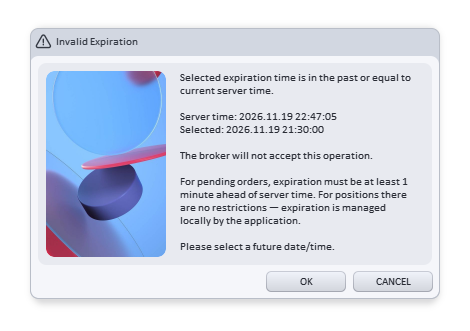
그림 54. Invalid Expiration 대화상자
Invalid Expiration 대화상자(그림 54)는 서버 시간과 선택한 시간을 보여주고 거부 사유를 설명합니다: 브로커는 보류 주문의 만료를 서버 시간으로부터 최소 1분 이후만 수락합니다. 포지션에는 그런 제한이 없으며 만료는 애플리케이션이 로컬로 처리합니다.
요약. 테이블(5)은 포지션과 주문의 활성 만료 수와 시간상 가장 가까운 객체를 심볼, 티켓, 만료 날짜와 라이브 카운트다운과 함께 보여줍니다. 카운트다운은 남은 시간에 따라 색이 바뀝니다: 한 시간 이상은 녹색, 1분 이상은 주황색, 1분 미만은 빨간색. 제거 버튼(6)을 누르면 가장 가까운 객체의 만료가 제거되고, 메뉴 버튼을 누르면 그것의 Position Menu 또는 Order Menu가 열립니다.
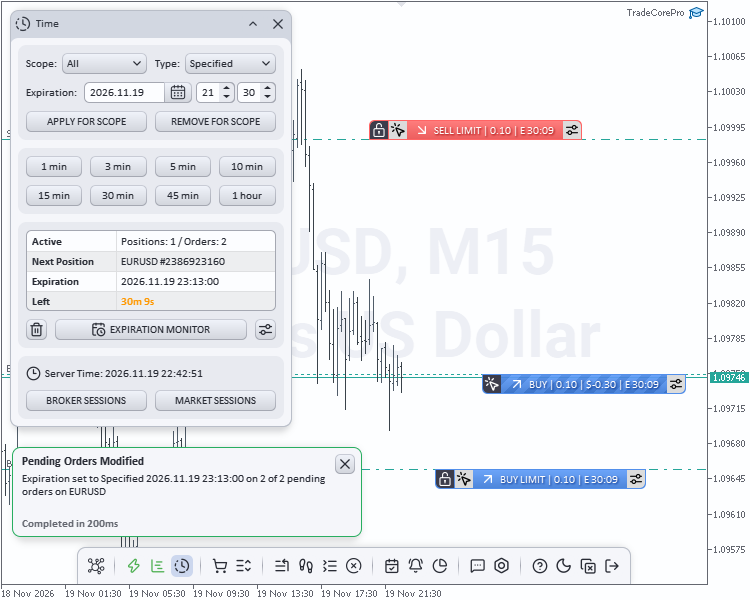
그림 55. 라인의 만료 배지
지정된 만료는 차트에서 바로 보입니다(그림 55): E 배지가 포지션 또는 주문의 라인 라벨에 추가됩니다. 한 시간 미만이 남으면 배지가 E 30:09 형식의 라이브 카운트다운을 보여줍니다. 스크린샷은 적용 결과도 보여줍니다: Pending Orders Modified 알림이 두 보류 주문에 만료가 설정되었음을 확인합니다. 만료를 제거하면 라인에서 배지가 사라집니다.
13.2. Expiration Monitor 창
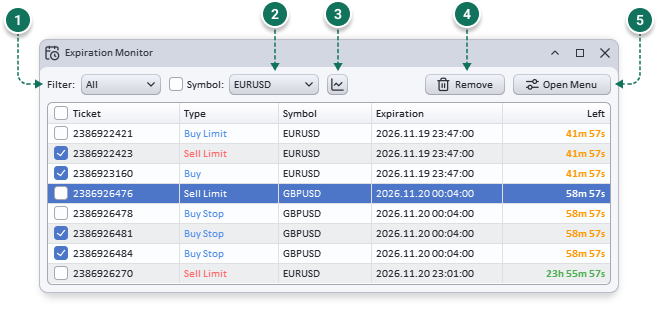
그림 56. Expiration Monitor 창
- Filter — 행을 객체 유형으로 필터링: All, Positions 또는 Orders.
- Symbol 필터 — 체크박스가 선택한 심볼로 필터링을 활성화합니다.
- 차트로 이동 버튼 — 선택한 행의 심볼 차트를 엽니다.
- Remove 및 Open Menu 버튼 — 체크된 행의 만료를 제거하거나 선택한 객체의 메뉴를 엽니다.
- 테이블 — 체크박스가 있는 Ticket 열, Type, Symbol, Expiration과 발동까지의 카운트다운이 있는 Left.
Expiration Monitor 창(그림 56)은 Time 창의 버튼(6)으로 열리며 모든 활성 만료를 하나의 테이블(5)에 모읍니다: 로컬 만료가 있는 포지션, 브로커 보류 주문과 가상 주문. 가상 주문은 Type 열에 | V 접미사로 표시되고, 유형 자체는 방향별로 색상이 구분됩니다. Left 열은 Time 창의 요약과 같은 색상 스케일로 발동까지의 라이브 카운트다운을 보여줍니다.
선택한 행은 차트로 이동 버튼(3)과 Open Menu 버튼(4)을 활성화하며, 후자는 포지션 또는 주문 메뉴를 엽니다. Ticket 열의 체크박스는 확인 대화상자 후 Remove 버튼으로 만료를 제거할 행을 표시하고, 헤더 체크박스는 모든 행을 한 번에 표시합니다. 만료를 제거해도 포지션이 청산되거나 주문이 삭제되지 않습니다.
13.3. 거래 세션 창

그림 57. Market Sessions 창
- Profile 목록 — 표시할 세션 세트.
- Timezone 목록 — 타임라인 시계대: Server, UTC 또는 Local.
Market Sessions 창(그림 57)은 주요 외환 시장 세션을 24시간 타임라인에 보여줍니다: Pacific/Sydney, Asian/Tokyo, European/London, American/New York. 각 세션은 그 행에 색상 밴드를 그립니다. Timezone 목록(2)은 일정을 서버 시간, UTC 또는 컴퓨터의 로컬 시간으로 변환합니다. 세로 라인이 현재 시점을 표시하고, 툴팁이 있는 십자선이 커서 아래 지점의 세션과 그 시간을 보여줍니다. 하단 패널은 현재 시간, 지금 교차하는 세션 또는 세션이 열려 있지 않을 때 CLOSED, 그리고 가장 가까운 경계: 다음 세션의 시작 또는 종료와 날짜 및 시간을 보여줍니다.

그림 58. Broker Sessions 창
- Type 필터 — Trade 세션, Quote 세션 또는 Both 유형.
- Day 필터 — 체크박스가 선택한 요일로 필터링을 활성화합니다.
- Live Sessions 스위치 — 테이블에 현재 및 가장 가까운 세션만 유지합니다.
Broker Sessions 창(그림 58)은 브로커가 현재 차트 심볼에 제공하는 거래 일정을 보여줍니다: 요일별 호가 세션(Quote)과 거래 세션(Trade)이 From, To, Duration 열과 함께 표시됩니다. Type 열의 세션 유형은 색상으로 구분되고, 오늘 행은 테이블에서 강조됩니다. 하단 패널은 서버 시간, 심볼 상태 OPEN 또는 CLOSED와 요일 이름 및 가장 가까운 일정 경계를 보여줍니다.
14. Statistic 섹션. 거래 통계와 전체 보고서
Statistic 창은 두 가지 질문에 답합니다: 지금 계좌에 무슨 일이 일어나고 있는지, 그리고 전문가가 선택한 기간 동안 어떻게 거래했는지. CURRENT 페이지는 계좌의 라이브 스냅샷을 보여주고, PERIOD 페이지는 목록의 범위(Today에서 Entire History까지)에 대한 청산 거래 통계를 보여줍니다. CURRENT 페이지에서는 기간 목록이 차단됩니다: 거기서는 필요하지 않습니다.
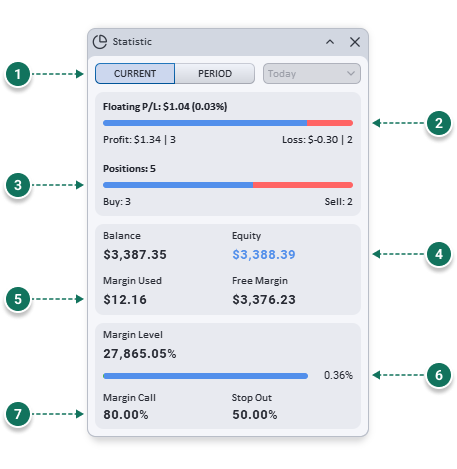
그림 59. Statistic 창, CURRENT 페이지
- CURRENT / PERIOD 페이지 전환기와 기간 목록.
- Floating P/L 바 — 열린 포지션의 평가 결과.
- Positions 바 — 포지션의 매수 및 매도 분포.
- Balance 및 Equity — 계좌 잔고와 자산.
- Margin Used 및 Free Margin — 사용된 증거금과 여유증거금.
- Margin Level과 증거금 부하 스케일.
- 브로커 Margin Call 및 Stop Out 임계값.
Floating P/L 바(2)는 열린 포지션의 합산 평가 결과를 보여줍니다: 각각의 합계와 포지션 수가 있는 수익 및 손실 세그먼트, 그리고 헤더의 총계와 잔고 퍼센트. Positions 바(3)는 포지션을 개수로 매수와 매도로 나눕니다. Equity(4)는 자산이 잔고보다 크면 파란색, 작으면 빨간색으로 강조됩니다.
Margin Level 블록(6)은 증거금 비율을 퍼센트로 보여줍니다. 증거금이 사용되지 않으면 No margin used가 표시됩니다. 아래의 스케일은 증거금으로 유지되는 자산 비율을 보여줍니다. Trade 창의 Deposit Load 인디케이터(섹션 2.2)와 달리, 여기서는 브로커의 영역으로 색상이 지정됩니다: 정상 영역에서는 녹색, Margin Call 수준에 가까워지면 주황색, Stop Out 영역에서는 빨간색. 브로커 임계값 자체는 스케일 아래에 표시됩니다(7).

그림 60. Statistic 창, PERIOD 페이지
- 기간 목록 — Today에서 Entire History까지.
- View All 버튼 — 같은 기간의 Full Statistics 창을 엽니다.
- Balance 그래프 — 청산 거래의 잔고 곡선.
- 기간 시작과 끝의 잔고 값.
- Win Rate 및 Drawdown 바.
- Net Profit 및 Percent — 기간 결과와 시작 잔고 대비 퍼센트.
- Commission 및 Swap — 기간 비용.
- Profit Factor 및 Recovery Factor.
PERIOD 페이지는 계좌의 청산 거래에서 통계를 계산합니다. 설정에서 Magic Number 필터가 활성화되어 있으면(섹션 16) 그 번호의 거래만 포함되고, 그렇지 않으면 전체 계좌 내역이 사용됩니다. 범위는 목록(1)으로 설정됩니다: Today, Yesterday, Last 3 Days, Last Week, Last Month, Last 3 Months, Last 6 Months, Last Year 또는 Entire History.
Balance 그래프(3)는 청산 거래의 잔고 곡선을 시간 순서로 그립니다: 기간 시작과 끝의 잔고 값이 가장자리에 라벨로 표시되고(4), 시작 수준 아래 영역은 빨간색으로 채워집니다. 툴팁이 있는 십자선이 어느 지점의 값이든 보여줍니다. 기간에 청산 거래가 없으면 곡선 대신 No closed trades가 표시됩니다.
Win Rate 바(5)는 거래를 수익과 손실로 나누고, Drawdown 바는 상대적 잔고 드로다운을 퍼센트로 보여줍니다. KPI 카드(6-8)는 Net Profit과 기간 시작 잔고 대비 퍼센트, Commission, Swap, Profit Factor, Recovery Factor를 보여줍니다. 양수 값은 파란색, 음수 값은 빨간색으로 강조됩니다.
View All 버튼(2)은 같은 기간의 전체 보고서가 있는 Full Statistics 창(그림 61)을 엽니다.
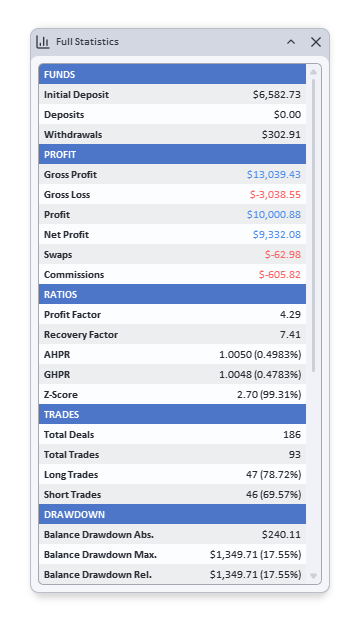
그림 61. Full Statistics 창
Full Statistics 창은 PERIOD 페이지에서 선택한 기간의 청산 거래에 대한 상세 보고서를 보여줍니다. 지표는 테이블에 모여 섹션으로 그룹화됩니다: FUNDS(초기 입금, 입금 및 출금), PROFIT(총 수익 및 손실, 수수료, 스왑, 순 결과), RATIOS(Profit Factor, Recovery Factor, AHPR, GHPR, Z-Score), TRADES(거래 및 딜 수, 롱 및 숏), DRAWDOWN(절대, 최대 및 상대 잔고 드로다운), GENERAL(Expected Payoff, Sharpe ratio, 선형 회귀 상관관계 및 오차), 그리고 최고, 최악 및 평균 거래와 최장 수익 및 손실 연속이 있는 PROFIT TRADES 및 LOSS TRADES. 창은 높이와 폭으로 늘릴 수 있습니다.
제6부. 멀티 심볼 거래와 설정 →