TradeCore Pro — Guia do Usuário. Parte 4. Gestão de Posições: Breakeven, Trailing e Partial Close

English | Русский | 中文 | Español
A quarta parte do guia do painel de negociação TradeCore Pro continua a gestão de posições: ponto de equilíbrio automático, trailing stop, fechamento parcial por níveis e fechamento em massa com limites de risco.
- Baixar TradeCore Pro MT4
- Baixar TradeCore Pro MT5
- Versão de avaliação de 7 dias: disponível mediante solicitação via mensagens privadas no perfil
- Preço de lançamento: um preço especial para os primeiros compradores, aumentará conforme a funcionalidade crescer
← Parte 3. Gestão de Posições: Basket e Grid
Conteúdo
- 1. Painel de seções e área de trabalho
- 2. Seção Trade. Abertura e gestão rápida de operações
- 2.1. Seleção de símbolo e filtro da lista
- 2.2. Cálculo de volume e carga do depósito
- 2.3. Parâmetros de entrada, TP / SL e proporção R:R
- 2.4. Botões de abertura e fechamento de operações
- 2.5. Como abrir uma operação a mercado ou uma ordem pendente
- 2.6. Notificações de operações de negociação
- 2.7. Controle de execução e recuperação de estado
- 3. Seção Orders. Ordens pendentes, grupos e grades
- 4. Configurações de gestão comuns e individuais
- 5. Seção Basket. Gestão de uma cesta de posições
- 6. Seção Basket Grid. Uma grade para a cesta de posições
- 7. Seção Breakeven. Ponto de equilíbrio automático
- 8. Seção Trailing Stop. Trailing stop de posições
- 9. Seção Partial Close. Fechamento parcial por níveis
- 10. Seção Close Positions. Fechamento em massa e limites de risco
- 11. Seção Economic Events. Calendário econômico e linhas de notícias
- 12. Seção Alerts. Alertas de preço e de tempo
- 13. Seção Time. Expirações e sessões de negociação
- 14. Seção Statistic. Estatísticas de negociação e relatório completo
- 15. Negociação multi-símbolo e o screener da corretora
- 16. Janela Settings. Configurações do aplicativo e de exibição no gráfico
7. Seção Breakeven. Ponto de equilíbrio automático
O módulo Breakeven move automaticamente o stop loss para a área de lucro quando o resultado da posição atinge o nível especificado. Isso trava o ponto de equilíbrio ou parte do lucro sem modificação manual da ordem. O módulo funciona para o símbolo inteiro, para um único bilhete e para um lado da cesta: o escopo das configurações é selecionado como descrito na seção 4.

Figura 38. Janela Breakeven
- Interruptor Enable Stop Loss to Breakeven — habilita o módulo para o símbolo atual.
- Caixa de seleção e lista suspensa de bilhete, caixa de seleção Individual e interruptor Scope Enable — seleção do escopo das configurações e sua habilitação.
- Tabela Ticket (N) — alvos de gestão: posições e ordens do símbolo. A coluna Trigger mostra como o movimento é disparado; a coluna Locked mostra o resultado no stop loss atual.
- Campo Start, caixa de seleção e campo Percent to TP — o nível de lucro em que o stop loss é movido.
- Campo Locked In e lista Units — o resultado travado e suas unidades, PIPS ou ATR.
Momento do movimento. O campo Start (4) define o lucro nas unidades selecionadas: quando o preço percorre essa distância a partir do preço de entrada, o stop loss move-se automaticamente. Com a caixa de seleção Percent to TP (4) ativada, usa-se uma porcentagem da distância do preço de entrada até o take profit em vez de Start: o acionamento fica vinculado ao alvo real da operação.
Resultado travado. O campo Locked In (5) define quanto lucro permanece entre o preço de entrada e o novo stop loss. Um valor 0 coloca o stop loss exatamente no preço de entrada; um valor positivo trava parte do lucro. A lista Units (5) se aplica tanto a Start quanto a Locked In.
Tabela de alvos. A tabela (3) destaca em verde em negrito um bilhete cujo nível de acionamento já foi atingido (seção 4). O prefixo i significa configurações individuais, P é usado para uma ordem pendente e vP para uma virtual. Um traço na coluna Locked significa que o stop loss ainda não está definido.
No modo de cesta, os lados BUY e SELL são mostrados em vez de bilhetes, e as configurações individuais de um lado se aplicam a todo o lado da cesta.
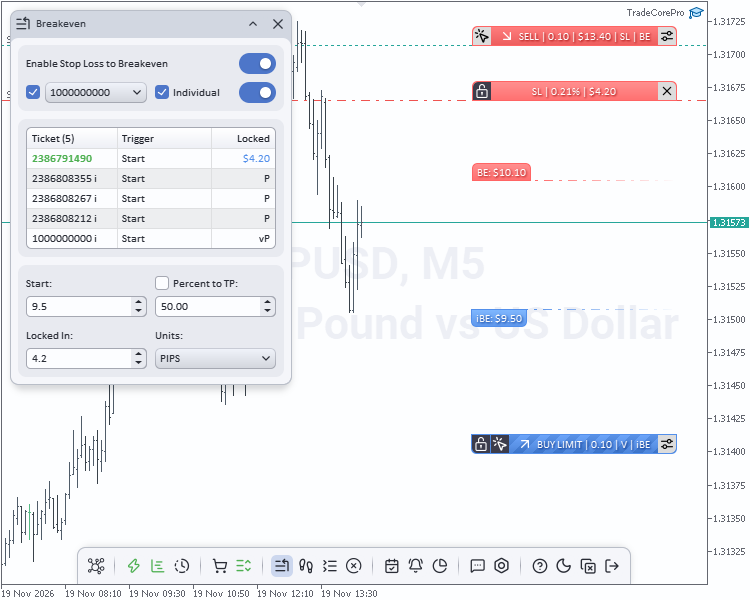
Figura 39. Níveis de Breakeven no gráfico
Na Figura 39, o acionamento já disparou para a posição SELL: o stop loss moveu-se para a área de lucro, e a coluna Locked mostra o resultado travado. Os demais alvos mostram linhas de nível de breakeven: BE para as configurações compartilhadas e iBE para as individuais.
8. Seção Trailing Stop. Trailing stop de posições
O módulo Trailing Stop move o stop loss atrás do preço enquanto a posição se move na direção lucrativa. Diferente do Breakeven, que dispara uma vez em um nível definido, o trailing continua puxando o stop loss a cada novo movimento do preço. O módulo funciona para o símbolo inteiro, para um único bilhete e para um lado da cesta: o escopo das configurações é selecionado como descrito na seção 4.
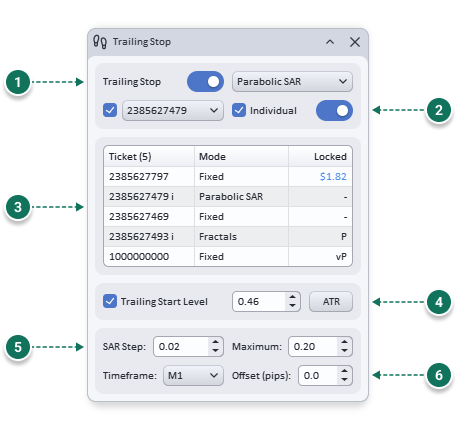
Figura 40. Janela Trailing Stop
- Interruptor Trailing Stop e lista suspensa de tipo de trailing — habilita o módulo para o símbolo atual e seleciona o algoritmo.
- Caixa de seleção e lista suspensa de bilhete, caixa de seleção Individual e interruptor Scope Enable — seleção do escopo das configurações e sua habilitação.
- Tabela Ticket (N) — alvos de gestão: posições e ordens do símbolo. A coluna Mode mostra o tipo de trailing do bilhete; a coluna Locked mostra o resultado travado pelo stop loss atual.
- Caixa de seleção e campo Trailing Start Level e botão de unidades — o nível de lucro que habilita o trailing, em unidades PIPS ou ATR.
- Primeira linha de parâmetros do tipo selecionado. Na figura, são SAR Step e Maximum do tipo Parabolic SAR.
- Segunda linha de parâmetros do tipo selecionado. Na figura, são Timeframe e Offset (pips).
Nível inicial. O campo Trailing Start Level (4) define o lucro em que o trailing liga: até lá, o stop loss não se move. Com a caixa de seleção desmarcada, o limite fica desativado e o trailing fica ativo desde o primeiro tick.
Tabela de alvos. Bilhetes diferentes podem executar tipos de trailing diferentes: na Figura 40, a tabela (3) mostra alguns com Fixed, outros com Parabolic SAR e Fractals. Verde em negrito destaca um bilhete que tem o trailing habilitado e cujo preço está atualmente além do Trailing Start Level: nesse estado, o módulo está ativamente movendo o stop loss. O prefixo i significa configurações individuais (seção 4), P é usado para uma ordem pendente e vP para uma virtual. A coluna Locked mostra o resultado no stop loss definido, do lado da corretora ou virtual. Um traço significa que o stop loss ainda não está definido.
No modo de cesta, os lados BUY e SELL são mostrados em vez de bilhetes, e as configurações individuais de um lado se aplicam a todo o lado da cesta.
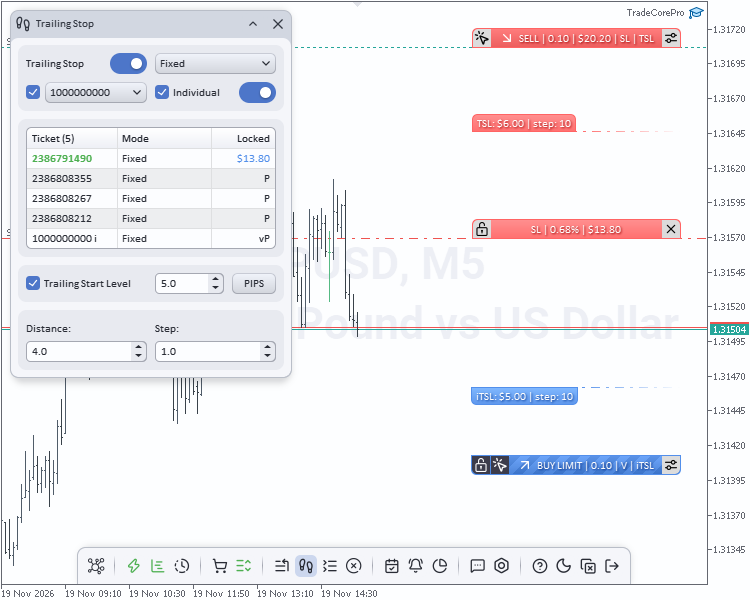
Figura 41. Níveis de Trailing Stop no gráfico
Na Figura 41, o trailing já moveu o stop loss da posição SELL para a área de lucro, e a linha TSL mostra o nível calculado atual e o passo do movimento. A ordem pendente tem trailing individual, cujo nível é marcado iTSL: as configurações são preparadas antecipadamente e passam para a posição depois que a ordem é executada (seção 4).
Há seis tipos de trailing. O conjunto de campos de cada tipo coincide com o trailing de ordens pendentes, por isso são listados brevemente aqui. Para a descrição detalhada, veja a seção 3.5.
- Fixed — mantém uma distância fixa do preço: campos Distance e Step, cujas unidades PIPS ou ATR são alternadas pelo botão compartilhado ao lado do campo Trailing Start Level.
- Periodic — move o stop loss por temporizador: Distance (pips), Move Step (pips) e Interval (sec), e o rótulo Next Move mostra o tempo até o movimento do bilhete selecionado.
- ATR — distância em múltiplos de ATR: Period, Timeframe, Distance e Step.
- Moving Average — vínculo a uma média móvel: Period, Timeframe, Method, Price, Step (pips) e Offset (pips).
- Parabolic SAR — vínculo aos pontos do indicador: SAR Step, Maximum, Timeframe e Offset (pips).
- Fractals — vínculo ao fractal mais próximo: Fractal Bars, Timeframe e Offset (pips).
9. Seção Partial Close. Fechamento parcial por níveis
O módulo Partial Close fecha uma posição em partes: quando o preço percorre a distância especificada a partir do preço de abertura, apenas parte do volume é travada e o restante continua trabalhando. Níveis de TP fecham parte do volume no lado do lucro; níveis de SL reduzem uma posição perdedora em etapas, sem esperar o stop completo. Cada nível é de uso único: uma vez executado, desliga-se. O módulo funciona para o símbolo inteiro, para um único bilhete e para um lado da cesta: o escopo das configurações é selecionado como descrito na seção 4.
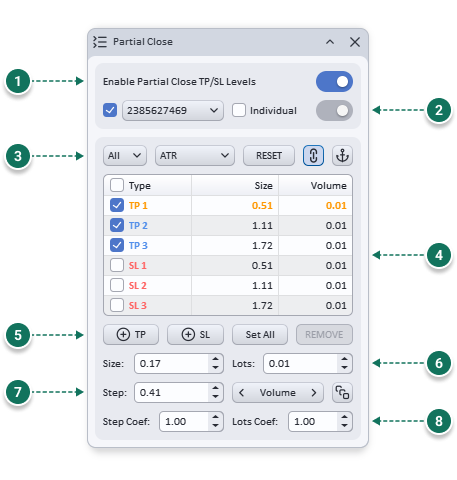
Figura 42. Janela Partial Close
- Interruptor Enable Partial Close TP/SL Levels — habilita o módulo para o símbolo atual.
- Caixa de seleção e lista suspensa de bilhete, caixa de seleção Individual e interruptor Scope Enable — seleção do escopo das configurações e sua habilitação.
- Filtro da tabela All, TP ou SL, lista suspensa de unidades, botão RESET e dois botões de vínculo de níveis.
- Tabela de níveis Type | Size | Volume — uma caixa de seleção habilita o nível; a coluna Size define a distância a partir do preço de abertura; a coluna Volume define o volume a fechar.
- Botões + TP e + SL adicionam um nível do tipo correspondente; Set All aplica os campos de progressão a todos os níveis; REMOVE exclui os níveis selecionados.
- Campos Size e Lots — distância e volume fechado do primeiro nível.
- Campo Step, botão Volume ou Percent e botão de distribuição — passo entre níveis, modo de volume e distribuição automática do volume da posição entre os níveis.
- Campos Step Coef e Lots Coef — coeficientes de progressão das distâncias e dos volumes.
Unidades e progressão. As distâncias dos níveis são definidas na lista (3) em PIPS, em múltiplos de ATR, em PERCENT do TP ou SL principal e em MONEY. Cada botão + TP ou + SL (5) adiciona um nível por progressão: a distância do novo nível é igual a Size + Step (6-7) com o coeficiente crescente Step Coef (8), e o volume é igual a Lots (6) com o coeficiente Lots Coef (8). Com coeficientes em 1.00, os níveis ficam espaçados uniformemente com volume igual, como na figura. O volume do nível é definido em lotes com Volume ou em Percent do volume da posição (7), e o botão de distribuição (7) divide todo o volume da posição entre os níveis automaticamente.
Vínculo de níveis. O botão de clipe (3) vincula os campos: edições de Size, Step e Lots se aplicam a todos os níveis da tabela (4) de uma vez. O botão de âncora (3) vincula os níveis ao TP ou SL principal: quando sua linha é arrastada no gráfico, os níveis de fechamento parcial são recalculados proporcionalmente e mantêm sua parcela do tamanho total.
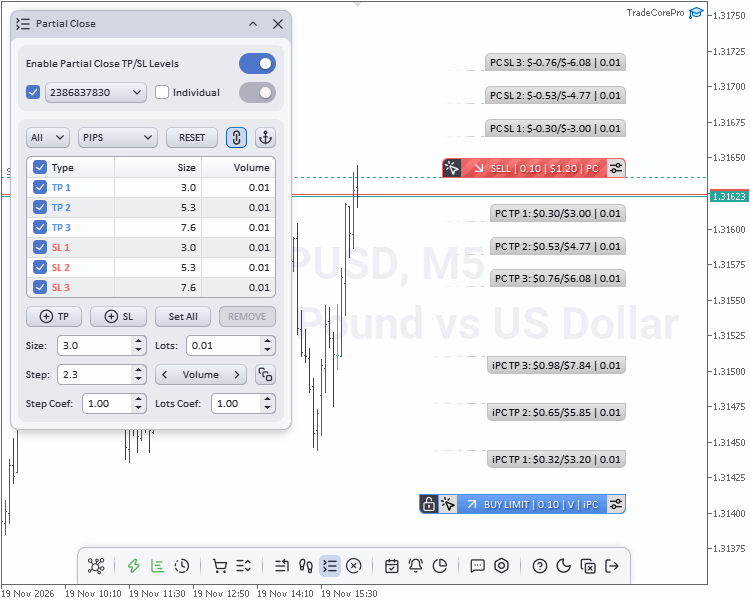
Figura 43. Níveis de Partial Close no gráfico
Na Figura 43, a posição SELL executa três níveis PC TP no lado do lucro e três níveis PC SL no lado da perda. A etiqueta de nível PC TP 1: $0.30/$3.00 | 0.01 lê-se assim: o lucro da parte sendo fechada, o lucro da posição restante naquele nível e o volume sendo fechado. A ordem pendente BUY LIMIT tem níveis marcados iPC TP: configurações individuais são preparadas antecipadamente e passam para a posição depois que a ordem é executada (seção 4).
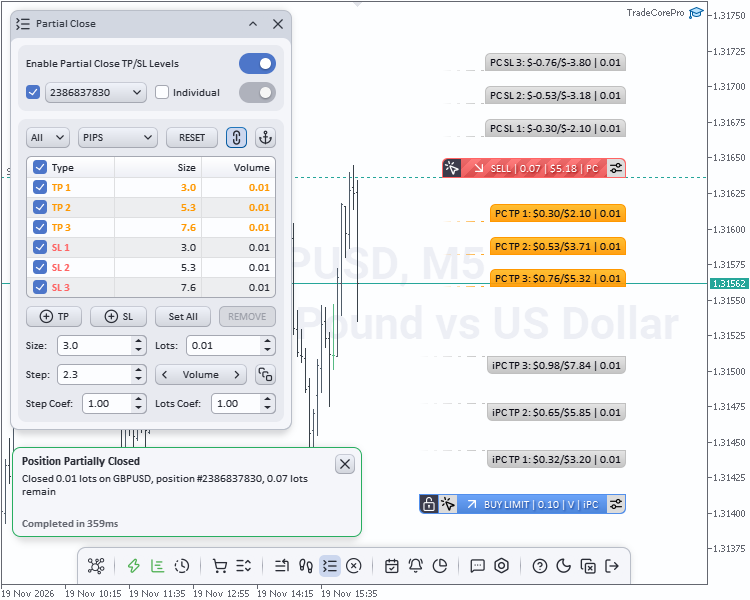
Figura 44. Partial Close após a execução dos níveis
Na Figura 44, o preço passou todos os três níveis PC TP: os níveis executados são destacados em laranja e desativados, o volume da posição caiu de 0.10 para 0.07 lotes, e uma notificação registra cada fechamento parcial com o volume restante e a hora da execução.
10. Seção Close Positions. Fechamento em massa e limites de risco
A janela Close Positions combina duas ferramentas: fechamento manual de grupos de posições e fechamento automático quando um limite de resultado é atingido.
10.1. Fechamento por grupos
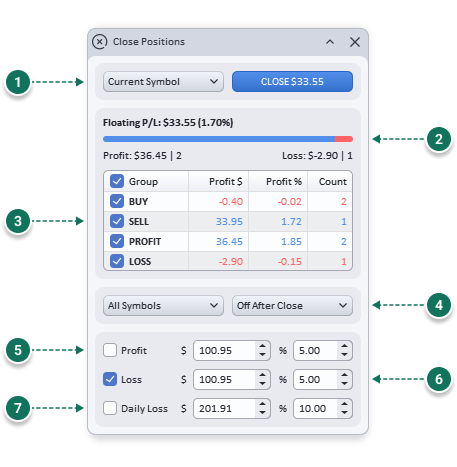
Figura 45. Janela Close Positions
- Lista de escopo de fechamento Current Symbol ou Account e botão CLOSE — fecha todas as posições dos grupos marcados dentro do escopo selecionado: o símbolo atual ou a conta inteira.
- Painel Floating P/L — uma barra colorida da parcela de lucro e perda, e abaixo os totais por lado: a soma e a contagem de posições lucrativas e perdedoras.
- Tabela de grupos — caixas de seleção BUY, SELL, PROFIT e LOSS com o resultado e a contagem de posições de cada grupo. A caixa de seleção do cabeçalho marca todos os grupos de uma vez.
- Listas de escopo das regras Current Symbol ou All Symbols e a ação após o fechamento Off After Close ou Keep On.
- Caixa de seleção Profit e campos de limite em moeda e porcentagem — fechar quando o lucro flutuante atingir o limite.
- Caixa de seleção Loss e campos de limite — fechar quando o limite de perda for excedido.
- Caixa de seleção Daily Loss e campos de limite — fechar quando a perda diária de toda a conta for excedida.
Como os grupos fecham. Marque um ou mais grupos na tabela (3) e pressione CLOSE (1): todas as posições pertencentes a pelo menos um grupo marcado são fechadas, e o botão mostra seu resultado flutuante combinado. Por exemplo, marcar SELL e PROFIT fecha todas as vendas e todas as posições lucrativas do escopo. Ordens pendentes não são afetadas pelo fechamento por grupos.
10.2. Fechamento automático condicional com Close If e o limite diário
As regras Close If (5-7) vigiam o resultado continuamente, mesmo com a janela fechada. O escopo da regra é selecionado com a lista (4): Current Symbol vigia o resultado flutuante do símbolo atual; All Symbols, o resultado de toda a conta. A regra Daily Loss (7) está disponível apenas para All Symbols e conta a perda diária: a soma do resultado já travado durante o dia mais o flutuante atual.
O limite de cada regra é definido em moeda da conta ou em porcentagem do saldo: os campos são vinculados e o último valor editado prevalece. As regras Profit e Loss podem ser habilitadas ao mesmo tempo.
Ação após o acionamento. No modo Off After Close (4), após o fechamento, todas as caixas de seleção das regras são desmarcadas automaticamente e o fechamento automático para até a próxima habilitação. O modo Keep On deixa as regras habilitadas: novas posições também passam a ficar sob controle. A cada acionamento, o módulo mostra uma notificação e envia uma mensagem push.
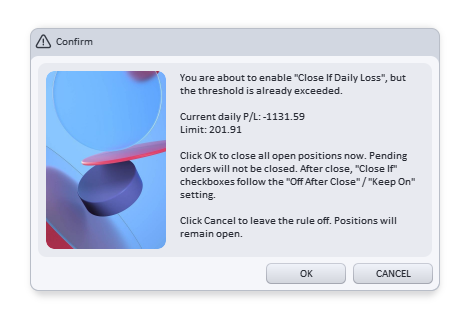
Figura 46. Confirmação de Close If com limite excedido
Se a condição de uma regra já estiver excedida no momento em que ela é habilitada, o aplicativo mostra uma confirmação com o resultado atual e o limite (Figura 46). OK fecha as posições abertas imediatamente; ordens pendentes não são afetadas. Cancel deixa a regra desabilitada e as posições abertas.
Parte 5. Monitoramento e Análise →