
TradeCore Pro 交易面板用户指南的第四部分继续介绍持仓管理: 自动保本、追踪止损、按水平部分平仓,以及带风险限额的批量平仓。
- 下载 TradeCore Pro MT4
- 下载 TradeCore Pro MT5
- 7 天试用版:可通过个人主页私信申请获取
- 首发价格:面向早期购买者的特惠价,价格将随功能增加而提高
← 第 3 部分. 持仓管理:持仓篮与网格
目录
- 1. 功能分区面板与工作区
- 2. Trade 分区. 开仓与快捷交易管理
- 3. Orders 分区. 挂单、订单分组与网格
- 4. 通用与单独管理设置
- 5. Basket 分区. 持仓篮管理
- 6. Basket Grid 分区. 持仓篮网格
- 7. Breakeven 分区. 自动保本
- 8. Trailing Stop 分区. 持仓追踪止损
- 9. Partial Close 分区. 按水平部分平仓
- 10. Close Positions 分区. 批量平仓与风险限额
- 11. Economic Events 分区. 经济日历与新闻线
- 12. Alerts 分区. 价格与时间提醒
- 13. Time 分区. 有效期与交易时段
- 14. Statistic 分区. 交易统计与完整报告
- 15. 多品种交易与经纪商筛选器
- 16. Settings 窗口. 应用程序与图表显示设置
7. Breakeven 分区. 自动保本
当持仓结果达到指定水平时,Breakeven 模块自动把止损移入盈利区。 这样无需手动修改订单,即可锁定保本或部分盈利。模块可作用于整个品种、 单个编号或持仓篮的某一方向:设置范围的选择方式见 第 4 节。

图 38. Breakeven 窗口
- Enable Stop Loss to Breakeven 开关 — 为当前品种启用模块。
- 编号复选框与下拉列表、Individual 复选框和 Scope Enable 开关 — 选择设置范围并启用它。
- Ticket (N) 表格 — 管理对象:该品种的持仓与订单。Trigger 列显示移动的触发方式,Locked 列显示按当前止损锁定的结果。
- Start 字段、Percent to TP 复选框与字段 — 触发止损 移动的盈利水平。
- Locked In 字段和 Units 列表 — 锁定的结果及其单位, PIPS 或 ATR。
移动时机。Start 字段(4)以所选单位设置盈利:当价格 自入场价起走过这段距离时,止损自动移动。勾选 Percent to TP 复选框(4)后,改用入场价到止盈距离的百分比代替 Start: 触发条件与交易的实际目标绑定。
锁定结果。Locked In 字段(5)设置入场价与新止损之间 保留多少盈利。数值 0 把止损正好放在入场价,正值则锁定一部分盈利。 Units 列表(5)同时作用于 Start 和 Locked In。
对象表格。表格(3)把已经达到触发水平的编号以加粗绿色高亮 (第 4 节)。 i 前缀表示单独设置,P 表示挂单,vP 表示虚拟挂单。 Locked 列中的短横线表示尚未设置止损。
持仓篮模式下,表格中显示的是 BUY 和 SELL 方向而非编号, 方向的单独设置应用于整个持仓篮方向。
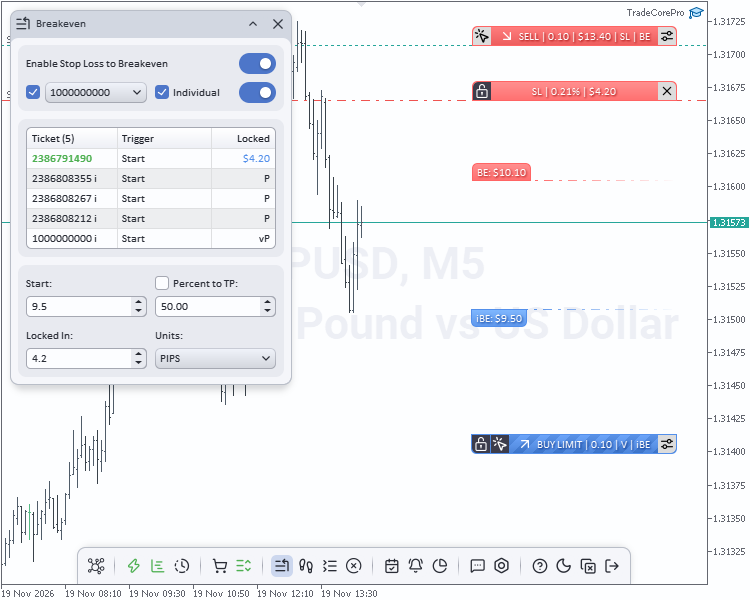
图 39. 图表上的保本水平
图 39 中 SELL 持仓的触发已经启动:止损移入盈利区,Locked 列显示锁定的结果。其他对象显示保本水平线:共用设置为 BE, 单独设置为 iBE。
8. Trailing Stop 分区. 持仓追踪止损
Trailing Stop 模块在持仓向盈利方向移动时把止损跟随价格移动。 与只在设定水平触发一次的 Breakeven 不同,追踪止损在每一次新的 价格变化中持续拉动止损。模块可作用于整个品种、单个编号或持仓篮的 某一方向:设置范围的选择方式见 第 4 节。
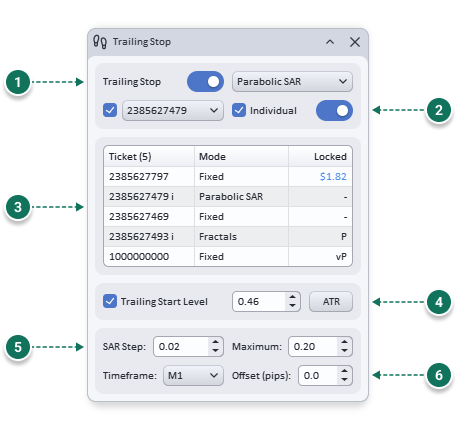
图 40. Trailing Stop 窗口
- Trailing Stop 开关和追踪类型下拉列表 — 为当前品种启用模块 并选择算法。
- 编号复选框与下拉列表、Individual 复选框和 Scope Enable 开关 — 选择设置范围并启用它。
- Ticket (N) 表格 — 管理对象:该品种的持仓与订单。Mode 列显示该编号的追踪类型,Locked 列显示当前止损锁定的结果。
- Trailing Start Level 复选框与字段及单位按钮 — 启动追踪的 盈利水平,单位为 PIPS 或 ATR。
- 所选类型的第一行参数。图中为 Parabolic SAR 类型的 SAR Step 和 Maximum。
- 所选类型的第二行参数。图中为 Timeframe 和 Offset (pips)。
启动水平。Trailing Start Level 字段(4)设置开启追踪的 盈利:达到之前止损不移动。复选框关闭时该限制停用,追踪从第一个 报价起即生效。
对象表格。不同编号可以运行不同的追踪类型:图 40 的表格(3)中 一部分使用 Fixed,另一些使用 Parabolic SAR 和 Fractals。加粗绿色高亮的是追踪已启用且价格当前位于 Trailing Start Level 之外的编号:此状态下模块正在主动移动止损。 i 前缀表示单独设置 (第 4 节), P 表示挂单,vP 表示虚拟挂单。Locked 列显示按所设 止损(服务器端或虚拟)锁定的结果,短横线表示尚未设置止损。
持仓篮模式下,表格中显示的是 BUY 和 SELL 方向而非编号, 方向的单独设置应用于整个持仓篮方向。
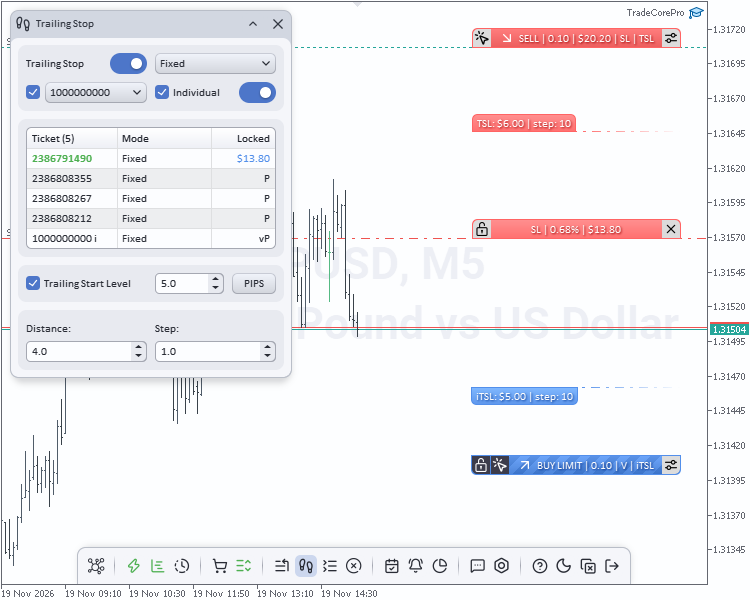
图 41. 图表上的追踪止损水平
图 41 中,追踪止损已经把 SELL 持仓的止损移入盈利区, TSL 线显示当前计算水平与移动步长。该挂单带有单独追踪设置, 其水平标记为 iTSL:设置是预先准备好的,订单成交后转交给持仓 (第 4 节)。
追踪类型共六种。每种类型的字段组成与挂单追踪一致,因此这里只作简要 列举,详细说明见 第 3.5 节。
- Fixed — 与价格保持固定距离:Distance 和 Step 字段,其 PIPS 或 ATR 单位由 Trailing Start Level 字段旁的共用按钮切换。
- Periodic — 按计时器移动止损:Distance (pips)、 Move Step (pips) 和 Interval (sec),Next Move 标签显示所选编号距下次移动的时间。
- ATR — 以 ATR 倍数为距离:Period、Timeframe、 Distance 和 Step。
- Moving Average — 绑定到移动平均线:Period、 Timeframe、Method、Price、Step (pips) 和 Offset (pips)。
- Parabolic SAR — 绑定到指标点:SAR Step、 Maximum、Timeframe 和 Offset (pips)。
- Fractals — 绑定到最近的分形:Fractal Bars、 Timeframe 和 Offset (pips)。
9. Partial Close 分区. 按水平部分平仓
Partial Close 模块分批平仓:当价格自开仓价走过指定距离时, 只锁定部分交易量,其余部分继续运行。TP 水平在盈利一侧平仓部分 交易量,SL 水平则逐步缩减亏损持仓而不必等待止损全部触发。 每个水平为一次性:执行后即关闭。模块可作用于整个品种、单个编号或 持仓篮的某一方向:设置范围的选择方式见 第 4 节。
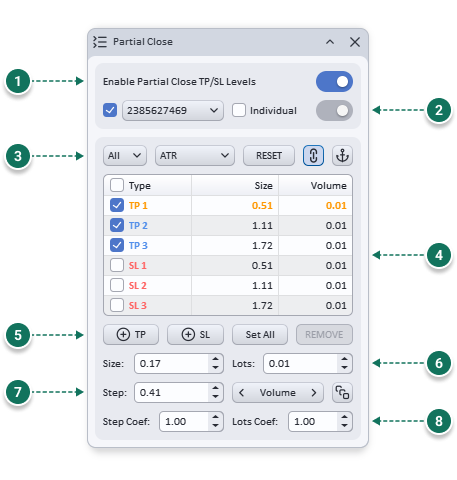
图 42. Partial Close 窗口
- Enable Partial Close TP/SL Levels 开关 — 为当前品种 启用模块。
- 编号复选框与下拉列表、Individual 复选框和 Scope Enable 开关 — 选择设置范围并启用它。
- 表格过滤器 All、TP 或 SL,单位下拉列表、 RESET 按钮和两个水平关联按钮。
- 水平表格 Type | Size | Volume — 复选框启用水平, Size 列设置与开仓价的距离,Volume 列设置要平仓的 交易量。
- + TP 和 + SL 按钮添加对应类型的水平, Set All 把递推字段应用到所有水平,REMOVE 删除 所选水平。
- Size 和 Lots 字段 — 第一个水平的距离与平仓 交易量。
- Step 字段、Volume 或 Percent 按钮和分配 按钮 — 水平间步长、交易量模式以及持仓交易量在各水平间的 自动分配。
- Step Coef 和 Lots Coef 字段 — 距离与交易量的 递推系数。
单位与递推。水平距离在列表(3)中以 PIPS、ATR 倍数、 主 TP 或 SL 的 PERCENT 以及 MONEY 设置。每个 + TP 或 + SL 按钮(5)按递推添加水平:新水平的距离为 Size + Step(6-7)乘以递增系数 Step Coef(8),交易量为 Lots(6)乘以 Lots Coef(8)。系数为 1.00 时,水平 均匀分布、交易量相等,如图中所示。水平交易量按手数 (Volume)或持仓交易量的 Percent(7)设置,分配按钮 (7)把整个持仓交易量自动分配到各水平。
水平关联。回形针按钮(3)关联各字段:对 Size、 Step 和 Lots 的编辑一次性应用到表格(4)的所有水平。 锚定按钮(3)把各水平绑定到主 TP 或 SL:在图表上拖动其线条时, 部分平仓水平按比例重算,保持各自在总距离中的份额。
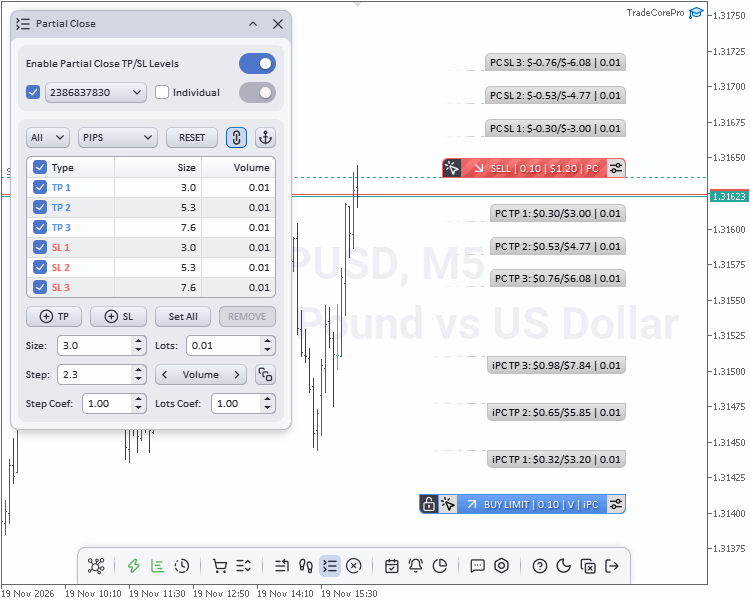
图 43. 图表上的部分平仓水平
图 43 中 SELL 持仓在盈利一侧运行三个 PC TP 水平,在 亏损一侧运行三个 PC SL 水平。水平标签 PC TP 1: $0.30/$3.00 | 0.01 的读法是:被平仓部分的盈利、 该水平上剩余持仓的盈利,以及被平仓的交易量。BUY LIMIT 挂单的水平标记为 iPC TP:单独设置是预先准备好的,订单 成交后转交给持仓 (第 4 节)。
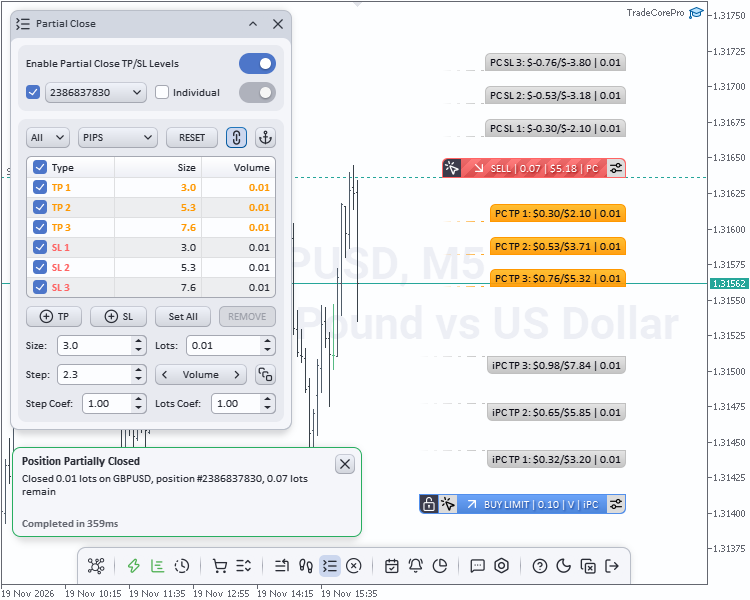
图 44. 水平执行后的 Partial Close
图 44 中,价格已走过全部三个 PC TP 水平:已执行的水平以 橙色高亮并停用,持仓交易量从 0.10 降到 0.07 手,通知中记录了每次 部分平仓的剩余交易量与成交时间。
10. Close Positions 分区. 批量平仓与风险限额
Close Positions 窗口集成了两个工具:按分组手动平仓,以及 结果达到限额时的自动平仓。
10.1. 按分组平仓
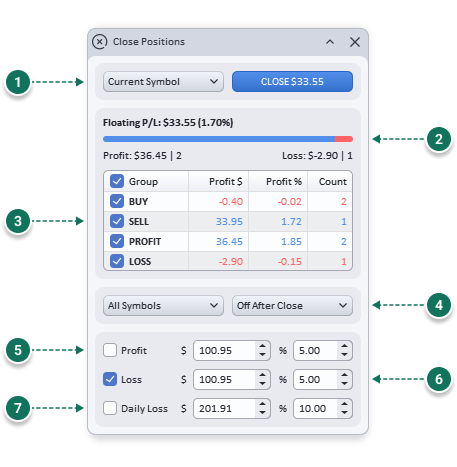
图 45. Close Positions 窗口
- 平仓范围列表 Current Symbol 或 Account 和 CLOSE 按钮 — 在所选范围(当前品种或整个账户)内平仓所有 已勾选分组的持仓。
- Floating P/L 面板 — 盈利与亏损占比的彩色条形,下方是 按方向合计:盈利持仓与亏损持仓的金额和数量。
- 分组表格 — BUY、SELL、PROFIT 和 LOSS 复选框,带每组的结果与持仓数。表头复选框一次勾选全部分组。
- 规则范围列表 Current Symbol 或 All Symbols,以及 平仓后动作 Off After Close 或 Keep On。
- Profit 复选框和货币、百分比限额字段 — 浮动盈利达到限额时 平仓。
- Loss 复选框和限额字段 — 亏损超过限额时平仓。
- Daily Loss 复选框和限额字段 — 整个账户的当日亏损超过限额时 平仓。
分组如何平仓。在表格(3)中勾选一至多个分组并按下 CLOSE(1):属于任一勾选分组的持仓全部被平仓,按钮显示 其合并浮动结果。例如勾选 SELL 和 PROFIT 会平仓该范围内 全部卖出持仓和全部盈利持仓。挂单不受分组平仓影响。
10.2. Close If 条件自动平仓与日限额
Close If 规则(5-7)持续监视结果,即使窗口关闭也在运行。 规则范围由列表(4)选择:Current Symbol 监视当前品种的浮动 结果,All Symbols 监视整个账户的结果。Daily Loss 规则 (7)仅在 All Symbols 下可用,统计当日亏损:当日已锁定结果 与当前浮动结果之和。
每条规则的限额以账户货币或结余百分比设置:两个字段相互关联, 以最后编辑的值为准。Profit 和 Loss 规则可同时启用。
触发后的动作。Off After Close 模式(4)下,平仓后所有 规则复选框自动取消勾选,自动平仓停止,直到下次启用。Keep On 模式保持规则启用:新开持仓同样纳入监控。每次触发时模块显示 通知并发送推送消息。
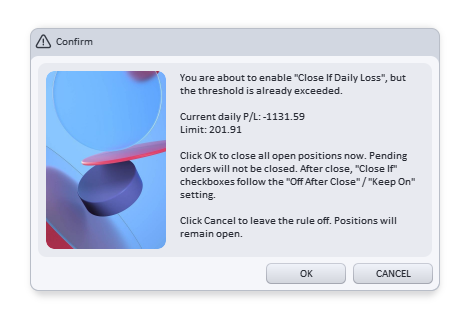
图 46. 限额已被突破时启用规则的确认框
如果规则条件在启用时已经被突破,应用程序弹出确认框,显示当前结果 与限额(图 46)。OK 立即平仓当前持仓(挂单不受影响), Cancel 保持规则停用且持仓不变。
第 5 部分. 监控与分析 →