
English | Русский | 中文 | Español | Português | 日本語 | Deutsch | Français | Türkçe | Italiano
TradeCore Pro 트레이딩 패널 가이드의 제4부는 포지션 관리를 계속합니다: 자동 손익분기점, 추적 손절매, 레벨 기반 부분 청산과 리스크 한도를 이용한 대량 청산.
- TradeCore Pro MT4 다운로드
- TradeCore Pro MT5 다운로드
- 7일 체험판: 프로필의 개인 메시지로 요청 시 제공
- 출시 가격: 초기 구매자를 위한 특별 가격으로, 기능이 늘어남에 따라 인상됩니다
← 제3부. 포지션 관리: 바스켓과 그리드
목차
- 1. 섹션 패널과 작업 공간
- 2. Trade 섹션. 거래 개시와 빠른 거래 관리
- 3. Orders 섹션. 보류 주문, 그룹 및 그리드
- 4. 공통 및 개별 관리 설정
- 5. Basket 섹션. 포지션 바스켓 관리
- 6. Basket Grid 섹션. 포지션 바스켓용 그리드
- 7. Breakeven 섹션. 자동 손익분기점
- 8. Trailing Stop 섹션. 포지션 추적 손절매
- 9. Partial Close 섹션. 레벨 기반 부분 청산
- 10. Close Positions 섹션. 대량 청산과 리스크 한도
- 11. Economic Events 섹션. 경제 캘린더와 뉴스 라인
- 12. Alerts 섹션. 가격 및 시간 알림
- 13. Time 섹션. 만료와 거래 세션
- 14. Statistic 섹션. 거래 통계와 전체 보고서
- 15. 멀티 심볼 거래와 브로커 스크리너
- 16. Settings 창. 애플리케이션 및 차트 표시 설정
7. Breakeven 섹션. 자동 손익분기점
Breakeven 모듈은 포지션 결과가 지정된 레벨에 도달하면 손절매를 자동으로 수익 영역으로 이동합니다. 주문을 수동으로 수정하지 않고도 손익분기점 또는 수익의 일부를 확정합니다. 모듈은 전체 심볼, 단일 티켓 및 바스켓 사이드에 대해 작동합니다: 설정 범위는 섹션 4에 설명된 대로 선택합니다.

그림 38. Breakeven 창
- Enable Stop Loss to Breakeven 스위치 — 현재 심볼의 모듈을 활성화합니다.
- 티켓 체크박스와 드롭다운, Individual 체크박스와 Scope Enable 스위치 — 설정 범위 선택과 그 활성화.
- Ticket (N) 테이블 — 관리 대상: 심볼의 포지션과 주문. Trigger 열은 이동이 실행되는 방식을 보여주고, Locked 열은 현재 손절매에서의 결과를 보여줍니다.
- Start 필드, Percent to TP 체크박스와 필드 — 손절매가 이동되는 수익 레벨.
- Locked In 필드와 Units 목록 — 확정되는 결과와 그 단위, PIPS 또는 ATR.
이동 시점. Start 필드(4)는 선택한 단위로 수익을 설정합니다: 가격이 진입가로부터 이 거리를 지나면 손절매가 자동으로 이동합니다. Percent to TP 체크박스(4)가 켜지면 Start 대신 진입가에서 익절매까지의 거리에 대한 퍼센트가 사용됩니다: 트리거가 거래의 실제 목표에 묶입니다.
확정 결과. Locked In 필드(5)는 진입가와 새 손절매 사이에 남는 수익을 설정합니다. 값이 0이면 손절매가 정확히 진입가에 놓이고, 양수 값은 수익의 일부를 확정합니다. Units 목록(5)은 Start와 Locked In에 모두 적용됩니다.
대상 테이블. 테이블(3)은 트리거 레벨에 이미 도달한 티켓을 굵은 녹색으로 강조합니다(섹션 4). i 접두사는 개별 설정을 의미하고, P는 보류 주문에, vP는 가상 주문에 사용됩니다. Locked 열의 대시는 손절매가 아직 설정되지 않았음을 의미합니다.
바스켓 모드에서는 티켓 대신 BUY 및 SELL 사이드가 표시되고, 사이드의 개별 설정이 전체 바스켓 사이드에 적용됩니다.
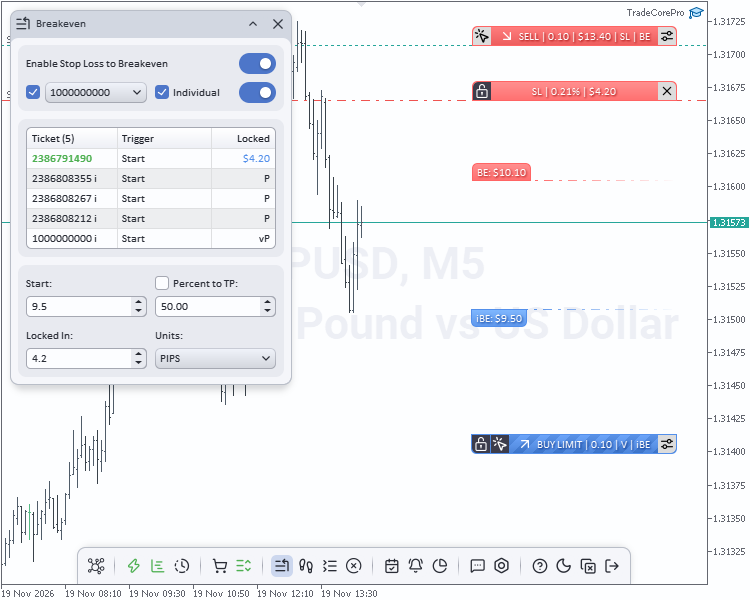
그림 39. 차트의 손익분기점 레벨
그림 39에서는 SELL 포지션의 트리거가 이미 발동했습니다: 손절매가 수익 영역으로 이동했고 Locked 열이 확정된 결과를 보여줍니다. 다른 대상에는 손익분기점 레벨 라인이 표시됩니다: 공통 설정은 BE, 개별 설정은 iBE.
8. Trailing Stop 섹션. 포지션 추적 손절매
Trailing Stop 모듈은 포지션이 수익 방향으로 움직이는 동안 손절매를 가격 뒤로 이동합니다. 설정된 레벨에서 한 번 발동하는 Breakeven과 달리, 추적은 새로운 가격 움직임마다 손절매를 계속 끌어갑니다. 모듈은 전체 심볼, 단일 티켓 및 바스켓 사이드에 대해 작동합니다: 설정 범위는 섹션 4에 설명된 대로 선택합니다.
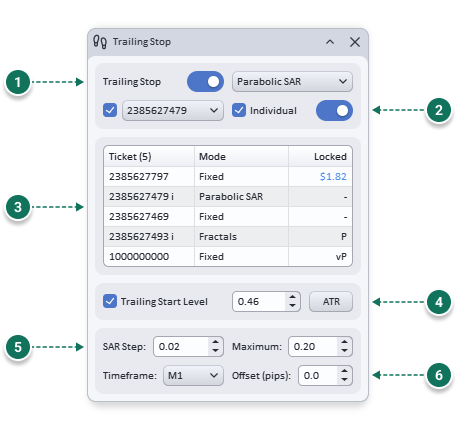
그림 40. Trailing Stop 창
- Trailing Stop 스위치와 추적 유형 드롭다운 — 현재 심볼의 모듈을 활성화하고 알고리즘을 선택합니다.
- 티켓 체크박스와 드롭다운, Individual 체크박스와 Scope Enable 스위치 — 설정 범위 선택과 그 활성화.
- Ticket (N) 테이블 — 관리 대상: 심볼의 포지션과 주문. Mode 열은 티켓의 추적 유형을 보여주고, Locked 열은 현재 손절매로 확정된 결과를 보여줍니다.
- Trailing Start Level 체크박스와 필드 및 단위 버튼 — 추적을 활성화하는 수익 레벨, PIPS 또는 ATR 단위.
- 선택한 유형의 첫 매개변수 행. 그림에서는 Parabolic SAR 유형의 SAR Step 및 Maximum입니다.
- 선택한 유형의 둘째 매개변수 행. 그림에서는 Timeframe 및 Offset (pips)입니다.
시작 레벨. Trailing Start Level 필드(4)는 추적이 켜지는 수익을 설정합니다: 그 전까지 손절매는 이동하지 않습니다. 체크박스가 꺼져 있으면 한도가 비활성화되고 추적이 첫 틱부터 활성화됩니다.
대상 테이블. 서로 다른 티켓은 서로 다른 추적 유형을 실행할 수 있습니다: 그림 40의 테이블(3)은 일부는 Fixed, 다른 일부는 Parabolic SAR와 Fractals를 보여줍니다. 굵은 녹색은 추적이 활성화되고 가격이 현재 Trailing Start Level을 넘은 티켓을 강조합니다: 이 상태에서 모듈이 손절매를 적극적으로 이동하고 있습니다. i 접두사는 개별 설정을 의미하고 (섹션 4), P는 보류 주문에, vP는 가상 주문에 사용됩니다. Locked 열은 설정된 손절매에서의 결과를 보여주며 브로커 측 또는 가상입니다. 대시는 손절매가 아직 설정되지 않았음을 의미합니다.
바스켓 모드에서는 티켓 대신 BUY 및 SELL 사이드가 표시되고, 사이드의 개별 설정이 전체 바스켓 사이드에 적용됩니다.
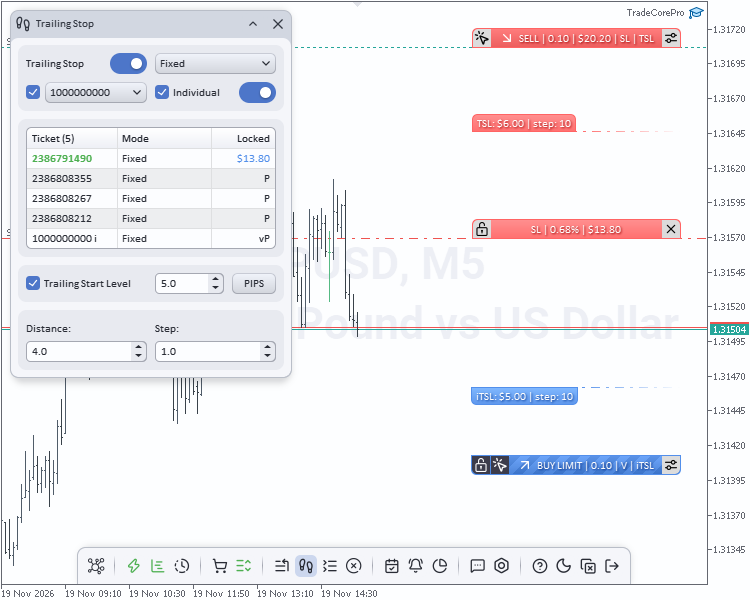
그림 41. 차트의 Trailing Stop 레벨
그림 41에서 추적은 이미 SELL 포지션의 손절매를 수익 영역으로 이동했고, TSL 라인이 현재 계산된 레벨과 이동 스텝을 보여줍니다. 보류 주문에는 레벨이 iTSL로 표시된 개별 추적이 있습니다: 설정은 미리 준비되어 주문이 체결된 후 포지션으로 넘어갑니다 (섹션 4).
추적 유형은 여섯 가지입니다. 각 유형의 필드 세트는 보류 주문 추적과 일치하므로 여기서는 간략히 나열합니다. 자세한 설명은 섹션 3.5를 참조하세요.
- Fixed — 가격으로부터 고정된 거리를 유지합니다: Distance 및 Step 필드, 그 PIPS 또는 ATR 단위는 Trailing Start Level 필드 옆의 공유 버튼으로 전환합니다.
- Periodic — 타이머로 손절매를 이동합니다: Distance (pips), Move Step (pips), Interval (sec), 그리고 Next Move 라벨이 선택한 티켓의 이동까지의 시간을 보여줍니다.
- ATR — ATR 배수의 거리: Period, Timeframe, Distance, Step.
- Moving Average — 이동평균에 바인딩: Period, Timeframe, Method, Price, Step (pips), Offset (pips).
- Parabolic SAR — 인디케이터 도트에 바인딩: SAR Step, Maximum, Timeframe, Offset (pips).
- Fractals — 가장 가까운 프랙탈에 바인딩: Fractal Bars, Timeframe, Offset (pips).
9. Partial Close 섹션. 레벨 기반 부분 청산
Partial Close 모듈은 포지션을 부분으로 청산합니다: 가격이 진입가로부터 지정된 거리를 지나면 거래량의 일부만 확정되고 나머지는 계속 작동합니다. TP 레벨은 수익 쪽에서 거래량의 일부를 청산하고, SL 레벨은 전체 스톱을 기다리지 않고 손실 포지션을 단계적으로 줄입니다. 각 레벨은 일회용입니다: 실행되면 꺼집니다. 모듈은 전체 심볼, 단일 티켓 및 바스켓 사이드에 대해 작동합니다: 설정 범위는 섹션 4에 설명된 대로 선택합니다.
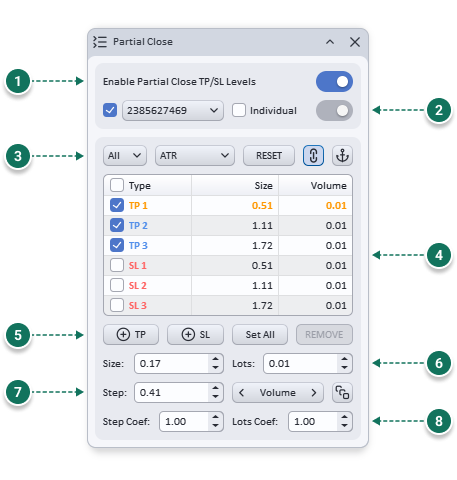
그림 42. Partial Close 창
- Enable Partial Close TP/SL Levels 스위치 — 현재 심볼의 모듈을 활성화합니다.
- 티켓 체크박스와 드롭다운, Individual 체크박스와 Scope Enable 스위치 — 설정 범위 선택과 그 활성화.
- 테이블 필터 All, TP 또는 SL, 단위 드롭다운, RESET 버튼과 두 개의 레벨 링크 버튼.
- 레벨 테이블 Type | Size | Volume — 체크박스가 레벨을 활성화하고, Size 열은 진입가로부터의 거리를 설정하며, Volume 열은 청산할 거래량을 설정합니다.
- + TP 및 + SL 버튼은 해당 유형의 레벨을 추가하고, Set All은 프로그레션 필드를 모든 레벨에 적용하며, REMOVE는 선택한 레벨을 삭제합니다.
- Size 및 Lots 필드 — 첫 레벨의 거리와 청산 거래량.
- Step 필드, Volume 또는 Percent 버튼과 분배 버튼 — 레벨 간 스텝, 거래량 모드와 레벨 전반에 걸친 포지션 거래량의 자동 분배.
- Step Coef 및 Lots Coef 필드 — 거리와 거래량의 프로그레션 계수.
단위와 프로그레션. 레벨 거리는 목록(3)에서 PIPS, ATR 배수, 메인 TP 또는 SL의 PERCENT, MONEY로 설정됩니다. 각 + TP 또는 + SL 버튼(5)은 프로그레션으로 레벨을 추가합니다: 새 레벨의 거리는 증가 계수 Step Coef(8)를 적용한 Size + Step(6-7)과 같고, 거래량은 Lots Coef 계수(8)를 적용한 Lots(6)와 같습니다. 계수가 1.00이면 그림처럼 레벨이 같은 거래량으로 균등하게 배치됩니다. 레벨 거래량은 Volume으로 랏으로, 또는 포지션 거래량의 Percent로 설정되고(7), 분배 버튼(7)은 전체 포지션 거래량을 레벨에 자동으로 나눕니다.
레벨 연결. 클립 버튼(3)은 필드를 연결합니다: Size, Step, Lots의 편집이 테이블(4)의 모든 레벨에 한 번에 적용됩니다. 앵커 버튼(3)은 레벨을 메인 TP 또는 SL에 바인딩합니다: 그 라인이 차트에서 드래그되면 부분 청산 레벨이 비례하여 재계산되고 총 크기에서의 비율을 유지합니다.
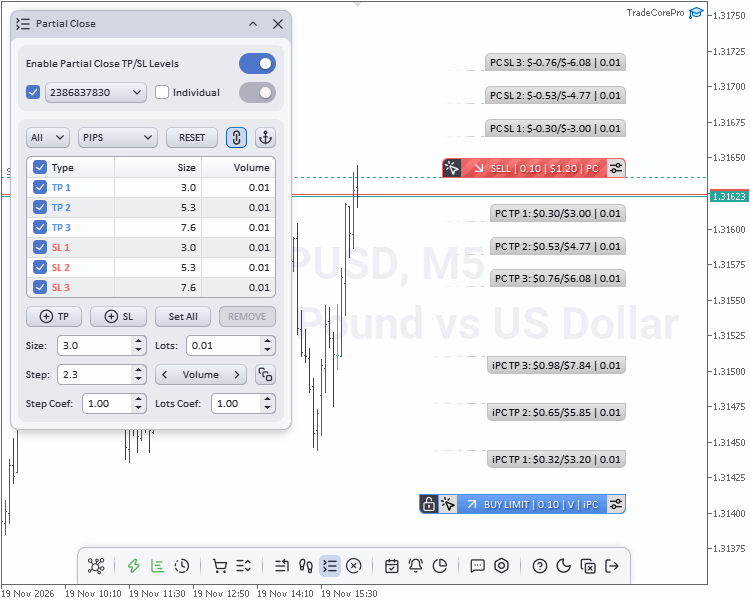
그림 43. 차트의 부분 청산 레벨
그림 43에서 SELL 포지션은 수익 쪽에 세 개의 PC TP 레벨과 손실 쪽에 세 개의 PC SL 레벨을 실행합니다. 레벨 태그 PC TP 1: $0.30/$3.00 | 0.01은 다음과 같이 읽습니다: 청산되는 부분의 수익, 그 레벨에서 남은 포지션의 수익, 그리고 청산되는 거래량. BUY LIMIT 보류 주문에는 iPC TP로 표시된 레벨이 있습니다: 개별 설정은 미리 준비되어 주문이 체결된 후 포지션으로 넘어갑니다 (섹션 4).
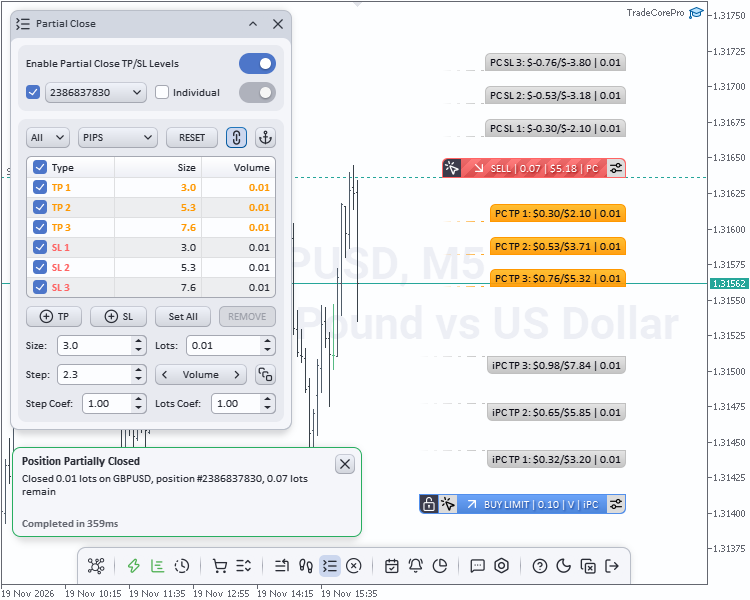
그림 44. 레벨 실행 후의 부분 청산
그림 44에서 가격은 세 개의 PC TP 레벨을 모두 지났습니다: 실행된 레벨은 주황색으로 강조되고 비활성화되며, 포지션 거래량은 0.10에서 0.07랏으로 줄었고, 알림이 남은 거래량과 체결 시간으로 각 부분 청산을 기록합니다.
10. Close Positions 섹션. 대량 청산과 리스크 한도
Close Positions 창은 두 가지 도구를 결합합니다: 포지션 그룹의 수동 청산과 결과 한도 도달 시 자동 청산.
10.1. 그룹별 청산
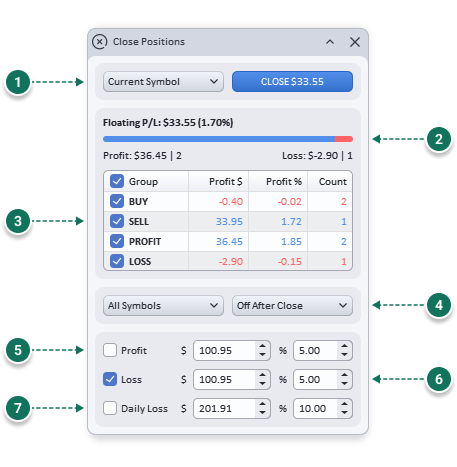
그림 45. Close Positions 창
- 청산 범위 목록 Current Symbol 또는 Account와 CLOSE 버튼 — 선택한 범위 내에서 체크된 그룹의 모든 포지션을 청산합니다: 현재 심볼 또는 전체 계좌.
- Floating P/L 패널 — 수익 및 손실 비율의 색상 바와 그 아래 사이드별 합계: 수익 및 손실 포지션의 합계와 개수.
- 그룹 테이블 — 각 그룹의 결과와 포지션 수가 있는 BUY, SELL, PROFIT, LOSS 체크박스. 헤더 체크박스는 모든 그룹을 한 번에 체크합니다.
- 규칙 범위 목록 Current Symbol 또는 All Symbols와 청산 후 작업 Off After Close 또는 Keep On.
- Profit 체크박스와 통화 및 퍼센트 한도 필드 — 평가 수익이 한도에 도달하면 청산.
- Loss 체크박스와 한도 필드 — 손실 한도를 초과하면 청산.
- Daily Loss 체크박스와 한도 필드 — 전체 계좌의 일일 손실을 초과하면 청산.
그룹 청산 방식. 테이블(3)에서 하나 이상의 그룹을 체크하고 CLOSE(1)를 누릅니다: 체크된 그룹 중 하나 이상에 속하는 모든 포지션이 청산되고 버튼이 그 합산 평가 결과를 보여줍니다. 예를 들어 SELL과 PROFIT을 체크하면 범위의 모든 매도와 모든 수익 포지션이 청산됩니다. 보류 주문은 그룹 청산의 영향을 받지 않습니다.
10.2. Close If와 일일 한도를 이용한 조건부 자동 청산
Close If 규칙(5-7)은 창이 닫혀 있어도 결과를 계속 감시합니다. 규칙 범위는 목록(4)으로 선택합니다: Current Symbol은 현재 심볼의 평가 결과를 감시하고, All Symbols는 전체 계좌의 결과를 감시합니다. Daily Loss 규칙(7)은 All Symbols에서만 사용 가능하며 일일 손실을 계산합니다: 그날 이미 확정된 결과의 합계에 현재 평가 결과를 더한 값입니다.
각 규칙의 한도는 계좌 통화 또는 잔고 퍼센트로 설정됩니다: 필드는 연결되어 있고 마지막으로 편집한 값이 적용됩니다. Profit과 Loss 규칙은 동시에 활성화될 수 있습니다.
트리거 후 작업. Off After Close 모드(4)에서는 청산 후 모든 규칙 체크박스가 자동으로 해제되고 다음 활성화까지 자동 청산이 중지됩니다. Keep On 모드는 규칙을 활성화된 상태로 둡니다: 새 포지션도 통제 하에 들어옵니다. 트리거될 때마다 모듈이 알림을 표시하고 푸시 메시지를 보냅니다.
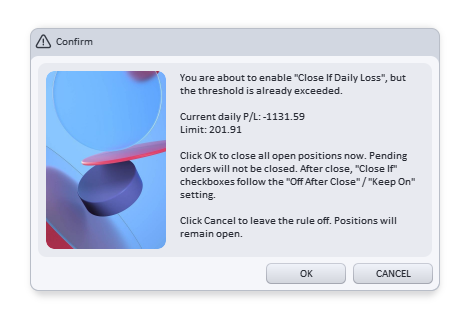
그림 46. 한도 초과 시의 Close If 확인
규칙이 활성화되는 순간 조건이 이미 초과되어 있으면 애플리케이션은 현재 결과와 한도가 있는 확인을 표시합니다(그림 46). OK는 열린 포지션을 즉시 청산하고 보류 주문은 영향을 받지 않습니다. Cancel은 규칙을 비활성화된 상태로 두고 포지션을 열린 상태로 둡니다.
제5부. 모니터링과 분석 →