TradeCore Pro — Guida per l'utente. Parte 4. Gestione delle posizioni: Breakeven, Trailing e Partial Close

English | Русский | 中文 | Español | Português | 日本語 | Deutsch | Français | 한국어 | Türkçe
La quarta parte della guida del pannello di trading TradeCore Pro prosegue la gestione delle posizioni: pareggio automatico, trailing stop, chiusura parziale a livelli e chiusura di massa con limiti di rischio.
- Scarica TradeCore Pro MT4
- Scarica TradeCore Pro MT5
- Versione di prova di 7 giorni: disponibile su richiesta tramite i messaggi privati del profilo
- Prezzo di lancio: un prezzo speciale per i primi acquirenti, aumenterà con la crescita delle funzionalità
← Parte 3. Gestione delle posizioni: Paniere e Griglia
Indice
- 1. Pannello delle sezioni e area di lavoro
- 2. Sezione Trade. Apertura e gestione rapida dei trade
- 2.1. Selezione del simbolo e filtro della lista
- 2.2. Calcolo del volume e carico del deposito
- 2.3. Parametri di ingresso, TP / SL e rapporto R:R
- 2.4. Pulsanti di apertura e chiusura dei trade
- 2.5. Come aprire un trade a mercato o un ordine in sospeso
- 2.6. Notifiche delle operazioni di trading
- 2.7. Controllo dell'esecuzione e ripristino dello stato
- 3. Sezione Orders. Ordini in sospeso, gruppi e griglie
- 4. Impostazioni di gestione comuni e individuali
- 5. Sezione Basket. Gestione di un paniere di posizioni
- 6. Sezione Basket Grid. Una griglia per un paniere di posizioni
- 7. Sezione Breakeven. Pareggio automatico
- 8. Sezione Trailing Stop. Trailing stop delle posizioni
- 9. Sezione Partial Close. Chiusura parziale a livelli
- 10. Sezione Close Positions. Chiusura di massa e limiti di rischio
- 11. Sezione Economic Events. Calendario economico e linee delle notizie
- 12. Sezione Alerts. Avvisi di prezzo e di tempo
- 13. Sezione Time. Scadenze e sessioni di trading
- 14. Sezione Statistic. Statistiche di trading e report completo
- 15. Trading multi-simbolo e screener del broker
- 16. Finestra Settings. Impostazioni dell'applicazione e di visualizzazione del grafico
7. Sezione Breakeven. Pareggio automatico
Il modulo Breakeven sposta automaticamente lo stop loss nell'area di profitto quando il risultato della posizione raggiunge il livello specificato. Questo fissa il pareggio o una parte del profitto senza modificare manualmente l'ordine. Il modulo lavora per l'intero simbolo, per un singolo ticket e per un lato del paniere: l'ambito delle impostazioni si seleziona come descritto nella sezione 4.

Fig. 38. Finestra Breakeven
- Interruttore Enable Stop Loss to Breakeven — attiva il modulo per il simbolo corrente.
- Casella e menu a discesa del ticket, casella Individual e interruttore Scope Enable — selezione dell'ambito delle impostazioni e sua attivazione.
- Tabella Ticket (N) — target di gestione: posizioni e ordini del simbolo. La colonna Trigger mostra come viene lanciato lo spostamento, la colonna Locked mostra il risultato allo stop loss corrente.
- Campo Start, casella e campo Percent to TP — il livello di profitto al quale lo stop loss viene spostato.
- Campo Locked In e lista Units — il risultato bloccato e le sue unità, PIPS o ATR.
Momento dello spostamento. Il campo Start (4) imposta il profitto nelle unità selezionate: quando il prezzo copre questa distanza dal prezzo di ingresso, lo stop loss si sposta automaticamente. Con la casella Percent to TP (4) attivata, al posto di Start si usa una percentuale della distanza dal prezzo di ingresso al take profit: il trigger è legato all'obiettivo effettivo del trade.
Risultato bloccato. Il campo Locked In (5) imposta quanto profitto resta tra il prezzo di ingresso e il nuovo stop loss. Un valore di 0 mette lo stop loss esattamente sul prezzo di ingresso, un valore positivo blocca una parte del profitto. La lista Units (5) si applica sia a Start che a Locked In.
Tabella dei target. La tabella (3) evidenzia in verde intenso un ticket il cui livello di attivazione è già stato raggiunto (sezione 4). Il prefisso i significa impostazioni individuali, P è usato per un ordine in sospeso e vP per uno virtuale. Un trattino nella colonna Locked significa che lo stop loss non è ancora impostato.
In modalità paniere, al posto dei ticket sono mostrati i lati BUY e SELL e le impostazioni individuali di un lato si applicano all'intero lato del paniere.
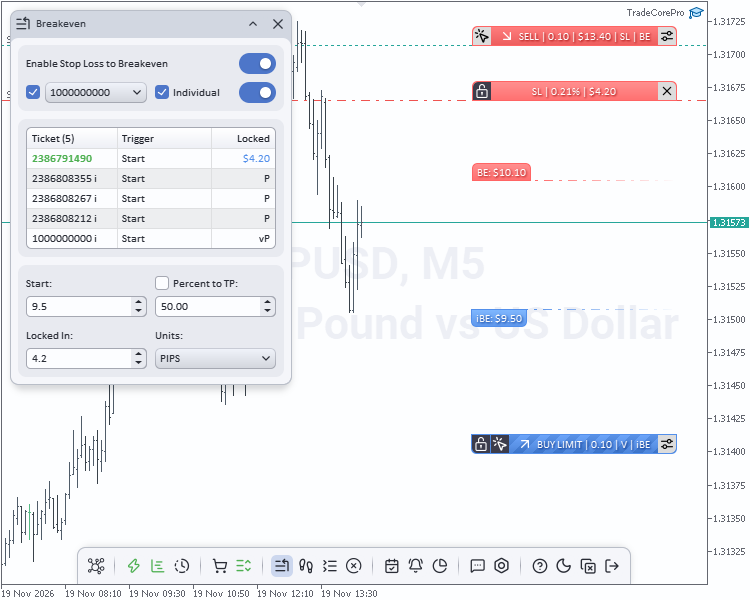
Fig. 39. Livelli di pareggio sul grafico
Nella Fig. 39 il trigger è già scattato per la posizione SELL: lo stop loss si è spostato nell'area di profitto e la colonna Locked mostra il risultato bloccato. Gli altri target mostrano le linee del livello di pareggio: BE per le impostazioni condivise e iBE per quelle individuali.
8. Sezione Trailing Stop. Trailing stop delle posizioni
Il modulo Trailing Stop sposta lo stop loss dietro il prezzo mentre la posizione si muove nella direzione di profitto. A differenza di Breakeven, che scatta una sola volta a un livello impostato, il trailing continua a tirare lo stop loss a ogni nuovo movimento del prezzo. Il modulo lavora per l'intero simbolo, per un singolo ticket e per un lato del paniere: l'ambito delle impostazioni si seleziona come descritto nella sezione 4.
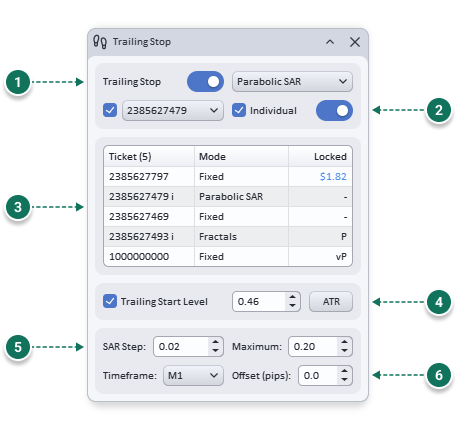
Fig. 40. Finestra Trailing Stop
- Interruttore Trailing Stop e menu a discesa del tipo di trailing — attivano il modulo per il simbolo corrente e selezionano l'algoritmo.
- Casella e menu a discesa del ticket, casella Individual e interruttore Scope Enable — selezione dell'ambito delle impostazioni e sua attivazione.
- Tabella Ticket (N) — target di gestione: posizioni e ordini del simbolo. La colonna Mode mostra il tipo di trailing del ticket, la colonna Locked mostra il risultato bloccato dallo stop loss corrente.
- Casella e campo Trailing Start Level e pulsante delle unità — il livello di profitto che attiva il trailing, in unità PIPS o ATR.
- Prima riga di parametri del tipo selezionato. Nella figura sono SAR Step e Maximum del tipo Parabolic SAR.
- Seconda riga di parametri del tipo selezionato. Nella figura sono Timeframe e Offset (pips).
Livello di avvio. Il campo Trailing Start Level (4) imposta il profitto al quale il trailing si attiva: fino ad allora lo stop loss non si muove. Con la casella disattivata, il limite è disabilitato e il trailing è attivo dal primo tick.
Tabella dei target. Ticket diversi possono eseguire tipi di trailing diversi: nella Fig. 40 la tabella (3) ne mostra alcuni con Fixed, altri con Parabolic SAR e Fractals. Il verde intenso evidenzia un ticket che ha il trailing attivato e il cui prezzo è attualmente oltre il Trailing Start Level: in questo stato il modulo sta attivamente spostando lo stop loss. Il prefisso i significa impostazioni individuali (sezione 4), P è usato per un ordine in sospeso e vP per uno virtuale. La colonna Locked mostra il risultato allo stop loss impostato, lato broker o virtuale. Un trattino significa che lo stop loss non è ancora impostato.
In modalità paniere, al posto dei ticket sono mostrati i lati BUY e SELL e le impostazioni individuali di un lato si applicano all'intero lato del paniere.
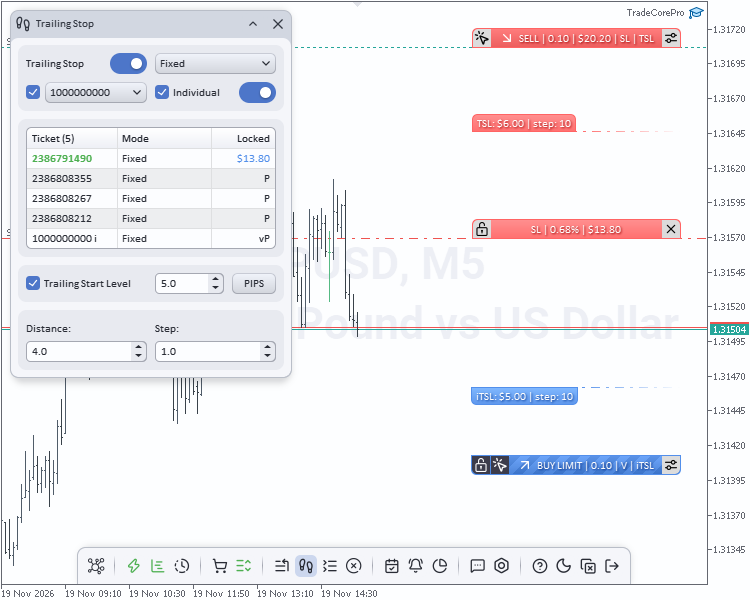
Fig. 41. Livelli di Trailing Stop sul grafico
Nella Fig. 41 il trailing ha già spostato lo stop loss della posizione SELL nell'area di profitto, e la linea TSL mostra il livello calcolato corrente e il passo di spostamento. L'ordine in sospeso ha un trailing individuale il cui livello è marcato iTSL: le impostazioni sono preparate in anticipo e passano alla posizione dopo l'esecuzione dell'ordine (sezione 4).
Ci sono sei tipi di trailing. Il set di campi di ciascun tipo corrisponde al trailing degli ordini in sospeso, quindi sono elencati brevemente qui. Per la descrizione dettagliata vedere la sezione 3.5.
- Fixed — mantiene una distanza fissa dal prezzo: campi Distance e Step, le cui unità PIPS o ATR si cambiano con il pulsante condiviso accanto al campo Trailing Start Level.
- Periodic — sposta lo stop loss su un timer: Distance (pips), Move Step (pips) e Interval (sec), e l'etichetta Next Move mostra il tempo fino allo spostamento del ticket selezionato.
- ATR — distanza in multipli di ATR: Period, Timeframe, Distance e Step.
- Moving Average — legame a una media mobile: Period, Timeframe, Method, Price, Step (pips) e Offset (pips).
- Parabolic SAR — legame ai punti dell'indicatore: SAR Step, Maximum, Timeframe e Offset (pips).
- Fractals — legame al frattale più vicino: Fractal Bars, Timeframe e Offset (pips).
9. Sezione Partial Close. Chiusura parziale a livelli
Il modulo Partial Close chiude una posizione in parti: quando il prezzo copre la distanza specificata dal prezzo di apertura, viene bloccata solo una parte del volume e il resto continua a lavorare. I livelli TP chiudono una parte del volume sul lato del profitto, i livelli SL riducono una posizione in perdita a passi senza attendere lo stop completo. Ogni livello è monouso: una volta eseguito, si disattiva. Il modulo lavora per l'intero simbolo, per un singolo ticket e per un lato del paniere: l'ambito delle impostazioni si seleziona come descritto nella sezione 4.
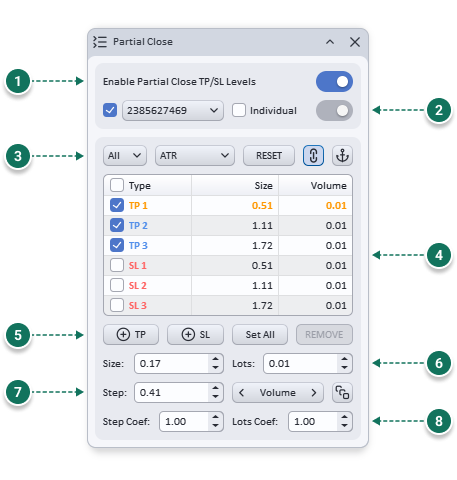
Fig. 42. Finestra Partial Close
- Interruttore Enable Partial Close TP/SL Levels — attiva il modulo per il simbolo corrente.
- Casella e menu a discesa del ticket, casella Individual e interruttore Scope Enable — selezione dell'ambito delle impostazioni e sua attivazione.
- Filtro della tabella All, TP o SL, menu a discesa delle unità, pulsante RESET e due pulsanti di collegamento dei livelli.
- Tabella dei livelli Type | Size | Volume — una casella attiva il livello, la colonna Size imposta la distanza dal prezzo di apertura, la colonna Volume imposta il volume da chiudere.
- I pulsanti + TP e + SL aggiungono un livello del tipo corrispondente, Set All applica i campi della progressione a tutti i livelli, REMOVE elimina i livelli selezionati.
- Campi Size e Lots — distanza e volume chiuso del primo livello.
- Campo Step, pulsante Volume o Percent e pulsante di distribuzione — passo tra i livelli, modalità del volume e distribuzione automatica del volume della posizione sui livelli.
- Campi Step Coef e Lots Coef — coefficienti di progressione delle distanze e dei volumi.
Unità e progressione. Le distanze dei livelli si impostano nella lista (3) in PIPS, in multipli di ATR, in PERCENT del TP o SL principale e in MONEY. Ogni pulsante + TP o + SL (5) aggiunge un livello per progressione: la distanza del nuovo livello è uguale a Size + Step (6-7) con il coefficiente crescente Step Coef (8), e il volume è uguale a Lots (6) con il coefficiente Lots Coef (8). Con i coefficienti a 1,00, i livelli sono spaziati in modo uniforme con volume uguale, come nella figura. Il volume del livello si imposta in lotti con Volume o in Percent del volume della posizione (7), e il pulsante di distribuzione (7) divide automaticamente l'intero volume della posizione sui livelli.
Collegamento dei livelli. Il pulsante con la graffetta (3) collega i campi: le modifiche di Size, Step e Lots si applicano a tutti i livelli della tabella (4) contemporaneamente. Il pulsante con l'ancora (3) lega i livelli al TP o SL principale: quando la sua linea viene trascinata sul grafico, i livelli di chiusura parziale vengono ricalcolati proporzionalmente e mantengono la loro quota della dimensione totale.
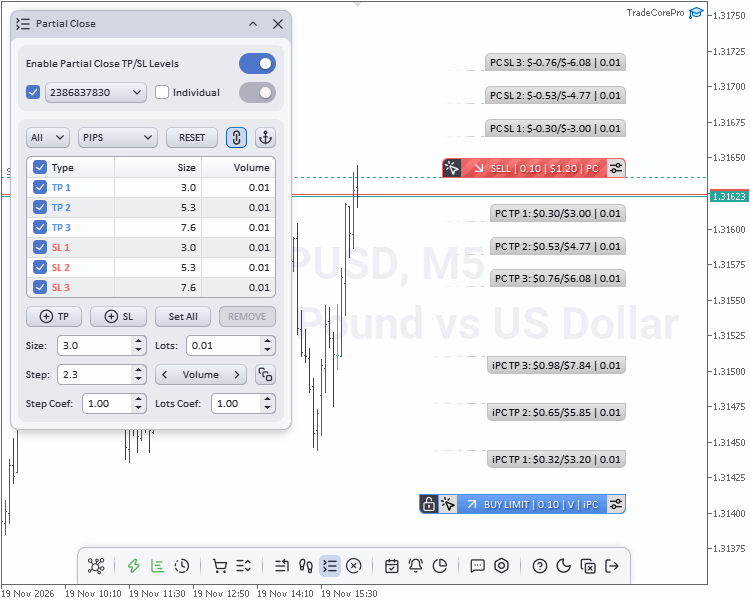
Fig. 43. Livelli di Partial Close sul grafico
Nella Fig. 43 la posizione SELL esegue tre livelli PC TP sul lato del profitto e tre livelli PC SL sul lato della perdita. L'etichetta del livello PC TP 1: $0.30/$3.00 | 0.01 si legge così: il profitto della parte che viene chiusa, il profitto della posizione rimanente a quel livello e il volume che viene chiuso. L'ordine in sospeso BUY LIMIT ha livelli marcati iPC TP: le impostazioni individuali sono preparate in anticipo e passano alla posizione dopo l'esecuzione dell'ordine (sezione 4).
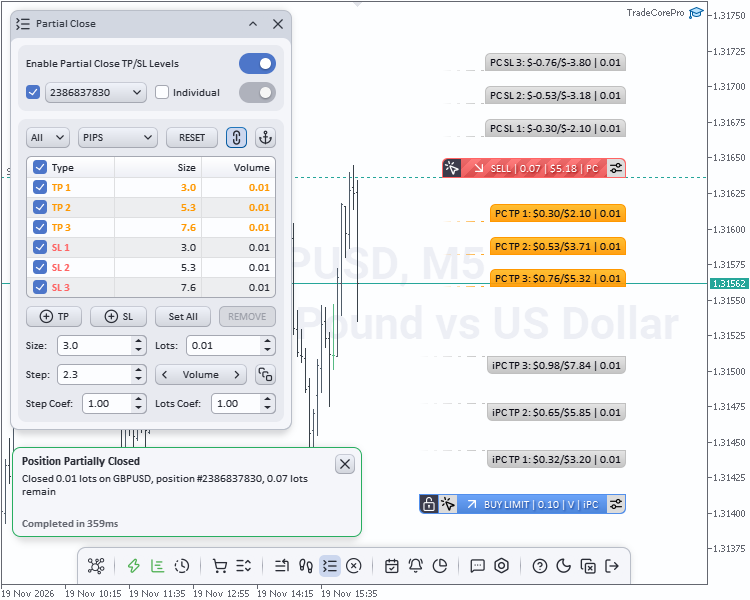
Fig. 44. Partial Close dopo l'esecuzione dei livelli
Nella Fig. 44 il prezzo ha superato tutti e tre i livelli PC TP: i livelli eseguiti sono evidenziati in arancione e disattivati, il volume della posizione è sceso da 0,10 a 0,07 lotti e una notifica registra ogni chiusura parziale con il volume rimanente e l'orario di esecuzione.
10. Sezione Close Positions. Chiusura di massa e limiti di rischio
La finestra Close Positions combina due strumenti: la chiusura manuale di gruppi di posizioni e la chiusura automatica al raggiungimento di un limite del risultato.
10.1. Chiusura per gruppi
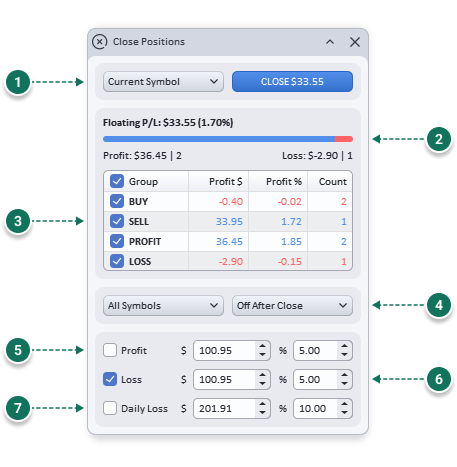
Fig. 45. Finestra Close Positions
- Lista dell'ambito di chiusura Current Symbol o Account e pulsante CLOSE — chiudono tutte le posizioni dei gruppi selezionati nell'ambito scelto: il simbolo corrente o l'intero conto.
- Pannello Floating P/L — una barra colorata della quota di profitto e perdita, e sotto i totali per lato: somma e conteggio delle posizioni in profitto e in perdita.
- Tabella dei gruppi — caselle BUY, SELL, PROFIT e LOSS con il risultato e il conteggio delle posizioni di ogni gruppo. La casella dell'intestazione seleziona tutti i gruppi contemporaneamente.
- Liste dell'ambito delle regole Current Symbol o All Symbols e l'azione post-chiusura Off After Close o Keep On.
- Casella Profit e campi del limite in valuta e percentuale — chiudono quando il profitto fluttuante raggiunge il limite.
- Casella Loss e campi del limite — chiudono quando il limite di perdita viene superato.
- Casella Daily Loss e campi del limite — chiudono quando la perdita giornaliera dell'intero conto viene superata.
Come si chiudono i gruppi. Selezionate uno o più gruppi nella tabella (3) e premete CLOSE (1): vengono chiuse tutte le posizioni appartenenti ad almeno un gruppo selezionato e il pulsante mostra il loro risultato fluttuante combinato. Per esempio, selezionando SELL e PROFIT si chiudono tutte le vendite e tutte le posizioni in profitto dell'ambito. Gli ordini in sospeso non sono interessati dalla chiusura per gruppi.
10.2. Chiusura automatica condizionale con Close If e limite giornaliero
Le regole Close If (5-7) sorvegliano il risultato continuamente, anche mentre la finestra è chiusa. L'ambito della regola si seleziona con la lista (4): Current Symbol sorveglia il risultato fluttuante del simbolo corrente, All Symbols il risultato dell'intero conto. La regola Daily Loss (7) è disponibile solo per All Symbols e conta la perdita giornaliera: la somma del risultato già bloccato durante il giorno più quello fluttuante corrente.
Il limite di ogni regola si imposta in valuta del conto o in percentuale del saldo: i campi sono collegati e vale l'ultimo valore modificato. Le regole Profit e Loss possono essere attivate contemporaneamente.
Azione dopo l'attivazione. In modalità Off After Close (4), dopo la chiusura tutte le caselle delle regole vengono deselezionate automaticamente e la chiusura automatica si ferma fino alla prossima attivazione. La modalità Keep On lascia le regole attive: anche le nuove posizioni finiscono sotto controllo. A ogni attivazione il modulo mostra una notifica e invia un messaggio push.
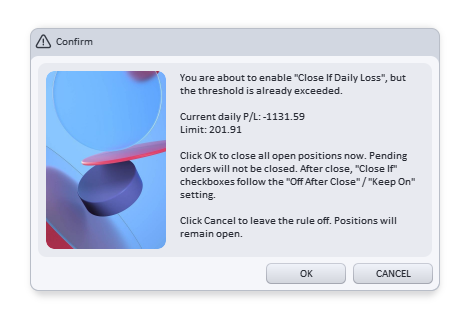
Fig. 46. Conferma di Close If con limite già superato
Se la condizione di una regola è già superata nel momento in cui viene attivata, l'applicazione mostra una conferma con il risultato corrente e il limite (Fig. 46). OK chiude subito le posizioni aperte, gli ordini in sospeso non sono interessati. Cancel lascia la regola disattivata e le posizioni aperte.
Parte 5. Monitoraggio e analisi →