
English | Русский | 中文 | Español | Português
TradeCore Pro トレーディングパネルガイドの第 4 部はポジション管理を 続けます:自動損益分岐点、トレーリングストップ、レベルによる部分決済、 リスク制限による一括決済です。
- TradeCore Pro MT4 をダウンロード
- TradeCore Pro MT5 をダウンロード
- 7 日間のトライアル版: プロフィールのプライベートメッセージでリクエスト可能
- ローンチ価格: 早期購入者向けの特別価格。機能の拡充に伴い値上がりします
← 第3部. ポジション管理:バスケットとグリッド
目次
- 1. セクションパネルとワークスペース
- 2. Trade セクション. 取引開始と迅速な管理
- 3. Orders セクション. 保留中の注文、グループ、グリッド
- 4. 共通および個別の管理設定
- 5. Basket セクション. ポジションバスケットの管理
- 6. Basket Grid セクション. ポジションバスケットのグリッド
- 7. Breakeven セクション. 自動損益分岐点
- 8. Trailing Stop セクション. ポジションのトレーリングストップ
- 9. Partial Close セクション. レベルによる部分決済
- 10. Close Positions セクション. 一括決済とリスク制限
- 11. Economic Events セクション. 経済カレンダーとニュースライン
- 12. Alerts セクション. 価格アラートと時間アラート
- 13. Time セクション. 有効期限と取引セッション
- 14. Statistic セクション. 取引統計と完全なレポート
- 15. マルチシンボル取引とブローカースクリーナー
- 16. Settings ウィンドウ. アプリケーションとチャート表示の設定
7. Breakeven セクション. 自動損益分岐点
Breakeven モジュールは、ポジションの結果が指定したレベルに達すると、 ストップロスを利益領域へ自動で移動します。これにより、注文を手動で変更せずに 損益分岐点または利益の一部をロックします。このモジュールはシンボル全体、 単一チケット、バスケットサイドに対して動作します:設定スコープは セクション 4 の説明通りに選択します。

図 38. Breakeven ウィンドウ
- Enable Stop Loss to Breakeven スイッチ — 現在のシンボルのモジュールを 有効にします。
- チケットのチェックボックスとドロップダウン、Individual チェックボックスと Scope Enable スイッチ — 設定スコープの選択とその有効化。
- Ticket (N) テーブル — 管理ターゲット:シンボルのポジションと注文。 Trigger 列は移動の起動方法を、Locked 列は現在のストップロスでの 結果を示します。
- Start フィールド、Percent to TP チェックボックスとフィールド — ストップロスが移動する利益レベル。
- Locked In フィールドと Units リスト — ロックされる結果とその単位、 PIPS または ATR。
移動タイミング。Start フィールド (4) は、選択した単位で利益を設定します: 価格がエントリー価格からこの距離をカバーすると、ストップロスは自動で移動します。 Percent to TP チェックボックス (4) がオンの場合、Start の代わりに エントリー価格からテイクプロフィットまでの距離のパーセントが使われます: トリガーは取引の実際のターゲットに紐付けられます。
ロックされる結果。Locked In フィールド (5) は、エントリー価格と新しい ストップロスの間に残る利益を設定します。値 0 はストップロスをエントリー価格ぴったりに 置き、正の値は利益の一部をロックします。Units リスト (5) は Start と Locked In の両方に適用されます。
ターゲットテーブル。テーブル (3) は、トリガーレベルにすでに達したチケットを 太字の緑で強調表示します(セクション 4)。 i プレフィックスは個別設定を意味し、P は保留中の注文に、vP は 仮想注文に使われます。Locked 列のダッシュは、ストップロスがまだ未設定を 意味します。
バスケットモードでは、チケットの代わりに BUY と SELL サイドが表示され、 サイドの個別設定はバスケットサイド全体に適用されます。
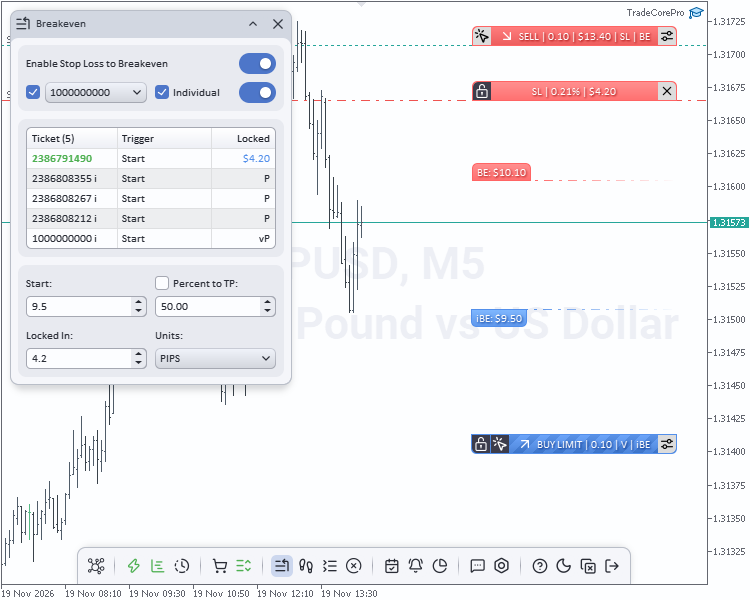
図 39. チャート上の損益分岐点レベル
図 39 では、SELL ポジションでトリガーがすでに発動しています:ストップロスは 利益領域に移動し、Locked 列はロックされた結果を示しています。他のターゲットは 損益分岐点レベルのラインを示します:共通設定用の BE と個別設定用の iBE です。
8. Trailing Stop セクション. ポジションのトレーリングストップ
Trailing Stop モジュールは、ポジションが利益方向に動く間、ストップロスを 価格に追従させます。設定レベルで一度だけ発動する Breakeven とは異なり、 トレーリングは新しい価格変動ごとにストップロスを引き上げ続けます。このモジュールは シンボル全体、単一チケット、バスケットサイドに対して動作します:設定スコープは セクション 4 の説明通りに選択します。
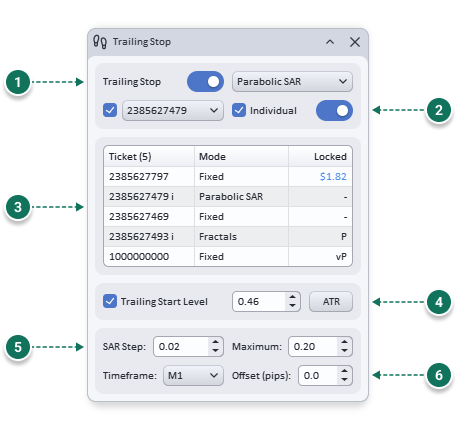
図 40. Trailing Stop ウィンドウ
- Trailing Stop スイッチとトレーリングタイプのドロップダウン — 現在の シンボルのモジュールを有効にし、アルゴリズムを選択します。
- チケットのチェックボックスとドロップダウン、Individual チェックボックスと Scope Enable スイッチ — 設定スコープの選択とその有効化。
- Ticket (N) テーブル — 管理ターゲット:シンボルのポジションと注文。 Mode 列はチケットのトレーリングタイプを、Locked 列は現在の ストップロスでロックされた結果を示します。
- Trailing Start Level チェックボックスとフィールドと単位ボタン — トレーリングを有効にする利益レベル(PIPS または ATR 単位)。
- 選択したタイプの最初のパラメータ行。図では Parabolic SAR タイプの SAR Step と Maximum です。
- 選択したタイプの 2 番目のパラメータ行。図では Timeframe と Offset (pips) です。
開始レベル。Trailing Start Level フィールド (4) は、トレーリングが オンになる利益を設定します:それまではストップロスは動きません。チェックボックスが オフの場合、上限は無効になり、トレーリングは最初のティックからアクティブです。
ターゲットテーブル。異なるチケットで異なるトレーリングタイプを実行できます: 図 40 では、テーブル (3) に Fixed、Parabolic SAR、Fractals が 混在しています。太字の緑は、トレーリングが有効で、価格が現在 Trailing Start Level を超えているチケットを強調表示します:この状態ではモジュールが ストップロスを積極的に動かしています。i プレフィックスは個別設定を意味し (セクション 4)、P は保留中の注文に、 vP は仮想注文に使われます。Locked 列は、ブローカー側または仮想の 設定済みストップロスでの結果を示します。ダッシュはストップロスがまだ未設定を 意味します。
バスケットモードでは、チケットの代わりに BUY と SELL サイドが表示され、 サイドの個別設定はバスケットサイド全体に適用されます。
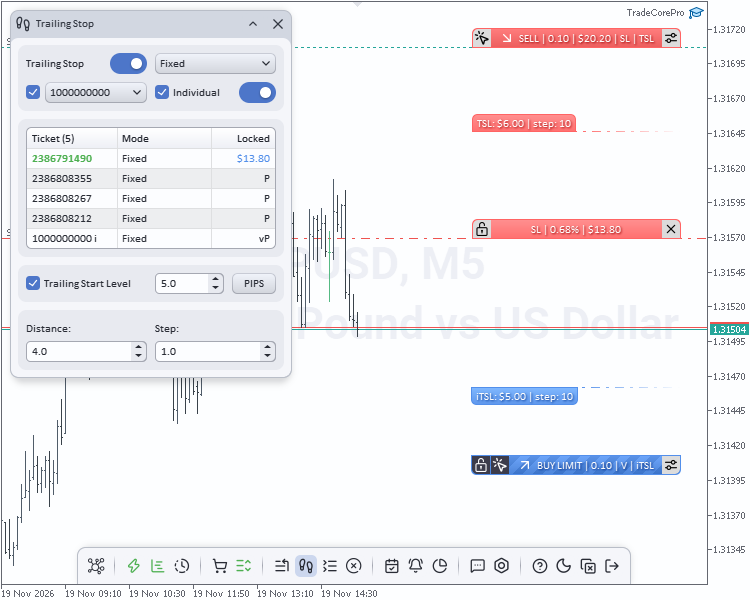
図 41. チャート上の Trailing Stop レベル
図 41 では、トレーリングがすでに SELL ポジションのストップロスを利益領域に 移動しており、TSL ラインは現在の計算レベルと移動ステップを示しています。 保留中の注文には、iTSL とマークされたレベルを持つ個別トレーリングが あります:設定は事前に用意され、注文の約定後にポジションへ引き継がれます (セクション 4)。
トレーリングタイプは 6 つあります。各タイプのフィールドセットは保留中の注文の トレーリングと一致するため、ここでは簡潔に一覧します。詳細な説明は セクション 3.5 を参照してください。
- Fixed — 価格からの固定距離を保持:Distance と Step フィールド。その PIPS または ATR 単位は Trailing Start Level フィールド横の共通ボタンで切り替えます。
- Periodic — タイマーでストップロスを移動:Distance (pips)、 Move Step (pips)、Interval (sec)。Next Move ラベルは 選択したチケットの移動までの時間を示します。
- ATR — ATR 倍数での距離:Period、Timeframe、 Distance、Step。
- Moving Average — 移動平均への紐付け:Period、Timeframe、 Method、Price、Step (pips)、Offset (pips)。
- Parabolic SAR — インジケータードットへの紐付け:SAR Step、 Maximum、Timeframe、Offset (pips)。
- Fractals — 最も近いフラクタルへの紐付け:Fractal Bars、 Timeframe、Offset (pips)。
9. Partial Close セクション. レベルによる部分決済
Partial Close モジュールは、ポジションを分割して決済します:価格が 始値から指定した距離をカバーすると、数量の一部だけがロックされ、残りは動き続けます。 TP レベルは利益側で数量の一部を決済し、SL レベルは完全なストップを 待たずに損失ポジションを段階的に縮小します。各レベルは使い切りです:執行されると オフになります。このモジュールはシンボル全体、単一チケット、バスケットサイドに対して 動作します:設定スコープは セクション 4 の 説明通りに選択します。
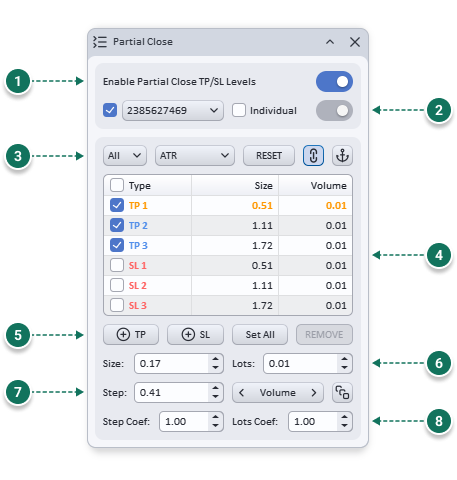
図 42. Partial Close ウィンドウ
- Enable Partial Close TP/SL Levels スイッチ — 現在のシンボルの モジュールを有効にします。
- チケットのチェックボックスとドロップダウン、Individual チェックボックスと Scope Enable スイッチ — 設定スコープの選択とその有効化。
- テーブルフィルター All、TP または SL、単位ドロップダウン、 RESET ボタンと 2 つのレベルリンクボタン。
- レベルテーブル Type | Size | Volume — チェックボックスでレベルを有効化、 Size 列は始値からの距離を、Volume 列は決済する数量を 設定します。
- + TP と + SL ボタンは対応するタイプのレベルを追加し、 Set All はプログレッションフィールドをすべてのレベルに適用し、 REMOVE は選択したレベルを削除します。
- Size と Lots フィールド — 最初のレベルの距離と決済数量。
- Step フィールド、Volume または Percent ボタンと 配分ボタン — レベル間のステップ、数量モード、ポジション数量の レベルへの自動配分。
- Step Coef と Lots Coef フィールド — 距離と数量の プログレッション係数。
単位とプログレッション。レベル距離はリスト (3) で PIPS、ATR 倍数、メイン TP または SL の PERCENT、MONEY で設定します。 + TP または + SL ボタン (5) はプログレッションでレベルを追加します: 新しいレベルの距離は Size + Step (6-7) に増加係数 Step Coef (8) を 掛けたもの、数量は Lots (6) に Lots Coef 係数 (8) を掛けたものです。 係数が 1.00 の場合、図のようにレベルは同じ数量で均等に配置されます。レベル数量は Volume でロット、またはポジション数量の Percent (7) で設定し、 配分ボタン (7) はポジション数量全体をレベル間で自動的に分割します。
レベルの連動。ペーパークリップボタン (3) はフィールドを連動させます: Size、Step、Lots の編集はテーブル (4) のすべてのレベルに 一度に適用されます。アンカーボタン (3) はレベルをメインの TP または SL に 紐付けます:そのラインがチャート上でドラッグされると、部分決済レベルは 比例的に再計算され、全体サイズに対するシェアを保持します。
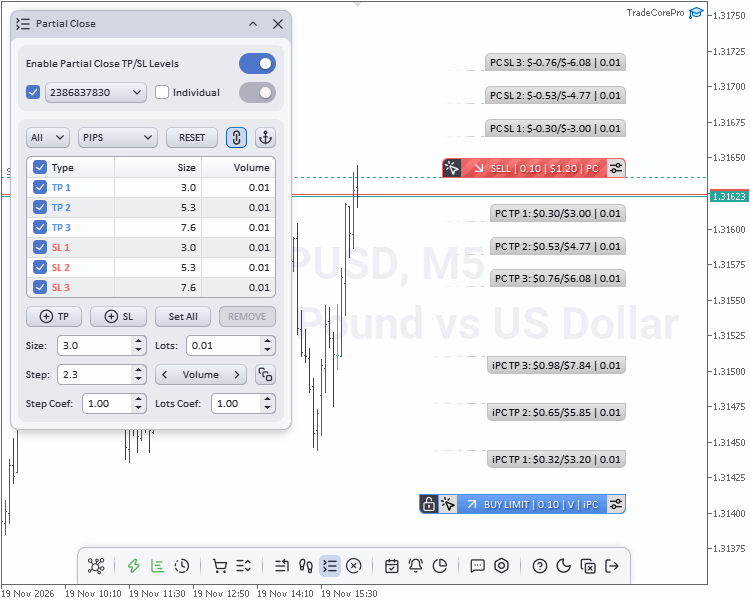
図 43. チャート上の部分決済レベル
図 43 では、SELL ポジションは利益側に 3 つの PC TP レベル、 損失側に 3 つの PC SL レベルを実行しています。レベルタグ PC TP 1: $0.30/$3.00 | 0.01 は次のように読みます:決済される部分の利益、 そのレベルでの残りポジションの利益、決済される数量。BUY LIMIT 保留中の注文は iPC TP とマークされたレベルを持ちます:個別設定は事前に用意され、 注文の約定後にポジションへ引き継がれます(セクション 4)。
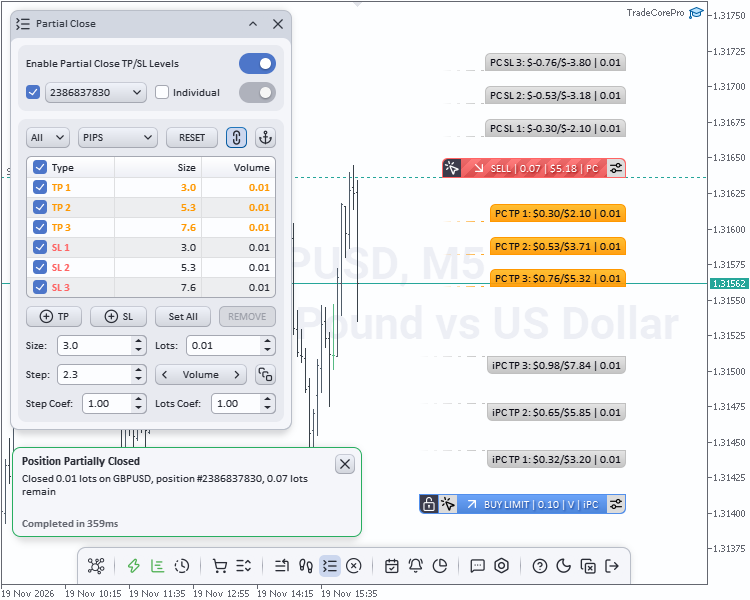
図 44. レベル執行後の部分決済
図 44 では、価格が 3 つの PC TP レベルすべてを通過しました:執行済みレベルは オレンジで強調表示され無効になっており、ポジション数量は 0.10 から 0.07 ロットに 減少し、通知が各部分決済を残り数量と約定時刻とともに記録しています。
10. Close Positions セクション. 一括決済とリスク制限
Close Positions ウィンドウは 2 つのツールを統合しています:ポジション グループの手動決済と、結果制限に達したときの自動決済です。
10.1. グループごとの決済
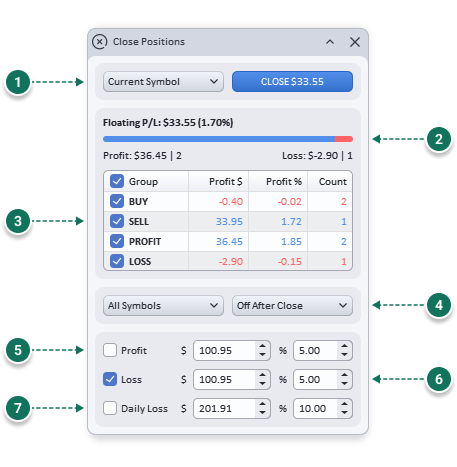
図 45. Close Positions ウィンドウ
- 決済スコープリスト Current Symbol または Account と CLOSE ボタン — 選択したスコープ内のチェックしたグループのすべての ポジションを決済します:現在のシンボルまたはアカウント全体。
- Floating P/L パネル — 利益と損失のシェアの色付きバーと、その下に サイド別の合計:利益のあるポジションと損失ポジションの合計と数。
- グループテーブル — BUY、SELL、PROFIT、LOSS チェックボックスと各グループの結果とポジション数。ヘッダーのチェックボックスは すべてのグループを一度にチェックします。
- ルールスコープリスト Current Symbol または All Symbols と 決済後アクション Off After Close または Keep On。
- Profit チェックボックスと通貨・パーセントの制限フィールド — 含み益が 制限に達したときに決済。
- Loss チェックボックスと制限フィールド — 損失制限を超えたときに決済。
- Daily Loss チェックボックスと制限フィールド — アカウント全体の 日次損失を超えたときに決済。
グループの決済方法。テーブル (3) で 1 つ以上のグループをチェックし、 CLOSE (1) を押します:チェックしたグループの少なくとも 1 つに属する すべてのポジションが決済され、ボタンはその合計含み損益を示します。例えば、 SELL と PROFIT をチェックすると、スコープ内のすべての売りと すべての利益のあるポジションが決済されます。保留中の注文はグループ決済の 影響を受けません。
10.2. Close If と日次制限による条件付き自動決済
Close If ルール (5-7) は、ウィンドウが閉じていても結果を継続的に監視します。 ルールスコープはリスト (4) で選択します:Current Symbol は現在のシンボルの 含み損益を、All Symbols はアカウント全体の結果を監視します。 Daily Loss ルール (7) は All Symbols でのみ利用可能で、日次損失を 数えます:その日にすでにロックされた結果と現在の含み損益の合計です。
各ルールの制限は、口座通貨または残高に対するパーセントで設定します: フィールドは連動しており、最後に編集した値が有効になります。Profit と Loss ルールは同時に有効にできます。
発動後のアクション。Off After Close モード (4) では、決済後に すべてのルールチェックボックスが自動的に外れ、次の有効化まで自動決済が停止します。 Keep On モードはルールを有効のままにします:新しいポジションも管理下に 入ります。発動するたびに、モジュールは通知を表示し、プッシュメッセージを送ります。
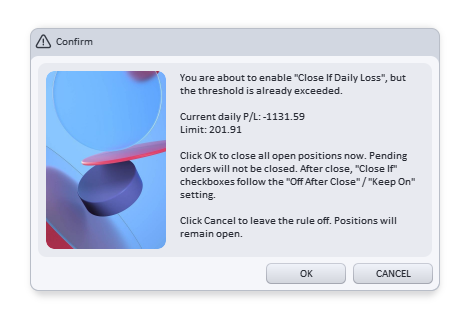
図 46. 制限超過時の Close If 確認
ルールの有効化時点でその条件がすでに超えている場合、アプリケーションは現在の結果と 制限を含む確認を表示します(図 46)。OK は開いているポジションを直ちに 決済し、保留中の注文は影響を受けません。Cancel はルールを無効のままにし、 ポジションは開いたままになります。
第5部. モニタリングと分析 →