Fibonacci Pilot Pro
- Asesores Expertos
- Versión: 6.6
- Activaciones: 10

Descripción general de Fibonacci Pilot Pro
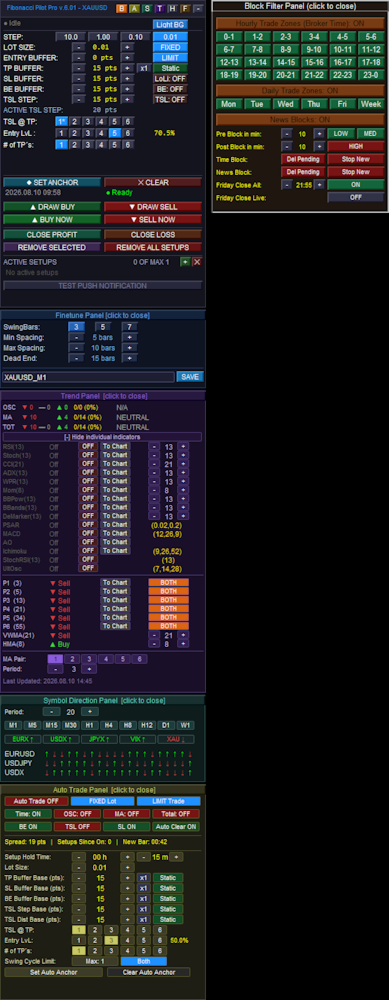
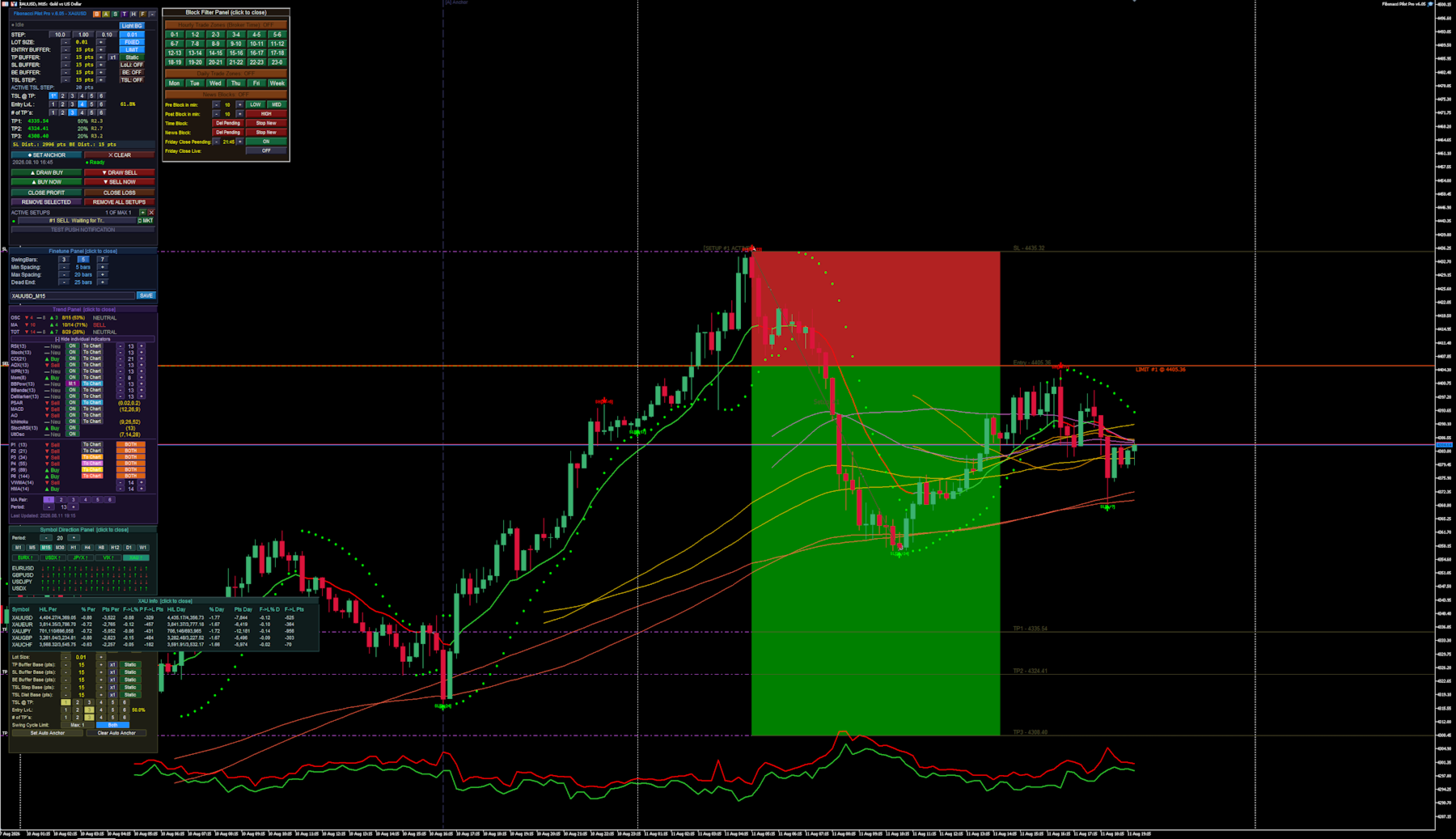
El EA funciona como un ecosistema de trading de Fibonacci integral y controlado mediante paneles, diseñado para salvar la brecha entre el análisis manual de gráficos y la ejecución algorítmica totalmente automatizada.
- Modos de ejecución duales: funciona tanto como asistente visual para el trading manual como robot totalmente autónomo. En el modo manual, se marcan el punto A y el punto B en el gráfico para visualizar al instante las zonas de riesgo/recompensa y limitar las entradas antes de ejecutar la operación. En el modo automático, analiza los cambios en la estructura del mercado para realizar operaciones sin intervención.
- Detección algorítmica de oscilaciones: el motor identifica los máximos y mínimos de las oscilaciones del mercado utilizando una lógica fractal ajustable de N barras, que incluye filtrado de brechas y reinicios en «callejones sin salida» para garantizar que solo se ancle a impulsos de mercado válidos.
- Gestión avanzada de operaciones: una vez que la configuración está activa, el EA se encarga de la gestión de posiciones. Escalona las posiciones a través de hasta 6 niveles de extensión personalizados de Take Profit (TP), desplaza automáticamente el Stop Loss hasta el punto de equilibrio y aplica Trailing Stops.
- Amortiguadores dinámicos de volatilidad: en lugar de basarse únicamente en distancias fijas en puntos, todos los amortiguadores de entrada, stop-loss y trailing pueden expandirse o contraerse dinámicamente en función del spread del mercado en tiempo real o del rango verdadero medio (ATR).
- Filtrado de tendencias con múltiples indicadores: El EA incorpora un motor de puntuación interno que analiza hasta 15 osciladores diferentes (como el RSI, el MACD y las bandas de Bollinger) y 8 medias móviles (incluidas la VWMA y la HMA). Agrega estos datos en una «puntuación de tendencia» maestra para permitir o bloquear las operaciones automatizadas.
- Bloqueo por condiciones de mercado y horario: Cuenta con un calendario económico y una matriz temporal integrados. Puedes programar el EA para que permanezca inactivo durante horas o días específicos, en momentos de picos de noticias de alto impacto, o para que cierre todas las posiciones antes del cierre del mercado del viernes.
- Interfaz gráfica modular: Todo se controla directamente en el gráfico a través de una red de paneles de interfaz de usuario interactivos y flotantes (Principal, Tendencia, Automático, Bloqueo, Símbolo y Ajuste fino). Rara vez es necesario abrir el cuadro de diálogo de configuración nativo de MT5 para realizar ajustes.
- Se trata de un EA muy flexible, apto para ejecutar numerosas estrategias diferentes y en diversos activos. El modo basado en paneles facilita el ajuste de las estrategias sobre la marcha, al tiempo que incluye un modo «Backtest» integrado que desactiva automáticamente la mayoría de los elementos visuales durante la ejecución de las pruebas, lo que agiliza estas últimas.
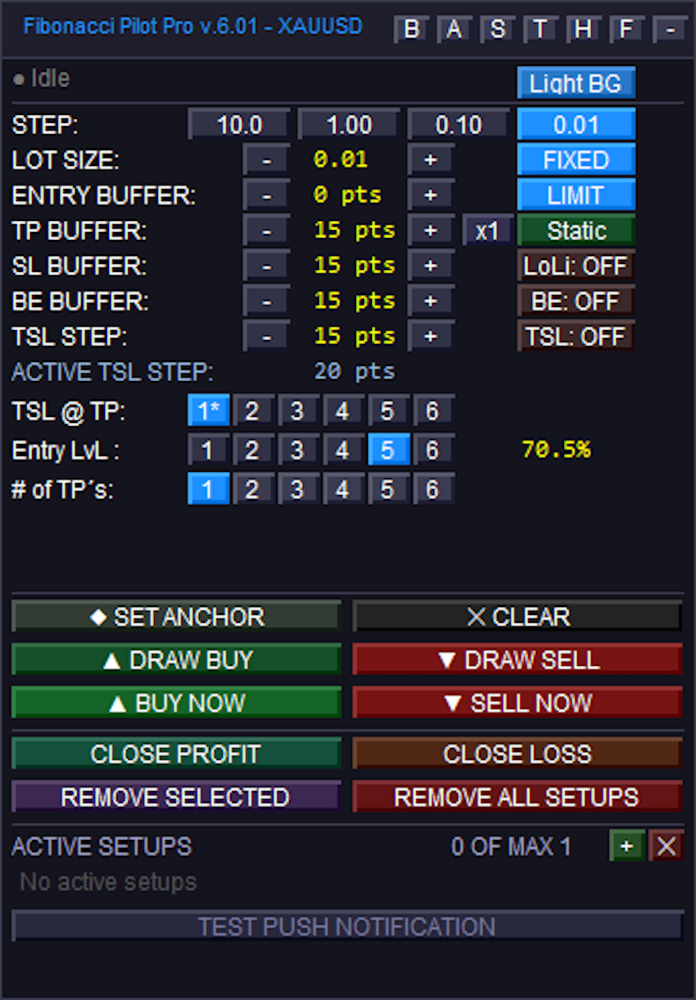
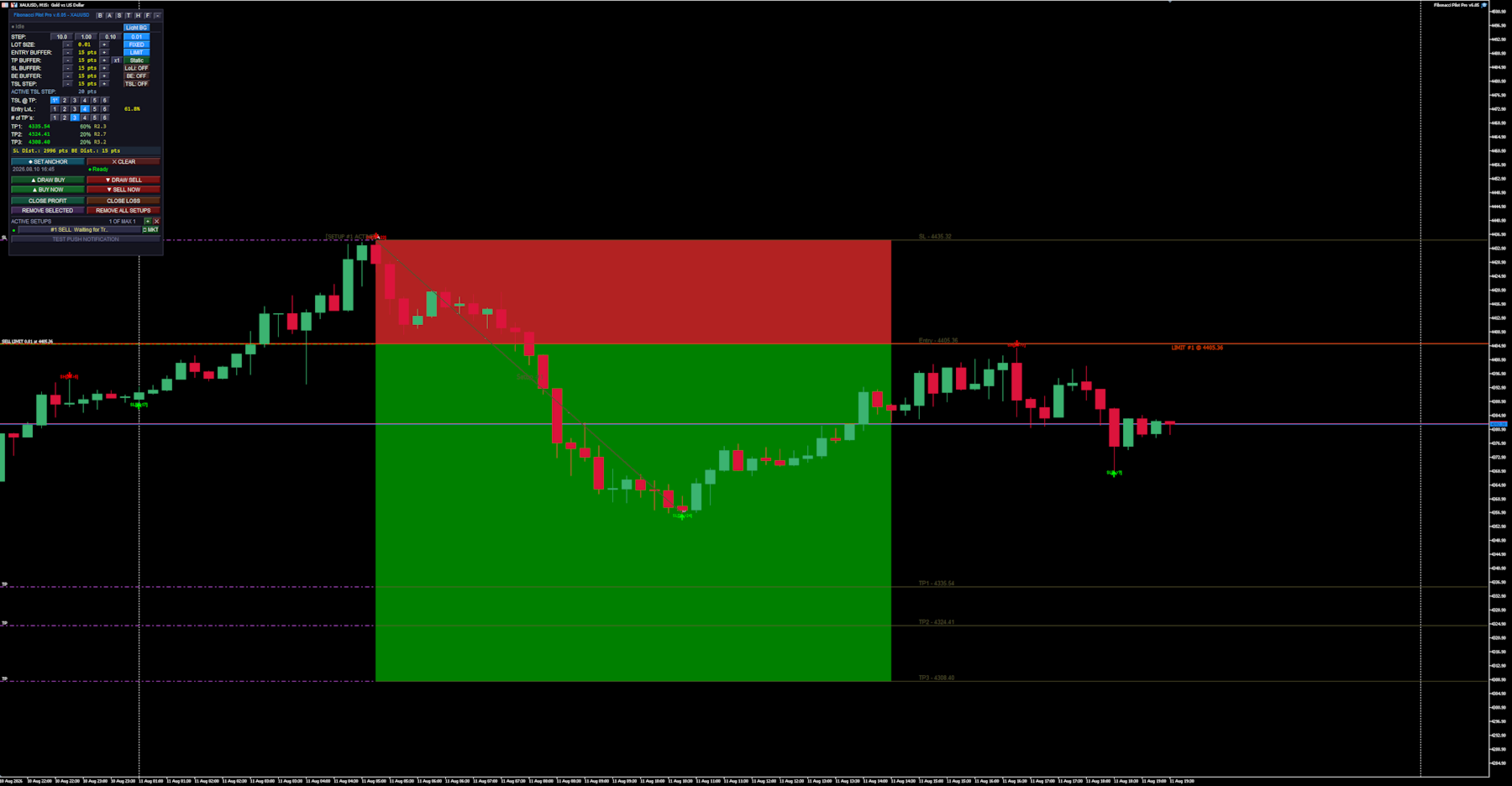
Panel principal:
### Navegación superior y ajustes generales
Botones de activación/desactivación de subpaneles: En la esquina superior derecha hay pequeños botones para abrir o cerrar subpaneles y modos específicos. Estos controlan el panel de bloques (`B`), el panel automático (`A`), el panel de símbolos (`S`), el panel de tendencias (`T`), la información al pasar el cursor (`H`), el ajuste fino (`F`) y la minimización (`-`).
Esquema de colores: cambia el tema visual del panel. Sus estados alternan entre «Fondo claro» y «Fondo oscuro».
PASO: Cuatro botones que se utilizan para establecer el valor de incremento de los ajustes `+` y `-` que aparecen a continuación. Los estados representan los valores en puntos: «10,0», «1,00», «0,10» y «0,01».
### Parámetros de operación (modificadores y botones de alternancia)
TAMAÑO DEL LOTE: Utiliza `+` y `-` para ajustar el volumen. El botón de alternancia adyacente cambia el modo de cálculo, pasando de lotes «FIJOS» a «% de riesgo».
MÁRGEN DE ENTRADA: Utiliza `+` y `-` para ajustar la distancia del margen de entrada. El botón de alternancia adyacente cambia el modo de ejecución entre «LÍMITE» e «INSTANTÁNEO».
MÁRGEN DE TP: Utiliza `+` y `-` para ajustar la distancia del margen de Take Profit. Incluye un botón multiplicador (que alterna entre `x1` y `x5`) y un selector de modo que cambia entre «Estático», «Spread» y «ATR».
BÚFER DE SL: Utiliza `+` y `-` para ajustar la distancia del Stop Loss. El botón de conmutación adyacente controla las extensiones de línea trazadas hacia la izquierda en el gráfico, alternando entre «LoLi: ON» y «LoLi: OFF».
MÁRGEN DE BE: Utiliza `+` y `-` para ajustar la distancia de bloqueo del punto de equilibrio (Break Even). El botón de alternancia adyacente activa o desactiva la lógica del punto de equilibrio, alternando entre «BE: ON» y «BE: OFF».
PASO DE TSL: Utiliza `+` y `-` para ajustar el valor del paso del stop loss dinámico. El botón de alternancia adyacente activa el stop dinámico, alternando entre «TSL: ON» y «TSL: OFF».
### Filas de objetivos de Fibonacci
TSL @ TP: Seis botones numerados del «1» al «6» que se utilizan para designar qué nivel de Take Profit activará el trailing stop. La selección activa irá seguida de un asterisco (p. ej., `1*`) si el conmutador TSL está activado en ese momento.
Nivel de entrada: Seis botones numerados del «1» al «6» que se utilizan para seleccionar qué nivel de retroceso de Fibonacci determinará el precio de entrada.
N.º de TP: Seis botones numerados del «1» al «6» que se utilizan para seleccionar el número total de niveles de extensión de Take Profit que se aplicarán a la configuración.
### Dibujo, acción y ejecución
Botones de anclaje: El botón «◆ SET ANCHOR» activa la colocación manual del anclaje, cambiando su texto a «● Click Chart...» mientras espera a que el usuario haga clic en el gráfico. El botón «✕ CLEAR» elimina el anclaje manual.
Botones de dibujo: Los botones «▲ DRAW BUY» y «▼ DRAW SELL» inician una secuencia de dibujo manual. Durante el proceso de dibujo, se combinan en un único botón que cambia de estado para indicar el paso actual: «— A la espera del punto A — CANCELAR», «— A la espera del punto B — CANCELAR» o «↺ REINICIAR» (si la configuración está completamente dibujada pero sin colocar).
Botones de ejecución: Cuando están inactivos, funcionan como activadores de ejecución instantánea, con los mensajes «▲ COMPRAR AHORA» y «▼ VENDER AHORA». Si se ha dibujado correctamente una configuración de límite en el gráfico, cambian a «▲ COLOCAR COMPRA» y «▼ COLOCAR VENTA» para activar los límites pendientes.
Condiciones de cierre: Los botones «CERRAR CON BENEFICIO» y «CERRAR CON PÉRDIDA» se utilizan para forzar el cierre de la configuración activa seleccionada en ese momento, siempre que el mercado se encuentre en el estado correspondiente de beneficio o pérdida.
Acciones de eliminación: «ELIMINAR SELECCIONADO» elimina la configuración resaltada, mientras que «ELIMINAR TODAS LAS CONFIGURACIONES» borra todas las configuraciones activas del gráfico.
### Lista de gestión de configuraciones
Controles de la lista: El botón verde `+` crea una nueva ranura de configuración en blanco, y el botón rojo `✕` elimina de la lista todas las configuraciones cerradas, canceladas o inactivas.
Filas de configuraciones activas: Filas en las que se puede hacer clic para seleccionar una configuración específica y mostrar su estado (por ejemplo, «Inactiva», «Límite activo», «En ejecución»). Si la configuración es actualmente una orden limitada pendiente, aparece un botón de ejecución en línea con el texto «▶ MKT», que permite al usuario forzar inmediatamente la ejecución de la orden limitada al precio de mercado.
Prueba de notificación: El botón «PROBAR NOTIFICACIÓN» activa manualmente una alerta de prueba para confirmar que las notificaciones del terminal móvil están configuradas correctamente.
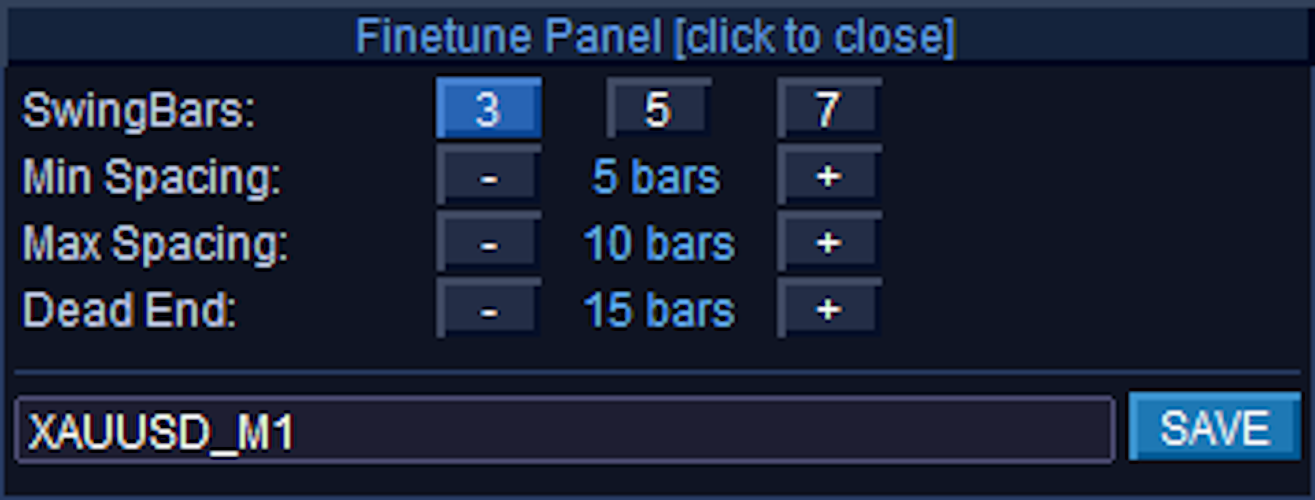
Panel de ajuste fino:
### Controles del panel de ajuste fino
Panel de ajuste fino [haz clic para cerrar]: Toda la barra de encabezado superior funciona como un botón para minimizar u ocultar el panel del gráfico.
SwingBars: Tres botones de alternancia etiquetados como «3», «5» y «7» que determinan la sensibilidad fractal (dominancia de N barras) para detectar máximos y mínimos de oscilación. El modo seleccionado actualmente aparece resaltado en azul brillante, mientras que las opciones inactivas permanecen en color oscuro.
Espaciado mínimo: utiliza los botones `-` y `+` para ajustar el número mínimo de barras del gráfico necesarias entre oscilaciones opuestas (por ejemplo, de un máximo de oscilación a un mínimo de oscilación). La etiqueta central muestra el valor actual en barras y cambia a «desactivado» si el valor se reduce a 0.
Espaciado máximo: utiliza los botones `-` y `+` para ajustar la distancia máxima deseada entre oscilaciones opuestas. Al igual que en el Espaciado mínimo, la etiqueta muestra el valor en barras y cambia a «desactivado» si se establece en 0.
Callejón sin salida: Utiliza los botones `-` y `+` para establecer la distancia máxima permitida antes de que se active una advertencia de «callejón sin salida», que restablece la oscilación suprimida más cercana si la distancia se hace demasiado grande. La etiqueta muestra el valor actual en barras y cambia a «desactivado» si se establece en 0.
Nombre del preajuste (cuadro de texto): Se trata de un campo de texto editable (que muestra «XAUUSD_M1» en tu imagen) en lugar de un botón estándar. Por defecto, muestra automáticamente el símbolo y el marco temporal actuales del gráfico, pero te permite escribir un nombre de archivo personalizado.
GUARDAR: Al hacer clic en este botón, se toman los valores actuales de SwingBars, Espaciado mínimo, Espaciado máximo y Callejón sin salida y se guardan en un archivo `.set` en la carpeta `Presets\` de tu terminal, utilizando el nombre exacto introducido en el cuadro de texto situado junto a él.
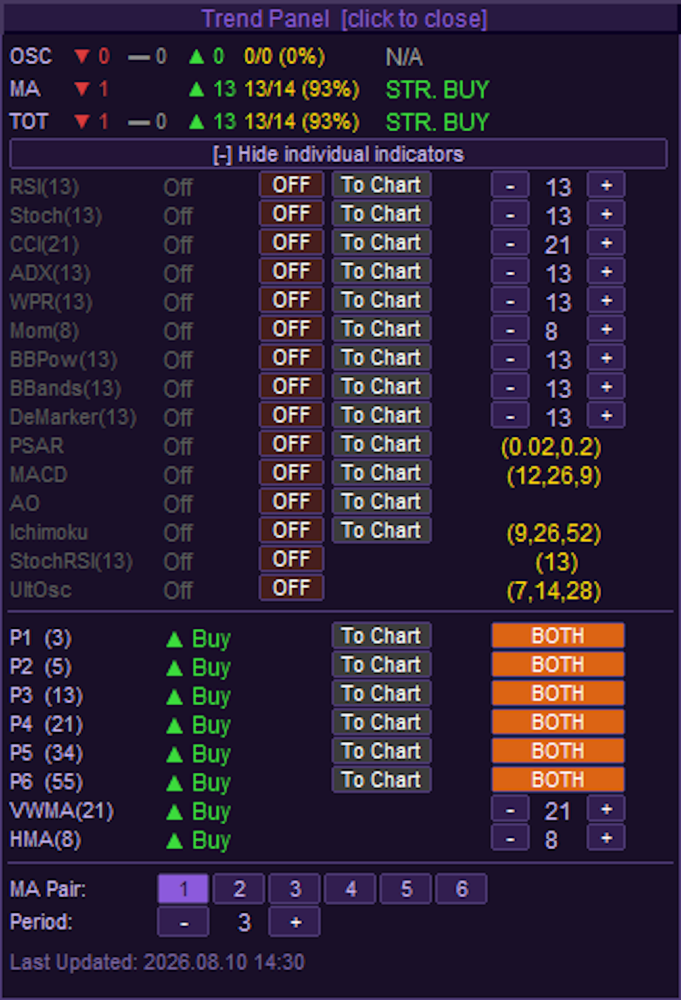
Panel de tendencia:
### Controles de encabezado y diseño
Panel de tendencias [haz clic para cerrar]: La barra de encabezado superior actúa como un botón para ocultar por completo el panel de tendencias del gráfico.
Alternar entre expandir y contraer: El botón de ancho completo situado justo debajo del resumen de puntuación alterna la vista expandida. Cambia entre los estados «[-] Ocultar indicadores individuales» y «[+] Mostrar indicadores individuales».
### Controles de osciladores individuales
Alternancia de estado ON/OFF: La columna de botones que actualmente muestra «OFF» en marrón/rojo oscuro controla si ese indicador específico contribuye a la puntuación global de la tendencia. Al hacer clic en ellos, pasan al estado activo «ON» (verde).
Nota sobre BBPow: El indicador Bull/Bear Power tiene un conmutador especial de tres estados en lugar del estándar ON/OFF. Alterna entre «OFF» (rojo), «M:1» (morado) y «M:2» (magenta) para establecer diferentes modos de color visual al representarse gráficamente.
Al gráfico: Inserta visualmente el indicador en el gráfico principal o en una subventana. Cuando está inactivo, el botón aparece en gris; cuando está activo, se resalta en azul brillante. *(Nota: StochRSI y UltOsc no disponen de botones «Al gráfico»)*.
Botones de ajuste de período (`-` y `+`): Para los 9 osciladores básicos superiores (desde el RSI hasta el DeMarker), estos botones ajustan dinámicamente el período de retrospectiva, lo que actualiza el número que aparece en el centro. Los 6 osciladores complejos inferiores (desde PSAR hasta UltOsc) utilizan parámetros fijos configurados en los ajustes del EA, representados por el texto dorado estático en lugar de botones.
### Controles de la cuadrícula de medias móviles (MA)
Conmutadores de modo de MA: La columna de botones situada en el extremo derecho de la lista de MA (que actualmente muestra «BOTH» en naranja) alterna el tipo específico de cálculo de la media móvil para las ranuras P1 a P6. Al hacer clic en ellos, se alterna entre los estados «OFF» (rojo oscuro), «EMA» (verde), «SMA» (azul) y «BOTH» (naranja).
Al gráfico: Muestra el par de MA activo directamente en el gráfico de precios. Cuando se activa, el color del botón cambia de gris para coincidir explícitamente con el color de las líneas correspondientes trazadas en el gráfico (por ejemplo, azul cielo, verde lima, naranja, etc.).
Botones de ajuste de VWMA y HMA (`-` y `+`): Estos botones ajustan los períodos de retrospectiva específicamente para la media móvil ponderada por volumen (VWMA) y la media móvil de Hull (HMA).
### Panel de configuración inferior
Par de medias móviles (del 1 al 6): Estos seis botones permiten seleccionar qué ranura específica de par de medias móviles (P1-P6) se desea configurar. La ranura seleccionada actualmente aparece resaltada en morado/azul brillante, mientras que las demás permanecen oscuras.
Período (`-` y `+`): Estos controles deslizantes modifican directamente el período de retrospectiva del par de medias móviles que esté resaltado en la fila superior.
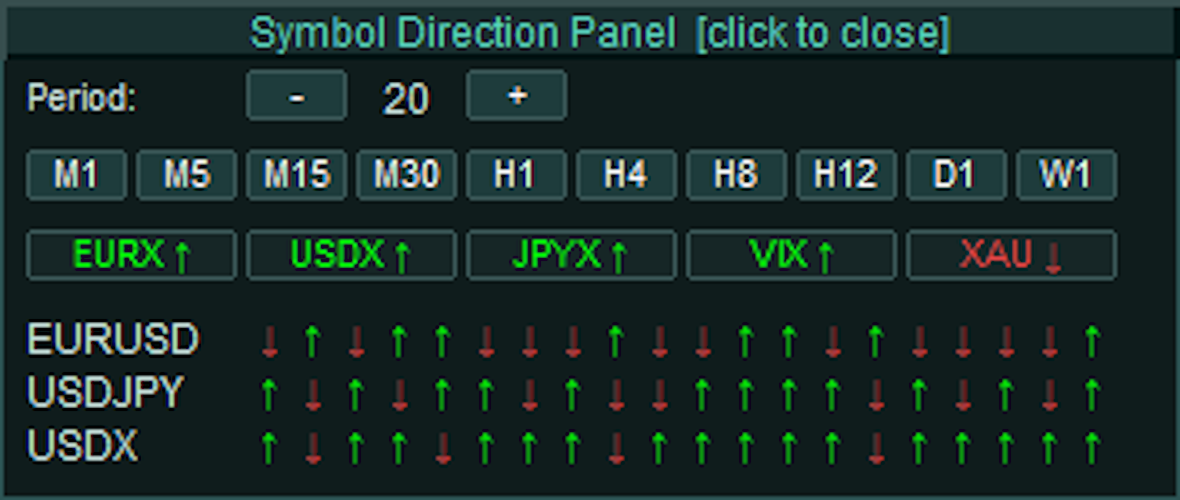
Panel de dirección de símbolos:
### Controles de encabezado y diseño
Panel de dirección del símbolo [haz clic para cerrar]: La barra de encabezado superior actúa como un único botón de ancho completo para ocultar por completo el panel de símbolos del gráfico.
### Controles de marco temporal y período
Período (`-` y `+`): Estos botones de selección ajustan el número de barras históricas evaluadas para las flechas direccionales. Al hacer clic en ellos, se aumenta o se reduce el valor mostrado en el centro, que oscila entre un mínimo de 3 y un máximo de 20 barras.
Selección rápida de marco temporal (M1 a W1): Una fila de diez botones que se utiliza para seleccionar el marco temporal activo para el cálculo de los datos del panel, y que funciona de forma totalmente independiente del marco temporal de tu gráfico principal.
Estado: El marco temporal seleccionado actualmente (por ejemplo, «M30» en tu imagen) se resalta con un fondo verde azulado más claro, mientras que los marcos temporales inactivos mantienen un tono verde azulado más oscuro y apagado.
### Espacios destacados de la cesta
Botones de cestas (p. ej., EURX, USDX, XAU): Una fila dinámica de botones interactivos que representan índices individuales definidos por el usuario o cestas de múltiples símbolos extraídos de la configuración del EA. Al hacer clic en uno de estos botones, se abre un «HUD de información de resaltado» secundario que ofrece un desglose estadístico detallado de sus componentes internos.
Estado del texto y la flecha: El texto y la flecha direccional del botón cambian de color dinámicamente para reflejar el impulso agregado de los componentes de la cesta durante el periodo seleccionado. El color verde con una flecha hacia arriba (↑) indica un predominio alcista; el rojo con una flecha hacia abajo (↓) indica un predominio bajista; y el gris con una flecha hacia la derecha (→) indica un estado neutro o no válido.
Estado del fondo: Cuando se hace clic en el botón para mostrar su HUD de información, el fondo del botón se resalta en verde azulado brillante. Cuando está cerrado o inactivo, mantiene un color pizarra oscuro.
(Nota: La sección inferior, en la que se muestran símbolos específicos como EURUSD, USDJPY y USDX junto con sus respectivas flechas rojas y verdes, contiene etiquetas de texto informativas no interactivas, no son botones en los que se pueda hacer clic. Muestran visualmente la dirección del cierre respecto a la apertura de las barras más recientes en función de tus ajustes específicos de «Período» y «Marco temporal»).
Panel de dirección de símbolos - HUD de información resaltado:
Los datos se dividen en dos mitades: estadísticas del **período** y estadísticas **diarias**.
### Estadísticas de «Período» (Per)
Estos cálculos se basan dinámicamente en el marco temporal y el límite de período exactos que hayas establecido en el panel principal de símbolos (por ejemplo, las últimas 20 barras del gráfico M30).
Símbolo: el activo individual dentro de la cesta (p. ej., XAUUSD, XAUEUR).
Máx./Mín. del periodo: El precio máximo y el precio mínimo absolutos alcanzados durante el periodo definido.
% Per y Pts Per: El rango total de movimiento entre el máximo y el mínimo de ese periodo, medido tanto en porcentaje como en puntos brutos.
F->L % P y F->L Pts: Significa «de la primera a la última». Mide el impulso neto comparando el precio de apertura de la *primera* barra del periodo con el precio de cierre de la *última* barra, y se muestra en porcentajes y puntos.
### Estadísticas diarias (Día)
Estos cálculos ignoran por completo la configuración de tu panel y se centran estrictamente en la vela diaria actual (`PERIOD_D1`) para ofrecerte una perspectiva macro de la evolución del precio de hoy.
Máx./Mín. del día: Los precios máximo y mínimo absolutos alcanzados hoy.
% del día y Pts del día: El rango total de movimiento entre el máximo y el mínimo de hoy, medido en porcentajes y puntos.
F->L % D y F->L Pts: La variación neta «de la primera a la última» del día actual. Compara directamente el precio de apertura diario de hoy con el precio en tiempo real actual, indicándote exactamente cuánto ha subido o bajado el activo durante la jornada, tanto en porcentajes como en puntos.
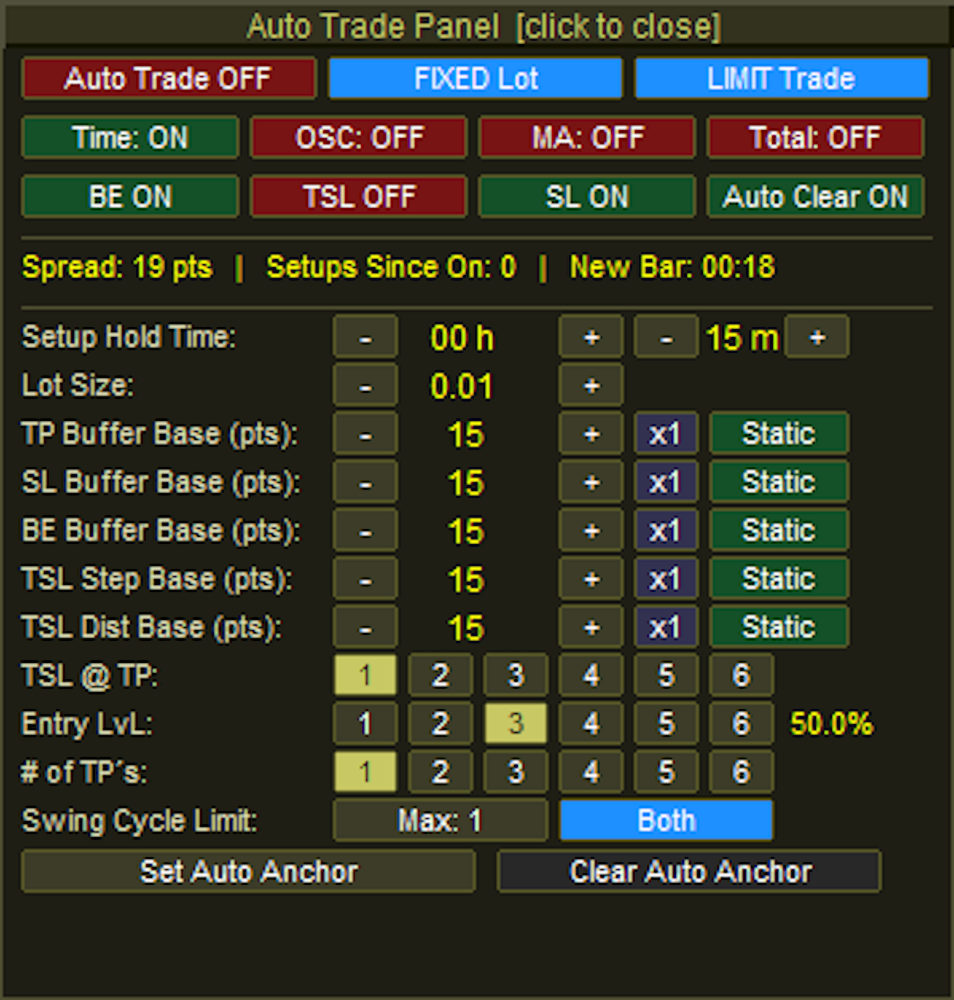
Panel de operaciones automáticas:
### Encabezado y controles de ejecución superiores
Panel de operaciones automáticas [haz clic para cerrar]: La barra de encabezado superior actúa como un botón de ancho completo para minimizar y ocultar el panel de operaciones automáticas del gráfico.
Interruptor principal de operaciones automáticas: Activa o desactiva todo el motor de operaciones automatizadas. El botón alterna entre «Operaciones automáticas desactivadas» (rojo) y «Operaciones automáticas activadas» (verde).
Botón de selección del tipo de lote: Cambia el método de cálculo del volumen entre «Lote FIJO» (azul) y «% de RIESGO» (naranja).
Conmutador de modo de orden: Recorre los métodos de ejecución que utilizará el EA cuando se detecte una configuración. Alterna entre «Operación LIMIT» (azul), «Operación INSTANTÁNEA» (naranja) y «BREAKOUT» (morado).
### Botones de filtro y gestión
Fila de filtros (Tiempo, OSC, MA, Total): Cuatro botones independientes que imponen condiciones de entrada específicas antes de permitir una operación automática. Cada botón alterna entre un estado activo «ON» (verde) y un estado inactivo «OFF» (rojo).
Fila de gestión (BE, TSL, SL, Auto Clear): Cuatro botones independientes que gestionan el ciclo de vida de la operación automática. Controlan si se aplican el umbral de rentabilidad (Break Even), los stops dinámicos (Trailing Stops) y los stop loss maestros (Master Stop Losses), así como si las configuraciones cerradas se eliminan automáticamente de la pantalla. Al igual que los filtros, alternan entre verde («ON») y rojo («OFF»).
### Entradas, botones de ajuste y búferes dinámicos
Tiempo de retención de la configuración: Dos pares de botones de ajuste `-` y `+`. El primer par ajusta las horas de vencimiento (p. ej., `00 h`), y el segundo par ajusta los minutos de vencimiento (p. ej., `15 m`). Si una orden limitada pendiente no se activa dentro de este intervalo, el EA la cancela.
Tamaño del lote / % de riesgo: utiliza los botones «-» y «+» para ajustar el volumen de negociación. La etiqueta de texto cambia dinámicamente en función del selector de tipo de lote situado en la fila superior.
Filas base del búfer (TP, SL, BE, Paso TSL, Distancia TSL):
Controladores de paso base («-» y «+»): Ajustan el valor en puntos bruto del búfer correspondiente.
Botón multiplicador: Un botón en el que se puede hacer clic (p. ej., `x1`) que alterna entre `x1` y `x5`. Esto multiplica el valor de volatilidad dinámica si se selecciona un modo dinámico.
Selector de modo: alterna el método de cálculo del búfer. Alterna entre «Estático» (verde), «Spread» (rojo) y «ATR» (azul). *(Nota: el búfer de TP tiene una cuarta opción: «TP+Sprd»)*.
### Matrices de objetivos
TSL @ TP: Seis botones numerados del «1» al «6» que se utilizan para designar qué hito de objetivo de Take Profit debe alcanzarse para activar el trailing stop. La selección activa aparece resaltada en color caqui/amarillo, mientras que las casillas inactivas son de color gris oscuro.
Nivel de entrada: Seis botones numerados del «1» al «6» que determinan en qué nivel de retroceso de Fibonacci se colocará la orden pendiente. Una etiqueta de texto a la derecha muestra automáticamente el porcentaje correspondiente (p. ej., `50,0 %`).
N.º de TP: Seis botones numerados del «1» al «6» que determinan el número total de niveles de extensión de Take Profit que se aplicarán para la configuración automática.
### Límite de ciclo, dirección y puntos de anclaje
Límite del ciclo de oscilación: Un botón que incrementa el número máximo permitido de configuraciones consecutivas que el EA operará a partir del mismo ancla del punto A. Se incrementa hasta alcanzar el límite global `MaxSetups` antes de restablecerse a 1.
Selector de dirección: alterna la dirección del mercado permitida para las entradas automáticas. Alterna entre «Ambas» (azul), «Al alza» (verde) y «A la baja» (rojo).
Botones de anclaje:
Establecer ancla automática: inicia la selección manual del punto de partida de la operación automática. Al hacer clic, el botón adquiere un tono dorado apagado y el texto cambia a «Haga clic en el gráfico...» mientras espera la entrada del usuario.
Borrar anclaje automático: Borra la línea de anclaje automática activa del gráfico y detiene el motor de escaneo automático.
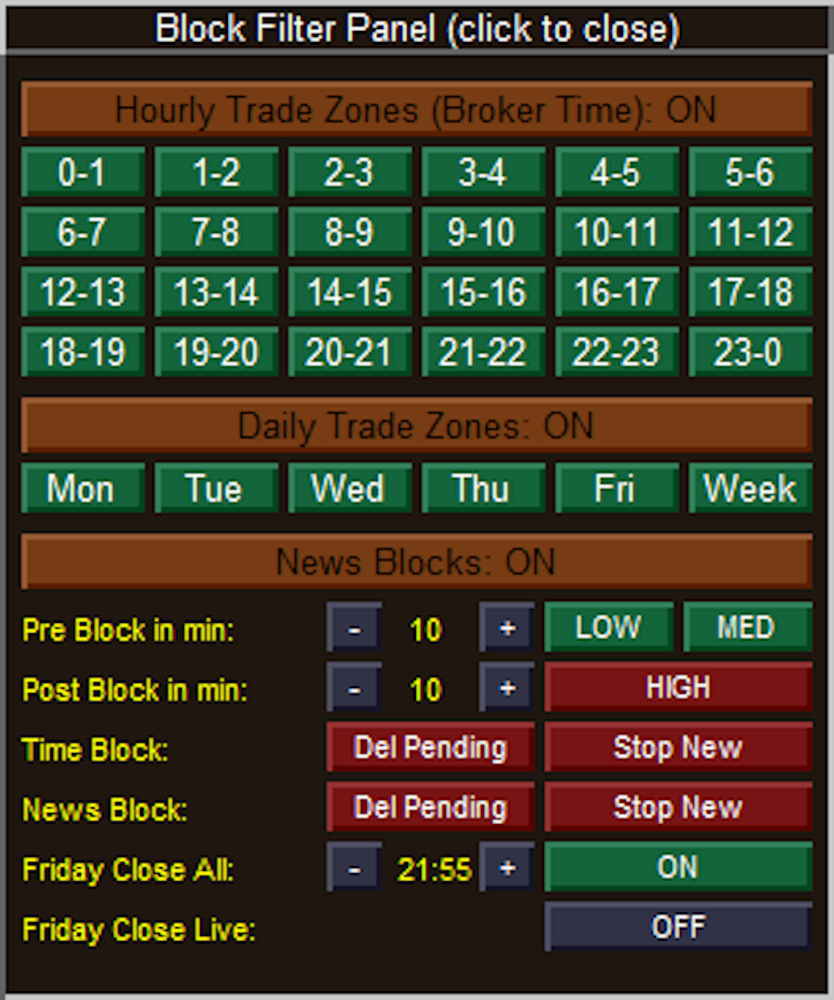
Panel de filtro de bloques:
### Conmutadores de encabezado y principales
Panel de filtro de bloques (haz clic para cerrar): La barra de encabezado superior actúa como un botón de ancho completo para minimizar y ocultar por completo el panel de filtro de bloques del gráfico.
Zonas de negociación por horas (hora del bróker): Un conmutador maestro de la cabecera que activa o desactiva toda la matriz de bloqueo de tiempo de 24 horas situada debajo. El texto se actualiza dinámicamente entre «ON» y «OFF».
Zonas de negociación diarias: un conmutador maestro de la cabecera que activa o desactiva la matriz de bloqueo de días específicos de la semana situada debajo de él.
Bloques de noticias: un encabezado principal con botón de activación/desactivación que activa o desactiva todo el motor de filtrado del calendario económico.
### Controles de la matriz (por horas y diarios)
Matriz de 24 horas (de 0-1 a 23-0): Botones de activación individuales para cada hora del día.
Estado: El color verde indica que la negociación está permitida durante esa hora. El color rojo indica que la negociación está bloqueada.
Matriz diaria (de lunes a semana): Botones de activación individuales para días de negociación específicos, donde «Semana» representa el fin de semana (sábado/domingo).
Estado: El verde indica que la negociación está permitida ese día. El rojo indica que la negociación está bloqueada.
### Ajustes del filtro de noticias y seguridad
Bloqueo previo y posterior en minutos: utiliza los botones de ajuste `-` y `+` para definir el margen de seguridad (en minutos) en torno a un evento de noticias económicas.
Conmutadores de impacto (BAJO, MEDIO, ALTO): Tres botones independientes para determinar qué niveles de impacto de las noticias económicas activarán una suspensión de la negociación.
Estado: El verde significa que el bloqueo está inactivo (el EA ignorará las noticias de este nivel de impacto). El rojo significa que el bloqueo está activo (se suspenderá la negociación ante estos eventos).
Acciones del bloqueo temporal: Dos interruptores de acción que determinan qué debe hacer el EA cuando comienza un bloqueo programado por hora o por día.
Eliminar órdenes pendientes: Si está en rojo (ACTIVADO), se eliminarán las órdenes limitadas pendientes que no se hayan ejecutado. Si está en verde (DESACTIVADO), las órdenes pendientes se mantendrán.
Bloqueo de nuevas operaciones: Si está en rojo (ACTIVADO), el EA no podrá calcular ni realizar nuevas operaciones. Si está en verde (DESACTIVADO), se permiten nuevas operaciones.
Acciones del bloque de noticias: Dos botones de acción que determinan lo que debe hacer el EA cuando un evento de noticias activo entra en su ventana previa o posterior al bloque. Funcionan exactamente igual que las acciones del bloque de tiempo, pasando a rojo cuando están activas y a verde cuando están inactivas.
### Opciones de cierre del viernes
Cierre total del viernes: Activa el mecanismo de seguridad para detener la negociación del viernes en función de una hora límite específica.
Controladores de tiempo: Los botones «-» y «+» ajustan la hora límite (que se muestra en el centro) en incrementos de 15 minutos.
Estado del conmutador: El botón situado más a la derecha cambia la función entre «ON» (verde) y «OFF» (gris oscuro).
Cierre del viernes en tiempo real: Determina si el EA debe forzar de forma agresiva el cierre de las operaciones activas en tiempo real cuando se alcance la hora límite del viernes. El botón alterna entre «ON» (verde) y «OFF» (gris oscuro).
Panel al pasar el cursor:
SH 10/08/2026 10:24:** Identifica el tipo de oscilación y su marca de tiempo exacta. **SH** significa **S**wing **H**igh (un máximo del mercado), mientras que un mínimo se mostraría como **SL**, por **S**wing **L**ow. El color rojo se corresponde con tu configuración bajista/alta.
Precio: El nivel de precio exacto de ese punto de oscilación específico (el máximo absoluto de la mecha de esa vela). Si este punto de oscilación se estuviera utilizando actualmente como Punto A o Punto B para una configuración activa, aparecería aquí una etiqueta adicional para indicártelo.
Espaciado a la izquierda: Muestra que hay 10 barras entre este máximo de oscilación y el punto de oscilación anterior registrado en el gráfico. El texto es verde porque 10 barras superan el filtro de espaciado mínimo de tu EA.
Espaciado a la derecha: Indica que hay 7 barras entre este máximo de oscilación y el *siguiente* punto de oscilación que se formó después de él.
Estado (Confirmado): Esto significa que el swing ha cumplido plenamente el requisito del fractal «SwingBars» (por ejemplo, si se ha establecido en 5 barras, ha formado con éxito los máximos decrecientes requeridos tanto en el lado izquierdo como en el derecho). Si un swing aún se estuviera formando en el borde activo del mercado, aparecería como «Pendiente», y si fuera recuperado por tu filtro «Dead End», aparecería como «Rescatado*».
▲ 2463 pts desde el precio actual: Se trata de un medidor de distancia en tiempo real. Te indica que este máximo de oscilación específico se encuentra exactamente 2.463 puntos *por encima* (indicado por la flecha hacia arriba) del precio de mercado actual en tiempo real.
Panel de dirección del símbolo - HUD de información destacada:
Los datos se dividen en dos partes: estadísticas del **período** y estadísticas del **día**.
### Estadísticas por período (Per)
Estos cálculos se basan dinámicamente en el marco temporal exacto y el límite de período que hayas establecido en el panel principal de símbolos (por ejemplo, las últimas 20 barras del gráfico M30).
Símbolo: el activo individual dentro de la cesta (p. ej., XAUUSD, XAUEUR).
Máx./Mín. del periodo: el precio máximo y el precio mínimo absolutos alcanzados durante el periodo definido.
% Per y Pts Per: El rango total de movimiento entre el máximo y el mínimo de ese periodo, medido tanto en porcentaje como en puntos brutos.
F->L % P y F->L Pts: Significa «de la primera a la última». Mide el impulso neto comparando el precio de apertura de la *primera* barra del periodo con el precio de cierre de la *última* barra, y se muestra en porcentajes y puntos.
### Estadísticas diarias (Día)
Estos cálculos ignoran por completo la configuración de tu panel y se centran estrictamente en la vela diaria actual (`PERIOD_D1`) para ofrecerte una perspectiva macro de la evolución del precio de hoy.
Máx./Mín. del día: los precios máximo y mínimo absolutos alcanzados hoy.
% del día y Puntos del día: El rango total de movimiento entre el máximo y el mínimo de hoy, medido en porcentajes y puntos.
F->L % D y F->L Pts: La variación neta «de la primera a la última» del día actual. Compara directamente el precio de apertura diario de hoy con el precio en tiempo real actual, indicándote exactamente cuánto ha subido o bajado el activo durante la jornada, tanto en porcentajes como en puntos.