Template Switcher
- Utilitys
- Version: 220.404
- Aktivierungen: 5

Mit dem Dienstprogramm TemplateSwitcher können Sie den Satz von Indikatoren und Objekten, die in einem Diagramm verwendet werden, je nach dem aktuellen Zeitrahmen und/oder Symbol des Diagramms automatisch wechseln.
Es kommt häufig vor, dass ein Indikator mit einer Berechnungsperiode auf einem Chart mit einem höheren Zeitrahmen verwendet wird, während für einen niedrigeren Zeitrahmen derselbe Indikator mit einer längeren Berechnungsperiode benötigt wird. Es ist natürlich möglich, zwei Charts mit unterschiedlichen Zeitrahmen und den erforderlichen Perioden des Indikators zu öffnen. Was aber, wenn wir uns die Duplizierung von Charts desselben Symbols nicht leisten können? In diesem Fall können wir nur zwischen den beiden Zeitrahmen wechseln und die Chartvorlage ständig neu konfigurieren.
Wenn wir den TemplateSwitcher an den Chart anhängen, reicht es aus, alle erforderlichen Vorlagen für beliebige Zeitrahmen von Charts und Symbolen einmal zu erstellen und dann die wiederholte Anpassung der Chartansicht beim Wechsel des Zeitrahmens zu vergessen.
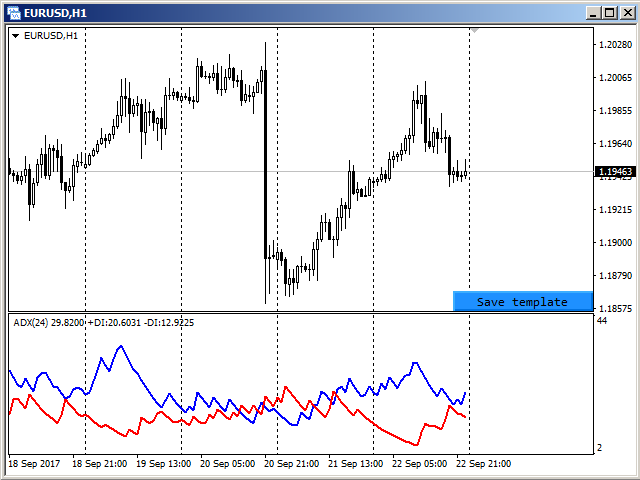
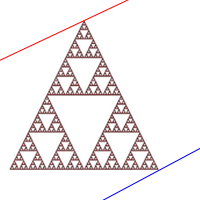
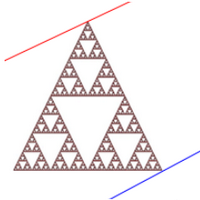
Eine Chartvorlage wird durch Drücken der Schaltfläche erstellt, die in der unteren rechten Ecke des Charts erscheint, wenn Sie den Mauszeiger dorthin bewegen (siehe Screenshot 1). Wenn Sie die Schaltfläche drücken, wird die Vorlage gespeichert (siehe Screenshot 2) und in Zukunft automatisch geladen, wenn Sie zum EURUSD, H1 Chart wechseln.
Parameter
Mit diesem Tool können Sie Vorlagen erstellen, die von Symbolen und Zeitrahmen oder nur von Zeitrahmen abhängen. Dazu genügt es, im Parameter"Templates difference" die gewünschte Variante der Template-Trennung auszuwählen.
Wenn die Option "Nach Symbol und Zeitrahmen" gewählt wird, werden für jedes Symbol individuelle Vorlagen für alle verwendeten Zeitrahmen erstellt. Mit anderen Worten, die Vorlage von EURUSD, H1 wird für kein anderes Symbol verwendet, d.h. wenn Sie den Chart von GBPUSD, H1 öffnen, sehen Sie nicht den für EURUSD, H1 erstellten Chart.
Wenn die Option "Nur nach Zeitrahmen" ausgewählt ist, werden die Vorlagen für alle verwendeten Symbole auf die gleiche Weise gespeichert und geladen. Wenn Sie beispielsweise eine Vorlage für den EURUSD, H1-Chart erstellen und das Tool dann auf den GBPUSD, H1-Chart anwenden, erhalten Sie dieselbe Chartansicht, die zuvor für EURUSD, H1 eingerichtet wurde.
Mit dem Parameter"Templates name suffix" können Sie verschiedene Vorlagen für dasselbe Symbol erstellen. Sie können das Tool zum Beispiel auf zwei Charts GBPUSD installieren, aber für jeden von ihnen unterschiedliche Suffixe für den Vorlagennamen verwenden. In diesem Fall werden für jeden Chart unterschiedliche Vorlagen verwendet. Wenn innerhalb desselben Symbols keine unterschiedlichen Vorlagen erforderlich sind, sollte der Parameter standardmäßig leer gelassen werden.
Mit dem Parameter"Schaltfläche "Speichern" ausblenden" können Sie die Sichtbarkeit der Schaltfläche "Speichern" in der Vorlage steuern. Standardmäßig wird die Schaltfläche nur angezeigt, wenn der Mauszeiger über der rechten unteren Ecke des Diagramms schwebt. Für die Fälle, in denen andere Indikatoren/Experten die Verfolgung des Mauszeigers nicht zulassen, sollte dieser Parameter auf "Keine" gesetzt werden. Dann ist die Schaltfläche immer im Diagramm sichtbar.