DBZ Trading Assistant
- Utilitys
-
Thokozani Harry Mkize
 9 Years of trading experience, new age thinker.
 - Version: 1.1
- Aktivierungen: 5
DBZ Trading Assistant
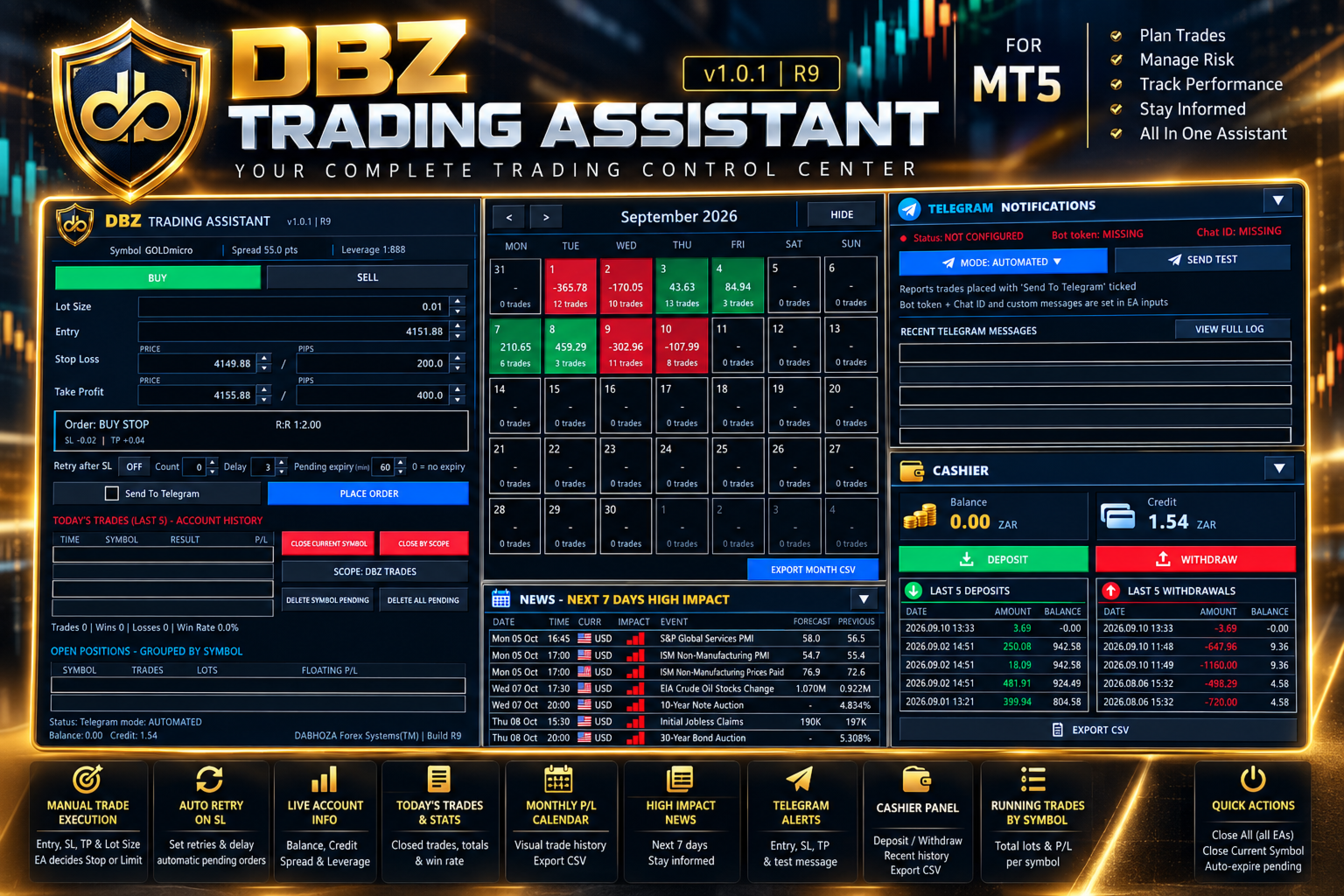
Ein Handels-Panel für MetaTrader 5. Sie planen den Handel, und das Panel führt ihn aus, verwaltet ihn und zeichnet die Ergebnisse auf.
ÜBER DIESES PRODUKT
Der DBZ Trading Assistant ist ein Expert Advisor für manuelle Trader. Er gibt keine Handelssignale und entscheidet nicht, wann gekauft oder verkauft werden soll. Sie führen Ihre eigene Analyse durch und wählen die Richtung, die Lotgröße, den Einstiegskurs, den Stop-Loss und den Take-Profit. Der Assistent hilft Ihnen dann bei der Platzierung der Order, deren Verwaltung und der Überprüfung Ihrer Kontogeschichte.
Alles wird in Feldern auf Ihrem Chart angezeigt.
HANDELSEINSTIEG
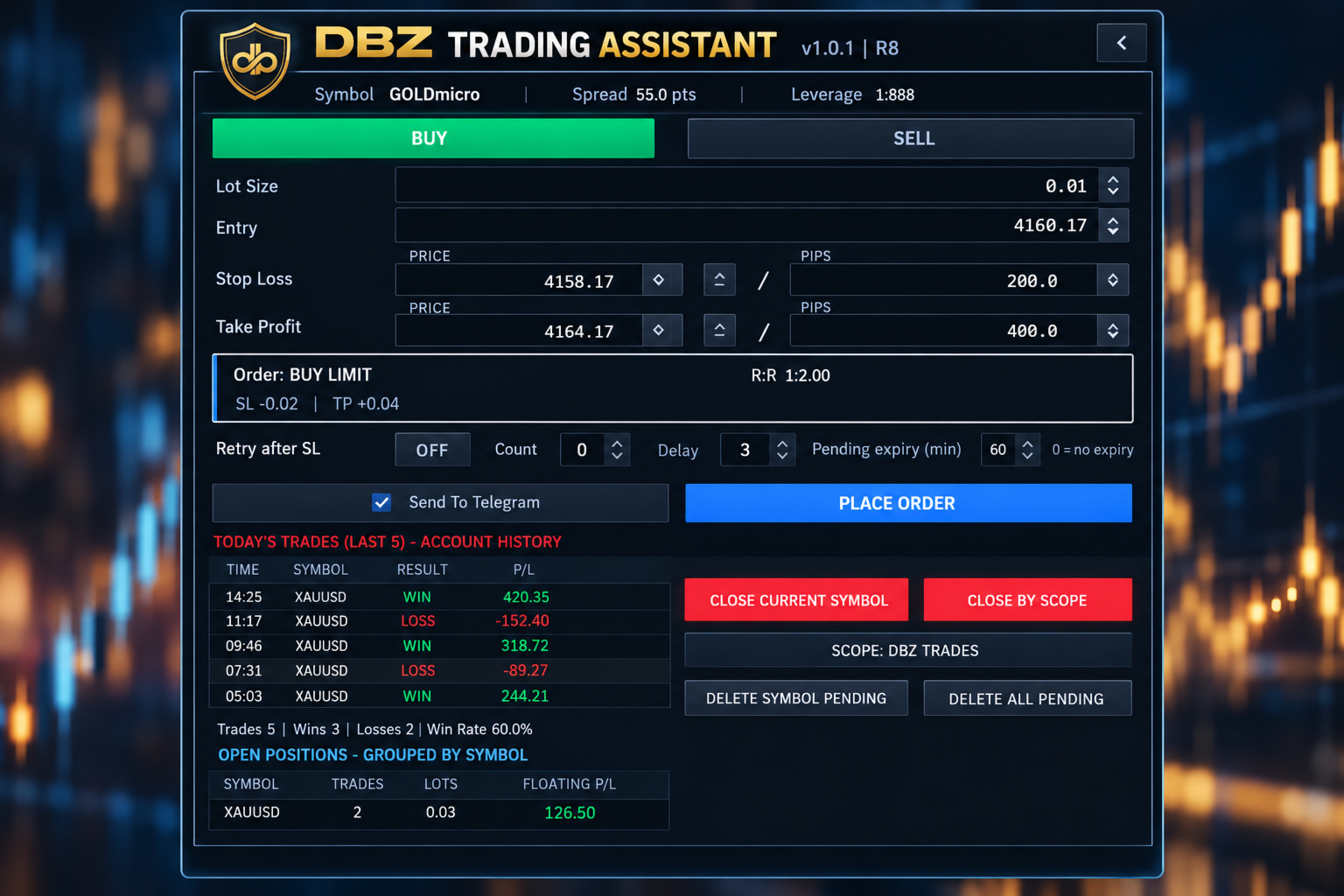
Wählen Sie „Kaufen“ oder „Verkaufen“ und geben Sie anschließend die Lotgröße, den Einstiegskurs, den Stop-Loss und den Take-Profit ein.
Der Assistent vergleicht Ihren Einstiegskurs mit dem aktuellen Marktkurs. Anschließend wählt er für Sie die Orderart aus: Kauf-Limit, Kauf-Stop, Verkaufs-Limit, Verkaufs-Stop oder Marktorder.
Bevor Sie die Order platzieren, zeigt das Feld den ausgewählten Ordertyp und das Risiko-Ertrags-Verhältnis an.
PREIS- ODER PIP-EINGABE
Sie können den Stop-Loss und den Take-Profit als Kurs oder als Abstand in Pips eingeben. Die beiden Felder sind miteinander verknüpft. Wenn Sie eines ändern, wird das andere automatisch aktualisiert, wobei der Abstand stets vom Einstiegskurs aus gemessen wird.
Mit den Auf- und Ab-Schaltflächen neben jedem Feld können Sie die Werte in kleinen Schritten anpassen.
ANZEIGE DES HANDELS AUF DEM CHART
Nachdem eine Order platziert wurde, kann der Assistent den Trade in Ihrem Chart einzeichnen. Die Anzeige umfasst:
- Das Einstiegsniveau, das Stop-Loss-Niveau und das Take-Profit-Niveau
- Einen Risikobereich und einen Gewinnbereich
- Das Risiko-Ertrags-Verhältnis
- Die Entfernung zum Stop-Loss und zum Take-Profit
- Den geschätzten Risikobetrag und den geschätzten Gewinn in Ihrer Kontowährung
NEUER VERSUCH NACH STOP-LOSS (OPTIONAL)
Manche Trader ziehen es vor, nach einem Stop-Out erneut einzusteigen. Diese Option ist standardmäßig deaktiviert. Wenn Sie sie aktivieren, können Sie die Anzahl der Versuche und die Verzögerung zwischen den einzelnen Versuchen festlegen. Wird ein mit dem Assistenten platzierter Trade ausgestoppt, platziert der Assistent eine neue Order unter Verwendung der gespeicherten Einstellungen.
ABLAUF VON PENDING-ORDERS (OPTIONAL)
Sie können festlegen, wie lange eine ausstehende Order im Markt verbleiben darf. Bei einer Einstellung von beispielsweise 60 Minuten wird eine ausstehende Order, die nicht ausgelöst wurde, nach 60 Minuten entfernt. Eine Einstellung von 0 bedeutet, dass die Order nicht verfällt.
HEUTIGE TRADES
Das Panel liest Ihren MetaTrader-5-Kontostand aus. Es listet Ihre zuletzt abgeschlossenen Trades mit Uhrzeit, Symbol, Ergebnis und Gewinn oder Verlust auf. Außerdem werden die Anzahl der Trades, die Anzahl der Gewinne und Verluste sowie die Gewinnquote des Tages angezeigt.
Diese Zahlen stammen aus dem Kontoverlauf und umfassen daher auch Trades, die nicht über dieses Panel platziert wurden.
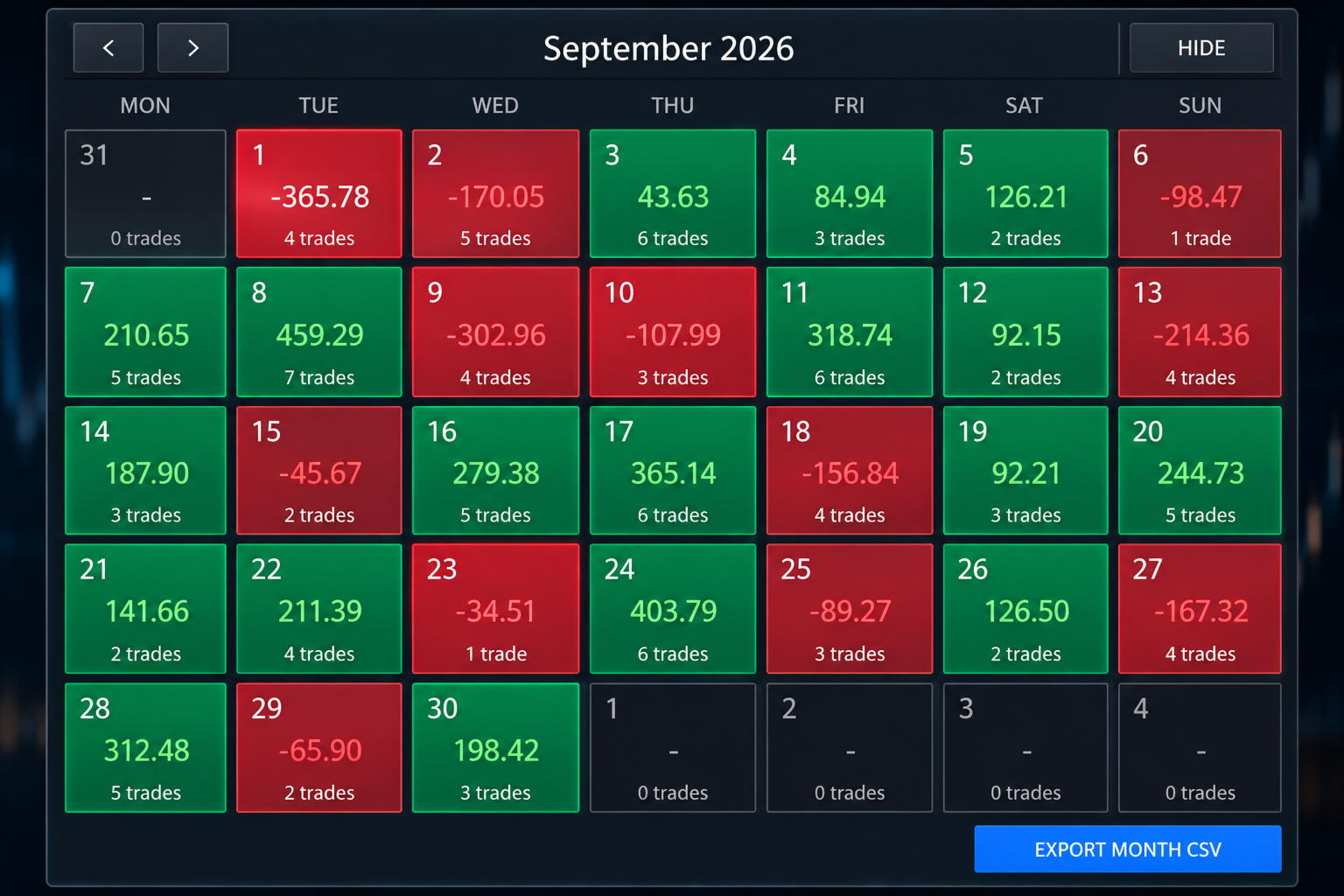
MONATSKALENDER
Der Kalender zeigt einen Monat Ihres Kontoverlaufs an. Jeder Handelstag ist farblich gekennzeichnet:
- Grün für einen Tag mit Nettogewinn
- Rot für einen Tag mit einem Nettoverlust
- Dunkel für einen Tag ohne Trades
Für jeden Tag werden das Nettoergebnis und die Anzahl der Trades angezeigt. Klicken Sie auf einen Tag, um die dazugehörigen Trades anzuzeigen. Verwenden Sie die Pfeile, um zu früheren Monaten zu wechseln.
MONATLICHER DATEIEXPORT
Sie können den ausgewählten Monat als CSV-Datei speichern, die sich in Tabellenkalkulationsprogrammen wie Microsoft Excel öffnen lässt. Die Datei enthält Datum, Uhrzeit, Symbol, Handelsart, Volumen, Gewinn, Swap, Provision, Gebühren und das Nettoergebnis jedes abgeschlossenen Handels. Die Datei wird im Ordner „MQL5/Files“ Ihres Terminal-Datenordners gespeichert.
OFFENE POSITIONEN
Offene Positionen sind nach Symbol gruppiert. Für jedes Symbol zeigt das Fenster die Anzahl der Trades, die Gesamtlots und den schwankenden Gewinn oder Verlust an. Beispielsweise erscheinen mehrere Goldpositionen in einer Zeile.
SCHALTFLÄCHEN ZUR HANDELSMANAGEMENT
- „Aktuelles Symbol schließen“ schließt die Positionen des Symbols im Chart.
- „Nach Umfang schließen“ schließt Positionen entsprechend dem von Ihnen ausgewählten Umfang. Der ausgewählte Umfang wird immer auf der Schaltfläche angezeigt.
- „Pending-Orders des Symbols löschen“ entfernt die Pending-Orders des Symbols im Chart.
- „Alle ausstehenden Aufträge löschen“ löscht die vom Assistenten verwalteten ausstehenden Aufträge.
WIRTSCHAFTSNACHRICHTEN
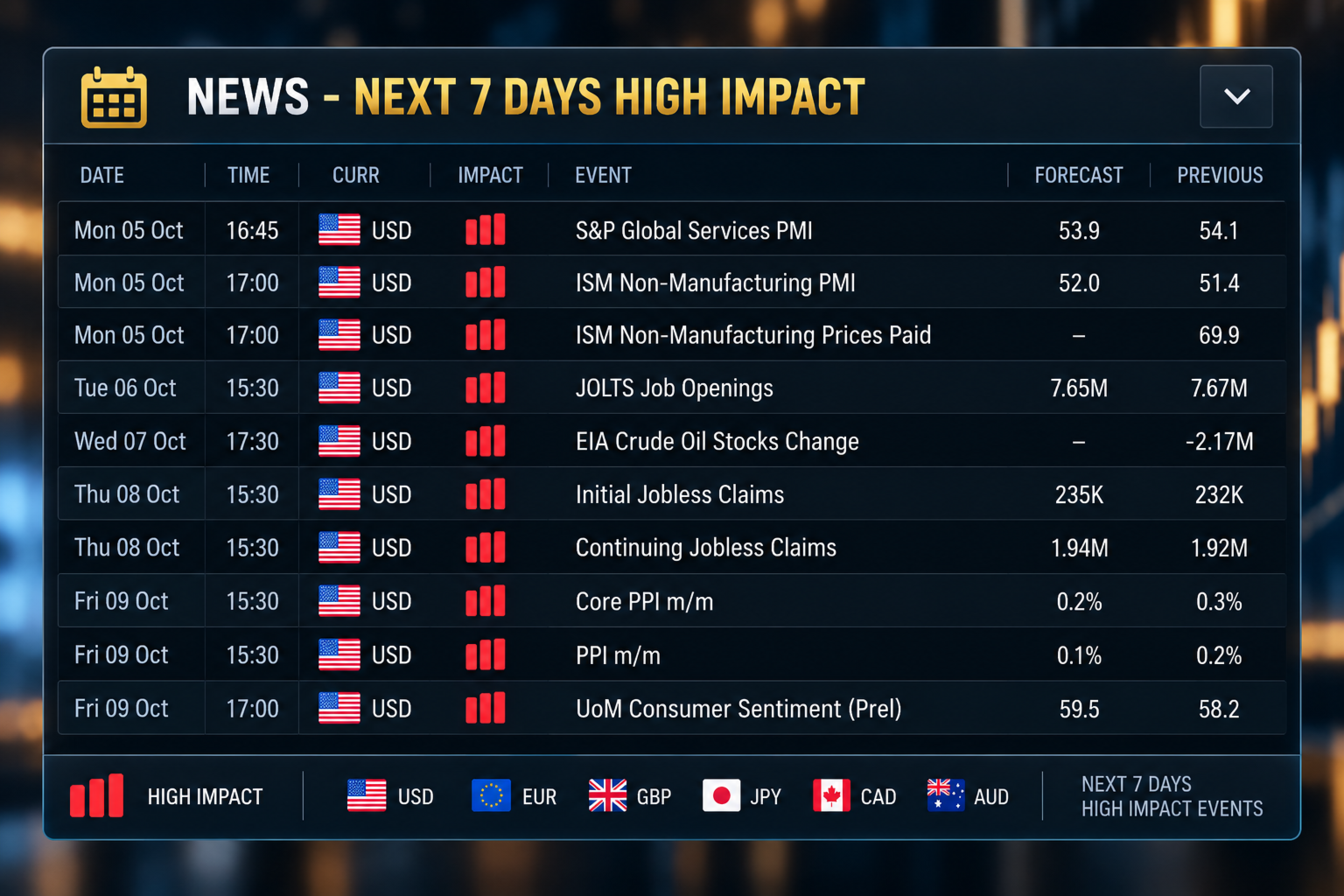
Ein Nachrichtenfeld listet die wirtschaftlich bedeutenden Ereignisse der nächsten sieben Tage auf. Für jedes Ereignis werden Datum, Uhrzeit, Währung, Auswirkung, Ereignisname, Prognosewert und Vorwert angezeigt. Die Daten stammen aus dem MetaTrader 5-Wirtschaftskalender. An Tagen mit besonders wichtigen Ereignissen wird zudem eine kurze Warnung im Hauptfenster angezeigt.
TELEGRAM-BENACHRICHTIGUNGEN
Der Assistent kann Handelsnachrichten an Telegram senden. Das Fenster bietet zwei Modi:
- Im automatisierten Modus wird eine Nachricht gesendet, wenn ein Trade, bei dem die Option „An Telegram senden“ aktiviert ist, platziert, ausgelöst, geschlossen oder sein Stop-Loss- bzw. Take-Profit-Ziel erreicht wird.
- Im manuellen Modus können Sie Ihre eigene Nachricht eingeben und versenden.
Das Panel zeigt den Verbindungsstatus an und verfügt über eine Schaltfläche „Test senden“. Außerdem listet es die letzten acht gesendeten Nachrichten auf. Der vollständige Nachrichtenverlauf wird in einer Datei gespeichert.
Nachrichten zu Stop-Loss, Take-Profit und geschlossenen Trades enthalten das Ergebnis in Pips und in Ihrer Kontowährung. Sie können jedem Nachrichtentyp in den Eingabefeldern eigenen Text hinzufügen.
Um Telegram nutzen zu können, benötigen Sie ein Bot-Token und eine Chat-ID von Telegram. Außerdem müssen Sie die Telegram-Adresse in der WebRequest-Liste von MetaTrader 5 (Extras, Optionen, Expert Advisors) zulassen. Das Bot-Token wird in den Eingabefeldern eingegeben und niemals im Panel angezeigt.
MOBILE BENACHRICHTIGUNGEN
Der Assistent kann auch Benachrichtigungen an die MetaTrader-App senden. Die Benachrichtigungen müssen zunächst im Terminal eingerichtet werden.
KASSENFENSTER
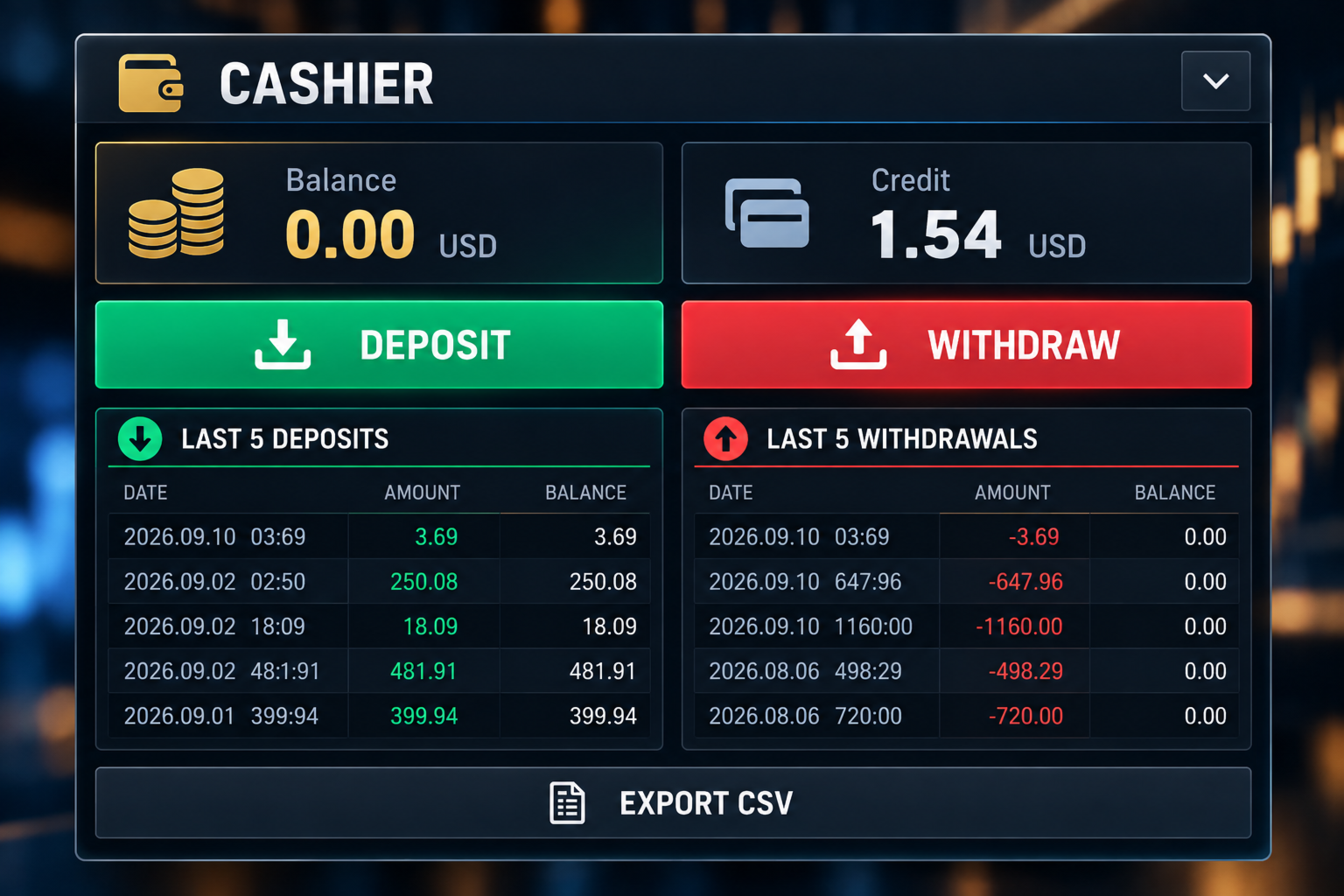
Das Kassen-Panel zeigt Ihren Kontostand und Ihr Guthaben an. Es listet Ihre letzten fünf Einzahlungen und letzten fünf Auszahlungen auf, jeweils mit Datum, Betrag und dem Kontostand nach jeder Transaktion. Sie können den Einzahlungsverlauf als CSV-Datei speichern.
Die Schaltflächen „Einzahlung“ und „Auszahlung“ zeigen den Kasse-Link Ihres Brokers an, den Sie in Ihren Webbrowser kopieren können. Sie können die Links in die Eingabefelder eingeben. Bei einigen Brokern wird der Link automatisch erkannt. Auf Demokonten sind diese Schaltflächen deaktiviert.
KONTOINFORMATIONEN
Das Hauptfenster zeigt das Symbol, den Spread, den Hebel, den Kontostand und das Guthaben sowie Ihre Handelswerte, die ausgewählte Ordertyp, das Risiko-Ertrags-Verhältnis und den Telegram-Modus an.
LAYOUT
Die Bereiche sind der Handelsbereich, der Kalender, der Telegram-Bereich, der Kassenbereich und der Nachrichtenbereich. Sie können die Bereiche, die Sie nicht benötigen, ausblenden, um Platz auf dem Chart zu schaffen.
FUNKTIONEN
- Manuelle Kauf- und Verkaufsplanung
- Felder für Lotgröße, Einstiegskurs, Stop-Loss und Take-Profit
- Stop-Loss und Take-Profit als Preis oder Pips
- Automatische Auswahl der Ordertypen
- Risiko-Ertrags-Verhältnis
- Auf dem Chart eingezeichneter Trade
- Geschätztes Risiko und Ertrag in Kontowährung
- Ablauf der Pending-Order
- Optionaler erneuter Versuch nach Stop-Loss
- Heutige Trades mit Gewinnen, Verlusten und Gewinnquote
- Offene Positionen, gruppiert nach Symbol
- Schaltflächen zum Schließen und Löschen
- Monatskalender mit täglichen Ergebnissen
- Monatlicher CSV-Export
- Wirtschaftsnachrichten für die nächsten sieben Tage
- Telegram-Benachrichtigungen mit Nachrichtenliste
- Mobile Benachrichtigungen
- Anzeige von Kontostand und Guthaben
- Kassenbereich mit Ein- und Auszahlungsverlauf
FÜR WEN IST DAS GEDACHT
Der Assistent richtet sich an Händler, die ihre Aufträge selbst erteilen. Er könnte für Sie geeignet sein, wenn Sie:
- Ihre eigenen Analysen durchführen
- Pending Orders nutzen
- für jeden Trade einen Stop-Loss und einen Take-Profit festlegen
- vor der Platzierung einer Order das Risiko-Ertrags-Verhältnis einsehen möchten
- Ihre Ergebnisse nach Tag und Monat überprüfen möchten
- Möchten Sie Handelsmeldungen per Telegram erhalten
WICHTIG
Dies ist kein Signalprodukt. Es analysiert den Markt nicht und gibt Ihnen keine Kauf- oder Verkaufsempfehlungen. Es verspricht keine Gewinne und sagt keine Kursbewegungen voraus. Der Handel birgt das Risiko von Verlusten. Sie entscheiden über die Richtung, den Einstieg, die Lotgröße, den Stop-Loss und den Take-Profit.
VOR DER NUTZUNG EINES LIVE-KONTOS
Bitte testen Sie den Assistenten zunächst auf einem Demokonto. Prüfen Sie, wie er mit der Orderplatzierung, den Lotgrößen, Stop-Loss und Take-Profit, dem Ablauf von Pending-Orders, dem erneuten Versuch nach einem Stop-Loss, den Schließen-Schaltflächen, Telegram-Nachrichten und Dateiexporten umgeht.
Broker unterscheiden sich hinsichtlich Mindest-Stop-Abstand, Tick-Größe, Kontraktgröße, Handelsberechtigungen und Symbolnamen. Vergewissern Sie sich, dass der Assistent bei Ihrem Broker wie erwartet funktioniert, bevor Sie mit echtem Geld handeln.
Diese Version verwendet keine DLL-Dateien. Eine separate Version, die die Broker-Website direkt öffnet, ist beim Autor erhältlich.
DaBhoza Forex Systems