IC Trade Manager
- Utilitys
- Version: 1.1
- Aktivierungen: 5

IC Risk Manager: Risikorechner und Handelsmanager für MT5
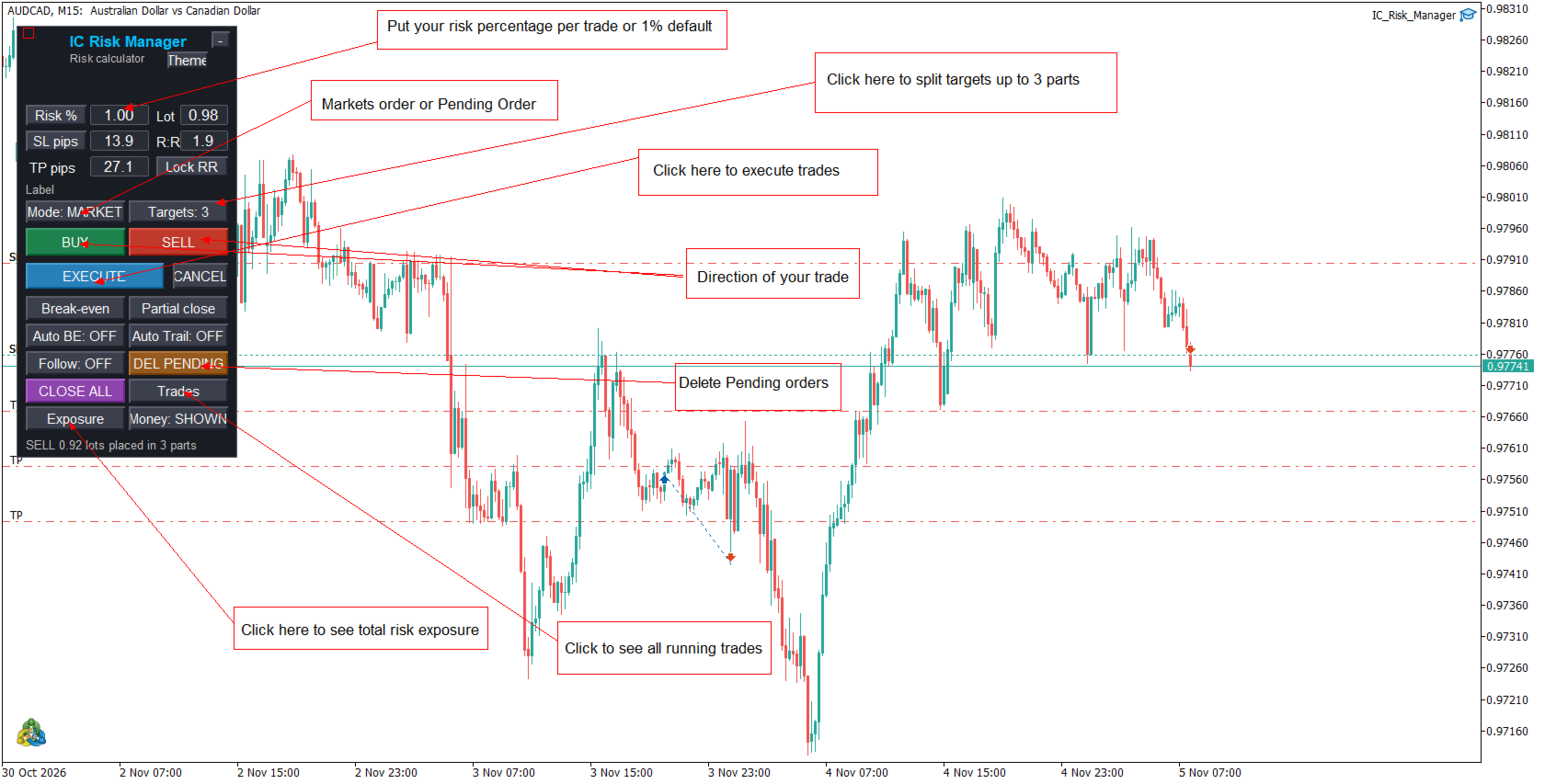
Mitdem IC Risk Manager können Sie einen Trade auf dem Chart planen, bevor Sie ihn platzieren. Sie ziehen ein farbiges Kästchen, um Ihren Stop-Loss und Take-Profit festzulegen, und die Lotgröße wird anhand Ihres Risikos automatisch berechnet. Es wird nichts an den Broker gesendet, bis Sie auf „EXECUTE“ klicken.
So funktioniert es
- Legen Sie Ihr Risiko fest. Geben Sie einen Risikoprozentsatz Ihres Guthabens ein oder wechseln Sie zu einem Geldbetrag, indem Sie auf die Schaltfläche „Risiko %“ klicken. Sie können auch eine feste Lotgröße eingeben; das Fenster zeigt dann das damit verbundene Risiko an.
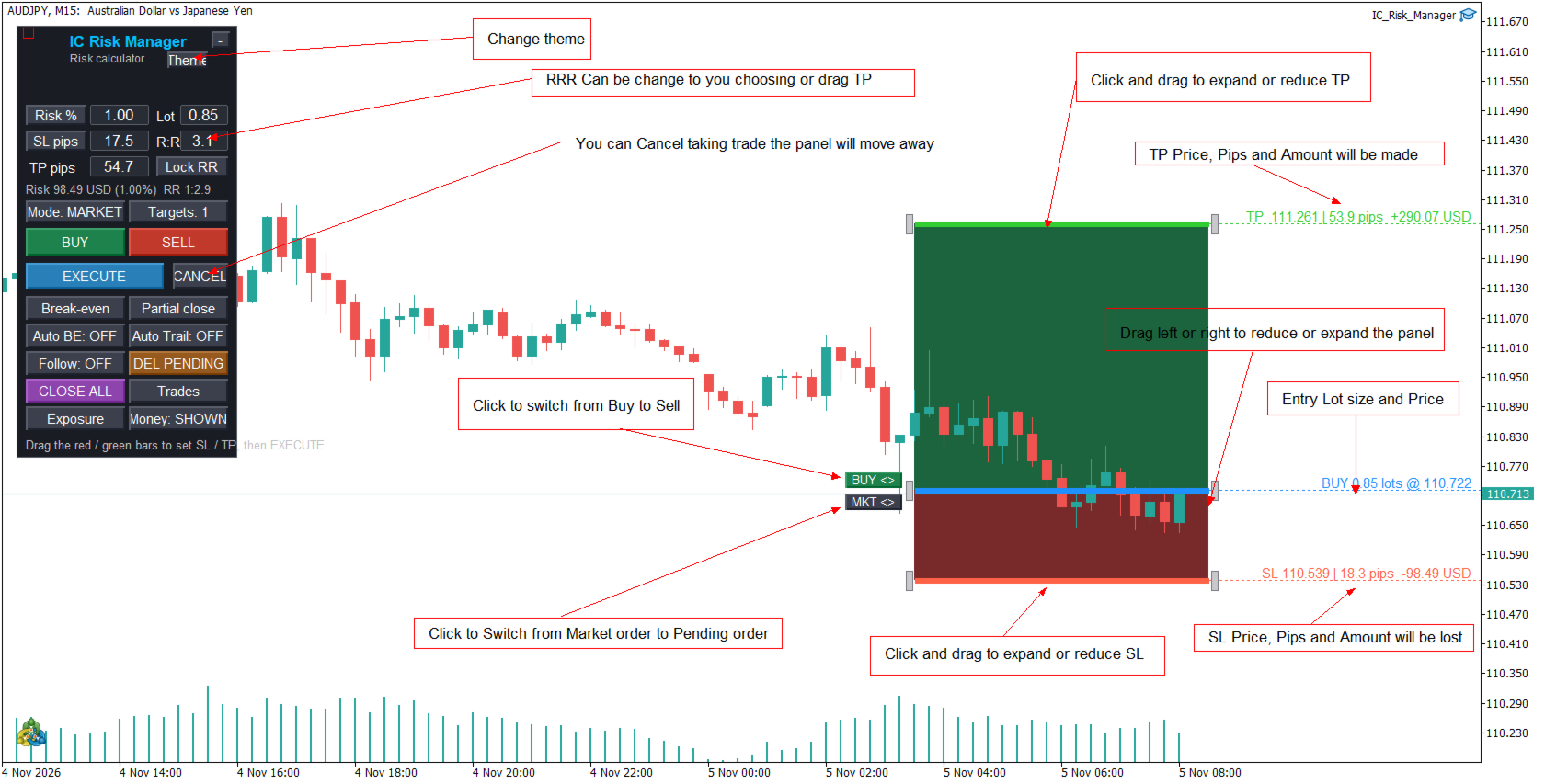
- Klicken Sie auf „KAUFEN“ oder „VERKAUFEN“. Ein Handelsplan erscheint an der letzten Kerze: ein grünes Kästchen für die Take-Profit-Zone, ein rotes Kästchen für die Stop-Loss-Zone und ein blauer Balken am Einstiegskurs.
- Passen Sie den Plan an. Ziehen Sie den roten oder grünen Balken nach oben oder unten, um SL oder TP zu verschieben. Die Lotgröße, das Risikokapital, der zu erzielende Gewinn und das Risiko-Ertrags-Verhältnis werden beim Ziehen aktualisiert, und Beschriftungen im Chart zeigen die Zahlen an.
- Klicken Sie auf „AUSFÜHREN“. Der EA sendet die Order genau zu den von Ihnen festgelegten Kursen. Verwenden Sie „ABBRECHEN“, um den Plan zu verwerfen.
Auftragstypen
- Marktmodus: Der Einstieg erfolgt zum aktuellen Kurs.
- Pending-Modus: Der Einstieg bleibt dort, wo Sie ihn platziert haben, und der EA wählt automatisch ein Buy-Limit, einen Buy-Stop, ein Sell-Limit oder einen Sell-Stop aus, je nachdem, wo er sich relativ zum Kurs befindet. Sie können eine Ablaufzeit festlegen.
- Die Schalter „BUY/SELL“ und „MKT/PEND“ neben dem Einstiegskurs kehren den Plan um, ohne dass Ihre SL- und TP-Abstände verloren gehen.
- „Follow“ hält SL und TP im gleichen Abstand, während sich der Echtzeitkurs bewegt.
Verschieben und Anpassen der Größe des Plans
- Die roten, grünen und blauen Balken sind immer flach und genau so breit wie die Felder.
- Ziehen Sie den Streifen an einer der Seitenkanten, um den gesamten Plan zu verbreitern oder zu verengen. Alle Elemente werden gemeinsam in der Größe angepasst, sodass sich die beiden Felder niemals überlappen.
- Im Pending-Modus können Sie an einer beliebigen Stelle innerhalb der Kästchen klicken und ziehen, um den gesamten Plan auf einen beliebigen Kurs und eine beliebige Kerze zu verschieben.
- Dünne, gepunktete Kurslinien verlaufen vom Bedienfeld zur rechten Seite des Charts an den Punkten Einstieg, SL und TP.
Risiko-Tools
- Lotgröße basierend auf dem Risiko oder Risiko basierend auf einem eingegebenen Lot.
- Ein Feld für das Risiko-Ertrags-Verhältnis mit einer „Lock“-Schaltfläche, die das Verhältnis beim Ziehen fixiert.
- Abstände in Pips oder Punkten.
- Bis zu 3 Ziele: Der Take-Profit wird in Stufen unterteilt, und Ihr Lot wird anhand der von Ihnen gewählten Prozentsätze auf diese verteilt. Hierfür ist ein Hedging-Konto erforderlich.
- Der EA warnt Sie, wenn das kleinste von Ihrem Broker zugelassene Lot ein höheres Risiko darstellen würde, als Sie vorgesehen haben, oder wenn SL oder TP auf der falschen Seite liegen.
Verwaltung offener Trades
- Schaltflächen für Break-Even und Teilschließung.
- Auto-Break-Even: Verschiebt den SL nach Erreichen eines festgelegten Gewinns auf den Einstiegskurs.
- Auto-Trail: Trailing-Stop mit eigenem Startpunkt und eigener Distanz.
- Schaltflächen „Alle schließen“ und „Ausstehende Aufträge löschen“.
- Im Fenster „Trades“ werden offene Positionen aufgelistet, jeweils mit einer Schaltfläche zum Schließen und zum teilweisen Schließen.
- Ein „Exposure“-Fenster zeigt pro Symbol die Long- und Short-Positionen, die Nettoposition, den Gewinn und Verlust sowie den Betrag an, den Sie verlieren würden, wenn alle SLs erreicht würden.
Tastenkombinationen (zuerst auf das Chart klicken)
| Taste | Aktion |
| Esc | Plan anzeigen oder ausblenden |
| Umschalt+Esc | Kauf und Verkauf vertauschen |
| Strg+1 / 2 / 3 | Anzahl der Ziele festlegen |
| Umschalt+E | Ausführen |
| Umschalt+M | Fenster „Trades“ öffnen |
| Umschalt+X | Fenster „Exposure“ öffnen |
Benutzeroberfläche
Dunkles und helles Design, ein Kompaktmodus, eine Option zum Ausblenden des Geldbetrags sowie Fenster, die Sie durch Ziehen des Hintergrunds verschieben können.
Haupteinstellungen
Magische Zahl, Standardrisiko, Standard-SL, TP und R:R, Anzahl der Ziele und Lot-Aufteilung, Break-even- und Trailing-Werte, Prozentsatz für Teilschließungen, Slippage, Überschreibung der Pip-Größe (z. B. 10 Punkte pro Pip bei Gold), Abstand und Ablauf von Pending-Orders, Feldbreite und Position des Panels.
Wichtige Hinweise
- Testen Sie das System zunächst auf einem Demokonto.
- Der Handel birgt Risiken. Das Panel hilft Ihnen bei der Festlegung der Handelsgröße und der Platzierung von Trades, sagt jedoch weder die Marktentwicklung voraus noch garantiert es Ergebnisse.
- Aktivieren Sie den Algo-Handel in der Symbolleiste und setzen Sie in den EA-Einstellungen ein Häkchen bei „Algo-Handel zulassen“.
- Tastenkombinationen funktionieren nur, solange der Chart im Fokus ist.