DBZ Trading Assistant
- Utilidades
-
Thokozani Harry Mkize
 9 Years of trading experience, new age thinker.
 - Versión: 1.1
- Activaciones: 5
Asistente de operaciones DBZ
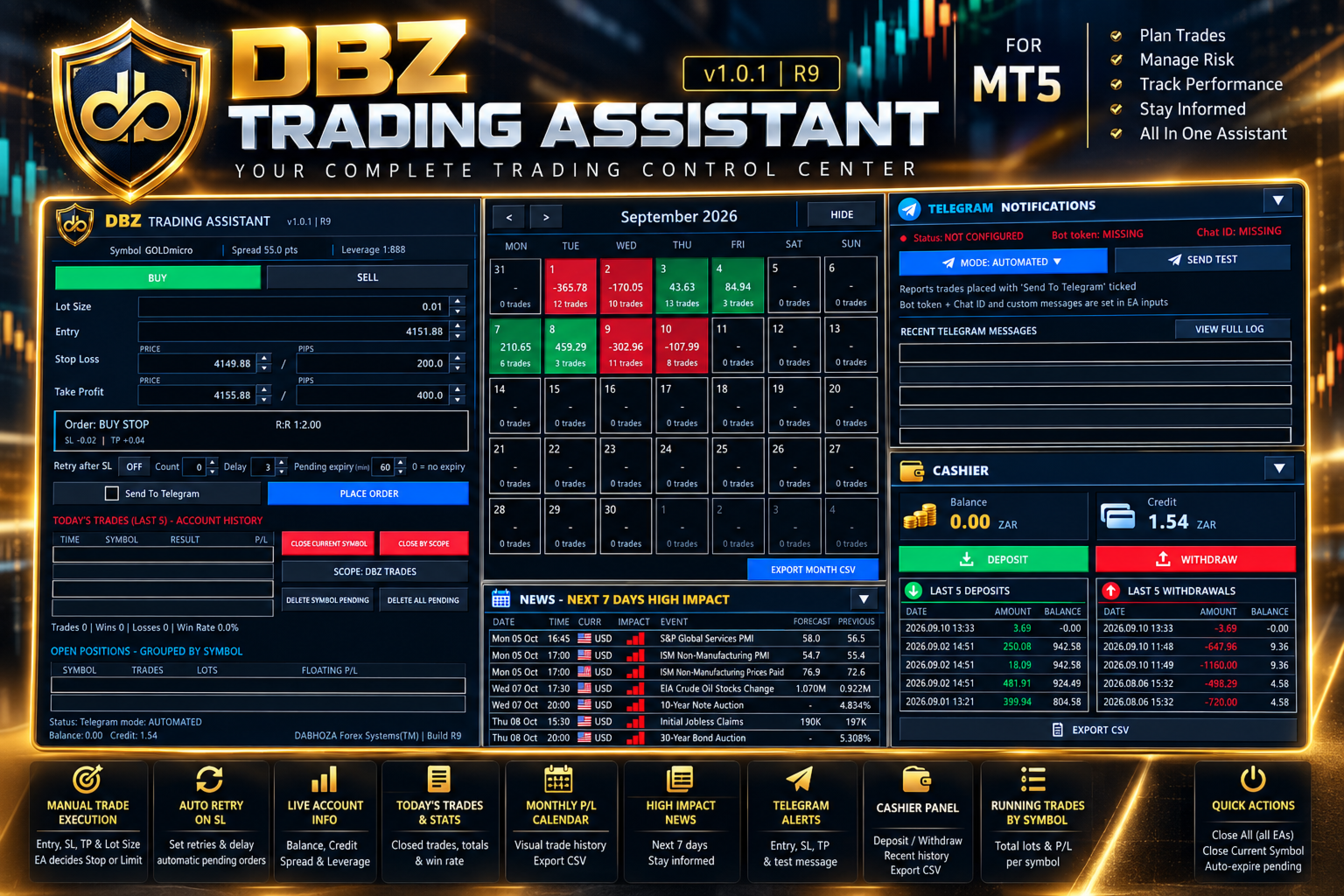
Un panel de operaciones para MetaTrader 5. Tú planificas la operación y el panel la ejecuta, la gestiona y registra los resultados.
ACERCA DE ESTE PRODUCTO
DBZ Trading Assistant es un asesor experto para operadores manuales. No proporciona señales de trading ni decide cuándo comprar o vender. Tú realizas tu propio análisis y eliges la dirección, el tamaño del lote, el precio de entrada, el Stop Loss y el Take Profit. A continuación, el asistente te ayuda a realizar la orden, gestionarla y revisar el historial de tu cuenta.
Todo se muestra en paneles en tu gráfico.
ENTRADA EN LA OPERACIÓN
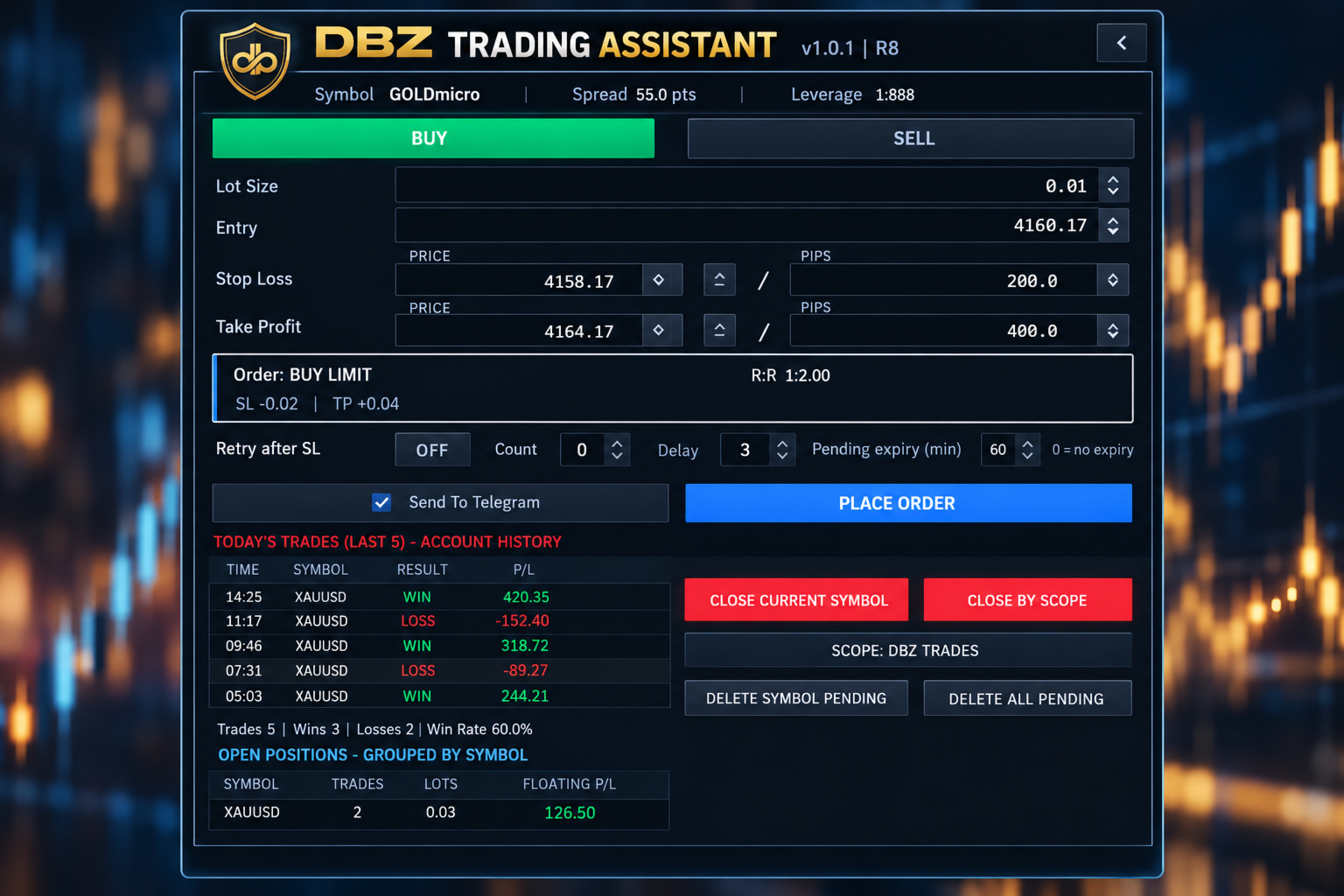
Elige «Comprar» o «Vender» y, a continuación, introduce el tamaño del lote, el precio de entrada, el Stop Loss y el Take Profit.
El asistente compara tu precio de entrada con el precio actual de mercado. A continuación, selecciona el tipo de orden por ti: «Buy Limit», «Buy Stop», «Sell Limit», «Sell Stop» u «Orden de mercado».
Antes de realizar la orden, el panel muestra el tipo de orden seleccionado y la relación riesgo-rentabilidad.
INTRODUCCIÓN DE PRECIO O PIP
Puede introducir el Stop Loss y el Take Profit como un precio o como una distancia en pips. Ambos campos permanecen vinculados. Si cambia uno, el otro se actualiza, siempre medido desde el precio de entrada.
Los botones de arriba y abajo situados junto a cada campo te permiten ajustar los valores en pequeños incrementos.
VISUALIZACIÓN DE LA OPERACIÓN EN EL GRÁFICO
Una vez realizada la orden, el asistente puede trazar la operación en tu gráfico. La visualización incluye:
- El nivel de entrada, el nivel de Stop Loss y el nivel de Take Profit
- Un área de riesgo y un área de beneficio
- La relación riesgo-beneficio
- La distancia hasta el Stop Loss y hasta el Take Profit
- El importe estimado en riesgo y la ganancia estimada, en la divisa de su cuenta
REINTENTAR TRAS UN STOP LOSS (OPCIONAL)
Algunos operadores prefieren volver a entrar después de que una operación se haya cerrado por stop. Esta opción está desactivada por defecto. Cuando la actives, podrás establecer el número de intentos y el intervalo entre ellos. Si una operación realizada con el asistente se cierra por stop, el asistente realiza una nueva orden utilizando la configuración guardada.
CADUCIDAD DE LAS ÓRDENES PENDIENTES (OPCIONAL)
Puede establecer cuánto tiempo puede permanecer una orden pendiente en el mercado. Por ejemplo, con un valor de 60 minutos, una orden pendiente que no se haya ejecutado se eliminará tras 60 minutos. Un valor de 0 significa que la orden no caduca.
OPERACIONES DE HOY
El panel lee el historial de su cuenta de MetaTrader 5. Muestra una lista de sus últimas operaciones cerradas con la hora, el símbolo, el resultado y las ganancias o pérdidas. También muestra el número de operaciones, el número de ganancias y pérdidas, y la tasa de acierto del día.
Estas cifras proceden del historial de la cuenta, por lo que incluyen operaciones que no se realizaron a través de este panel.
CALENDARIO MENSUAL
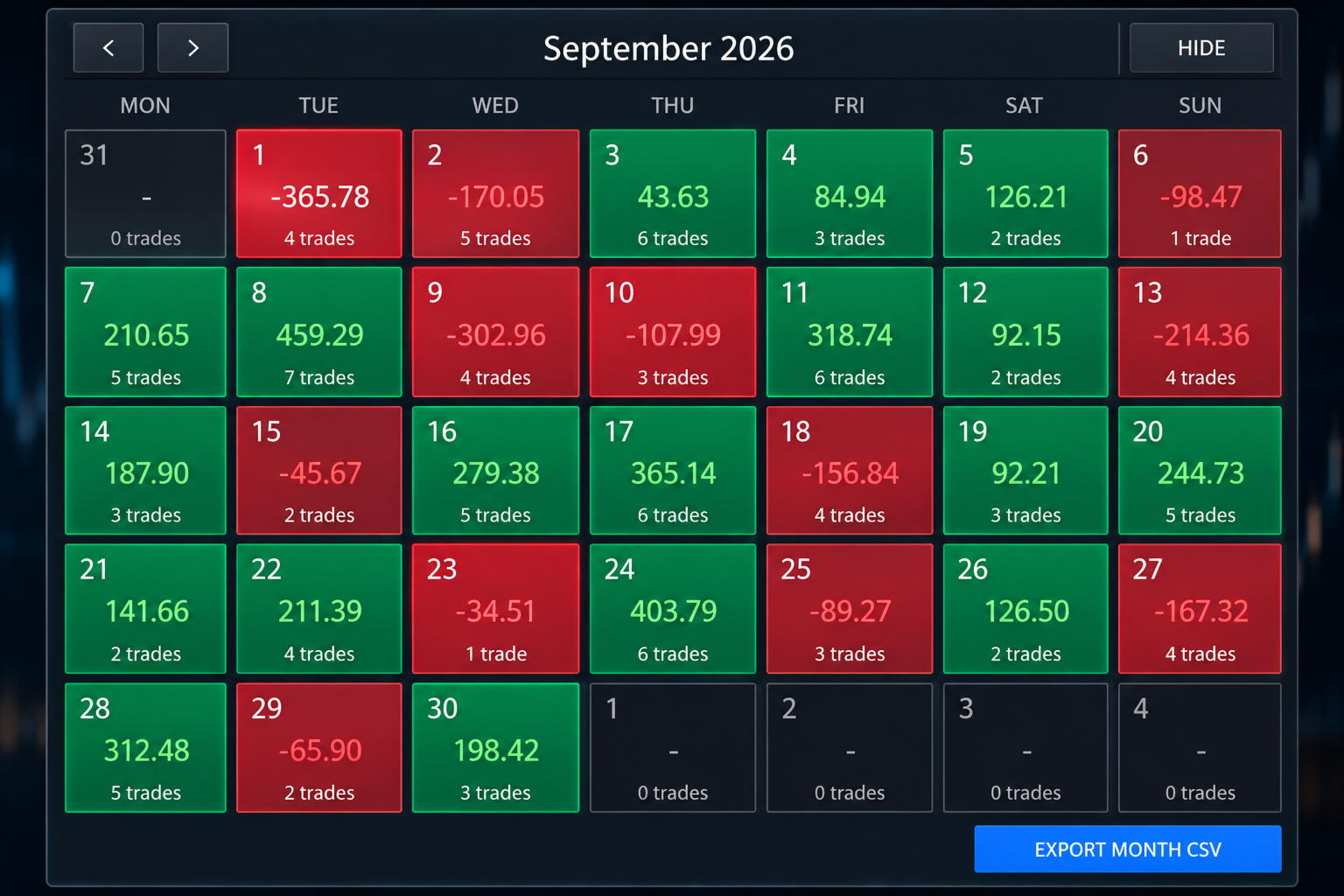
El calendario muestra un mes del historial de su cuenta. Cada día de negociación aparece resaltado con un color:
- Verde para un día con beneficio neto
- Rojo: día con pérdidas netas
- Oscuro para un día sin operaciones
Cada día muestra su resultado neto y el número de operaciones. Haz clic en un día para ver sus operaciones. Utiliza las flechas para desplazarte a meses anteriores.
EXPORTACIÓN DE ARCHIVOS MENSUALES
Puedes guardar el mes seleccionado como un archivo CSV, que se abre en programas de hojas de cálculo como Microsoft Excel. El archivo contiene la fecha, la hora, el símbolo, el tipo de operación, el volumen, el beneficio, el swap, la comisión, las tasas y el resultado neto de cada operación cerrada. El archivo se guarda en la carpeta MQL5/Files de la carpeta de datos de tu terminal.
POSICIONES ABIERTAS
Las posiciones abiertas se agrupan por símbolo. Para cada símbolo, el panel muestra el número de operaciones, el total de lotes y las ganancias o pérdidas flotantes. Por ejemplo, varias posiciones en oro aparecen en una misma línea.
BOTONES DE GESTIÓN DE OPERACIONES
- «Cerrar símbolo actual» cierra las posiciones del símbolo que aparece en el gráfico.
- «Cerrar por ámbito» cierra las posiciones según el ámbito que selecciones. El ámbito seleccionado siempre se muestra en el botón.
- «Eliminar órdenes pendientes del símbolo» elimina las órdenes pendientes del símbolo que aparece en el gráfico.
- «Eliminar todas las órdenes pendientes» elimina las órdenes pendientes gestionadas por el asistente.
NOTICIAS ECONÓMICAS
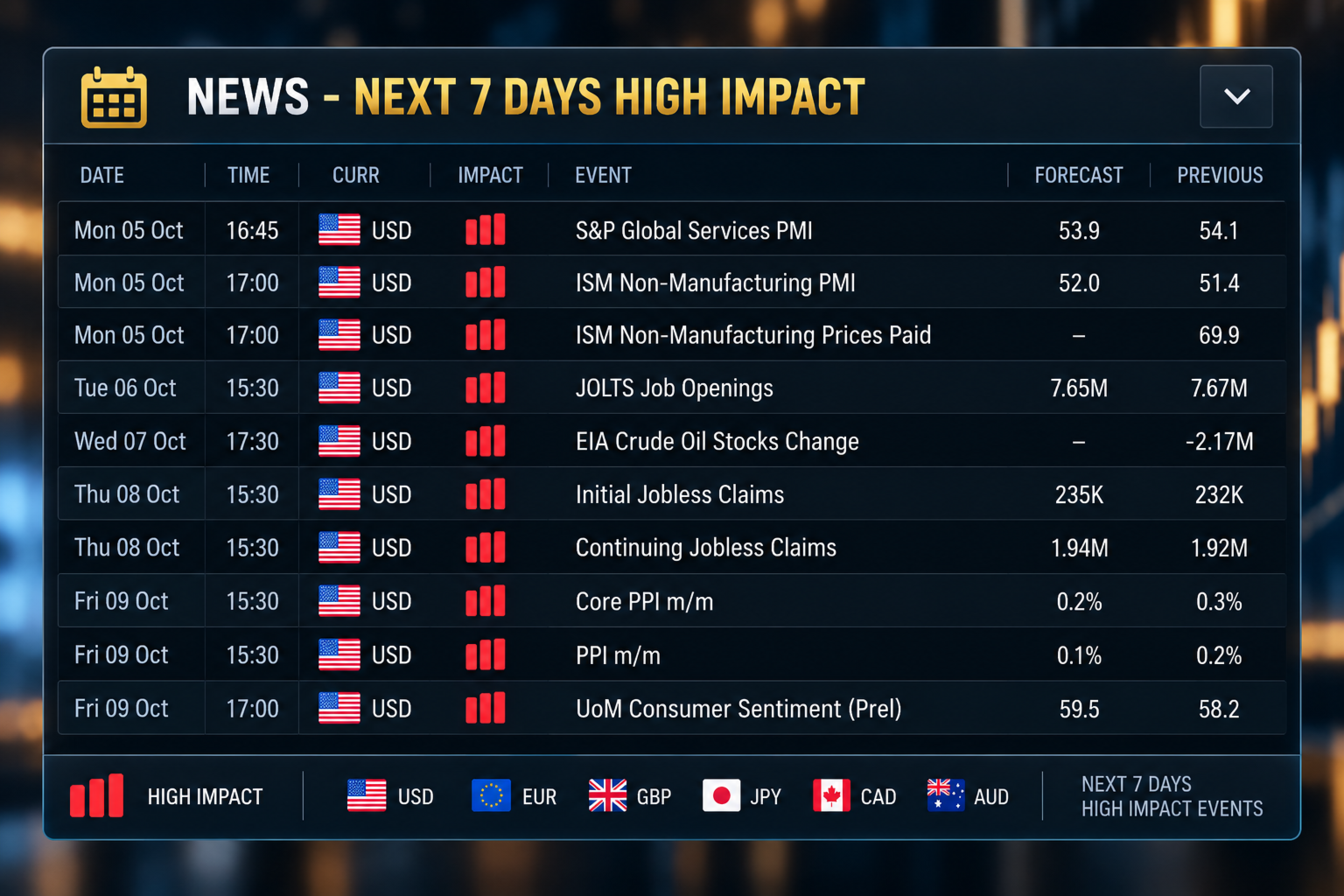
Un panel de noticias muestra los eventos económicos de gran impacto de los próximos siete días. Para cada evento, se muestra la fecha, la hora, la divisa, el impacto, el nombre del evento, el valor previsto y el valor anterior. Los datos proceden del calendario económico de MetaTrader 5. También se muestra un breve aviso en el panel principal los días en que hay eventos de gran impacto.
NOTIFICACIONES DE TELEGRAM
El asistente puede enviar mensajes de operaciones a Telegram. El panel ofrece dos modos:
- El modo automático envía un mensaje cuando una operación realizada con la opción «Enviar a Telegram» marcada se abre, se activa, se cierra o alcanza su Stop Loss o Take Profit.
- El modo manual te permite escribir y enviar tu propio mensaje.
El panel muestra el estado de la conexión y cuenta con un botón «Enviar prueba». También muestra los últimos ocho mensajes enviados. El historial completo de mensajes se guarda en un archivo.
Los mensajes relativos al Stop Loss, al Take Profit y a las operaciones cerradas incluyen el resultado en pips y en la divisa de tu cuenta. Puedes añadir tu propio texto a cada tipo de mensaje en los campos de entrada.
Para utilizar Telegram, necesitas un token de bot y un identificador de chat de Telegram. También debes permitir la dirección de Telegram en la lista WebRequest de MetaTrader 5 (Herramientas, Opciones, Asesores expertos). El token de bot se introduce en los campos de entrada y nunca se muestra en el panel.
NOTIFICACIONES MÓVILES
El asistente también puede enviar notificaciones a la aplicación móvil de MetaTrader. Las notificaciones deben configurarse primero en la terminal.
PANEL DE CAJA
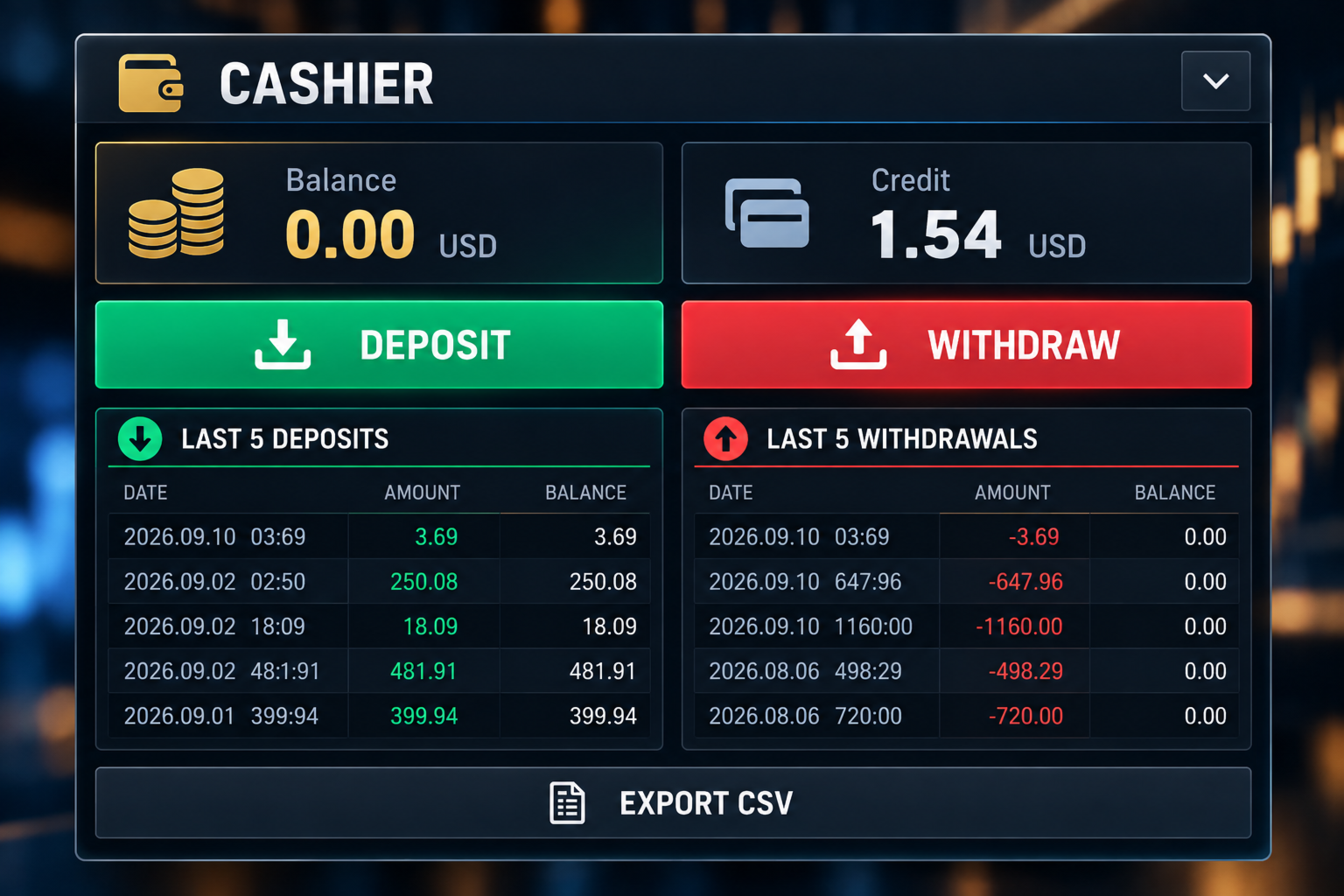
El panel de caja muestra tu saldo y tu crédito. En él se enumeran tus últimos cinco depósitos y tus últimas cinco retiradas, con la fecha, el importe y el saldo tras cada una de ellas. Puedes guardar el historial de movimientos como un archivo CSV.
Los botones «Depositar» y «Retirar» muestran el enlace al cajero de su bróker, que puede copiar en su navegador web. Puede introducir los enlaces en los campos de entrada. En el caso de algunos brókers, el enlace se detecta automáticamente. En las cuentas de demostración, estos botones están desactivados.
INFORMACIÓN DE LA CUENTA
El panel principal muestra el símbolo, el spread, el apalancamiento, el saldo y el crédito, junto con el valor de tus operaciones, el tipo de orden seleccionado, la relación riesgo-rentabilidad y el modo Telegram.
DISPOSICIÓN
Los paneles son el panel de operaciones, el calendario, el panel de Telegram, el panel de caja y el panel de noticias. Puedes contraer los paneles que no necesites para liberar espacio en el gráfico.
FUNCIONES
- Planificación manual de compras y ventas
- Campos de tamaño de lote, precio de entrada, Stop Loss y Take Profit
- Stop Loss y Take Profit expresados en precio o en pips
- Selección automática del tipo de orden
- Relación riesgo-beneficio
- Operación trazada en el gráfico
- Riesgo y beneficio estimados en la divisa de la cuenta
- Caducidad de la orden pendiente
- Reintento opcional tras el Stop Loss
- Operaciones de hoy con ganancias, pérdidas y porcentaje de aciertos
- Posiciones abiertas agrupadas por símbolo
- Botones de cierre y eliminación
- Calendario mensual con resultados diarios
- Exportación mensual a CSV
- Noticias económicas para los próximos siete días
- Notificaciones de Telegram con lista de mensajes
- Notificaciones en el móvil
- Visualización del saldo y del crédito
- Panel de caja con historial de ingresos y retiradas
A QUIÉN VA DIRIGIDO
El asistente está pensado para operadores que realizan sus propias órdenes. Puede resultarte útil si:
- Realizas tus propios análisis
- Utilizas órdenes pendientes
- Estableces un Stop Loss y un Take Profit para cada operación
- Quieres ver la relación riesgo-rentabilidad antes de realizar una orden
- Quieres revisar tus resultados por días y por meses
- Quieres que se te envíen mensajes sobre las operaciones a Telegram
IMPORTANTE
Este no es un producto de señales. No analiza el mercado ni te indica cuándo comprar o vender. No promete beneficios ni predice los movimientos de los precios. Operar conlleva riesgo de pérdida. Tú decides la dirección, el punto de entrada, el tamaño del lote, el Stop Loss y el Take Profit.
ANTES DE UTILIZAR UNA CUENTA REAL
Prueba primero el asistente en una cuenta demo. Comprueba cómo gestiona la colocación de órdenes, los tamaños de lote, el Stop Loss y el Take Profit, la caducidad de las órdenes pendientes, el reintento tras un Stop Loss, los botones de cierre, los mensajes de Telegram y la exportación de archivos.
Los brókers difieren en cuanto a la distancia mínima del stop, el tamaño del tick, el tamaño del contrato, los permisos de negociación y los nombres de los símbolos. Asegúrate de que el asistente funciona según tus expectativas con tu bróker antes de operar con dinero real.
Esta versión no utiliza archivos DLL. El autor ofrece una versión independiente que abre directamente la página web del bróker.
DaBhoza Forex Systems