ApexForge Dynamic MA Exit Manager
- Utilitys
-
Po-hsiung Huang
 Founder and developer of ApexForge.
I develop practical trading tools for MetaTrader 5, focusing on usability, efficiency, stability, and low system resource usage. - Version: 2.9
- Aktualisiert: 5 Oktober 2026
- Aktivierungen: 5
Dynamisches Moving-Average TP-/SL-Management für MT5 | Moving Average TP SL | Dynamischer EMA-/SMA-Exit | Multi-Timeframe MA Support & Resistance | Automatische TP-/SL-Aktualisierung | Position Manager
◆ Demo-Version
Bevor Sie die Vollversion erwerben, können Sie die Funktionen von ApexForge Dynamic MA Exit Manager auf einem MT5-Demokonto testen.
Download der Demo-Version, Installationsanleitung und Benutzerhandbuch: ApexForge Dynamic MA Exit Manager – MT5 Demo Version
Handelst du manuell?
Verwendest du MA, EMA oder SMA für deine technische Analyse?
Passt du Stop Loss und Take Profit immer noch manuell an – Position für Position, Linie für Linie?
Der Markt bewegt sich ständig.
Moving Averages bewegen sich ebenfalls ständig.
Warum sollten also dein Stop Loss und Take Profit an einer festen Position bleiben?
Wenn du MA, EMA oder SMA als Take-Profit-Ziel, Stop-Loss-Level, dynamische Unterstützung oder dynamischen Widerstand verwendest, musst du möglicherweise immer wieder den aktuellen MA-Wert prüfen und anschließend die TP-/SL-Werte deiner Positionen manuell ändern.
ApexForge Dynamic MA Exit Manager wurde genau dafür entwickelt.
Es ist ein dynamisches Moving-Average Exit- und Positionsmanagement-Tool für manuelle Trader in MetaTrader 5.
Du wählst nicht mehr nur einen festen Preis.
Du wählst den MA selbst.
◆ Ein Panel – SL / TP mehrerer Positionen verwaltenDu musst nicht mehr jede Position einzeln ändern.
Du musst nicht ständig das MT5-Fenster zur Orderänderung öffnen und neue Preise manuell eingeben.
Wähle einfach direkt im ApexForge-Panel den gewünschten Moving Average aus und weise ihn den entsprechenden Positionen zu als:
Dynamic Take Profit
oder
Dynamic Stop Loss
Zum Beispiel:
Buy TP → H1 EMA20
Buy SL → M15 EMA32
Nach der Einrichtung merkt sich ApexForge welchen MA du ausgewählt hast – nicht nur den Preis dieses MA im Moment der Auswahl.
Wenn sich der ausgewählte MA mit neuen Kerzen verändert, berechnet ApexForge das entsprechende Exit-Level neu und verwaltet automatisch die tatsächlichen TP-/SL-Werte deiner Positionen.
Ein Panel. Mehrere Positionen. Zentrales Exit-Management.
Wenn später zusätzliche Positionen in derselben Richtung eröffnet werden, können diese automatisch in das bestehende Dynamic Exit Management aufgenommen werden.
Du musst dem Moving Average nicht mehr manuell folgen und jede Position einzeln anpassen.
◆ Verwandle deinen Moving Average in ein Exit-Management-ToolEin normaler Moving Average in MT5 zeigt dir, wo sich der MA aktuell befindet.
Nach dem Einstieg musst du jedoch weiterhin entscheiden:
Welcher MA ist mein Take Profit?
Welcher MA ist mein Stop Loss?
Muss ich meine Positionen erneut ändern, wenn sich der MA bewegt?
ApexForge integriert diesen Prozess direkt in das Positionsmanagement.
Du entscheidest:
Welcher MA den Buy TP verwaltet
Welcher MA den Buy SL verwaltet
Welcher MA den Sell TP verwaltet
Welcher MA den Sell SL verwaltet
Alle vier Exit-Rollen werden unabhängig voneinander verwaltet.
Du analysierst den Markt und entscheidest über Buy oder Sell.
ApexForge hilft dir dabei, deinen MA-basierten Exit-Plan umzusetzen und aufrechtzuerhalten.
◆ Dynamic MA Take Profit — Dynamischer Take Profit nach MAJeder kompatible Moving Average kann direkt als Take-Profit-Ziel verwendet werden.
Zum Beispiel:
Buy TP → H4 EMA48
oder:
Sell TP → M30 EMA20
Nach der Auswahl verfolgt ApexForge den angegebenen MA weiter.
Wenn sich der MA mit neuen Kerzen verändert, kann der tatsächliche Take Profit entsprechend der neuen MA-Position aktualisiert werden.
Der Take Profit muss daher nicht dauerhaft auf dem ursprünglich festgelegten Preis bleiben.
Er kann deiner Moving-Average-Struktur weiter folgen.
◆ Dynamic MA Stop Loss — Dynamischer Stop Loss nach MAAuch der Stop Loss kann direkt mit einem Moving Average verknüpft werden.
Zum Beispiel:
Buy SL → M15 EMA32
oder:
Sell SL → H1 EMA60
ApexForge verfolgt den ausgewählten MA und verwaltet den SL der Position entsprechend seiner aktuellen Position.
Für TP und SL können unabhängig voneinander unterschiedliche:
Timeframes
MA-Perioden
Moving Averages
verwendet werden.
Buy- und Sell-Positionen werden ebenfalls unabhängig voneinander verwaltet.
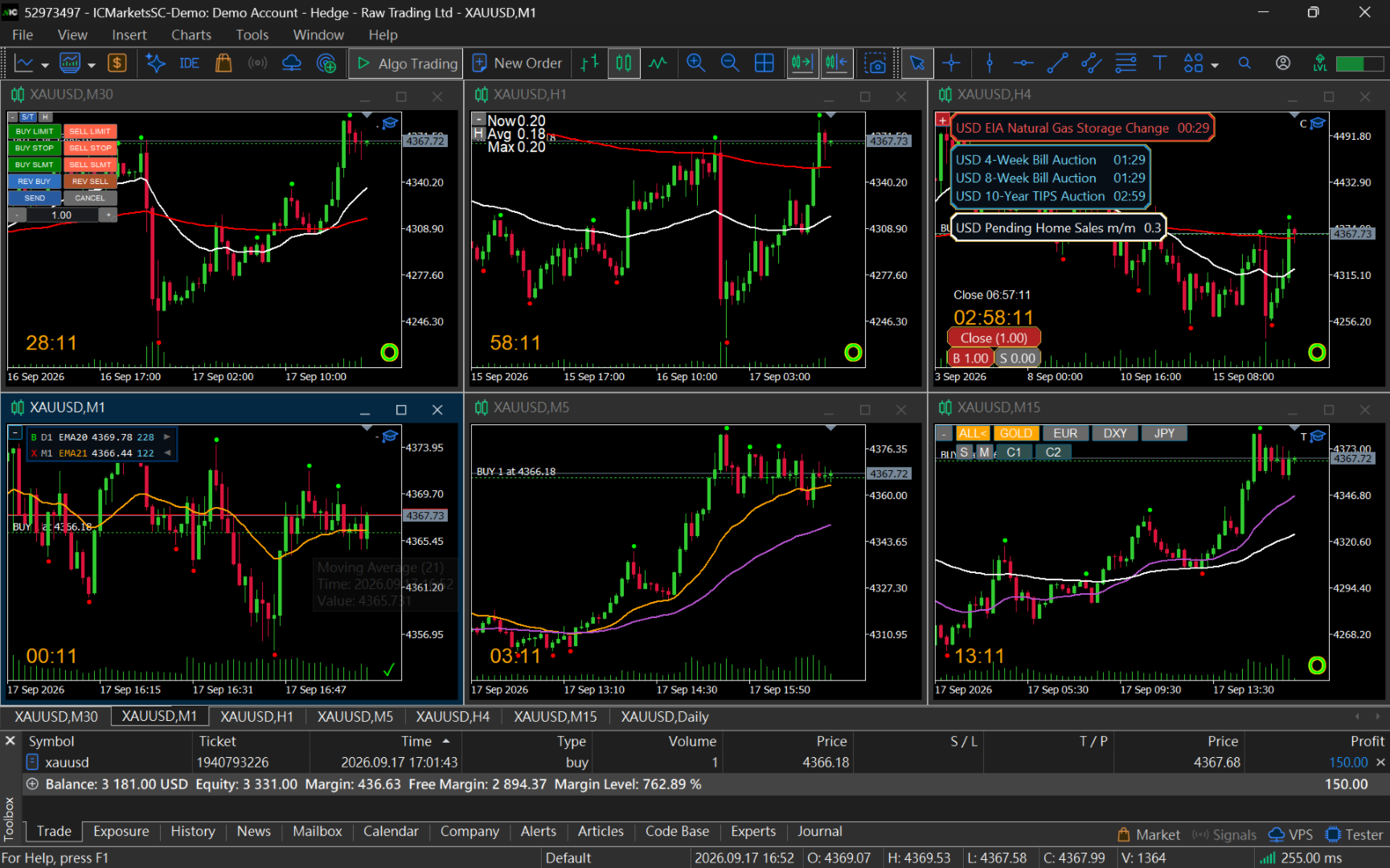
◆ MA bewegt sich – TP / SL werden automatisch aktualisiertApexForge kopiert nicht einfach nur den MA-Preis zum Zeitpunkt der Einrichtung in TP oder SL.
Das System merkt sich welchen Moving Average du ausgewählt hast.
Der Ablauf:
MA auswählen
→ ApexForge merkt sich den ausgewählten MA
→ Der ausgewählte MA wird weiter verfolgt
→ Eine neue Kerze erzeugt eine aktualisierte MA-Position
→ Dynamic Exit wird neu berechnet
→ Der tatsächliche TP / SL der Position wird aktualisiert
Dadurch wird ein Moving Average von einer rein visuellen Referenzlinie auf dem Chart zu einer dynamisch verfolgten Exit-Struktur.
◆ Echte TP / SL auf Broker-SeiteApexForge verwendet nicht ausschließlich virtuelle Exit-Linien innerhalb des EA.
Die Dynamic MA TP-/SL-Level werden entsprechend der Aktualisierungslogik des Systems mit den tatsächlichen TP-/SL-Werten der Position auf Broker-Seite synchronisiert.
Der letzte TP / SL, der vom Trading-Server erfolgreich akzeptiert wurde, bleibt auf Broker-Seite gespeichert.
Wenn MT5 oder der EA später nicht mehr läuft, kann daher der zuletzt erfolgreich übermittelte TP / SL weiterhin auf dem Trading-Server aktiv bleiben.
Wichtig:
Wenn MT5 oder der EA nicht mehr läuft, können spätere Bewegungen des MA den brokerseitigen TP / SL nicht mehr automatisch aktualisieren.
Für eine kontinuierliche Aktualisierung von Dynamic TP / SL müssen MT5, EA und Trading-Verbindung weiterhin ordnungsgemäß funktionieren.
◆ TP Exit Offset PointsDie Verwendung eines MA als Take Profit bedeutet nicht, dass der Preis den MA exakt berühren muss.
ApexForge bietet einstellbare TP Exit Offset Points.
Zum Beispiel:
Buy TP → H1 EMA20
Exit Offset → 10 Points
Der tatsächliche TP kann mit einem vom Benutzer festgelegten Abstand vor dem Ziel-MA positioniert werden.
Wenn sich der MA bewegt, wird auch der Offset anhand der aktuellen MA-Position neu berechnet.
◆ SL Buffer PointsFür den Stop Loss können zusätzliche SL Buffer Points eingestellt werden.
Zum Beispiel:
SL → M15 EMA32
SL Buffer → 5 Points
Der tatsächliche SL wird auf der korrekten Stop-Loss-Seite des ausgewählten MA für Buy oder Sell positioniert und um den festgelegten Buffer-Abstand erweitert.
Wenn sich der MA bewegt, wird auch der SL Buffer entsprechend neu berechnet.
Dadurch kann der Moving Average als dynamische Schutzreferenz verwendet werden, während gleichzeitig ein vom Benutzer definierter Bewegungsspielraum für den Preis erhalten bleibt.
◆ TP / SL schnell setzen, wechseln oder entfernenAutomatisches Management bedeutet nicht, dass du die manuelle Kontrolle verlierst.
Wenn sich die Marktstruktur verändert, kannst du direkt über das Panel:
TP / SL setzen
Den ausgewählten MA wechseln
TP / SL entfernen
Zum Beispiel:
Aktuell:
Buy TP → H1 EMA20
Du möchtest wechseln zu:
Buy TP → H4 EMA12
Wähle einfach den neuen MA im Panel aus.
Du musst nicht zuerst den aktuellen Preis des H4 EMA12 prüfen und diesen anschließend manuell in das MT5-Orderfenster eingeben.
Buy TP, Buy SL, Sell TP und Sell SL können unabhängig voneinander verwaltet werden.
◆ Neue Positionen werden automatisch in das bestehende Management aufgenommenWenn für eine bestimmte Richtung bereits Dynamic TP / SL eingerichtet wurde, können später eröffnete Positionen in derselben Richtung automatisch in das bestehende Exit Management aufgenommen werden.
Zum Beispiel ist für Buy bereits eingestellt:
TP → H1 EMA20
SL → M15 EMA32
Wenn anschließend eine weitere Buy Position eröffnet wird, musst du denselben TP / SL nicht erneut konfigurieren.
Geeignet für:
Gestaffelte Einstiege
Aufstocken von Positionen
Verwaltung mehrerer Positionen in derselben Richtung
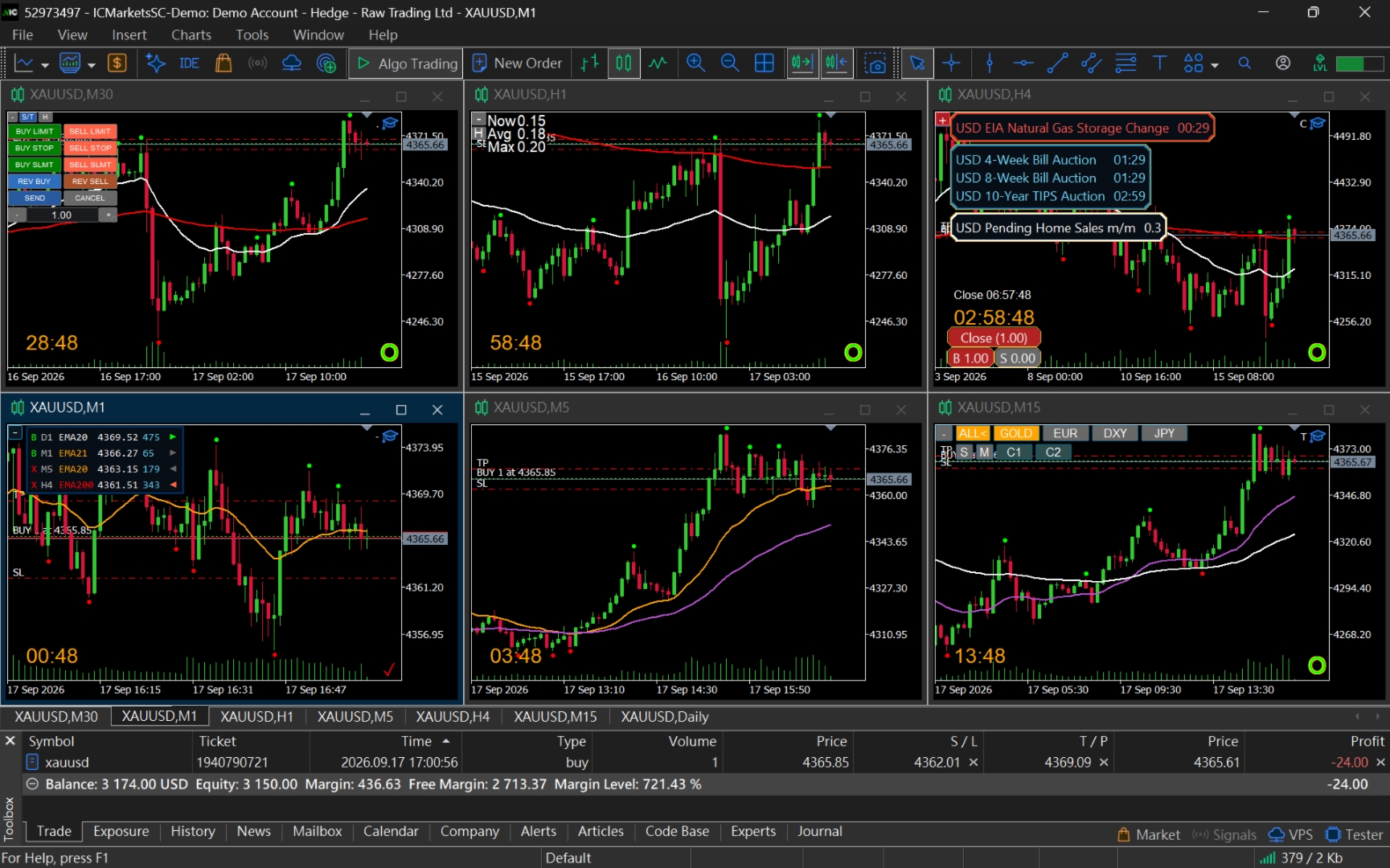
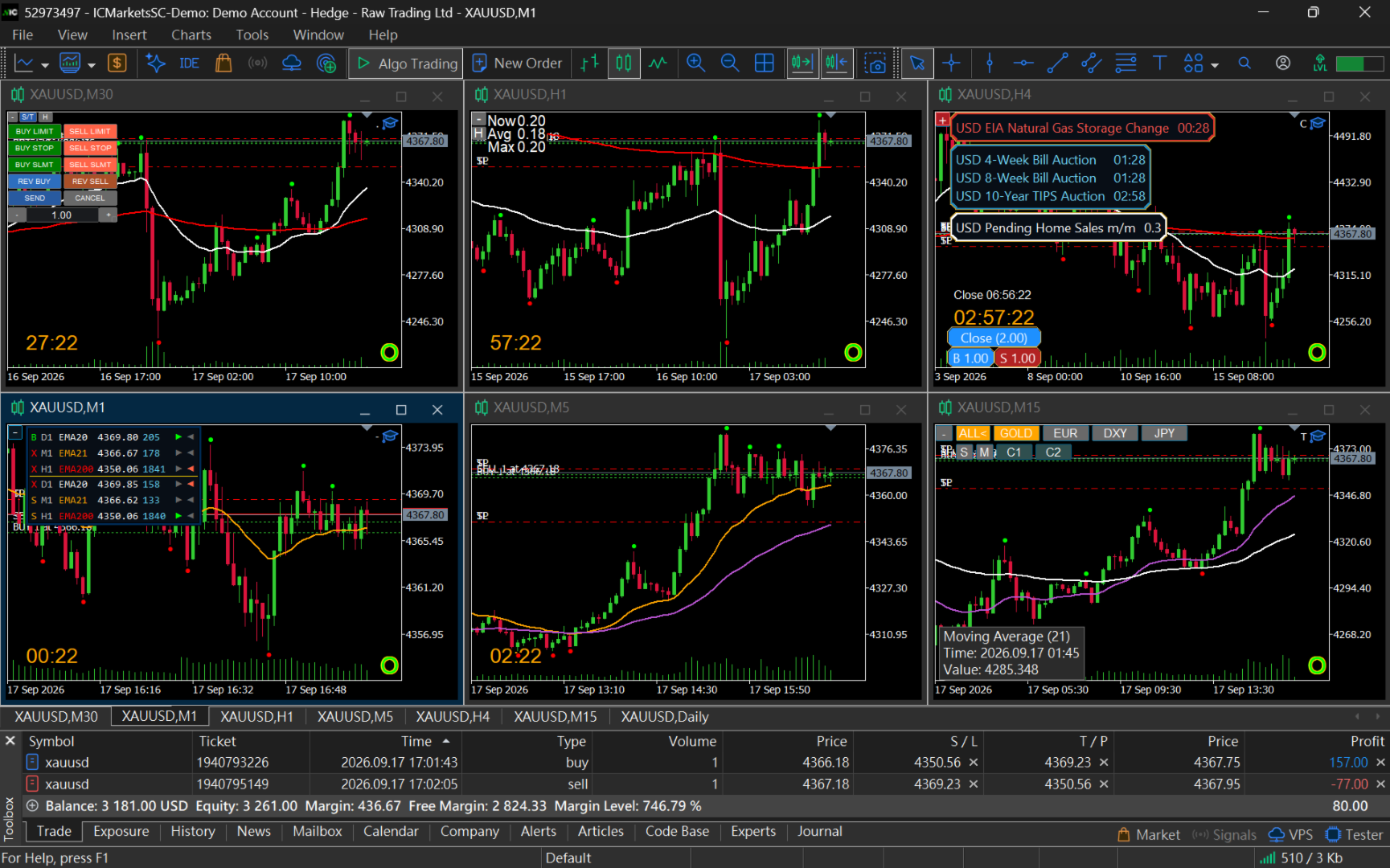
◆ Automatisches Lesen von MAs aus allen geöffneten Charts desselben SymbolsApexForge ist nicht auf den einzelnen Chart beschränkt, auf dem der EA läuft.
Es kann kompatible Moving Averages automatisch aus allen geöffneten Charts desselben Symbols lesen.
Zum Beispiel:
M1 / M5 / M15 / M30 / H1 / H4 / D1
Auf jedem Timeframe können unterschiedliche Moving Averages verwendet werden.
ApexForge organisiert diese Multi-Timeframe Moving Averages in einer zentralen Management-Oberfläche.
Du musst nicht alle MAs auf einem einzigen Chart übereinanderlegen.
Besonders geeignet für:
Multi-Timeframe Analysis
Multi-Chart-Workspaces
Chart-Grid-Layouts
Multi-Monitor-Trading
◆ Unterstützung für SMA / EMA / SMMA / LWMAApexForge unterstützt die wichtigsten integrierten Moving-Average-Methoden von MetaTrader 5:
SMA — Simple Moving Average
EMA — Exponential Moving Average
SMMA — Smoothed Moving Average
LWMA — Linear Weighted Moving Average
Kompatible Konfigurationen des ApexForge MA Renderer werden ebenfalls unterstützt.
Andere Custom Indicators von Drittanbietern mit abweichenden Datenstrukturen, beispielsweise T3 oder JMA, werden möglicherweise nicht automatisch erkannt.
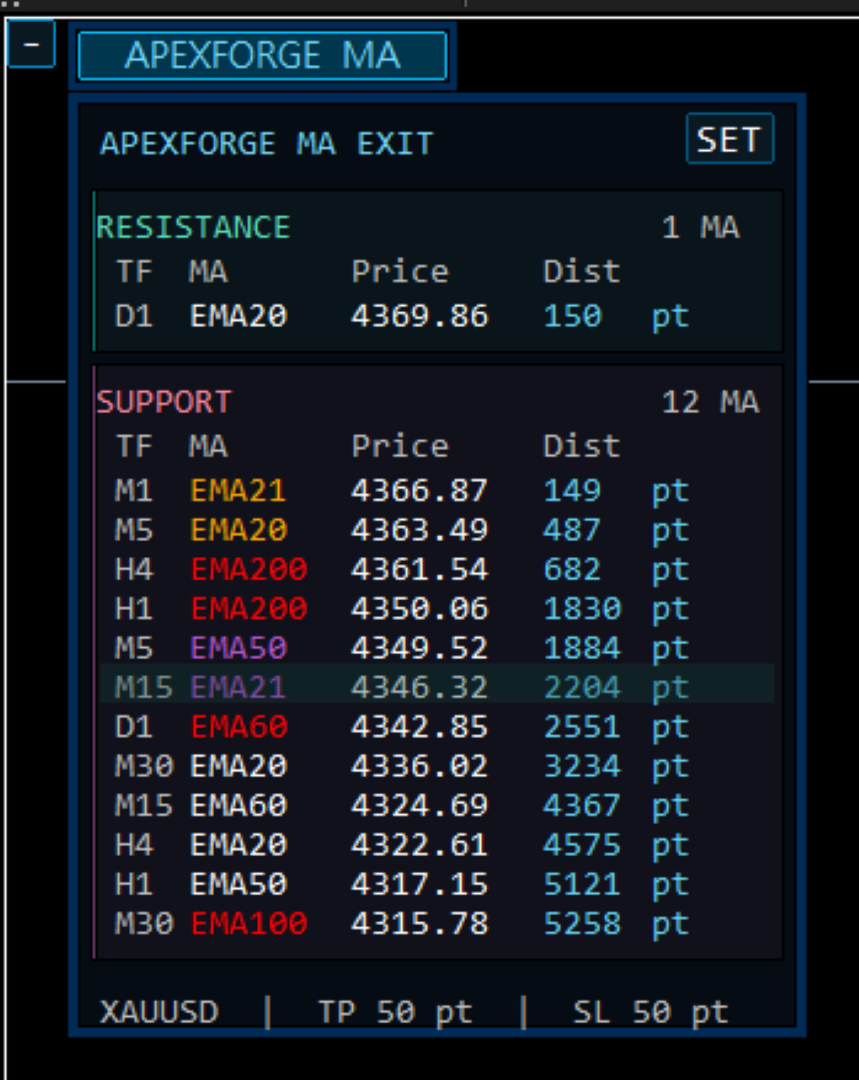
◆ Automatische Support-/Resistance-KlassifizierungApexForge klassifiziert erkannte MAs automatisch entsprechend ihrer aktuellen Position zum Marktpreis:
Über dem Preis → Resistance MA
Unter dem Preis → Support MA
Das Panel kann anzeigen:
Timeframe
MA
Aktueller Preis
Abstand zum Marktpreis
Exit-Steuerung
Du musst nicht ständig zwischen verschiedenen Timeframes wechseln, nur um deine Moving Averages zu finden.
Wenn der Marktpreis einen MA kreuzt, organisiert ApexForge die Struktur entsprechend dem neuen Preisverhältnis neu.
◆ Automatische Verfolgung des nächsten MAZusätzlich zu deinen ausgewählten Dynamic TP / SL kann ApexForge auch relevante Moving Averages verfolgen, die dem aktuellen Marktpreis am nächsten liegen.
Dadurch kannst du gleichzeitig sehen:
Den aktuell ausgewählten MA
und:
Den aktuell nächstgelegenen MA
Zum Beispiel:
Ausgewählter Buy TP → H4 EMA48
Während der nächste MA oberhalb des Preises inzwischen:
M15 EMA32
sein kann.
Beide können gleichzeitig angezeigt werden.
Wenn der ausgewählte MA bereits der nächstgelegene MA ist, wird er nicht doppelt angezeigt.
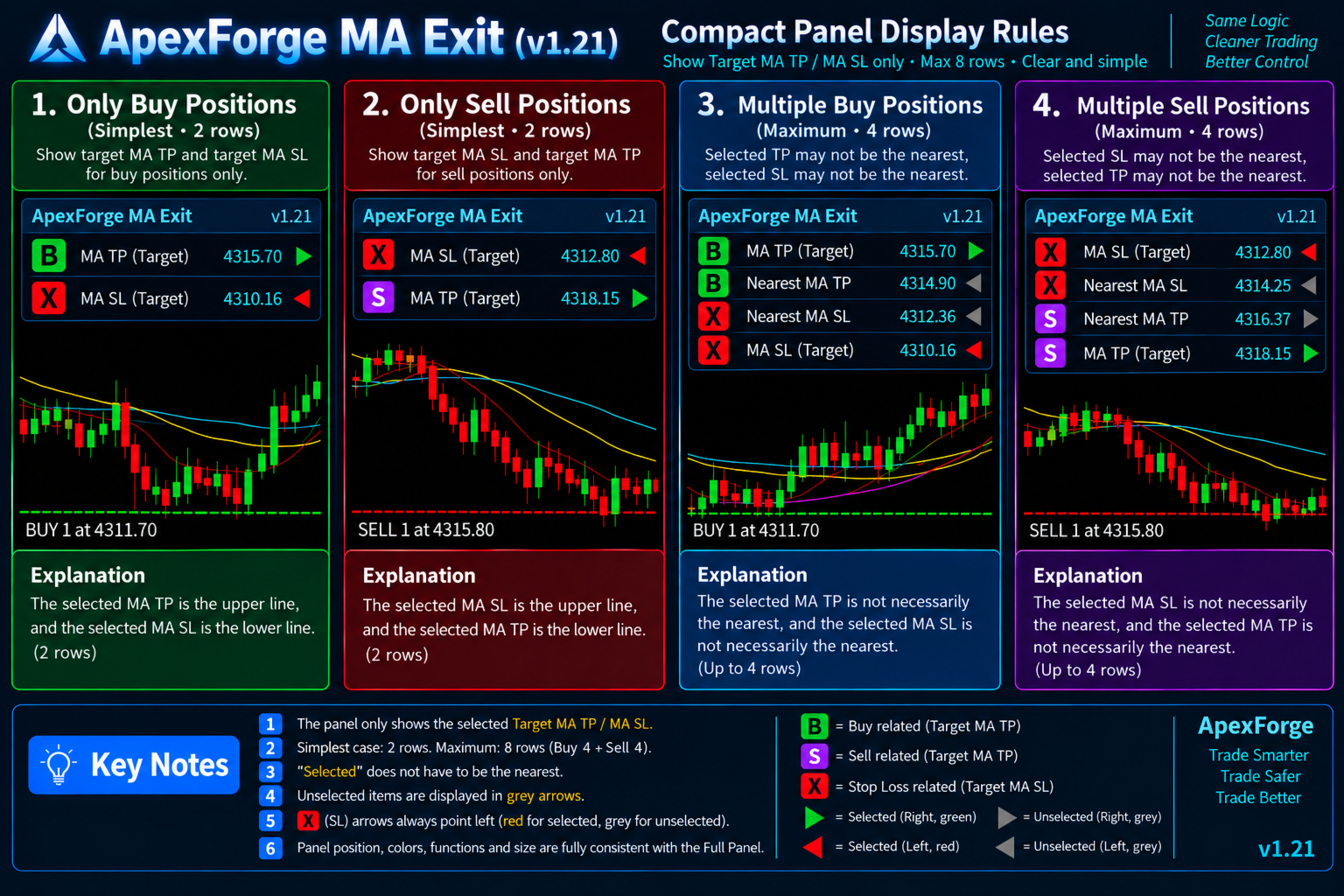
◆ Adaptive Compact Position PanelWährend des aktiven Tradings möchtest du möglicherweise nicht, dass ein großes MA-Management-Panel dauerhaft deinen Chart verdeckt.
ApexForge bietet deshalb ein adaptives Compact Position Panel, das nur die aktuell benötigten Exit-Informationen anzeigt.
Rollenmarkierungen:
B = Buy TP
S = Sell TP
X = Stop Loss
Zusammen mit:
Timeframe | MA | Price | Distance | Exit
Das Panel passt seine Größe automatisch an die aktuellen Positionen und den MA-Status an.
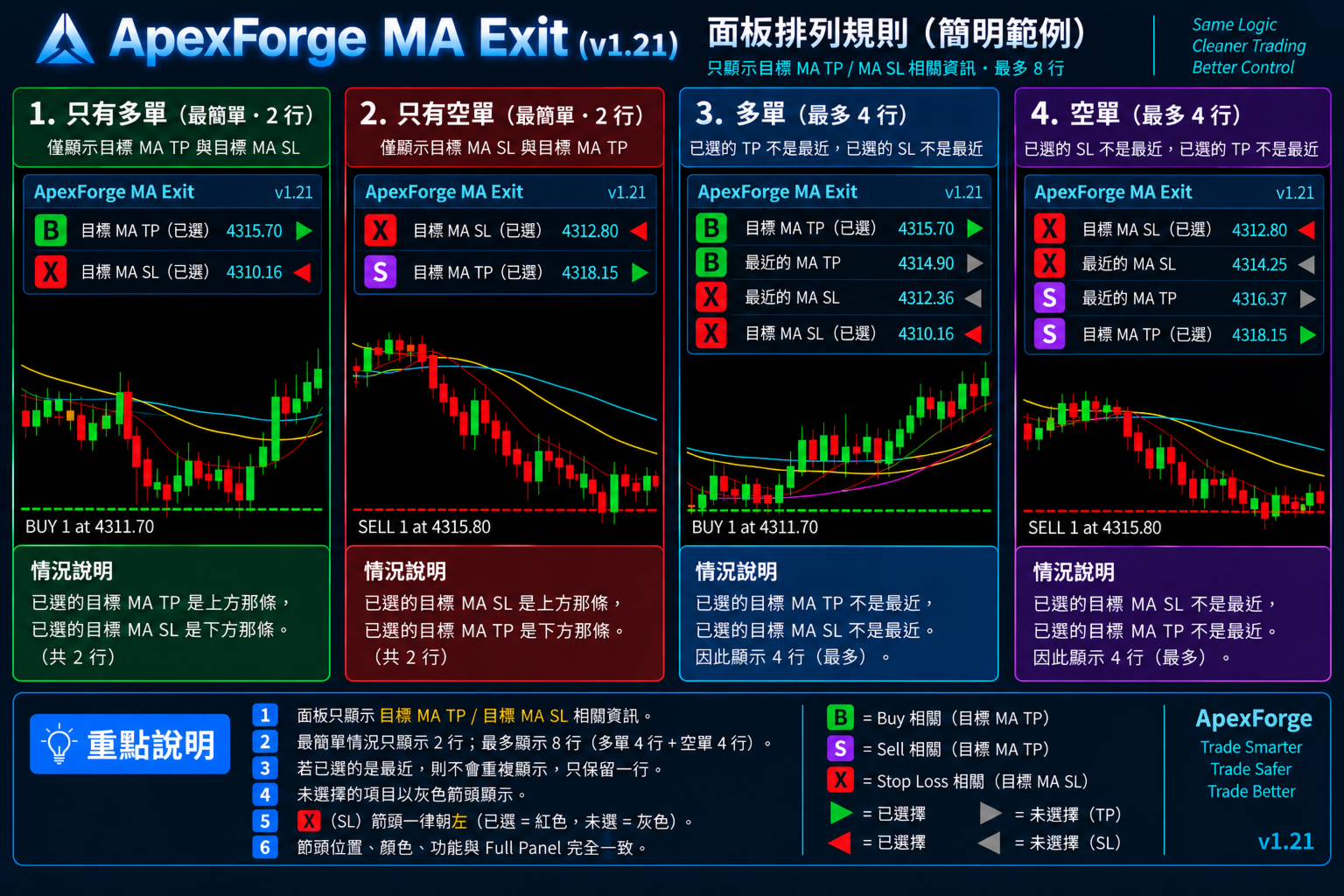
◆ Von nur 2 Zeilen bis maximal 8 ZeilenIm einfachsten Fall mit nur einer Handelsrichtung werden lediglich 2 Zeilen benötigt.
Zusätzliche Informationen erscheinen nur, wenn der ausgewählte MA und der nächstgelegene MA unterschiedlich sind.
Buy kann bis zu folgende Informationen anzeigen:
Ausgewählter Buy TP
Nächster Buy TP MA
Nächster Buy SL MA
Ausgewählter Buy SL
Sell kann anzeigen:
Ausgewählter Sell SL
Nächster Sell SL MA
Nächster Sell TP MA
Ausgewählter Sell TP
Wenn Buy- und Sell-Positionen gleichzeitig vorhanden sind:
Buy 4 Zeilen + Sell 4 Zeilen = maximal 8 Zeilen
Wenn ausgewählter MA und nächster MA identisch sind, werden keine doppelten Informationen angezeigt.
◆ Klare Buy-/Sell-Trennung bei Hedge-PositionenApexForge unterstützt die gleichzeitige Verwaltung von Buy- und Sell-Positionen.
Im Hedge-Modus:
Buy-Informationen werden oben angezeigt
Sell-Informationen werden unten angezeigt
Eine goldene Trennlinie separiert beide Bereiche.
Selbst wenn Buy und Sell denselben Moving Average verwenden, bleiben ihre Exit-Zustände unabhängig.
Zum Beispiel:
Buy TP → H1 EMA20
gleichzeitig:
Sell SL → H1 EMA20
ApexForge hält die verschiedenen Exit-Rollen getrennt, auch wenn sie denselben MA verwenden.
◆ Positionsrichtung bleibt auch ohne verfügbaren MA sichtbarWenn eine Buy Position vorhanden ist, aber aktuell kein geeigneter MA oberhalb des Preises verfügbar ist, verschwindet die Buy-Anzeige nicht.
Die Positionsrichtung bleibt sichtbar und an der Stelle des normalen Exit Arrow wird ein Strich angezeigt.
Das bedeutet:
Kein verfügbarer MA ≠ Keine offene Position
Du kannst sofort erkennen, dass weiterhin eine Position vorhanden ist, auch wenn momentan kein geeigneter MA Target für diese Richtung verfügbar ist.
◆ Full MA Management PanelWenn du die vollständige MA-Struktur sehen möchtest, kannst du das Full Panel öffnen.
Alle erkannten Moving Averages werden organisiert in:
Resistance
Support
und zeigen:
Timeframe
MA
Price
Distance
Exit
Das Full Panel kann bis zu 64 Moving Averages anzeigen.
Ein MA kann direkt im Full Panel ausgewählt und als TP oder SL verwendet werden.
◆ Compact Mode + Full ModeApexForge bietet zwei unterschiedliche Oberflächen:
Compact Panel — Schnelle Positions- und Exit-Überwachung
Full Panel — Vollständige MA-Struktur und TP-/SL-Management
Während des normalen Tradings kann die Oberfläche kompakt bleiben.
Das Full Panel wird nur geöffnet, wenn du Exits konfigurieren oder die vollständige MA-Struktur überprüfen möchtest.
Ideal für begrenzten Chart-Platz oder große Multi-Chart-Workspaces.
◆ Adaptive Oberfläche, frei verschiebbar und PositionsspeicherDas Compact Panel passt automatisch folgende Elemente an:
Breite
Höhe
Anzahl der Zeilen
Nicht benötigter Platz wird nicht dauerhaft reserviert.
Das Panel kann frei an eine geeignete Position im Chart verschoben werden und merkt sich automatisch seine letzte Position.
Nach dem erneuten Laden der Trading-Umgebung kann die gespeicherte Position wiederhergestellt werden, ohne dass du das Panel jedes Mal neu anordnen musst.
◆ + / − MinimierenWenn du die Exit-Informationen vorübergehend nicht benötigst, kannst du das Panel mit + / − minimieren.
Im minimierten Zustand bleiben nur kompakte Bedienelemente sichtbar, sodass Kerzen und Moving Averages weniger verdeckt werden.
Bei Bedarf kannst du das Panel jederzeit wieder öffnen.
◆ Akustische Erfolgs-/FehlermeldungApexForge bietet akustisches Feedback bei TP-/SL-Operationen.
Erfolgreich → Erfolgssound
Fehlgeschlagen → Fehlersound
Wenn der Broker eine Änderung aufgrund von Stop Level, Freeze Level, Preisabstand, Trading-Status oder anderen Einschränkungen ablehnt, kannst du schneller erkennen, dass die Operation nicht erfolgreich war.
◆ Mehr als ein klassischer Trailing StopEin klassischer Trailing Stop bewegt den Stop Loss normalerweise anhand einer festen Anzahl von Points oder eines festen Abstands.
ApexForge verwendet ein anderes Konzept:
TP kann einem ausgewählten MA folgen
SL kann ebenfalls einem ausgewählten MA folgen
Statt nur zu fragen:
„Wie viele Points von meinem Einstieg entfernt soll der Stop Loss liegen?“
kannst du mit ApexForge festlegen:
„Welcher Moving Average soll meine aktuelle Exit-Struktur verwalten?“
Wenn deine Strategie EMA / SMA bereits als dynamische Unterstützung, Widerstand, Take Profit oder Stop Loss verwendet, kann der Moving Average selbst zu deinem Dynamic Exit werden, anstatt ausschließlich einen Trailing Stop mit festem Abstand zu verwenden.
◆ Hauptfunktionen-
MT5 Dynamic MA Exit Manager
-
Dynamic Moving Average Take Profit
-
Dynamic Moving Average Stop Loss
-
TP-/SL-Management mehrerer Positionen über ein einziges Panel
-
Automatische Aktualisierung der tatsächlichen TP / SL
-
Brokerseitige TP-/SL-Synchronisierung
-
TP Exit Offset Points
-
SL Buffer Points
-
TP / SL schnell setzen, wechseln oder entfernen
-
Unabhängige Verwaltung von Buy TP / Buy SL / Sell TP / Sell SL
-
Neue Positionen automatisch in bestehendes Exit Management aufnehmen
-
Automatisches Lesen von MAs aus allen geöffneten Charts desselben Symbols
-
Multi-Timeframe MA Management
-
Unterstützung für SMA / EMA / SMMA / LWMA
-
Automatische Support-/Resistance-Klassifizierung
-
Automatische Nearest-MA-Verfolgung
-
Selected MA + Nearest MA gleichzeitig anzeigen
-
Gleichzeitiges Buy-/Sell-Management im Hedge-Modus
-
Unabhängige Exit-Rollen auf demselben MA
-
Adaptive Compact Position Panel
-
Compact Panel von 2 bis maximal 8 Zeilen
-
Full MA Management Panel
-
Bis zu 64 MAs im Full Panel
-
Anzeige von MA Price / Distance
-
Frei verschiebbares Panel
-
Automatischer Positionsspeicher des Panels
-
/ − Minimieren
-
-
Akustisches Feedback bei Erfolg / Fehler
-
Für Multi-Timeframe-, Multi-Chart- und Multi-Monitor-Workspaces geeignet
-
Keine Buy-/Sell-Signale
1. Verwende weiterhin dein bestehendes MT5 Moving-Average-Chart-Setup
↓
2. ApexForge liest kompatible MAs aus geöffneten Charts desselben Symbols
↓
3. Die MAs werden automatisch in Resistance / Support organisiert
↓
4. Wähle im Panel einen MA als Buy-/Sell-TP oder SL
↓
5. Der ausgewählte Dynamic Exit wird auf die entsprechenden Positionen angewendet
↓
6. Stelle bei Bedarf TP Offset oder SL Buffer ein
↓
7. ApexForge verfolgt den ausgewählten MA weiter
↓
8. Wenn sich die MA-Position verändert, wird der tatsächliche TP / SL aktualisiert
↓
9. Zusätzliche Positionen können automatisch in das bestehende Management aufgenommen werden
↓
10. Wenn sich dein Trading-Plan ändert, wähle einfach einen anderen MA oder entferne TP / SL
◆ Wichtige HinweiseApexForge Dynamic MA Exit Manager ist ein MT5 Trade Management / Position Management / Exit Management Tool.
Es handelt sich nicht um eine automatisierte Trading-Strategie oder einen Signal-EA.
Dieses Produkt liefert keine Buy-/Sell-Signale, prognostiziert keine Marktrichtung und garantiert keine Trading-Ergebnisse.
Unterstützt werden die integrierten Moving Averages von MT5, einschließlich SMA, EMA, SMMA und LWMA, sowie kompatible Konfigurationen des ApexForge MA Renderer.
Andere benutzerdefinierte MA-Indikatoren von Drittanbietern werden möglicherweise nicht automatisch erkannt.
Tatsächliche Dynamic TP-/SL-Änderungen unterliegen weiterhin den Einschränkungen des Brokers und des jeweiligen Handelsinstruments, einschließlich Stop Level, Freeze Level, Mindestabstand zum Preis, Marktstatus und weiteren Trading-Bedingungen.
Der letzte erfolgreich an den Broker übermittelte TP / SL kann auf dem Trading-Server aktiv bleiben. Wenn MT5 oder der EA jedoch nicht mehr läuft, können spätere Bewegungen des MA nicht mehr automatisch synchronisiert werden.
Vor dem Einsatz auf einem Live-Konto wird empfohlen, das Produkt zunächst auf einem Demo Account zu testen und sich mit MA-Auswahl, Dynamic TP / SL, TP Offset, SL Buffer, Wechseln und Entfernen von Exits sowie dem Management zusätzlicher Positionen vertraut zu machen.
ApexForge Dynamic MA Exit ManagerDein Moving Average ist nicht mehr nur eine Linie auf dem Chart.
Du wählst den MA.
ApexForge macht daraus deinen Dynamic TP / SL.
Der MA bewegt sich → Dein Exit bewegt sich mit.
Statt TP / SL Position für Position manuell anzupassen:
Ein Panel → MA auswählen → Positions-Exits zentral verwalten.