Expert Manager
- Utilitys
- Version: 1.0
- Aktivierungen: 5

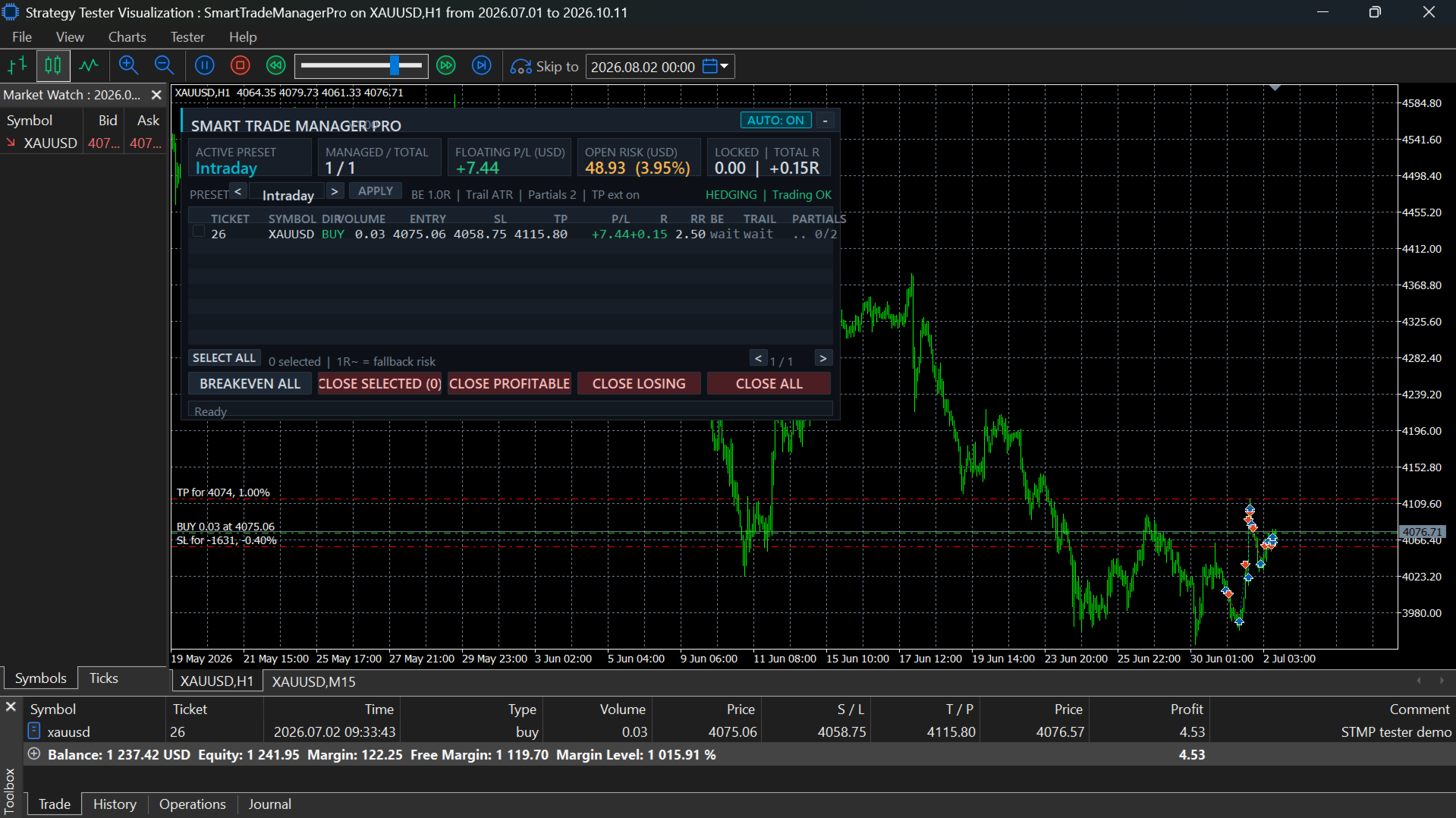
Smart Trade Manager Pro ist ein MT5-Expert Advisor. Er verwaltet Positionen, die manuell oder von anderen EAs eröffnet wurden, und zwar ausschließlich diejenigen, die Ihren Auswahlkriterien entsprechen. Er eröffnet keine Trades auf einem Live-Konto. Die einzige Ausnahme bildet der Strategietester, in dem er Demo-Trades zur Verwaltung eröffnen kann (siehe Abschnitt „Marktvalidierung“).
Dateien:
| Datei | Zweck |
|---|---|
| `SmartTradeManagerPro.mq5` | Vollständiger Quellcode |
| `SmartTradeManagerPro.ex5` | Kompiliertes Programm (MetaEditor: 0 Fehler, 0 Warnungen) |
| `README.md` | Installation, Eingabewerte, Bedienungsanleitung und Beispielszenarien |
| `TEST_CHECKLIST.md` | Testplan mit Nachverfolgung von „Bestanden“/„Nicht bestanden“ |
---
## 1. Installation
1. Öffnen Sie in MT5 **Datei > Datenordner öffnen**.
2. Kopieren Sie `SmartTradeManagerPro.mq5` in den Ordner `MQL5\Experts\`. Sie können auch die `.ex5`-Datei kopieren, um das Programm ohne Neukompilierung auszuführen.
3. Öffnen Sie die `.mq5`-Datei im MetaEditor und drücken Sie **F7**, um sie zu kompilieren. Es sollten 0 Fehler und 0 Warnungen gemeldet werden.
4. Öffnen Sie im Terminal **Navigator > Expert Advisors** und aktualisieren Sie die Ansicht.
5. Ziehen Sie **SmartTradeManagerPro** auf ein Chart:
- Aktivieren Sie auf der Registerkarte **Allgemein** das Kontrollkästchen **Algo-Handel zulassen**.
- Legen Sie auf der Registerkarte **Inputs** den Gültigkeitsbereich (Abschnitt 3) fest, **bevor** Sie auf „OK“ klicken.
6. Aktivieren Sie die Schaltfläche **Algo-Handel** in der Symbolleiste des Terminals.
7. Optional: Um Push-Benachrichtigungen zu erhalten, legen Sie Ihre MetaQuotes-ID unter **Extras > Optionen > Benachrichtigungen** fest.
**Führen Sie pro Positionssatz nur eine Instanz aus.** Zwei Instanzen mit sich überschneidenden Gültigkeitsbereichen würden beide dieselben Positionen verwalten. Wenn Sie absichtlich mehrere Instanzen ausführen, weisen Sie jeder Instanz ein anderes **Instanz-Tag** zu und stellen Sie sicher, dass sich ihre Gültigkeitsbereiche nicht überschneiden.