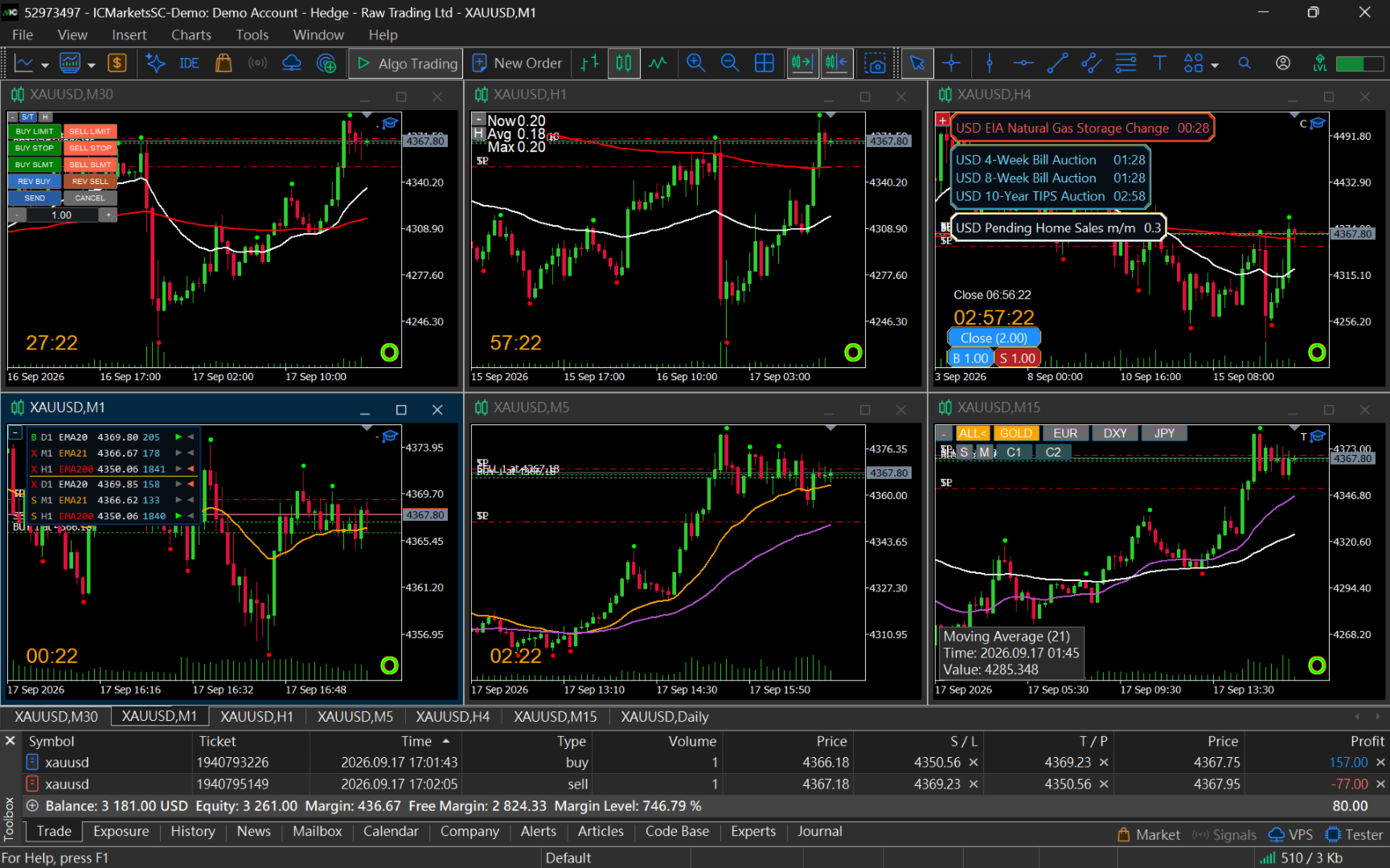
ApexForge Dynamic MA Exit Manager
- Utilitaires
-
Po-hsiung Huang
 Founder and developer of ApexForge.
I develop practical trading tools for MetaTrader 5, focusing on usability, efficiency, stability, and low system resource usage. - Version: 1.60
- Mise à jour: 21 septembre 2026
- Activations: 5
Gestion dynamique du Take Profit et du Stop Loss par moyennes mobiles sur MT5 | Moving Average TP SL | Sortie dynamique EMA SMA | Support et résistance MA multi-timeframe | Mise à jour automatique TP SL | Position Manager
◆ Version Démo
Avant d’acheter la version complète, vous pouvez tester les fonctionnalités de ApexForge Dynamic MA Exit Manager sur un compte démo MT5.
Téléchargement de la version démo, instructions d’installation et guide d’utilisation : ApexForge Dynamic MA Exit Manager – MT5 Demo Version
Vous tradez manuellement ?
Vous utilisez les MA, EMA ou SMA dans votre analyse technique ?
Vous ajustez encore manuellement vos Stop Loss et Take Profit, position par position, ligne par ligne ?
Le marché évolue en permanence.
Les moyennes mobiles évoluent elles aussi en permanence.
Alors pourquoi vos Stop Loss et Take Profit devraient-ils rester figés ?
Si votre méthode de trading utilise les MA, EMA ou SMA comme objectifs de Take Profit, niveaux de Stop Loss, supports dynamiques ou résistances dynamiques, vous devez peut-être encore vérifier régulièrement la nouvelle valeur de la MA puis modifier manuellement le TP / SL de chaque position.
ApexForge Dynamic MA Exit Manager a été conçu précisément pour simplifier ce processus.
Il s'agit d'un outil de gestion dynamique des sorties par Moving Average et de gestion des positions, spécialement conçu pour les traders manuels sur MetaTrader 5.
Vous ne sélectionnez plus simplement un prix fixe.
Vous sélectionnez la MA elle-même.
◆ Un seul panneau — Gérez le SL / TP de plusieurs positionsVous n'avez plus besoin de modifier chaque position séparément.
Vous n'avez plus besoin d'ouvrir constamment la fenêtre de modification des ordres MT5 pour saisir manuellement de nouveaux prix.
Sélectionnez simplement la Moving Average souhaitée directement depuis le panneau ApexForge et attribuez-la aux positions correspondantes comme :
Dynamic Take Profit
ou
Dynamic Stop Loss
Par exemple :
Buy TP → H1 EMA20
Buy SL → M15 EMA32
Une fois configuré, ApexForge mémorise quelle MA vous avez sélectionnée, et pas seulement son prix au moment du clic.
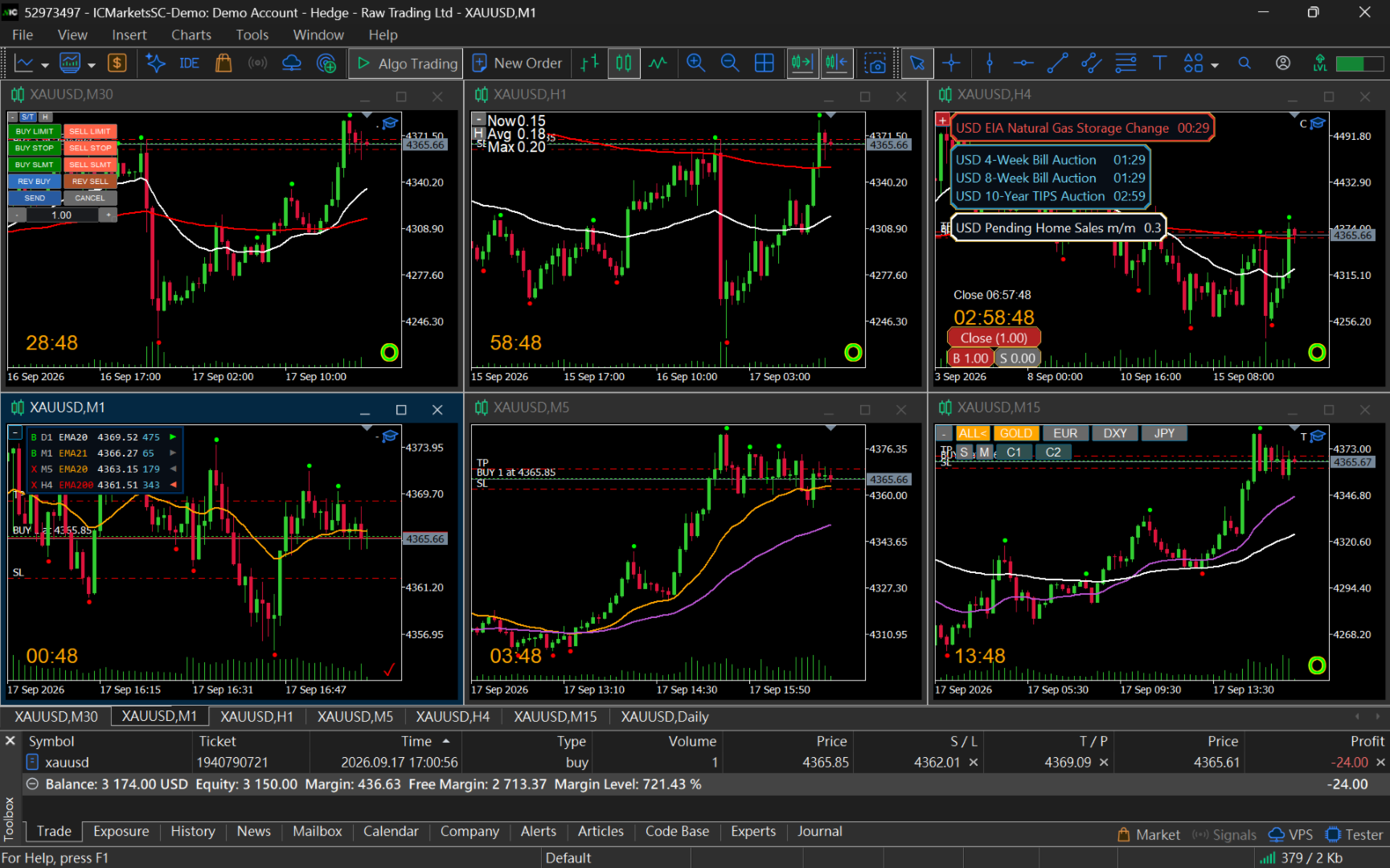
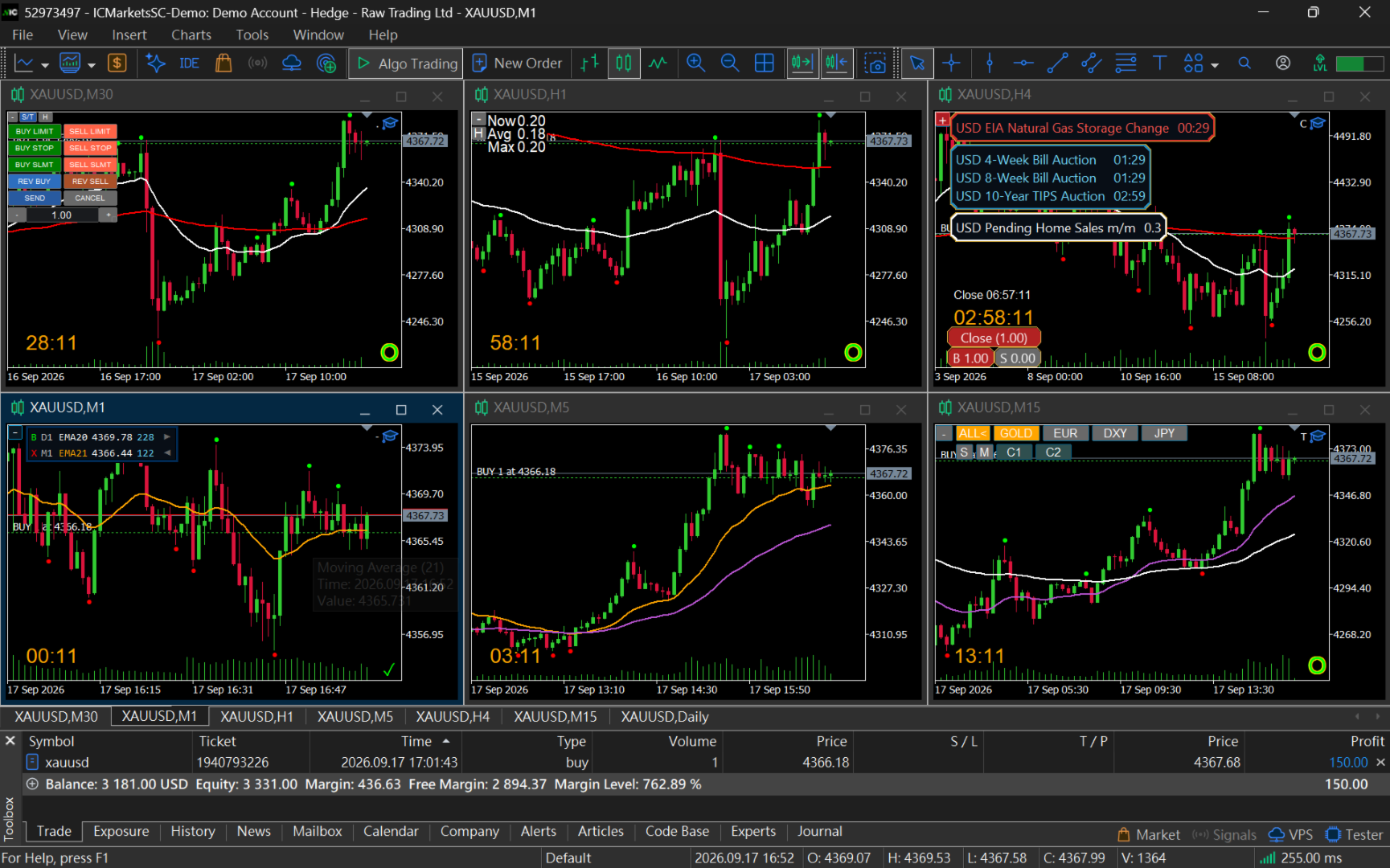
Lorsque la MA sélectionnée évolue avec la formation de nouvelles bougies, ApexForge recalcule le niveau de sortie correspondant et gère automatiquement les TP / SL réels de vos positions.
Un seul panneau. Plusieurs positions. Une gestion centralisée des sorties.
Si vous ouvrez ensuite de nouvelles positions dans la même direction, elles peuvent être automatiquement intégrées au Dynamic Exit Management déjà configuré.
Plus besoin de suivre manuellement votre Moving Average et de modifier chaque position une par une.
◆ Transformez votre Moving Average en outil de gestion des sortiesUne Moving Average standard sur MT5 vous indique simplement où se trouve actuellement la MA.
Mais après votre entrée en position, vous devez encore décider :
Quelle MA utiliser comme Take Profit ?
Quelle MA utiliser comme Stop Loss ?
Faut-il modifier à nouveau mes positions lorsque la MA se déplace ?
ApexForge intègre directement ce processus à la gestion des positions.
Vous choisissez :
Quelle MA gère le Buy TP
Quelle MA gère le Buy SL
Quelle MA gère le Sell TP
Quelle MA gère le Sell SL
Les quatre rôles de sortie sont gérés indépendamment.
Vous analysez le marché et décidez quand acheter ou vendre.
ApexForge vous aide à exécuter et à maintenir votre plan de sortie basé sur les MA.
◆ Dynamic MA Take Profit — Take Profit dynamique basé sur une MAToute Moving Average compatible peut être directement utilisée comme objectif de Take Profit.
Par exemple :
Buy TP → H4 EMA48
ou :
Sell TP → M30 EMA20
Une fois sélectionnée, ApexForge continue de suivre cette MA.
Lorsque la MA évolue avec la formation de nouvelles bougies, le Take Profit réel peut être mis à jour selon sa nouvelle position.
Le Take Profit n'a donc pas besoin de rester fixé au prix défini initialement.
Il peut continuer à suivre la structure de votre Moving Average.
◆ Dynamic MA Stop Loss — Stop Loss dynamique basé sur une MALe Stop Loss peut lui aussi être directement associé à une Moving Average.
Par exemple :
Buy SL → M15 EMA32
ou :
Sell SL → H1 EMA60
ApexForge suit la MA sélectionnée et gère le SL de la position en fonction de sa position actuelle.
Le TP et le SL peuvent utiliser indépendamment différents :
Timeframes
Périodes de MA
Moving Averages
Les positions Buy et Sell sont également gérées indépendamment.
◆ La MA se déplace — TP / SL se mettent à jour automatiquementApexForge ne se contente pas de copier le prix de la MA au moment où vous configurez la sortie.
Le système mémorise quelle Moving Average vous avez sélectionnée.
Le processus :
Sélectionner une MA
→ ApexForge mémorise la MA sélectionnée
→ La MA sélectionnée continue d'être suivie
→ Une nouvelle bougie génère une nouvelle position de la MA
→ Le Dynamic Exit est recalculé
→ Le TP / SL réel de la position est mis à jour
Une Moving Average qui n'était auparavant qu'une référence visuelle sur le graphique peut ainsi devenir une véritable structure dynamique de gestion des sorties.
◆ TP / SL réels côté BrokerApexForge ne repose pas uniquement sur des lignes de sortie virtuelles internes à l'EA.
Les niveaux Dynamic MA TP / SL sont synchronisés avec les TP / SL réels des positions côté Broker, selon la logique de mise à jour du système.
Le dernier TP / SL accepté avec succès par le serveur de trading reste enregistré côté Broker.
Ainsi, si MT5 ou l'EA cesse ensuite de fonctionner, le dernier TP / SL transmis avec succès peut rester actif sur le serveur de trading.
Important :
Si MT5 ou l'EA cesse de fonctionner, les mouvements ultérieurs de la MA ne pourront plus continuer à mettre automatiquement à jour le TP / SL côté Broker.
Pour maintenir les mises à jour automatiques du Dynamic TP / SL, MT5, l'EA et la connexion de trading doivent rester opérationnels.
◆ TP Exit Offset PointsUtiliser une MA comme Take Profit ne signifie pas nécessairement attendre que le prix touche exactement la MA.
ApexForge propose des TP Exit Offset Points réglables.
Par exemple :
Buy TP → H1 EMA20
Exit Offset → 10 Points
Le TP réel peut être placé à une distance définie avant la MA cible.
Lorsque la MA se déplace, l'Offset est lui aussi recalculé selon sa nouvelle position.
◆ SL Buffer PointsLe Stop Loss peut également utiliser des SL Buffer Points supplémentaires.
Par exemple :
SL → M15 EMA32
SL Buffer → 5 Points
Le SL réel est placé au-delà de la MA sélectionnée, dans la direction correcte du Stop Loss pour Buy ou Sell, tout en conservant la distance de sécurité définie.
Lorsque la MA se déplace, le SL Buffer est également recalculé.
Cela permet d'utiliser la Moving Average comme référence dynamique de protection tout en conservant une marge de mouvement définie par l'utilisateur.
◆ Configurer, changer ou annuler rapidement TP / SLLa gestion automatique ne signifie pas perdre le contrôle manuel.
Si la structure du marché évolue, vous pouvez directement depuis le panneau :
Configurer TP / SL
Changer la MA sélectionnée
Annuler TP / SL
Par exemple, vous utilisez actuellement :
Buy TP → H1 EMA20
et souhaitez passer à :
Buy TP → H4 EMA12
Il suffit de sélectionner la nouvelle MA depuis le panneau.
Vous n'avez pas besoin de vérifier d'abord le prix actuel de H4 EMA12 puis de saisir manuellement ce prix dans la fenêtre d'ordre MT5.
Buy TP, Buy SL, Sell TP et Sell SL peuvent être gérés indépendamment.
◆ Les nouvelles positions sont automatiquement intégrées à la gestion existanteSi un Dynamic TP / SL est déjà configuré pour une direction donnée, les nouvelles positions ouvertes dans cette même direction peuvent automatiquement rejoindre l'Exit Management existant.
Par exemple, votre gestion Buy actuelle utilise :
TP → H1 EMA20
SL → M15 EMA32
Si vous ouvrez ensuite une nouvelle Buy Position, vous n'avez pas besoin de configurer à nouveau les mêmes TP / SL.
Idéal pour :
Entrées fractionnées
Ajouts de positions
Gestion de plusieurs positions dans la même direction
◆ Lecture automatique des MA de tous les graphiques ouverts du même symboleApexForge n'est pas limité au seul graphique sur lequel l'EA est installé.
Il peut automatiquement lire les Moving Averages compatibles sur tous les graphiques ouverts du même symbole.
Par exemple :
M1 / M5 / M15 / M30 / H1 / H4 / D1
Chaque timeframe peut utiliser différentes Moving Averages.
ApexForge rassemble et organise ces Moving Averages multi-timeframe dans une seule interface de gestion.
Vous n'avez pas besoin de superposer toutes vos MA sur un seul graphique.
Particulièrement adapté à :
Multi-Timeframe Analysis
Espaces de travail multi-graphiques
Configurations de graphiques en grille
Environnements de trading multi-écrans
◆ Compatible SMA / EMA / SMMA / LWMAApexForge prend en charge les principales méthodes de Moving Average intégrées à MetaTrader 5 :
SMA — Simple Moving Average
EMA — Exponential Moving Average
SMMA — Smoothed Moving Average
LWMA — Linear Weighted Moving Average
Les configurations compatibles avec ApexForge MA Renderer sont également prises en charge.
Les Custom Indicators tiers utilisant une structure de données différente, tels que T3 ou JMA, peuvent ne pas être reconnus automatiquement.
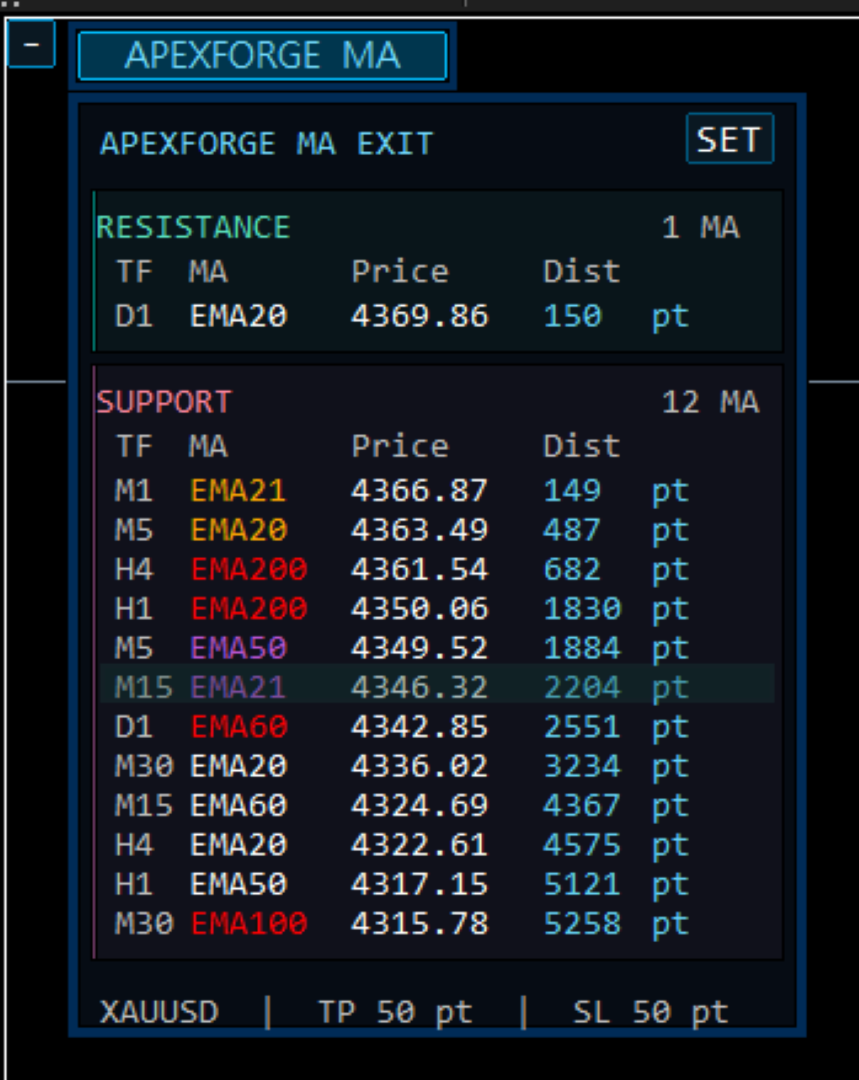
◆ Classification automatique Support / ResistanceApexForge classe automatiquement les MA détectées selon leur position actuelle par rapport au prix du marché :
Au-dessus du prix → Resistance MA
En dessous du prix → Support MA
Le panneau peut afficher :
Timeframe
MA
Prix actuel
Distance par rapport au prix
Contrôle Exit
Vous n'avez plus besoin de changer constamment de timeframe uniquement pour rechercher vos Moving Averages.
Lorsque le prix du marché traverse une MA, ApexForge réorganise automatiquement la structure selon la nouvelle relation entre le prix et la MA.
◆ Suivi automatique de la MA la plus procheEn plus des Dynamic TP / SL déjà sélectionnés, ApexForge peut également suivre les Moving Averages pertinentes les plus proches du prix actuel.
Vous pouvez ainsi voir simultanément :
La MA actuellement sélectionnée
et :
La MA actuellement la plus proche du prix
Par exemple :
Buy TP sélectionné → H4 EMA48
alors que la MA la plus proche au-dessus du prix est désormais :
M15 EMA32
Les deux peuvent être affichées simultanément.
Si la MA sélectionnée est déjà la MA la plus proche, l'information n'est pas affichée en double.
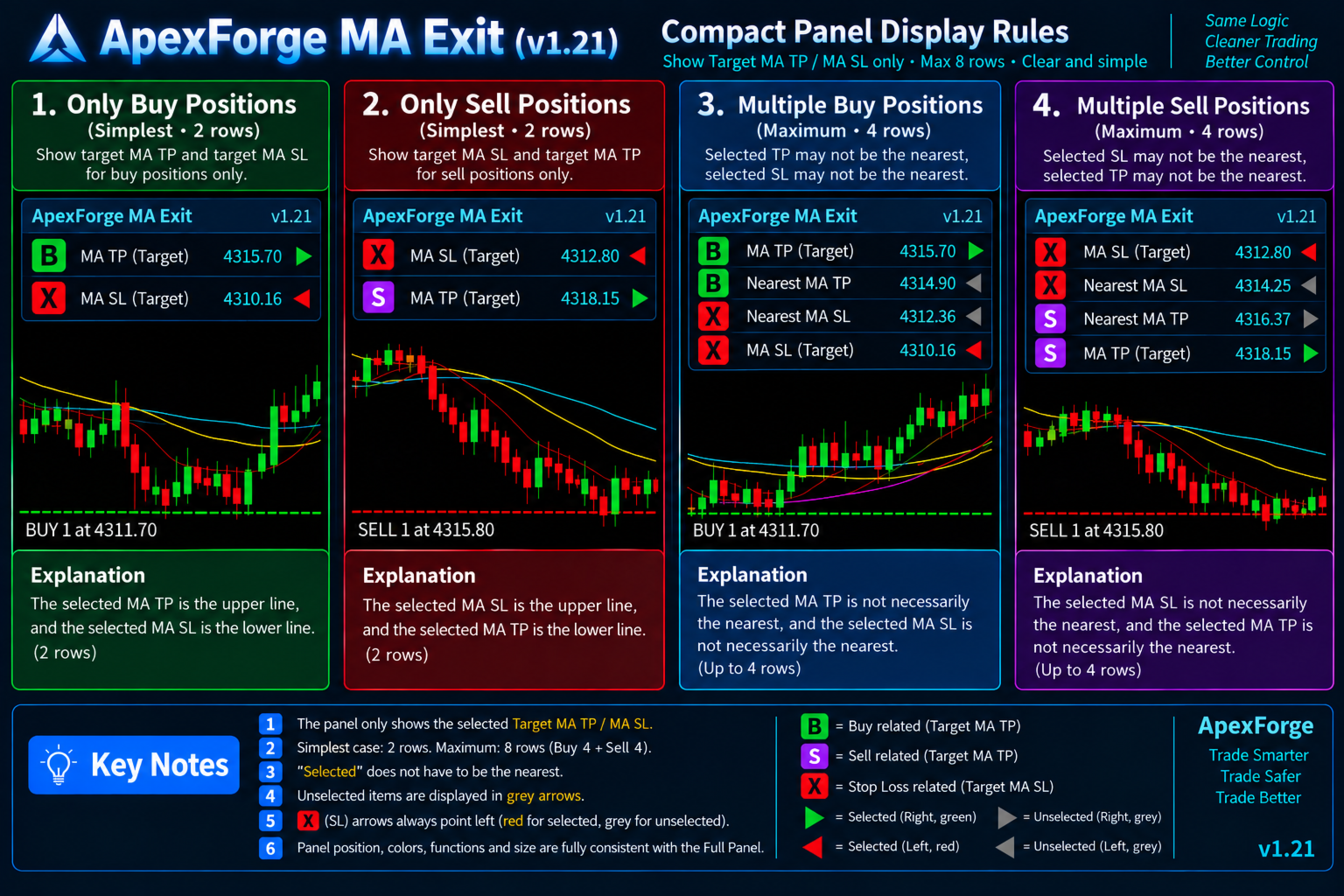
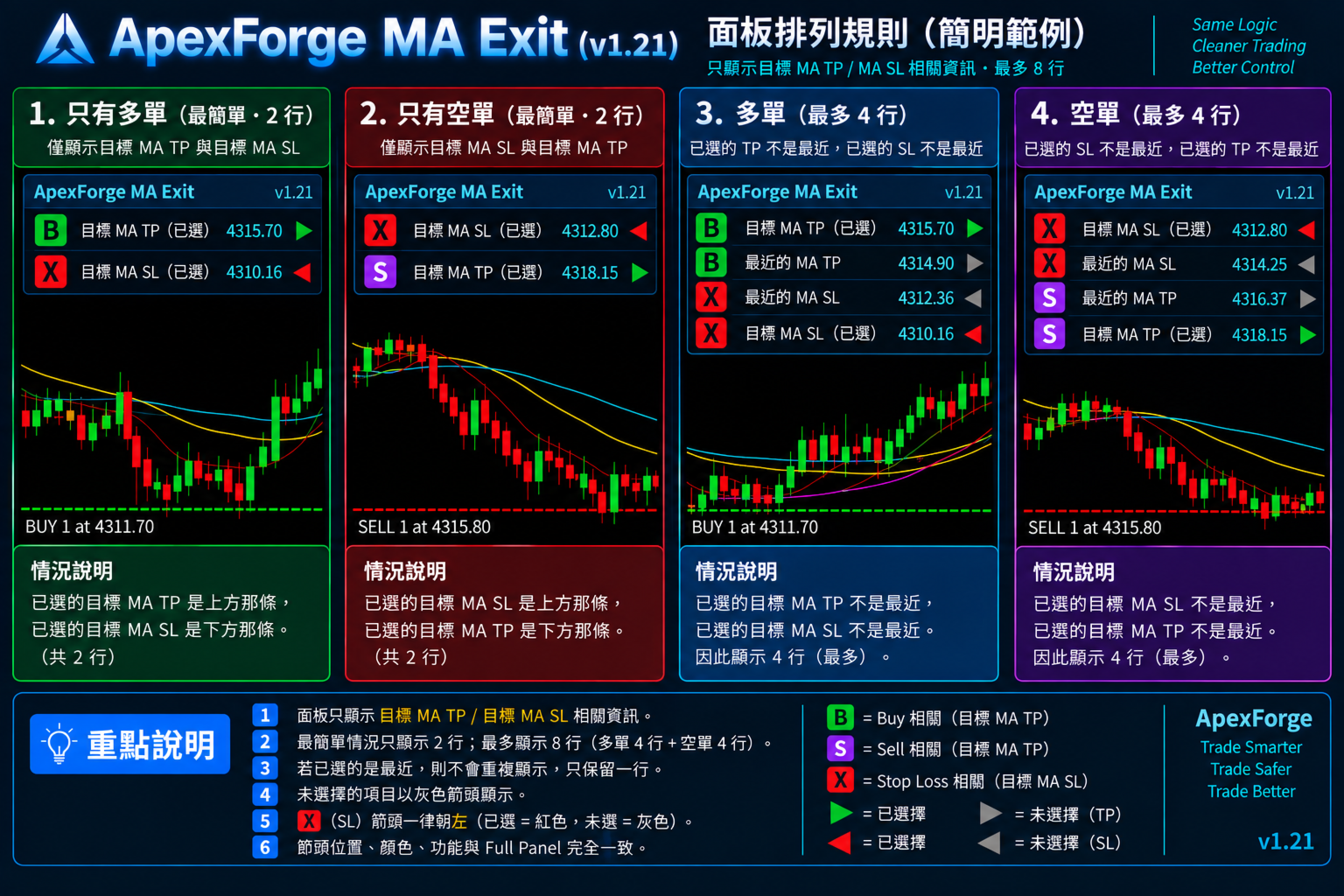
◆ Adaptive Compact Position PanelPendant le trading actif, vous n'avez pas forcément besoin qu'un grand panneau de gestion MA masque constamment votre graphique.
ApexForge propose un Adaptive Compact Position Panel qui affiche uniquement les informations Exit réellement nécessaires.
Indicateurs de rôle :
B = Buy TP
S = Sell TP
X = Stop Loss
Avec :
Timeframe | MA | Price | Distance | Exit
Le panneau adapte automatiquement sa taille en fonction des positions actuelles et de l'état des MA.
◆ De seulement 2 lignes jusqu'à un maximum de 8 lignesDans la configuration la plus simple avec une seule direction, seulement 2 lignes sont nécessaires.
Des informations supplémentaires apparaissent uniquement lorsque la MA sélectionnée et la MA la plus proche sont différentes.
Pour Buy, jusqu'à :
Buy TP sélectionné
MA la plus proche pour Buy TP
MA la plus proche pour Buy SL
Buy SL sélectionné
Pour Sell, jusqu'à :
Sell SL sélectionné
MA la plus proche pour Sell SL
MA la plus proche pour Sell TP
Sell TP sélectionné
Lorsque Buy et Sell existent simultanément :
Buy 4 lignes + Sell 4 lignes = maximum 8 lignes
Si la MA sélectionnée est également la MA la plus proche, aucune ligne en double n'est affichée.
◆ Séparation claire Buy / Sell en mode HedgeApexForge prend en charge la gestion simultanée des positions Buy et Sell.
En mode Hedge :
Les informations Buy sont affichées en haut
Les informations Sell sont affichées en bas
Une ligne de séparation dorée distingue les deux zones.
Même si Buy et Sell utilisent la même Moving Average, leurs états Exit restent indépendants.
Par exemple :
Buy TP → H1 EMA20
simultanément :
Sell SL → H1 EMA20
ApexForge conserve les différents Exit Roles indépendants, même lorsqu'ils utilisent la même MA.
◆ La direction de la position reste visible même sans MA disponibleSi une Buy Position existe mais qu'aucune MA appropriée n'est actuellement disponible au-dessus du prix, l'indicateur Buy ne disparaît pas.
La direction de la position reste visible et un tiret apparaît à l'emplacement habituel de l'Exit Arrow.
Ainsi :
Aucune MA disponible ≠ Aucune position ouverte
Vous pouvez immédiatement voir qu'une Position existe toujours, même si aucun MA Target adapté n'est temporairement disponible dans cette direction.
◆ Full MA Management PanelLorsque vous souhaitez consulter toute la structure des MA, vous pouvez ouvrir le Full Panel.
Toutes les Moving Averages détectées sont organisées en :
Resistance
Support
avec :
Timeframe
MA
Price
Distance
Exit
Le Full Panel peut afficher jusqu'à 64 Moving Averages.
Vous pouvez sélectionner directement une MA depuis le Full Panel et l'utiliser comme TP ou SL.
◆ Compact Mode + Full ModeApexForge propose deux interfaces :
Compact Panel — Surveillance rapide des positions et des Exit
Full Panel — Structure complète des MA et gestion TP / SL
Pendant le trading normal, vous pouvez conserver une interface compacte et ouvrir le Full Panel uniquement lorsque vous devez configurer une sortie ou consulter l'ensemble de la structure MA.
Idéal lorsque l'espace disponible sur le graphique est limité ou lorsque vous travaillez avec de nombreux Charts simultanément.
◆ Interface adaptative, déplacement libre et mémorisation de positionLe Compact Panel ajuste automatiquement :
Largeur
Hauteur
Nombre de lignes
L'espace inutile n'est pas réservé en permanence.
Le panneau peut être librement déplacé à l'endroit souhaité sur le graphique et mémorise automatiquement sa dernière position.
Lorsque l'environnement de trading est rechargé, la position enregistrée peut être restaurée sans devoir réorganiser le panneau à chaque fois.
◆ Minimisation + / −Lorsque vous n'avez temporairement pas besoin des informations Exit, utilisez + / − pour minimiser le panneau.
En mode minimisé, seuls les contrôles compacts restent visibles, ce qui réduit l'espace occupé sur les bougies et les Moving Averages.
Vous pouvez le développer à nouveau lorsque nécessaire.
◆ Confirmation sonore succès / échecApexForge fournit un retour sonore lors des opérations TP / SL.
Succès → Son de confirmation
Échec → Son d'échec
Si le Broker refuse une modification en raison du Stop Level, Freeze Level, de la distance au prix, de l'état du marché ou d'une autre restriction, vous pouvez rapidement constater que l'opération n'a pas été exécutée correctement.
◆ Plus qu'un simple Trailing StopUn Trailing Stop traditionnel déplace généralement le Stop Loss selon un nombre fixe de Points ou une distance fixe.
ApexForge utilise un concept différent :
Le TP peut suivre une MA sélectionnée
Le SL peut également suivre une MA sélectionnée
Au lieu de vous demander uniquement :
« À combien de Points de mon entrée dois-je placer mon Stop Loss ? »
ApexForge vous permet de définir :
« Quelle Moving Average doit gérer ma structure de sortie actuelle ? »
Si votre stratégie utilise déjà les EMA / SMA comme support dynamique, résistance, Take Profit ou Stop Loss, la Moving Average elle-même peut devenir votre Dynamic Exit au lieu de dépendre uniquement d'un Trailing Stop à distance fixe.
◆ Fonctionnalités principales-
MT5 Dynamic MA Exit Manager
-
Dynamic Moving Average Take Profit
-
Dynamic Moving Average Stop Loss
-
Gestion des TP / SL de plusieurs positions depuis un seul panneau
-
Mise à jour automatique des TP / SL réels
-
Synchronisation des TP / SL côté Broker
-
TP Exit Offset Points
-
SL Buffer Points
-
Configuration / changement / annulation rapide TP et SL
-
Gestion indépendante Buy TP / Buy SL / Sell TP / Sell SL
-
Intégration automatique des nouvelles positions dans l'Exit Management existant
-
Lecture automatique des MA de tous les graphiques ouverts du même symbole
-
Multi-Timeframe MA Management
-
Support SMA / EMA / SMMA / LWMA
-
Classification automatique Support / Resistance
-
Suivi automatique Nearest MA
-
Affichage simultané Selected MA + Nearest MA
-
Gestion simultanée Buy / Sell en mode Hedge
-
Exit Roles indépendants sur une même MA
-
Adaptive Compact Position Panel
-
Compact Panel de 2 à 8 lignes
-
Full MA Management Panel
-
Jusqu'à 64 MA dans le Full Panel
-
Affichage MA Price / Distance
-
Panneau librement déplaçable
-
Mémorisation automatique de la position du panneau
-
Minimisation + / −
-
Confirmation sonore succès / échec
-
Adapté aux environnements multi-timeframe, multi-chart et multi-écrans
-
Aucun Buy / Sell Signal
1. Continuez à utiliser votre configuration habituelle de Moving Average sur MT5
↓
2. ApexForge lit les MA compatibles sur les graphiques ouverts du même symbole
↓
3. Les MA sont automatiquement organisées en Resistance / Support
↓
4. Sélectionnez une MA depuis le panneau comme Buy / Sell TP ou SL
↓
5. Le Dynamic Exit sélectionné est appliqué aux positions correspondantes
↓
6. Configurez TP Offset ou SL Buffer si nécessaire
↓
7. ApexForge continue de suivre la MA sélectionnée
↓
8. Lorsque la position de la MA évolue, le TP / SL réel est mis à jour
↓
9. Les positions supplémentaires peuvent automatiquement rejoindre la gestion actuelle
↓
10. Si votre plan de trading change, sélectionnez simplement une autre MA ou annulez le TP / SL
◆ Informations importantesApexForge Dynamic MA Exit Manager est un outil de MT5 Trade Management / Position Management / Exit Management.
Il ne s'agit pas d'une stratégie de trading automatisée ni d'un EA de signaux.
Ce produit ne fournit aucun Buy / Sell Signal, ne prédit pas la direction du marché et ne garantit aucun résultat de trading.
Il prend en charge les Moving Averages intégrées à MT5, notamment SMA, EMA, SMMA et LWMA, ainsi que les configurations compatibles avec ApexForge MA Renderer.
Les autres indicateurs MA personnalisés de tiers peuvent ne pas être reconnus automatiquement.
Les modifications réelles du Dynamic TP / SL restent soumises aux restrictions du Broker et de l'instrument de trading, notamment Stop Level, Freeze Level, distance minimale par rapport au prix, état d'ouverture ou de fermeture du marché et autres conditions de trading.
Le dernier TP / SL transmis avec succès au Broker peut rester actif sur le serveur de trading. Cependant, si MT5 ou l'EA cesse de fonctionner, les mouvements ultérieurs de la MA ne pourront plus être synchronisés automatiquement.
Avant toute utilisation sur un compte réel, il est recommandé de tester d'abord le produit sur un Demo Account afin de vous familiariser avec la sélection des MA, Dynamic TP / SL, TP Offset, SL Buffer, le changement ou l'annulation des sorties et la gestion des positions supplémentaires.
ApexForge Dynamic MA Exit ManagerVotre Moving Average n'est plus simplement une ligne sur le graphique.
Vous sélectionnez la MA.
ApexForge la transforme en votre Dynamic TP / SL.
La MA se déplace → Votre Exit se déplace avec elle.
Plus besoin de modifier manuellement le TP / SL position par position :
Un seul panneau → Sélectionnez votre MA → Gérez les sorties de vos positions.