VibeFox UT Bot
- Indicadores
- Versão: 1.10
- Atualizado: 2 julho 2026
- Ativações: 5

VibeFox UT Bot — stop móvel por ATR com sinais de compra e venda
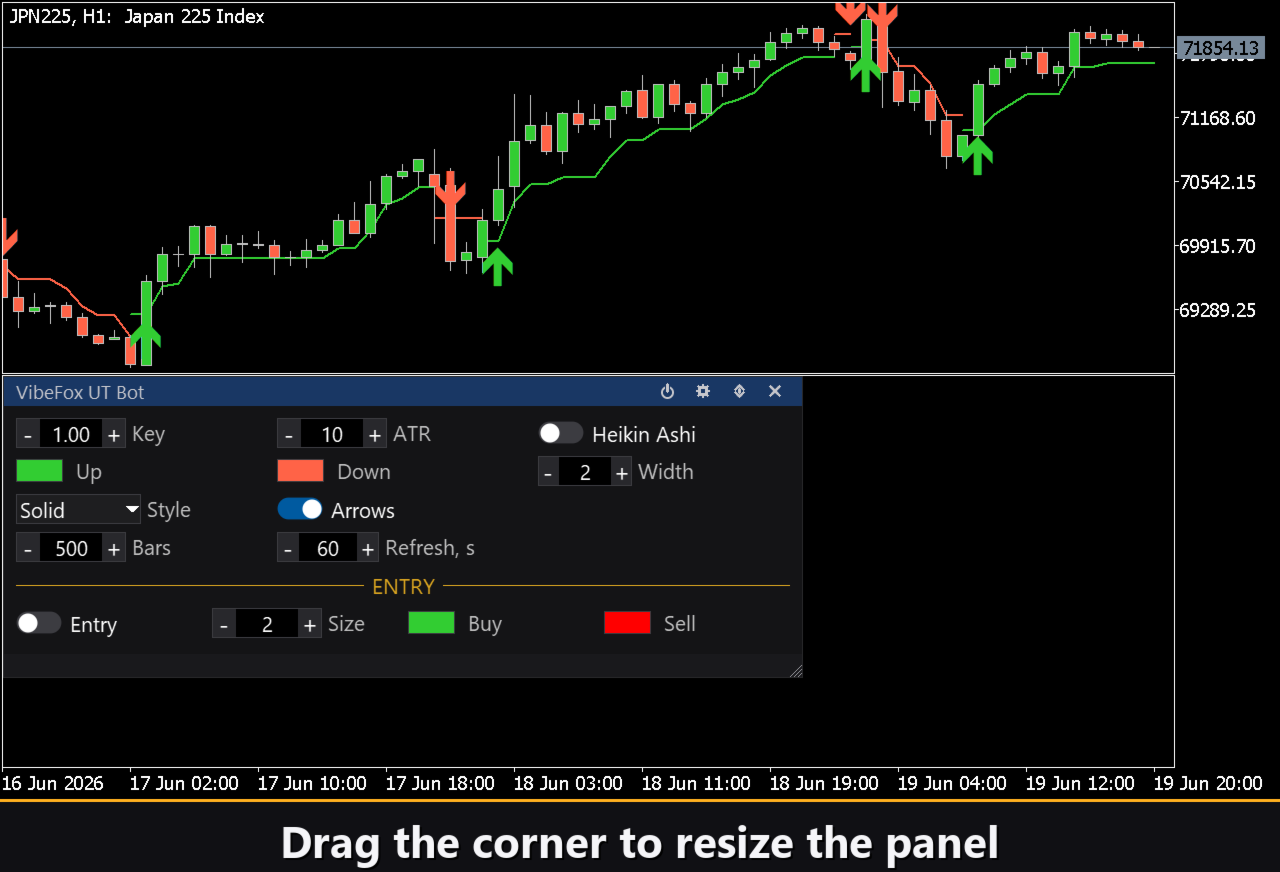
O VibeFox UT Bot é um overlay de seguimento de tendência em tempo real para o MetaTrader 5. Ele desenha um stop móvel por ATR adaptativo diretamente no gráfico de preços, troca de cor no instante em que o lado da posição se inverte, coloca setas BUY e SELL no momento em que o preço cruza o stop, e reúne cada controle num único painel interativo moderno. Em vez de redesenhar níveis de stop à mão e ficar de olho na virada, você vê o stop móvel, o lado ativo e o ponto de entrada exatamente como eles se formam.
O que ele calcula
O núcleo do UT Bot é uma única linha adaptativa — o stop móvel por ATR. Sua distância do preço não é fixa: ela respira com a volatilidade. O indicador mede o Average True Range ao longo de um período escolhido, multiplica-o por um fator de sensibilidade, e mantém a banda resultante seguindo atrás do movimento. Quando o mercado está calmo o stop se cola ao preço; quando a volatilidade se expande o stop dá um passo atrás para dar espaço à tendência correr.
Como a banda é construída sobre o ATR e não sobre um número fixo de pontos ou um percentual, as mesmas configurações se adaptam a uma faixa calma e a uma sessão de tendência rápida sem reajuste. A linha é recalculada barra a barra a partir do histórico do gráfico, então o que você vê é uma trilha limpa e repetível, e não um palpite desenhado à mão.
Como funciona
A cada barra o indicador toma o preço de origem — por padrão o close da barra — e o compara com o valor anterior do stop móvel. Enquanto o preço permanece acima do stop, a linha sobe como uma catraca e nunca afrouxa; a posição é lida como long e a linha é pintada com a cor Up. Enquanto o preço permanece abaixo do stop, a linha desce como uma catraca e a posição é lida como short, pintada com a cor Down. A regra de arraste impede o stop de pular de um lado para o outro dentro da tendência, de modo que ele só se move na direção favorável até o preço finalmente atravessá-lo.
Um modo opcional Heikin Ashi troca o close bruto pelo close suavizado do Heikin Ashi como origem. Isso filtra parte do ruído barra a barra e produz uma trilha mais calma com menos viradas, ao custo de um pequeno atraso — útil em símbolos agitados onde o close puro provoca whipsaws.
Pontos de entrada
O valor prático do UT Bot são seus pontos de entrada automáticos: o indicador observa a relação entre o preço e o próprio stop móvel e coloca um marcador de seta claro no gráfico na barra exata em que o lado muda.
Entry — Stop Cross
O sinal dispara quando o preço de origem cruza o stop móvel. Quando o preço fecha de volta acima do stop depois de ter estado abaixo dele, o lado vira long e uma seta BUY é colocada na linha do stop; quando o preço cai abaixo do stop depois de ter estado acima dele, o lado vira short e uma seta SELL é colocada. Cada cruzamento marca o momento preciso em que a hipótese de tendência se inverte de um lado para o outro, de modo que os marcadores se alinham um a um com as mudanças de cor da trilha. Os marcadores são desenhados apenas em barras fechadas, então um sinal não repinta depois que a barra que o produziu terminou.
Os marcadores BUY e SELL são coloridos separadamente com as cores Buy e Sell, então a direção se lê instantaneamente, enquanto o controle Size escala as setas de 1 a 5 para se ajustar a qualquer densidade de gráfico.
Controle visual total
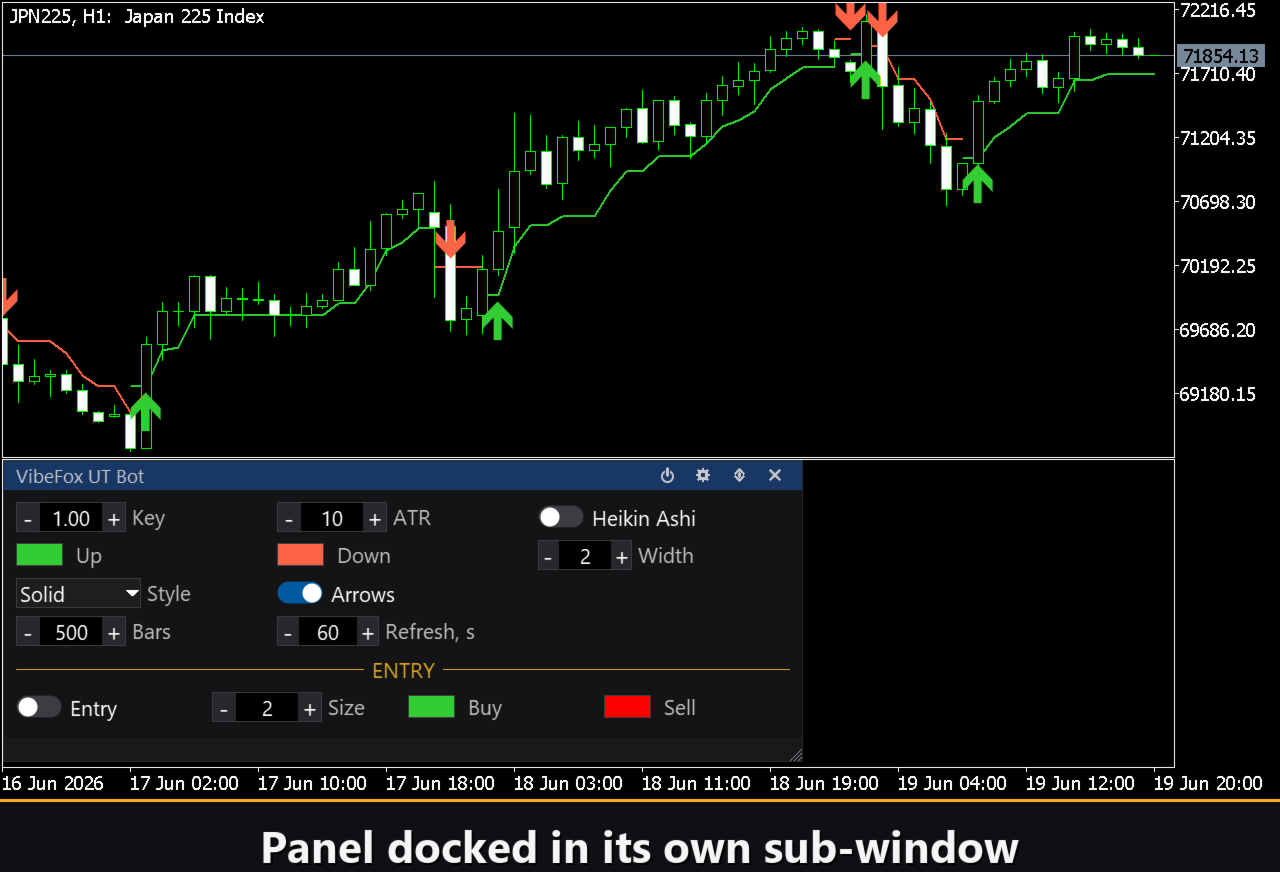
O stop móvel é ajustado ao seu gosto. As cores Up e Down são definidas independentemente, e cada uma tem sua própria transparência, então você pode deixar a linha discreta atrás do preço ou torná-la uma trilha ousada e dominante. O controle Width define a espessura da linha do stop em pixels de 1 a 10, e o controle Style a alterna entre Solid, Dash, Dot e outros estilos de linha, para que a imagem continue legível num gráfico intradiário denso e num tempo gráfico superior esparso por igual. Um interruptor Arrows separado liga e desliga as setas de compra/venda desenhadas na própria linha do stop, independentemente dos marcadores de histórico.
Painel interativo no gráfico
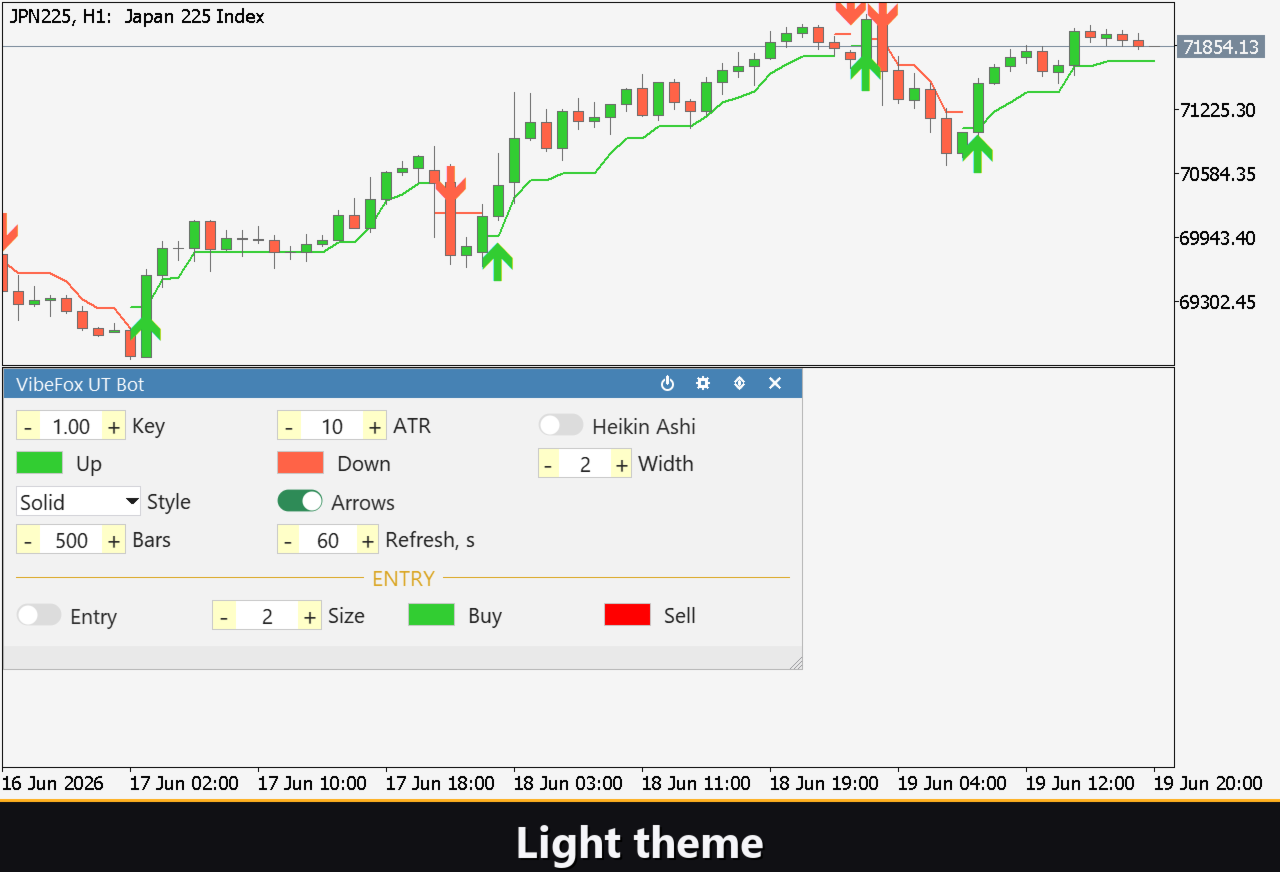
Toda a interface é um painel suave baseado em canvas, construído para controle rápido com o mouse. Todos os parâmetros são reunidos em linhas organizadas em três colunas, e o bloco de entrada é destacado com seu próprio título dourado ENTRY, para que as configurações de sinal não se misturem com as configurações de linha. O cabeçalho do painel contém os ícones de controle.
Power — liga e desliga o desenho do stop móvel e dos sinais sem remover o indicador do gráfico.
Settings (gear) — abre e fecha a seção de configurações.
Updown (arrows) — move o painel entre uma subjanela separada e o gráfico principal.
Close (cross) — fecha o indicador.
Resizable — arraste o canto inferior direito para dimensionar o painel.
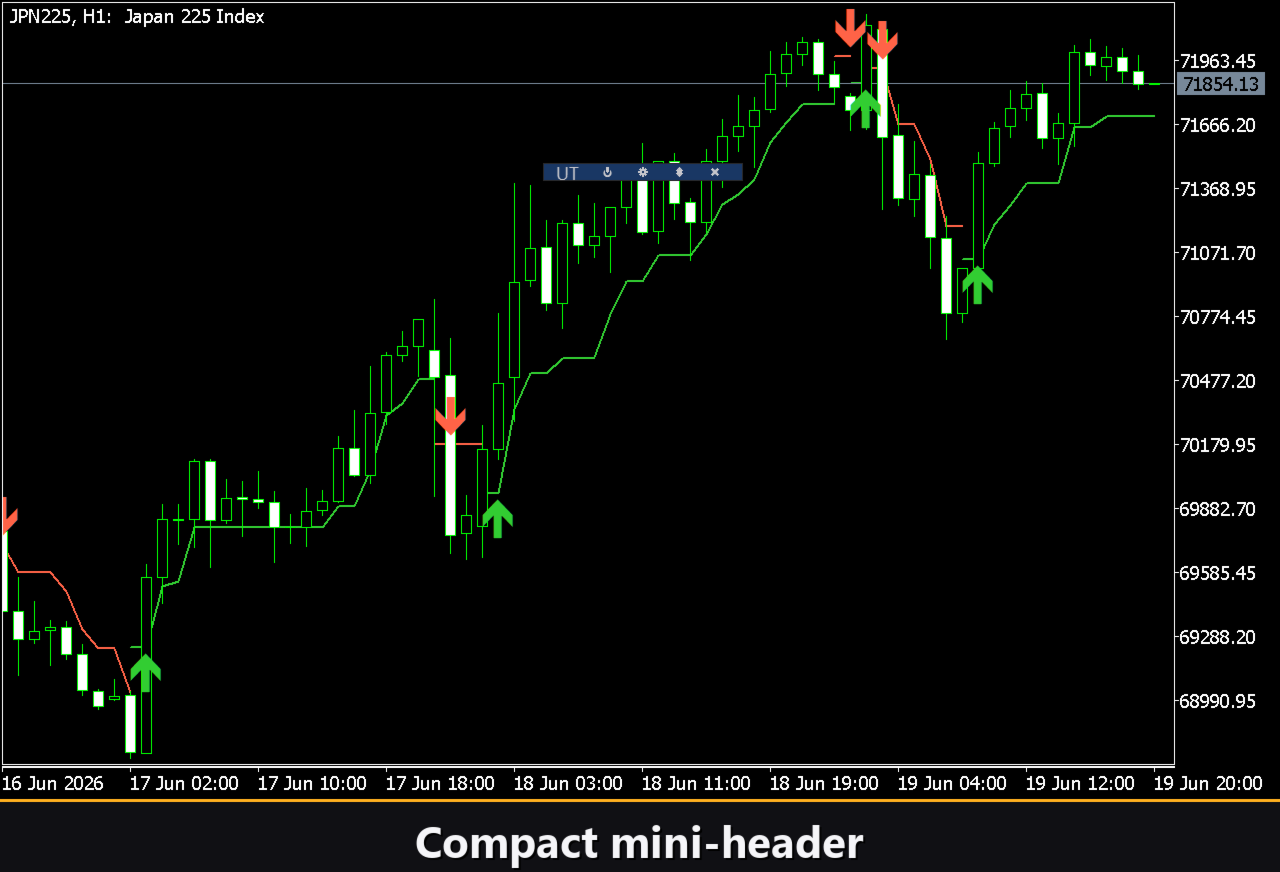
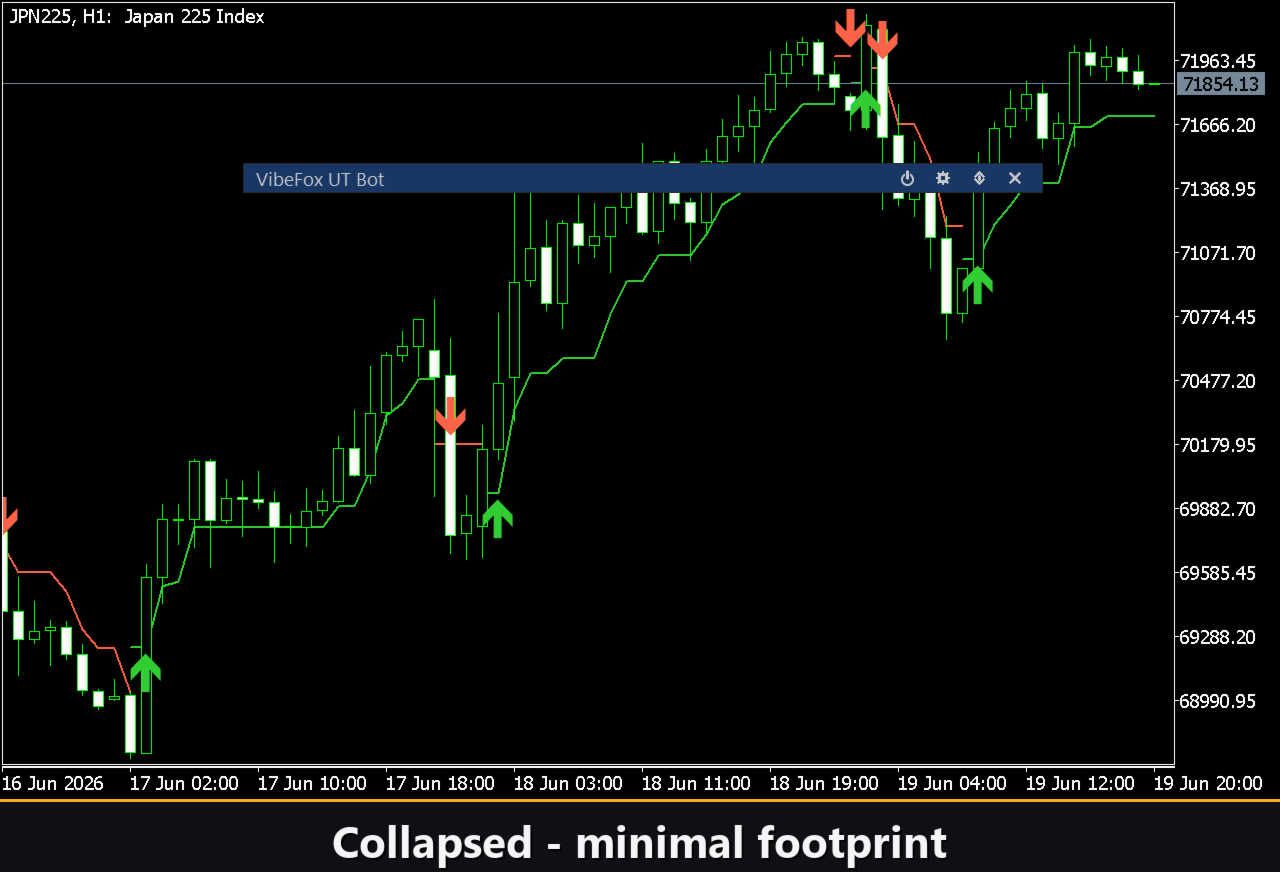
Collapsible — um duplo clique no cabeçalho recolhe o painel numa faixa compacta.
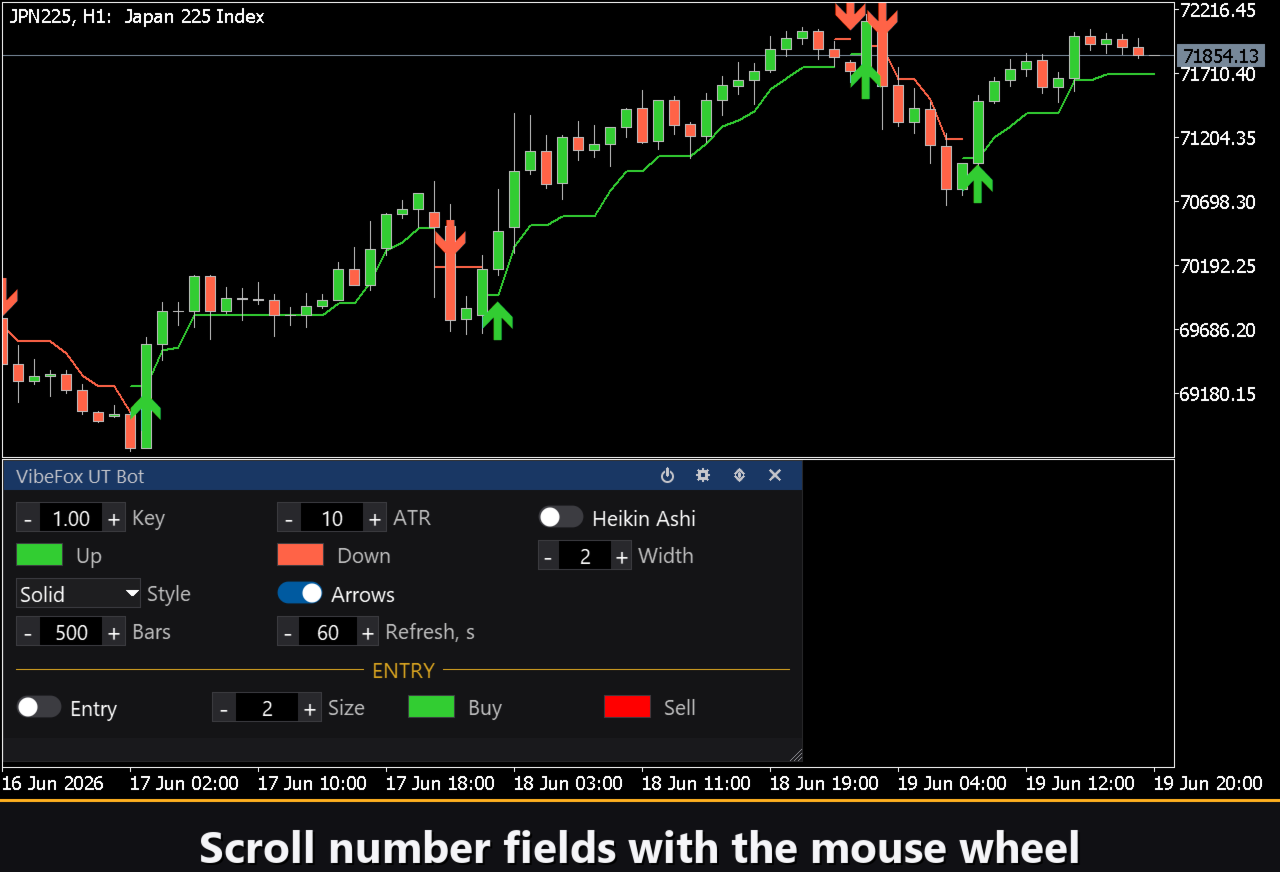
Mouse wheel — passe o cursor sobre qualquer campo numérico e role a roda para mudar o valor sem abrir o teclado.
Configurações e personalização
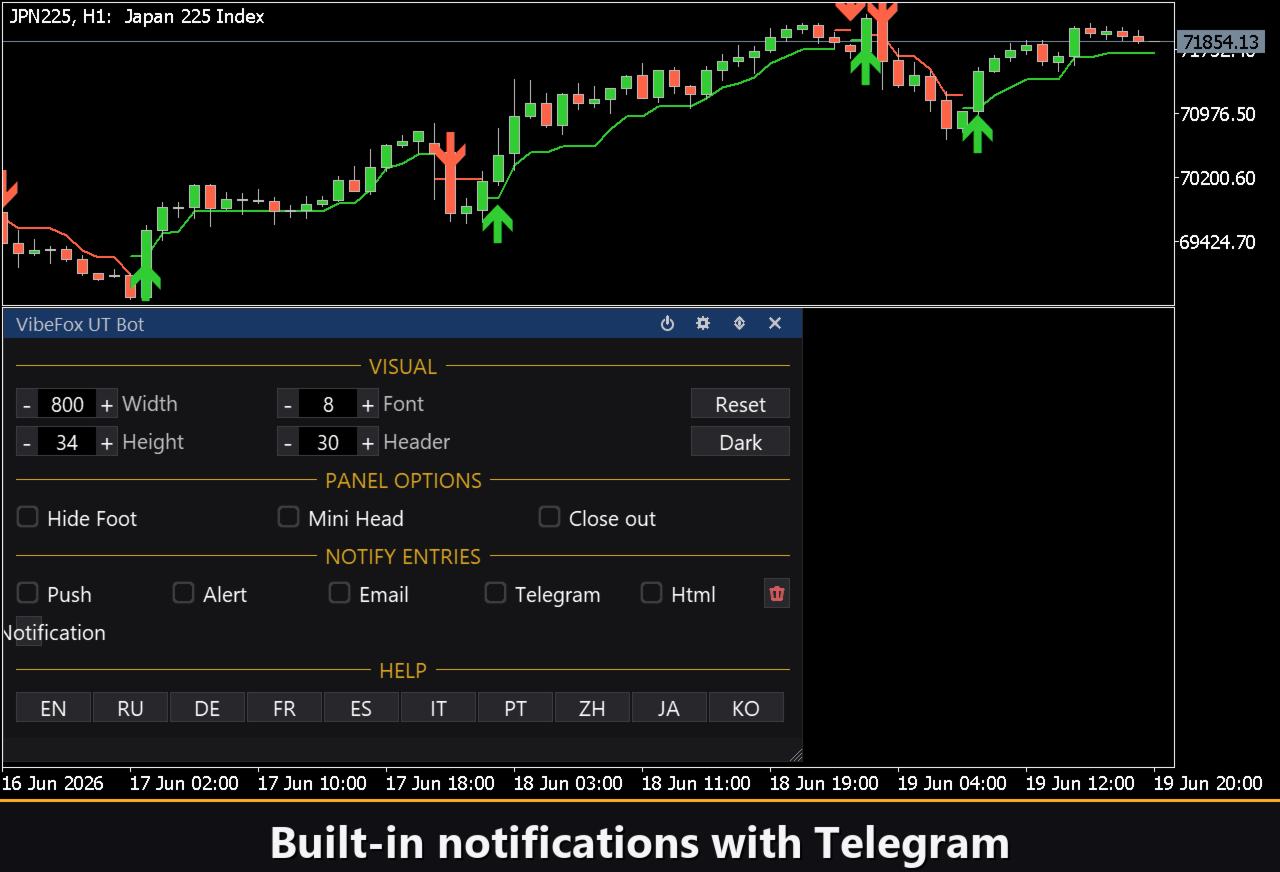
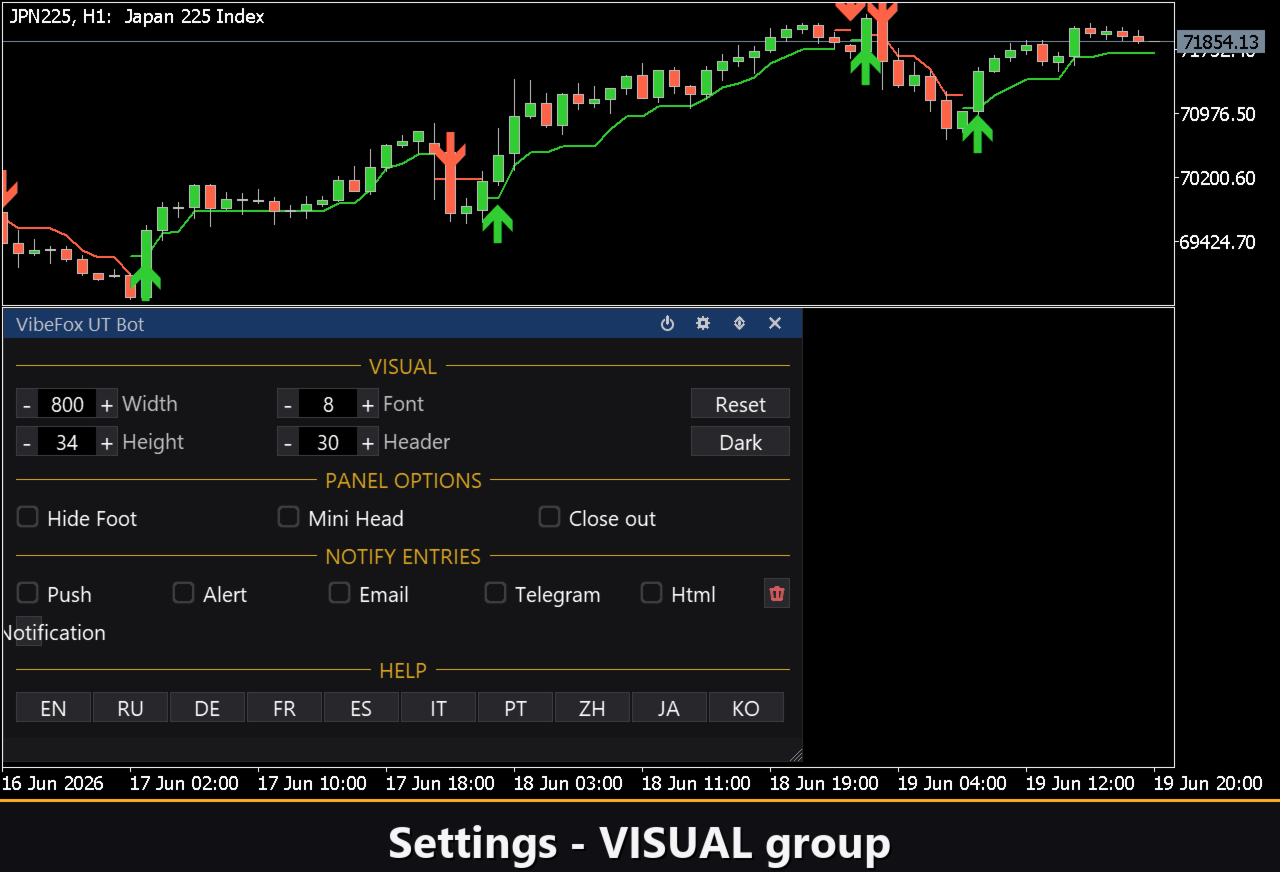
O botão Settings abre uma seção onde o painel é ajustado ao seu espaço de trabalho: um Theme claro, escuro ou automático, uma largura de painel ajustável, tamanho do cabeçalho, altura da linha e tamanho da fonte. Toques extras permitem ocultar a barra inferior com Hide Footer, encolher o cabeçalho quando recolhido com Mini Header, e recolher o painel automaticamente ao clicar fora dele. Quase todo parâmetro muda ao vivo no próprio painel — os campos de entrada na aba Inputs apenas definem os valores iniciais. Você também pode rodar várias cópias independentes num gráfico dando a cada uma um Instance único, para observar diferentes períodos de ATR e sensibilidades lado a lado.
Notificações de entrada
Você não precisa ficar sentado olhando o gráfico à espera de um cruzamento. Cada sinal pode ser enviado por vários canais de notificação que são ativados independentemente no próprio painel.
Alert — uma mensagem pop-up dentro do terminal.
Push — uma notificação móvel para o aplicativo MetaTrader no seu celular.
Email — uma carta enviada pelas configurações de e-mail do terminal.
Telegram — o texto do sinal junto com uma captura de tela do gráfico, enviado direto para o seu chat do Telegram.
Ative apenas os canais de que você precisa, e você é notificado no momento em que um novo cruzamento aparece no símbolo e no tempo gráfico com que está trabalhando.
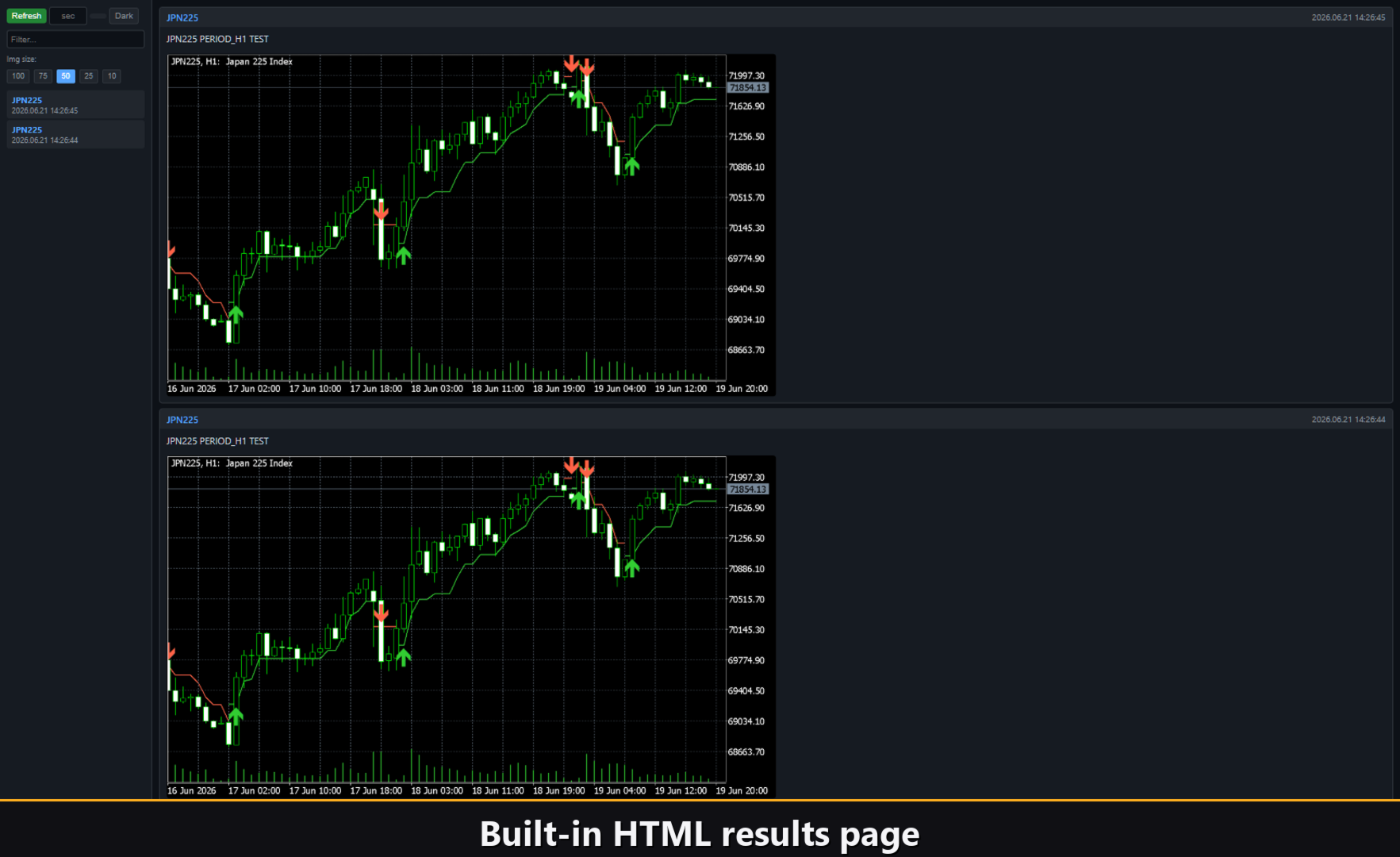
Histórico visual (relatório HTML)
Ative o canal Html, e cada sinal é salvo num relatório HTML junto com uma captura de tela do gráfico no momento em que ele disparou. O relatório é armazenado na pasta Files do terminal, no diretório VibeFox_UTBot, e abre em qualquer navegador — um registro visual de todos os cruzamentos que o indicador encontrou. Um botão de lixeira de um clique limpa o relatório e suas capturas de tela sempre que você quiser começar de novo.
Alertas do Telegram
Os sinais também podem ser entregues direto ao seu chat do Telegram — o texto do sinal junto com uma captura de tela do gráfico no momento da detecção. Ligue o canal Telegram e informe o token do bot e o chat id nas entradas.
A entrega se apoia no relatório HTML: cada novo sinal é gravado no relatório, e o relatório — aberto num navegador — o encaminha por conta própria para o seu chat do Telegram. Por essa razão, ativar o Telegram mantém automaticamente o relatório Html ligado, e os dois canais funcionam em conjunto.
Ajuda multilíngue integrada
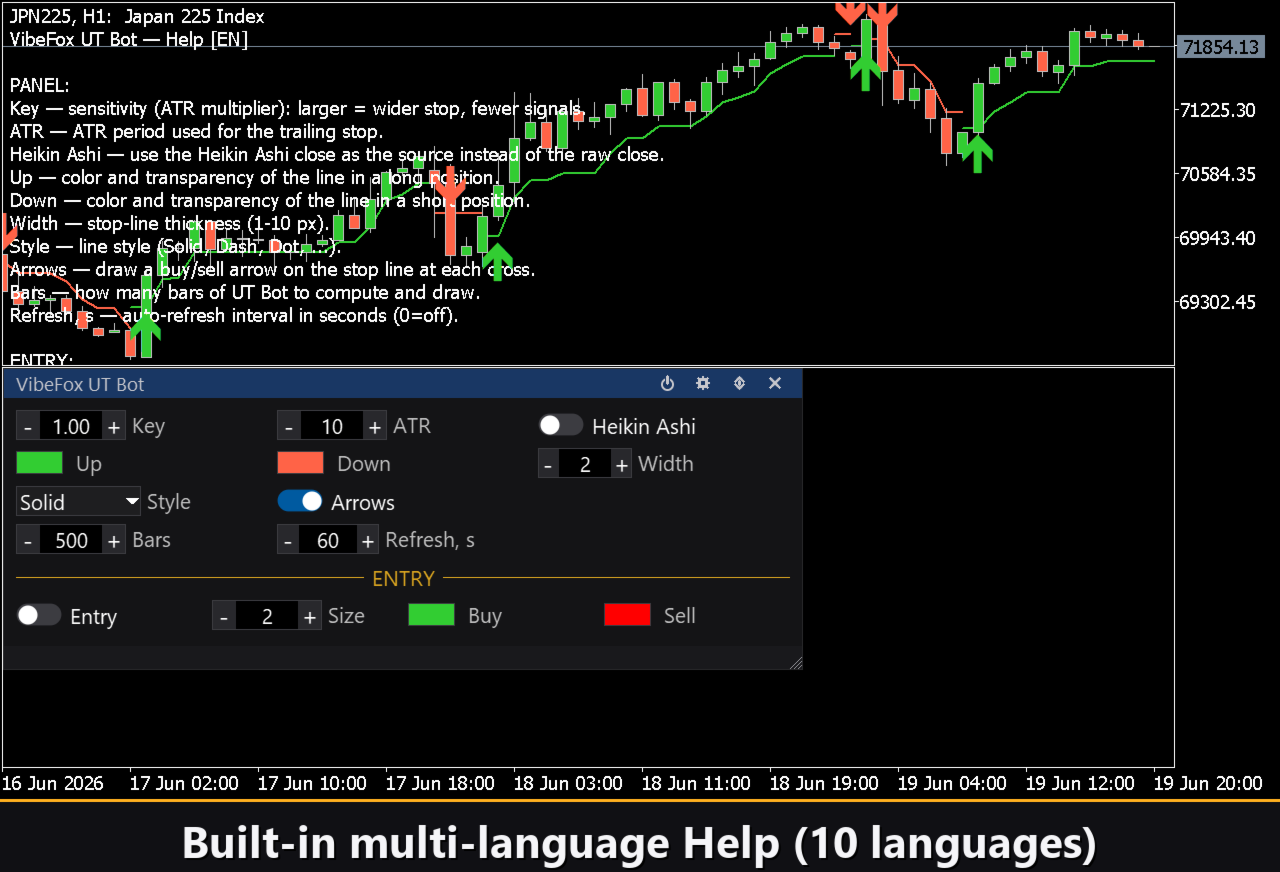
Uma página de ajuda completa está integrada ao painel, disponível em 10 idiomas, para que cada controle seja explicado exatamente onde você o usa.
Parâmetros (aba Inputs)
A maioria das configurações também pode ser alterada ao vivo no próprio painel (o botão Settings) — os parâmetros de entrada apenas definem os valores iniciais na inicialização.
Calc
Key Value (sensitivity) — o multiplicador de ATR que define a distância do stop móvel; valores maiores dão um stop mais largo e menos sinais. Padrão: 1.0.
ATR Period — o período de média do ATR em barras usado para o stop móvel. Padrão: 10.
Use Heikin Ashi — usar o close do Heikin Ashi como origem em vez do close bruto. Padrão: desligado.
Visual
Up Color (long) — cor do stop móvel enquanto a posição está long. Padrão: LimeGreen.
Up Transparency % — transparência da linha up, 0 = opaca, 100 = invisível. Padrão: 0.
Down Color (short) — cor do stop móvel enquanto a posição está short. Padrão: Tomato.
Down Transparency % — transparência da linha down, 0 = opaca. Padrão: 0.
Line Width (1-10) — espessura da linha do stop em pixels. Padrão: 2.
Buy/Sell arrows (on the stop line) — desenhar uma seta de compra/venda na linha do stop a cada cruzamento. Padrão: ligado.
Entry Points
Entry on Stop Cross (up=BUY, down=SELL) — colocar marcadores de histórico e enviar notificações quando o preço cruza o stop móvel; up = BUY, down = SELL. Padrão: desligado.
Marker Size (1-5) — tamanho do marcador de entrada no gráfico. Padrão: 2.
Buy Marker Color — cor do marcador de entrada BUY. Padrão: LimeGreen.
Sell Marker Color — cor do marcador de entrada SELL. Padrão: Red.
Notifications
Push Notification — notificação push para o terminal MetaTrader móvel. Padrão: desligado.
Alert Popup — janela pop-up de Alert dentro do terminal. Padrão: desligado.
Email — uma carta pelas configurações de e-mail do terminal. Padrão: desligado.
Html — salva cada sinal com uma captura de tela num relatório HTML (pasta Files, diretório VibeFox_UTBot), abre em qualquer navegador. Padrão: desligado.
Telegram — envia cada sinal ao seu chat do Telegram (texto do sinal mais uma captura de tela do gráfico) pelo relatório HTML. Padrão: desligado.
Telegram bot token — o token do seu bot do Telegram, usado para enviar as mensagens.
Telegram chat id — o id do chat do Telegram que recebe os sinais.
Panel / Settings
Panel width, px — largura do painel em pixels, faixa 300..800. Padrão: 800.
Header size — tamanho do cabeçalho, 1..6. Padrão: 1.
Theme — tema de cores: Auto (pelo gráfico), Dark ou Light. Padrão: Auto.
Row height (px) — altura da linha do painel em pixels. Padrão: 34.
Font size — tamanho da fonte do painel. Padrão: 8.
Hide Footer — ocultar a barra inferior do painel. Padrão: desligado.
Mini Header on collapse — mostrar um mini cabeçalho quando recolhido. Padrão: desligado.
Close on click outside — recolher o painel ao clicar fora dele. Padrão: desligado.
Instance — número da cópia do indicador; permite manter várias cópias independentes num gráfico. Padrão: 1.
Panel Start Window — onde o painel abre na inicialização: Subwindow ou Chart. Padrão: Subwindow.