VibeFox UT Bot
- Indicatori
- Versione: 1.10
- Aggiornato: 2 luglio 2026
- Attivazioni: 5

VibeFox UT Bot — stop dinamico ATR con segnali di acquisto e vendita
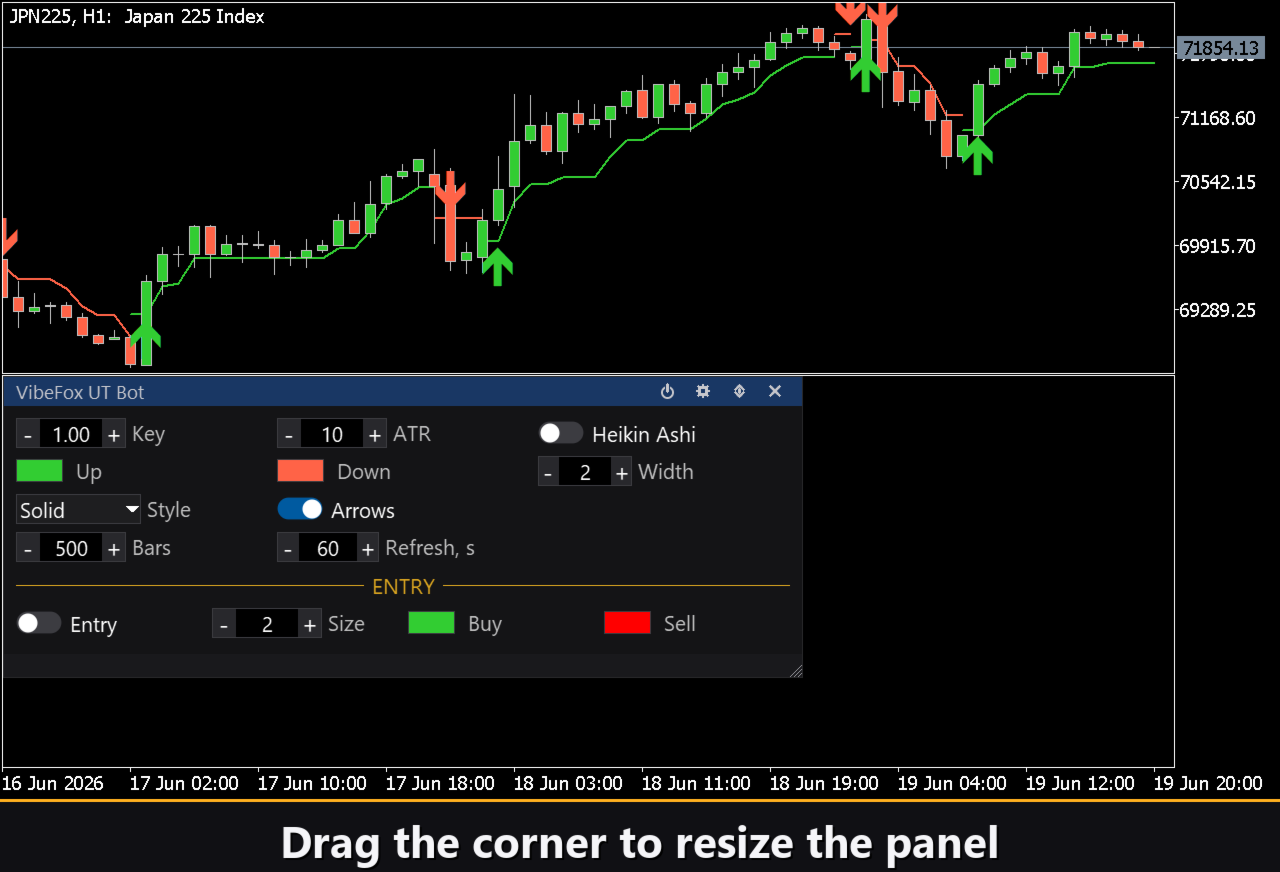
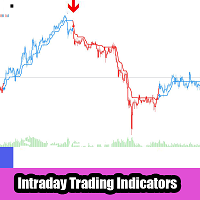
VibeFox UT Bot è una sovrapposizione trend-following in tempo reale per MetaTrader 5. Disegna uno stop dinamico ATR adattivo direttamente sul grafico dei prezzi, cambia colore nell'istante in cui il lato della posizione si ribalta, posiziona frecce BUY e SELL nel momento in cui il prezzo attraversa lo stop, e raccoglie ogni controllo in un unico pannello interattivo moderno. Invece di ridisegnare a mano i livelli di stop e sorvegliare la svolta, vedi lo stop dinamico, il lato attivo e il punto di ingresso esattamente nel momento in cui si formano.
Cosa calcola
Il cuore di UT Bot è una sola linea adattiva — lo stop dinamico ATR. La sua distanza dal prezzo non è fissa: respira con la volatilità. L'indicatore misura l'Average True Range su un periodo scelto, lo moltiplica per un fattore di sensibilità, e mantiene la banda risultante in scia dietro al movimento. Quando il mercato è calmo lo stop si stringe al prezzo; quando la volatilità si espande lo stop arretra per dare al trend spazio per correre.
Poiché la banda è costruita sull'ATR anziché su un numero fisso di punti o su una percentuale, le stesse impostazioni si adattano sia a un range tranquillo sia a una sessione di trend veloce senza ritarature. La linea viene ricalcolata barra per barra dalla cronologia del grafico, così ciò che vedi è una scia pulita e ripetibile anziché una stima tracciata a mano.
Come funziona
A ogni barra l'indicatore prende il prezzo sorgente — per impostazione predefinita il close della barra — e lo confronta con il valore precedente dello stop dinamico. Finché il prezzo rimane sopra lo stop, la linea sale a scatti e non si allenta mai; la posizione è letta come long e la linea è dipinta con il colore Up. Finché il prezzo rimane sotto lo stop, la linea scende a scatti e la posizione è letta come short, dipinta con il colore Down. La regola di mantenimento impedisce allo stop di saltare avanti e indietro all'interno del trend, così si muove solo nella direzione favorevole fino a che il prezzo non lo rompe finalmente.
Una modalità opzionale Heikin Ashi sostituisce il close grezzo con il close Heikin Ashi smussato come sorgente. Questo filtra parte del rumore da barra a barra e produce una scia più calma con meno ribaltamenti, al costo di un piccolo ritardo — utile su simboli frastagliati dove il close semplice genera falsi segnali.
Punti di ingresso
Il valore pratico di UT Bot sono i suoi punti di ingresso automatici: l'indicatore osserva la relazione tra il prezzo e lo stop dinamico stesso e posiziona un chiaro marcatore a freccia sul grafico esattamente alla barra in cui il lato cambia.
Entry — Stop Cross
Il segnale scatta quando il prezzo sorgente attraversa lo stop dinamico. Quando il prezzo chiude di nuovo sopra lo stop dopo essere stato sotto, il lato diventa long e una freccia BUY viene posizionata sulla linea di stop; quando il prezzo scende sotto lo stop dopo essere stato sopra, il lato diventa short e una freccia SELL viene posizionata. Ogni attraversamento segna il momento preciso in cui l'ipotesi di trend si ribalta da un lato all'altro, così i marcatori si allineano uno a uno con i cambi di colore della scia. I marcatori sono disegnati solo su barre chiuse, quindi un segnale non si ridisegna una volta che la barra che lo ha prodotto è terminata.
I marcatori BUY e SELL sono colorati separatamente con i colori Buy e Sell, così la direzione si legge all'istante, mentre il controllo Size ridimensiona le frecce da 1 a 5 per adattarsi a qualsiasi densità del grafico.
Controllo visivo completo
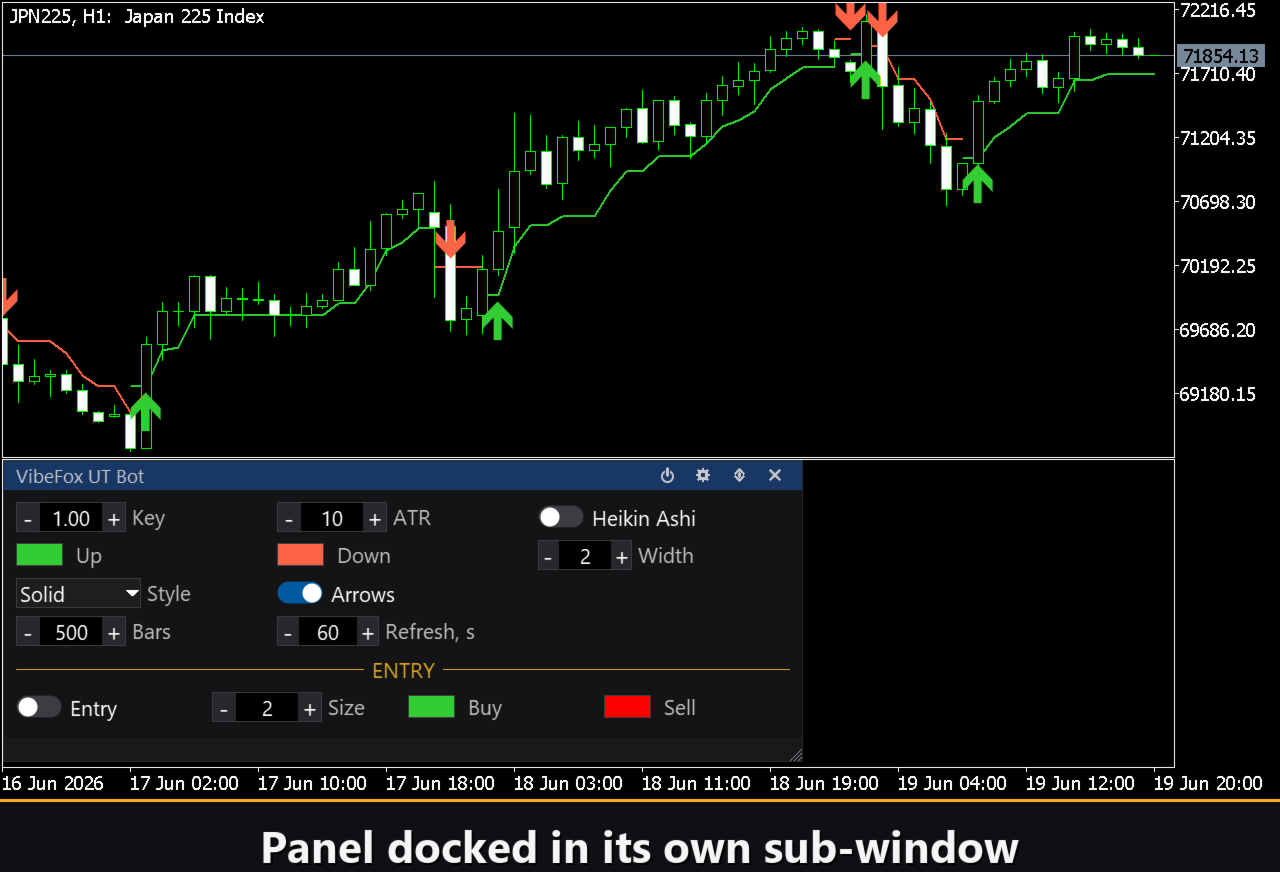
Lo stop dinamico è regolato a tuo gusto. I colori Up e Down sono impostati indipendentemente, e ciascuno ha la propria trasparenza, così puoi lasciare la linea posarsi delicatamente dietro al prezzo oppure renderla una scia decisa e dominante. Il controllo Width imposta lo spessore della linea di stop in pixel da 1 a 10, e il controllo Style lo commuta tra Solid, Dash, Dot e altri stili di linea, così l'immagine resta leggibile sia su un grafico intraday denso sia su un timeframe superiore più rado. Un interruttore Arrows separato attiva/disattiva le frecce buy/sell disegnate sulla linea di stop stessa, indipendentemente dai marcatori storici.
Pannello interattivo sul grafico
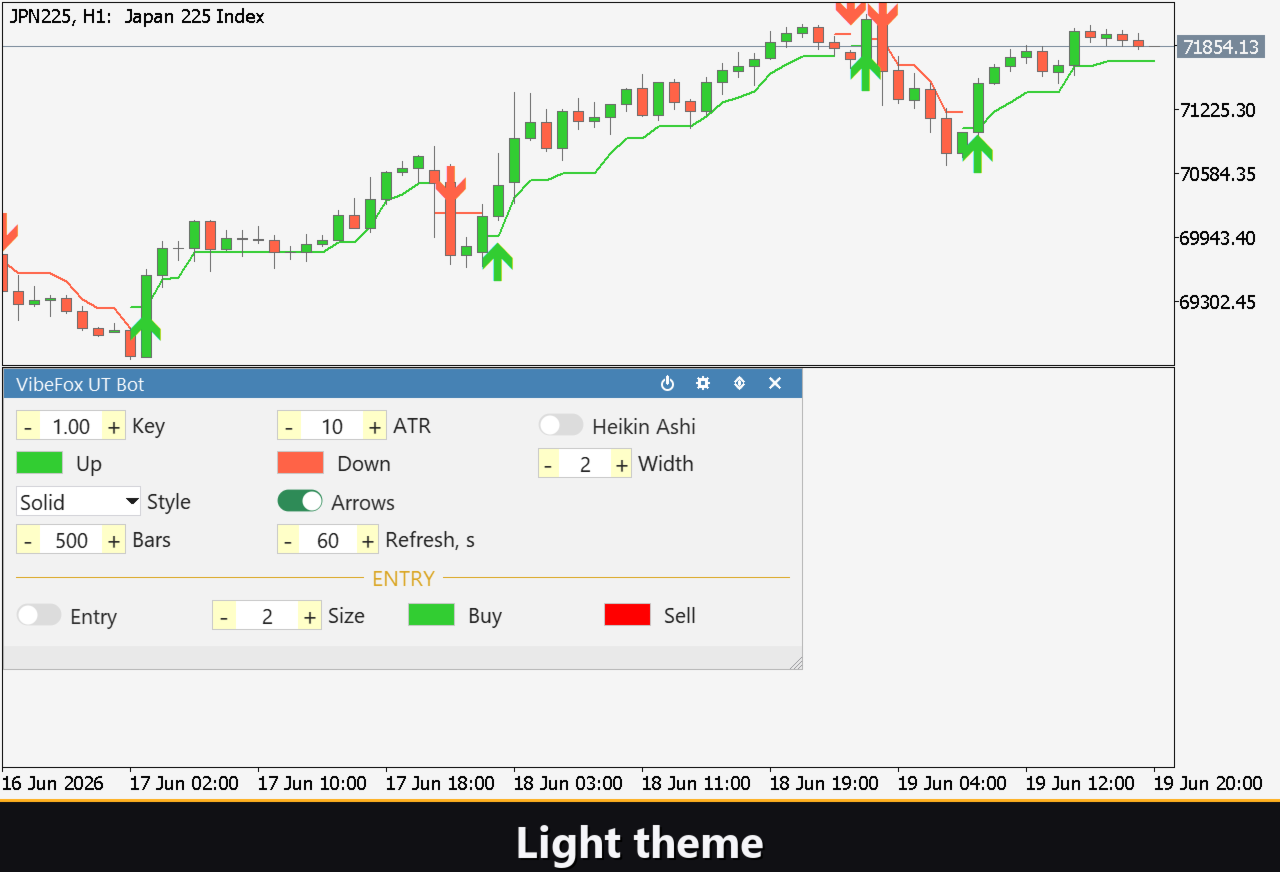
L'intera interfaccia è un pannello fluido basato su canvas pensato per un rapido controllo con il mouse. Tutti i parametri sono raccolti in righe ordinate su tre colonne, e il blocco di ingresso è messo a parte con la propria intestazione dorata ENTRY, così le impostazioni di segnale non si confondono con le impostazioni di linea. L'intestazione del pannello contiene le icone di controllo.
Power — attiva e disattiva il disegno dello stop dinamico e dei segnali senza rimuovere l'indicatore dal grafico.
Settings (gear) — apre e chiude la sezione delle impostazioni.
Updown (arrows) — sposta il pannello tra una sottofinestra separata e il grafico principale.
Close (cross) — chiude l'indicatore.
Resizable — trascina l'angolo in basso a destra per scalare il pannello.
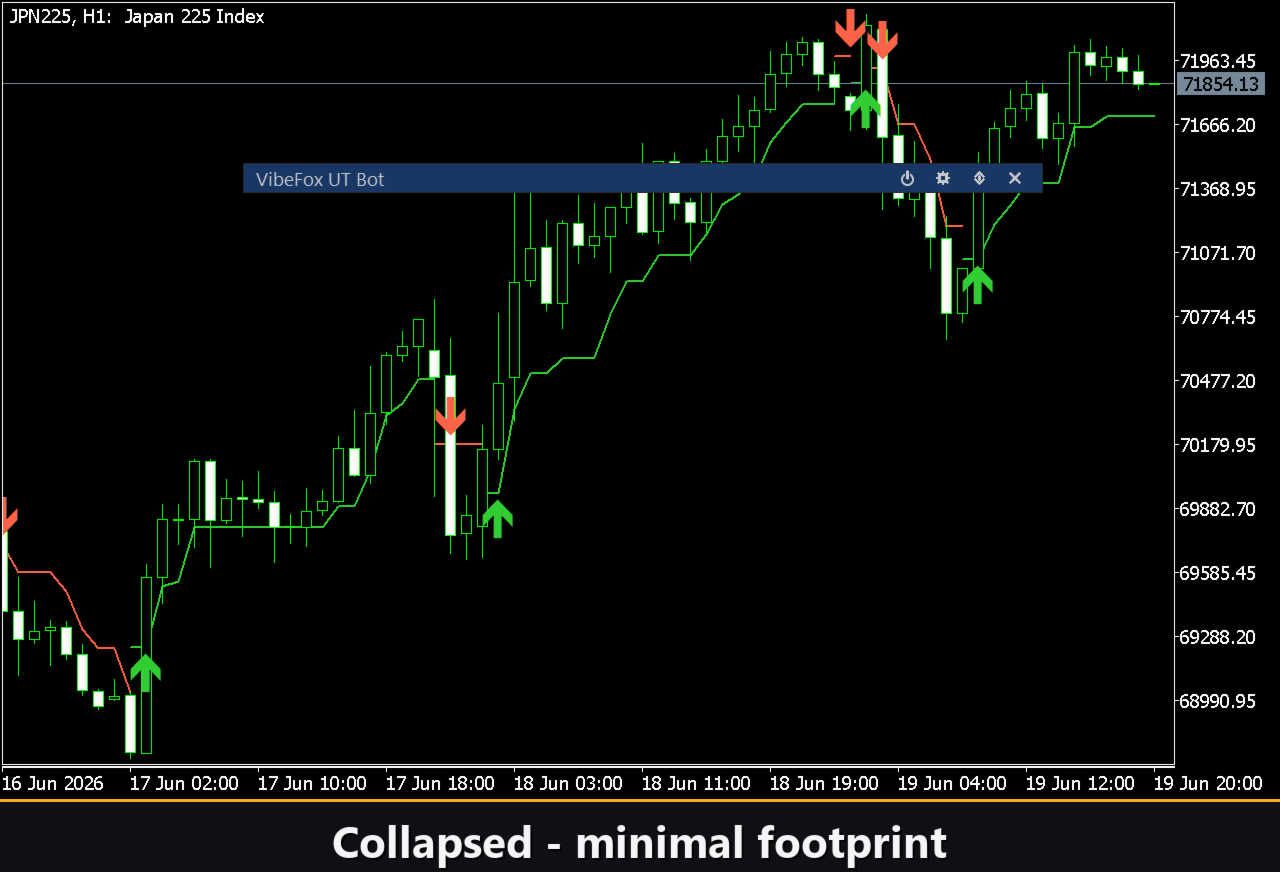
Collapsible — un doppio clic sull'intestazione comprime il pannello in una striscia compatta.
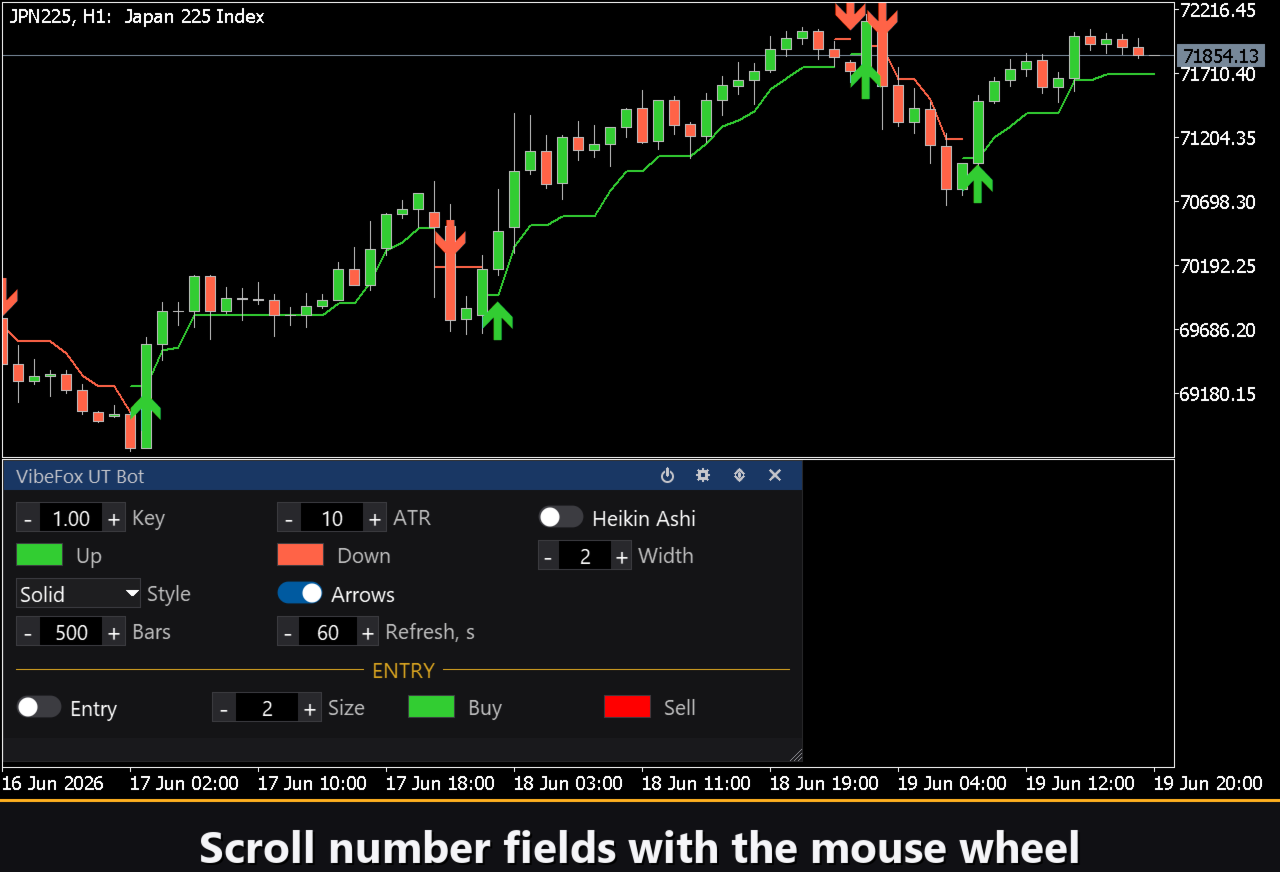
Mouse wheel — passa il mouse su qualsiasi campo numerico e scorri la rotellina per cambiarne il valore senza aprire la tastiera.
Impostazioni e personalizzazione
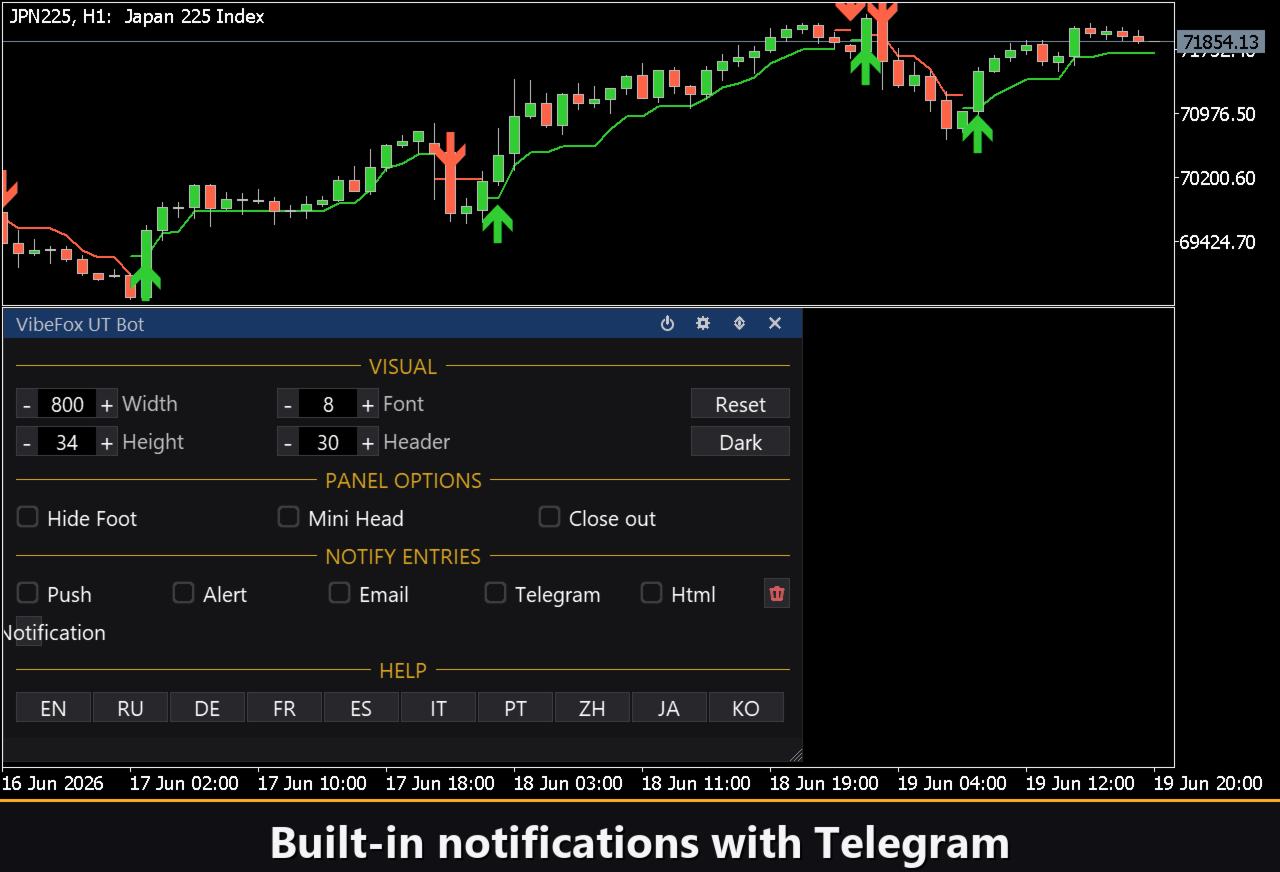
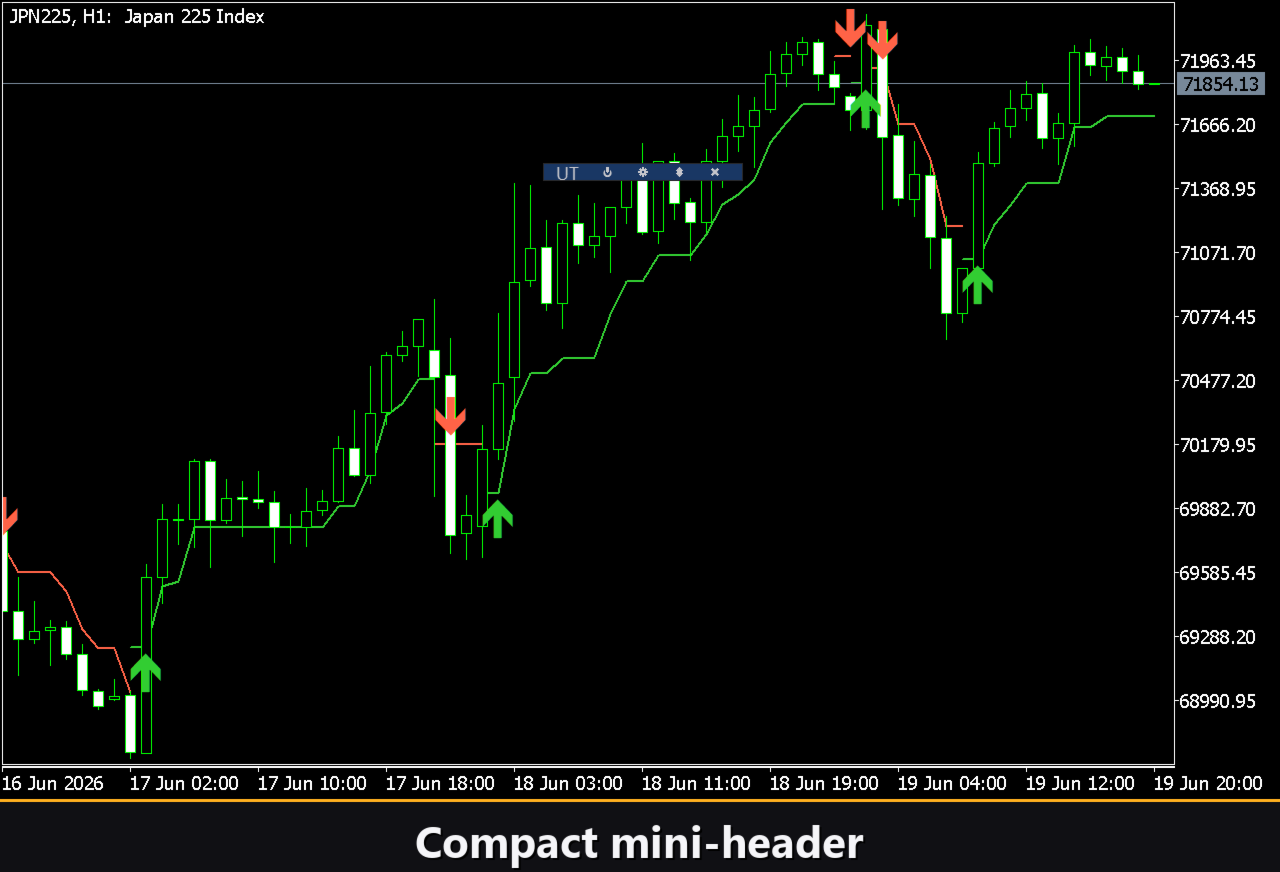
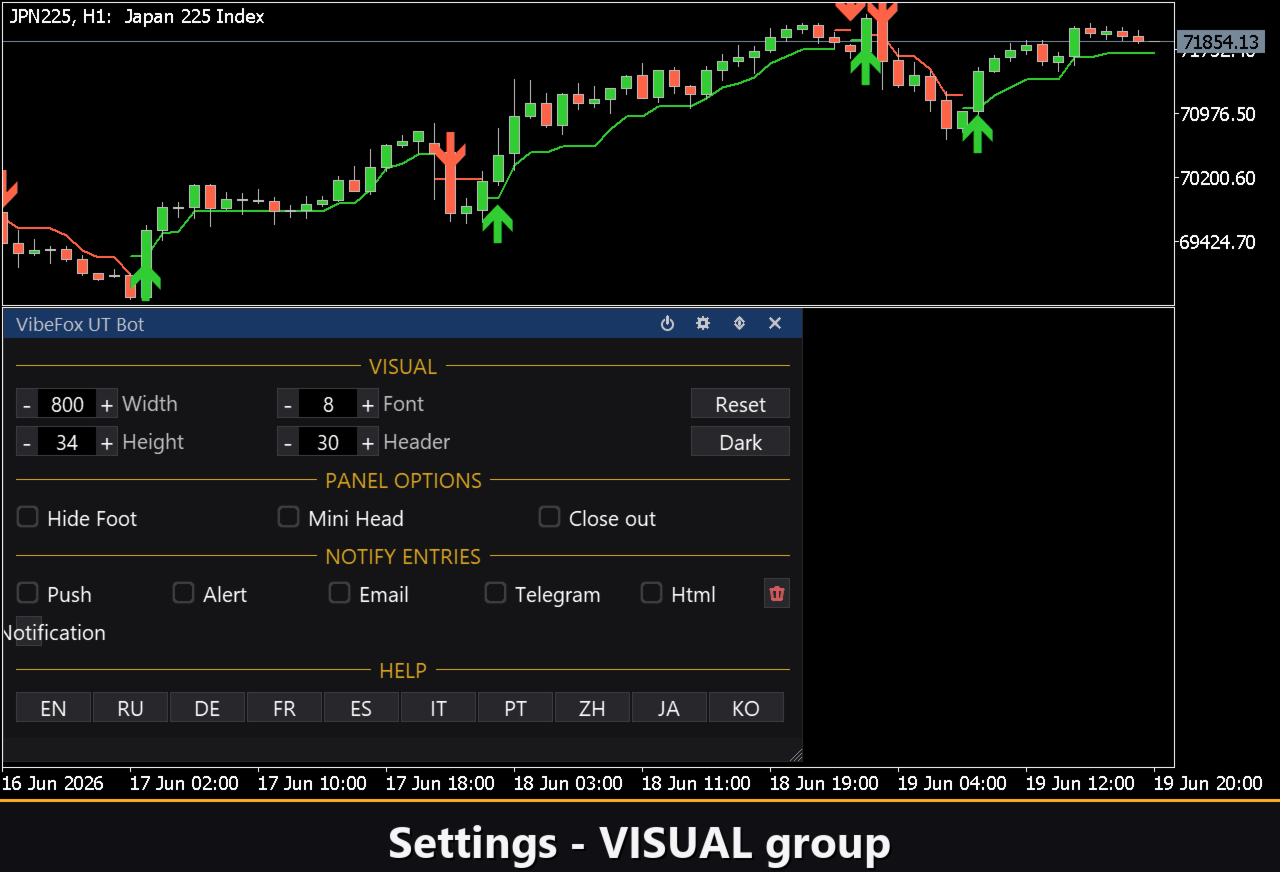
Il pulsante Settings apre una sezione dove il pannello viene adattato al tuo spazio di lavoro: un Theme chiaro, scuro o automatico, una larghezza del pannello regolabile, una dimensione dell'intestazione, un'altezza delle righe e una dimensione del carattere. Tocchi aggiuntivi ti permettono di nascondere la barra inferiore con Hide Footer, di ridurre l'intestazione quando è compressa con Mini Header, e di comprimere automaticamente il pannello con un clic al di fuori di esso. Quasi ogni parametro cambia in tempo reale direttamente sul pannello — i campi di input nella scheda Inputs impostano solo i valori di partenza. Puoi anche eseguire più copie indipendenti su un grafico assegnando a ciascuna una Instance univoca, per osservare fianco a fianco diversi periodi ATR e sensibilità.
Notifiche di ingresso
Non devi restare seduto a guardare il grafico aspettando un attraversamento. Ogni segnale può essere inviato attraverso vari canali di notifica abilitati indipendentemente direttamente sul pannello.
Alert — un messaggio pop-up all'interno del terminale.
Push — una notifica mobile all'app MetaTrader sul tuo telefono.
Email — una lettera inviata tramite le impostazioni di posta del terminale.
Telegram — il testo del segnale insieme a uno screenshot del grafico, inviato direttamente alla tua chat Telegram.
Abilita solo i canali di cui hai bisogno, e sarai notificato nel momento in cui un nuovo attraversamento compare sul simbolo e sul timeframe su cui stai lavorando.
Cronologia visiva (HTML report)
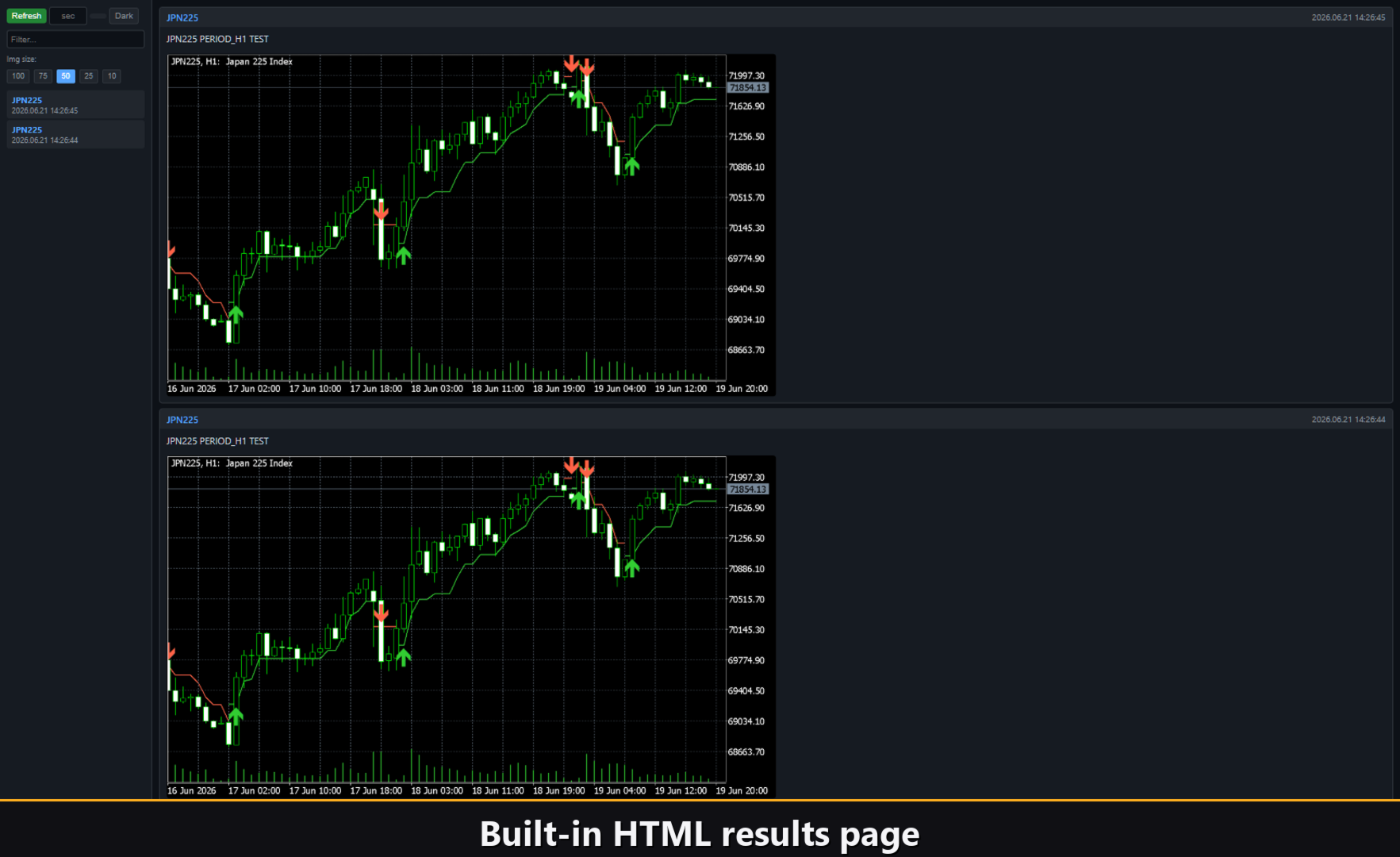
Abilita il canale Html, e ogni segnale viene salvato in un report HTML insieme a uno screenshot del grafico nel momento in cui è scattato. Il report è memorizzato nella cartella Files del terminale, nella directory VibeFox_UTBot, e si apre in qualsiasi browser — un registro visivo di tutti gli attraversamenti trovati dall'indicatore. Un pulsante cestino con un clic cancella il report e i suoi screenshot ogni volta che vuoi ricominciare.
Avvisi Telegram
I segnali possono anche essere recapitati direttamente alla tua chat Telegram — il testo del segnale insieme a uno screenshot del grafico nel momento del rilevamento. Attiva il canale Telegram e inserisci il token del tuo bot e l'id della chat negli input.
La consegna si appoggia al report HTML: ogni nuovo segnale viene scritto nel report, e il report — aperto in un browser — lo inoltra da solo alla tua chat Telegram. Per questo motivo, abilitare Telegram mantiene automaticamente attivo il report Html, e i due canali lavorano insieme.
Guida multilingue integrata
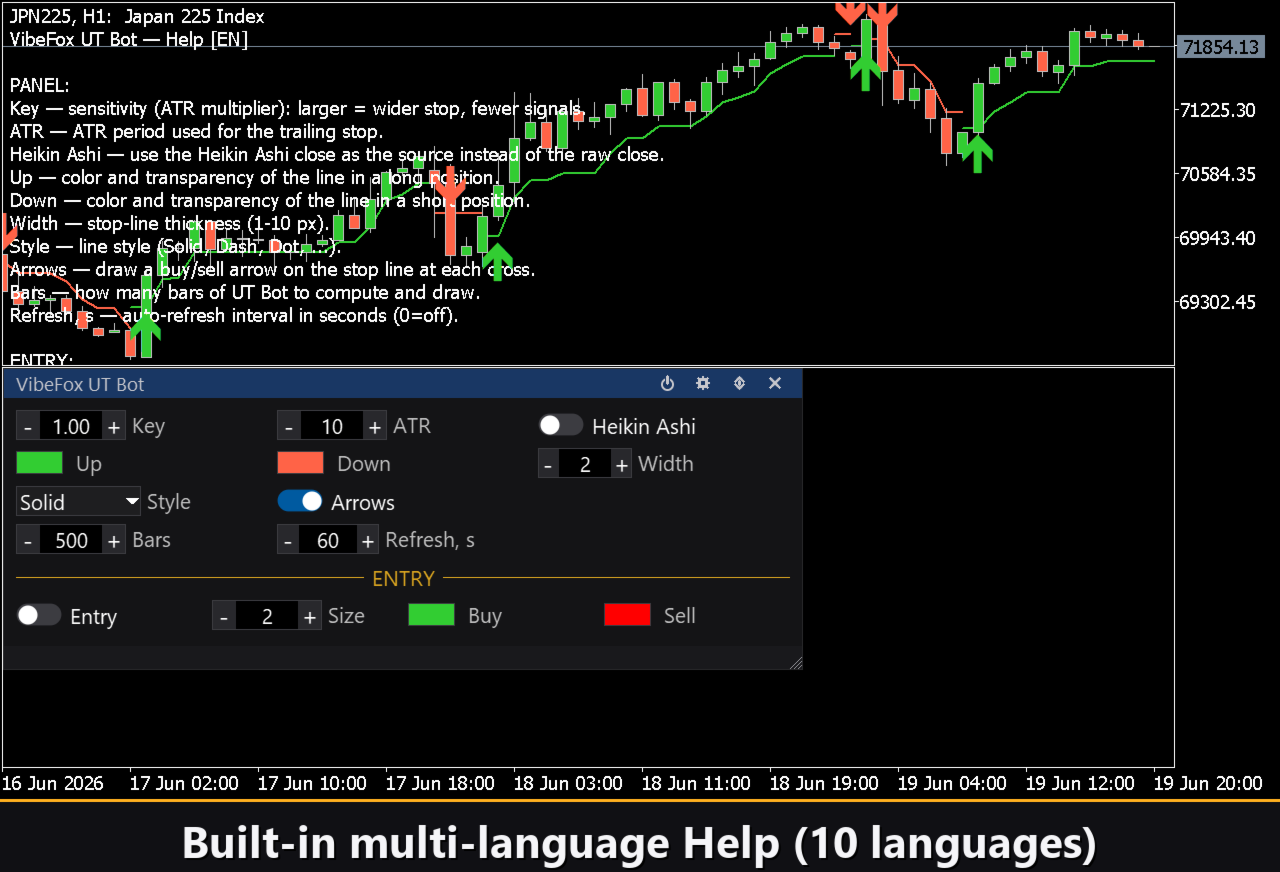
Una pagina di aiuto completa è integrata nel pannello, disponibile in 10 lingue, così ogni controllo è spiegato proprio dove lo usi.
Parametri (scheda Inputs)
La maggior parte delle impostazioni può essere modificata anche in tempo reale direttamente sul pannello (pulsante Settings) — i parametri di input impostano solo i valori iniziali all'avvio.
Calc
Key Value (sensitivity) — il moltiplicatore ATR che imposta la distanza dello stop dinamico; valori più grandi danno uno stop più ampio e meno segnali. Predefinito: 1.0.
ATR Period — il periodo di media ATR in barre usato per lo stop dinamico. Predefinito: 10.
Use Heikin Ashi — usa il close Heikin Ashi come sorgente invece del close grezzo. Predefinito: off.
Visual
Up Color (long) — colore dello stop dinamico quando la posizione è long. Predefinito: LimeGreen.
Up Transparency % — trasparenza della linea up, 0 = opaca, 100 = invisibile. Predefinito: 0.
Down Color (short) — colore dello stop dinamico quando la posizione è short. Predefinito: Tomato.
Down Transparency % — trasparenza della linea down, 0 = opaca. Predefinito: 0.
Line Width (1-10) — spessore della linea di stop in pixel. Predefinito: 2.
Buy/Sell arrows (on the stop line) — disegna una freccia buy/sell sulla linea di stop a ogni attraversamento. Predefinito: on.
Entry Points
Entry on Stop Cross (up=BUY, down=SELL) — posiziona marcatori storici e invia notifiche quando il prezzo attraversa lo stop dinamico; up = BUY, down = SELL. Predefinito: off.
Marker Size (1-5) — dimensione del marcatore di ingresso sul grafico. Predefinito: 2.
Buy Marker Color — colore del marcatore di ingresso BUY. Predefinito: LimeGreen.
Sell Marker Color — colore del marcatore di ingresso SELL. Predefinito: Red.
Notifications
Push Notification — notifica push al terminale MetaTrader mobile. Predefinito: off.
Alert Popup — finestra pop-up Alert all'interno del terminale. Predefinito: off.
Email — una lettera tramite le impostazioni di posta del terminale. Predefinito: off.
Html — salva ogni segnale con uno screenshot in un report HTML (cartella Files, directory VibeFox_UTBot), si apre in qualsiasi browser. Predefinito: off.
Telegram — invia ogni segnale alla tua chat Telegram (testo del segnale più uno screenshot del grafico) tramite il report HTML. Predefinito: off.
Telegram bot token — il token del tuo bot Telegram, usato per inviare i messaggi.
Telegram chat id — l'id della chat Telegram che riceve i segnali.
Panel / Settings
Panel width, px — larghezza del pannello in pixel, intervallo 300..800. Predefinito: 800.
Header size — dimensione dell'intestazione, 1..6. Predefinito: 1.
Theme — tema colore: Auto (in base al grafico), Dark o Light. Predefinito: Auto.
Row height (px) — altezza delle righe del pannello in pixel. Predefinito: 34.
Font size — dimensione del carattere del pannello. Predefinito: 8.
Hide Footer — nascondi la barra inferiore del pannello. Predefinito: off.
Mini Header on collapse — mostra una mini intestazione quando compresso. Predefinito: off.
Close on click outside — comprimi il pannello con un clic al di fuori di esso. Predefinito: off.
Instance — numero di copia dell'indicatore; consente di mantenere più copie indipendenti su un grafico. Predefinito: 1.
Panel Start Window — dove si apre il pannello all'avvio: Subwindow o Chart. Predefinito: Subwindow.