
Layer Trade Manager
- Utilitys
- Version: 2.40
- Aktualisiert: 29 September 2026
- Aktivierungen: 5

Layer Trade Manager - Assistent für Stufenhandel & Scalping
Der Layer Trade Manager ist ein einfaches, aber leistungsstarkes On-Chart-Handelsmanagement-Panel für MetaTrader 5, das entwickelt wurde, um die Schwerstarbeit bei der Umsetzung von mehrstufigen Handelsstrategien abzunehmen. Er arbeitet in zwei Modi: Standard-Modus - ein einziger
Klick öffnet den ersten Handel und stellt einen Korb von bis zu 5 gestaffelten Markteintritten in die Warteschlange, wenn der Preis die vorkonfigurierten Layer erreicht, jeder mit seinem eigenen konfigurierbaren Take Profit, und die intelligente Automatisierung kümmert sich von dort an um die Einstellung von BE usw.; und Quick Target Mode - ein optimierter Scalping-Modus, bei dem jeder BUY/SELL-Knopf einen Markt-Layer öffnet, der automatisch weitere Layer hinzufügt, wenn sich der Preis bewegt, und der gesamte Korb teilt sich einen einzigen dynamischen TP, der am tiefsten Einstieg verankert ist.
Was es tut
Anstatt mehrere Aufträge auf verschiedenen Kursniveaus manuell zu platzieren, übernimmt der Layer Trade Manager diese Aufgabe für Sie. Drücken SieBUY oder SELL auf dem Panel und:
Standardmodus:
- Handel 1 wird sofort zum Marktpreis eröffnet
- Trades 2-5 öffnen sich automatisch, wenn sich der Markt gegen Sie bewegt, jeweils ausgelöst mit einem konfigurierbaren Versatz zum tatsächlichen Füllpreis des vorherigen Trades - ein klassischer Layering-Ansatz zum Aufbau einer Position
- Wenn sich der Preis auf den von Ihnen konfigurierten Schwellenwert bewegt, wird (falls konfiguriert) der Break-Even für Ihre offenen Trades festgelegt, um das Risiko auszuschalten.
Alle aktiven TP-Levels werden berechnet und auf dem Chart angezeigt, sobald Sie die Taste drücken, so dass Sie immer genau wissen, wo Ihre Ausstiege sind.
Schnellziel-Modus:
- Layer 1 öffnet sich sofort am Markt, wenn BUY/SELL gedrückt wird
- Weitere Ebenen werden automatisch geöffnet , sobald sich der Kurs eine konfigurierbare Anzahl von Pips gegen den Korb bewegt - insgesamt bis zu 20 Ebenen
- Der Basket-Take-Profit wird immer vom tiefsten Einstieg (niedrigster Kauf / höchster Verkauf) plus der Quick-Target-Distanz berechnet und wird jedes Mal neu berechnet, wenn ein neuer Layer geöffnet wird.
- Ein optionaler Best Layer TP gibt dem zuletzt geöffneten Layer ein breiteres individuelles Ziel
- Ein optionaler Recovery-Modus schaltet den Basket-TP auf ein engeres Niveau, das knapp über dem Füllpreis von Trade 1 verankert ist, sobald der Drawdown einen konfigurierbaren Schwellenwert überschreitet.
Hauptmerkmale
Zwei Betriebsmodi
Wechseln Sie zwischen dem Standardmodus (bis zu 5 gelayerte Trades, vollständiges TP-Row-Management, Auto-BE) und dem Quick-Target-Modus (unbegrenzte Auto-Cascade-Layer, dynamischer Basket-TP, Best-Layer- und Recovery-Optionen) über den EA-Modus-Eingang, bevor Sie den EA anhängen.
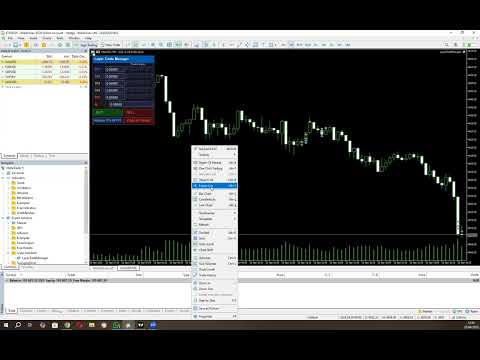
Kompaktes On-Chart-Panel
Ein sauberes, dunkles HUD befindet sich in der Ecke Ihres Charts. Im Standardmodus sind alle TP-Preise und SL live editierbar - klicken Sie auf ein beliebiges Feld, geben Sie einen Preis ein, und er wird sofort auf die verknüpften Trades angewendet. Im Quick-Target-Modus können alle Pip-Abstände direkt im Panel vor und zwischen den Körben bearbeitet werden.
Bis zu 10 konfigurierbare Take-Profit-Levels (Standardmodus)
TP1 bis TP10 sind durch konfigurierbare Punktversätze kumulativ voneinander getrennt. TP-Zeilen mit einem Offset von Null werden im Panel nicht angezeigt. Jede sichtbare TP-Reihe verfügt über fünf Schaltflächen (T1-T5) - klicken Sie auf eine Schaltfläche, um den Handel auf diesem TP-Niveau zu schließen oder ihn jederzeit neu zuzuweisen, während der Basket live ist.
Relay TPs off TP1
Sie haben Ihre TP1 geändert? Ein Klick aufRelayer TPs off TP1 berechnet TP2 neu und schiebt ihn durch die letzte aktive TP-Zeile automatisch zu allen verknüpften Trades, wobei die ursprünglichen Abstands-Offsets beibehalten werden.
Zwei Auto-Break-Even-Strategien (Standardmodus)
- Individueller BE - Der SL jedes Trades wird auf seinen eigenen Einstiegskurs (+ ein konfigurierbarer Puffer für Gebühren) verschoben, sobald der Preis einen Auslöseabstand zum Einstieg von Trade 1 erreicht. Die Trades werden einzeln geschützt.
- Kombinierter BE - Es wird ein einziger gewichteter durchschnittlicher Einstiegskurs für alle offenen Korbpositionen berechnet. Alle SLs werden auf einmal auf dieses gemischte Niveau verschoben, mit einer konfigurierbaren Abwicklungsverzögerung, damit abgeschlossene TP-Schließungen den Durchschnitt nicht verfälschen.
Automatische Cascade-Entries
Im Standardmodus überwachen die Trades 2-5 den Preis in Echtzeit und öffnen sich am Markt, sobald der jeweilige Schwellenwert überschritten wird, wobei die tatsächlichen Füllpreise als Referenz für die nächste Ebene verwendet werden. Im Quick-Target-Modus wird jede Ebene nach der ersten automatisch kaskadiert, sobald sich der Preis um eine Ebene gegenüber dem Basket bewegt.
Trailing Stop für nicht verknüpfte Trades (Standardmodus)
Jeder Trade-Slot, der keiner TP-Reihe zugewiesen ist, wird automatisch mit einem Trailing Stop verwaltet, so dass nichts ungeschützt bleibt.
Prop Firm Protection
Eine optionale Mindestzeitspanne zwischen den Kaskadenöffnungen verhindert ein schnelles Layering, das gegen die Regeln für die Handelsfrequenz von Prop Firms verstoßen könnte. Zum Deaktivieren auf 0 setzen.
Sitzungswiederherstellung
MT5 mitten im Korb neu starten? Das ist kein Problem. Der EA liest Ihre bestehenden offenen Positionen bei OnInit und stellt den Status des Panels - Tickets, TP-Links, SL, Richtung und BE-Status - vollständig wieder her, ohne irgendwelche Live-Handelseinstellungen zu berühren. Der Quick Target Mode stellt alle offenen Positionen wieder her und stellt den Status des Recovery Mode automatisch wieder her.
Schaltfläche "Alle Trades schließen"
Wenn Nachrichten anstehen, Sie ausgehen müssen oder Ihnen die Marktentwicklung nicht gefällt, drücken Sie nur eine Taste und alle offenen Trades werden geschlossen.
Live-Chart-Linien
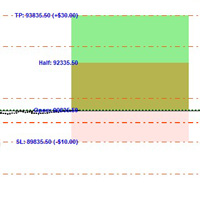
Farbcodierte TP-Linien und eine gestrichelte SL-Linie werden direkt auf dem Chart eingezeichnet, um eine sofortige visuelle Referenz zu bieten. Sie werden aktualisiert, sobald Sie einen Preis im Panel bearbeiten.
Eingabeeinstellungen auf einen Blick
| Gruppe | Parameter |
|---|---|
| Magische Nummer | Eindeutige EA-Kennung, optionale Beschriftung des Panels |
| Handelseinstellungen | Losgröße, SL-Offset, BE-Strategie, BE-Auslöseabstand, BE-Verzögerung, BE-Puffer |
| TP-Offsets | Unabhängiger Punkt-Offset für jeden der TP1-TP10 (auf 0 gesetzt, um eine Reihe auszublenden) |
| Handel zu TP-Verknüpfungen | Bei welcher TP-Reihe jeder Trade 1-5 schließt (0 = Trailing SL) |
| Trade Entry Offsets | Kaskadenabstand für Trades 2-5 von der vorherigen Eingabe |
| Orderfrequenz (Prop Firm Protection) | Minimale Sekunden zwischen automatischen Kaskadeneröffnungen (0 = deaktiviert) |
| EA-Modus | Standard Modus oder Quick Target Modus |
| Quick Target Modus Einstellungen | Korb-TP-Abstand, Layer-Abstand, SL-Abstand, bester Layer-TP, Recovery-TP |
Für wen es ist
- Scalper, die eine schnelle Basket-Ausführung ohne den manuellen Overhead wünschen
- Grid-/Layer-Trader, die Positionen aufbauen, wenn der Preis zurückgeht
- Alle Händler, die ein übersichtliches visuelles Panel zur Verwaltung von Multi-Trade-Setups mit automatisiertem BE- und TP-Management wünschen
Anforderungen
- MetaTrader 5
- Algo-Handel in MT5 aktiviert
Bitte beachten Sie, dass Sie offene Trades immer beobachten sollten, um sicherzustellen, dass der EA Ihre Trades so verwaltet, wie Sie es erwarten, damit Sie Ihre Trades bei Bedarf manuell schließen können, um Ihr Kapital zu schützen.
Anweisungen zur Konfiguration
Magische Zahl
| Variable | Standard | Beschreibung |
|---|---|---|
| EA magische Zahl | 20260307 | Eindeutige Kennung, die auf jede von diesem EA erteilte Bestellung gestempelt wird. Verwenden Sie für jede Instanz desselben Kontos eine andere Nummer, um die Warenkörbe getrennt zu halten. |
| Konfigurationsname für Panel-Titel (bei Verwendung mehrerer Instanzen) | (leer) | Optionale Textbeschriftung, die an die Titelleiste des Panels angehängt wird. Nützlich, wenn mehrere Instanzen auf verschiedenen Charts laufen - lassen Sie den Standardtitel "Layer Trade Manager" leer. |
Handelseinstellungen
| Variable | Standard | Beschreibung |
|---|---|---|
| Lotgröße, die auf jeden Trade angewendet wird | 0.01 | Volumen, das auf jeden Handel im Korb angewendet wird (T1-T5). Wird automatisch auf den Mindestvolumenschritt des Brokers normalisiert. |
| SL-Abstand in Punkten vom Einstieg in Trade 1 | 800 Punkte | Anfänglicher Stop-Loss-Abstand in Punkten vom Einstiegskurs von Trade 1. Wird angewendet, wenn kein manueller SL in das Panel eingegeben wurde. |
| BE-Strategie: Individuell, Kombiniert | BE_KOMBINIERT | Legt fest, wie die Gewinnschwelle berechnet wird, wenn die automatische BE-Schwelle erreicht ist. Individuell - jeder Handel erhält seine eigene BE SL, die knapp über dem eigenen Einstiegskurs liegt. Kombiniert - alle Trades teilen sich einen einzigen BE SL, der über dem gewichteten durchschnittlichen Einstiegskurs des gesamten Korbs liegt. |
| Punkte von Trade 1 EP, um Auto-BE auszulösen | 300 Punkte | Wie weit muss sich der Kurs in der Handelsrichtung vom tatsächlichen Füllpreis von Trade 1 entfernen, bevor die automatische BE ausgelöst wird. Gemessen am Höchstkurs der Hochwassermarke, damit der Auslöser nicht verpasst wird, wenn der Kurs zurückgeht. |
| Millisekunden, die nach dem Überschreiten des BE-Schwellenwerts gewartet werden, bevor BE angewendet wird | 800 ms | Einschwingverzögerung (Millisekunden) zwischen dem Überschreiten der BE-Schwelle und der tatsächlichen Anwendung des BE SL. Ermöglicht, dass sich laufende TP-Schließungen auf diesem Niveau beruhigen, bevor der gewichtete Durchschnitts-EP berechnet wird. Am relevantesten für die Kombinierte Strategie. |
| BE-Punkte-Offset zur Deckung von Gebühren/geringem Slippage | 50 Punkte | Punkte, die über (Kauf) oder unter (Verkauf) dem Referenz-Einstiegskurs hinzugefügt werden, wenn der BE-Stop-Loss gesetzt wird, um den Spread, die Kommission und geringfügige Slippage zu decken. |
TP-Ausgleiche
Die TP-Levels sind kumulativ. TP1 wird vom Einstiegskurs von Trade 1 gemessen; TP2 wird von TP1 gemessen; TP3 von TP2 und so weiter.
| Variable | Voreinstellung | Beschreibung |
|---|---|---|
| TP-Offset für TP1 von EP | 300 Punkte | Abstand vom Einstiegskurs von Trade 1 zum Niveau von TP1. |
| TP-Offset für TP2 von TP1 | 200 Punkte | Zusätzlicher Abstand von TP1 zum TP2-Level. |
| TP-Offset für TP3 von TP2 | 200 Punkte | Zusätzlicher Abstand von TP2 zur TP3-Ebene. |
| TP-Versatz für TP4 von TP3 | 200 Punkte | Zusätzlicher Abstand von TP3 zur TP4-Ebene. |
| TP-Offset für TP5 von TP4 | 200 Punkte | Zusätzlicher Abstand von TP4 zum TP5-Level. |
T1-Einstieg = $5000 - TP1Offset=300 - TP2Offset=200 - TP3Offset=200
→ TP1 = $5003 TP2 = $5005 TP3 = $5007
Handel zu TP-Verbindungen
Jeder Trade ist einer bestimmten TP-Zeile zugeordnet. Wenn der Preis dieses TP-Niveau erreicht, wird der zugewiesene Handel geschlossen. Die Zuordnungen können auch live auf dem Panel geändert werden, indem Sie auf die Schaltflächen T1-T5 in einer beliebigen TP-Zeile klicken.
| Variable | Standard | Beschreibung |
|---|---|---|
| TP-Reihe für Trade 1 (0 = Trail SL, 1-10 = TP-Reihe) | 2 | Die TP-Reihe, bei der Trade 1 geschlossen wird. Standardwert verbindet Trade 1 mit TP2. Setzen Sie den Wert auf 0, um stattdessen einen Trailing-Stop zu verwenden. |
| TP-Reihe für Trade 2 (0 = Trail SL, 1-10 = TP-Reihe) | 3 | Die TP-Reihe, bei der Trade 2 geschlossen wird. Die Voreinstellung verbindet Trade 2 mit TP3. |
| TP-Reihe für Abschluss 3 (0 = Nachlauf-SL, 1-10 = TP-Reihe) | 4 | Die TP-Reihe, bei der Trade 3 geschlossen wird. Standardmäßig ist Trade 3 mit TP4 verbunden. |
| TP-Reihe für Trade 4 (0 = Trail SL, 1-10 = TP-Reihe) | 0 | Trade 4 verwendet standardmäßig einen Trailing-SL (keinen festen TP). Setzen Sie auf 1-10, um eine TP-Reihe zuzuweisen. |
| TP-Reihe für Trade 5 (0 = Nachlauf-SL, 1-10 = TP-Reihe) | 0 | Trade 5 verwendet standardmäßig einen Trailing-SL (keinen festen TP). Setzen Sie den Wert auf 1-10, um eine TP-Reihe zuzuweisen. |
| Trailing-SL-Abstand in Punkten (für Trades ohne TP) | 200 Punkte | Trailing-Stop-Abstand für jeden Trade, dem kein TP zugewiesen ist (Link = 0). Der Trailing SL wird erst aktiviert, wenn BE ausgelöst wurde und bewegt sich immer nur in die profitable Richtung. |
Trade Entry Offsets
Trade 1 wird immer zum Marktpreis eröffnet, wenn BUY/SELL gedrückt wird. Die Trades 2-5 können sofort eröffnet werden, kaskadiert werden, wenn sich der Preis bewegt, oder ganz deaktiviert werden.
| Variable | Standard | Besondere Werte | Beschreibung |
|---|---|---|---|
| Einstiegsoffset für Trade2 gegenüber Trade1 (0=deaktiviert, -1=mit T1 öffnen) | 200 Pkte | 0 = ausgeschaltet - -1 = mit T1 | Offset vom tatsächlichen Füllpreis von Trade 1, zu dem Trade 2 eröffnet wird. Kaufen: T2 wird eröffnet, wenn die Nachfrage um so viele Punkte unter den Einstiegskurs von T1 fällt. Verkaufen: wenn der Geldkurs um so viele Punkte über den Einstiegskurs von T1 steigt. |
| Offset von Trade3 gegenüber Trade2 (0=deaktiviert, -1=mit T1 geöffnet) | 200 Punkte | 0 = ausgeschaltet - -1 = mit T1 | Offset vom tatsächlichen Füllpreis von Trade 2, zu dem Trade 3 eröffnet wird. Die Kaskadenkette verankert sich am Füllpreis des vorherigen Geschäfts, nicht am T1-Eingang. |
| Offset der Trade4-Eingabe von Trade3 (0=deaktiviert, -1=mit T1 geöffnet) | 0 (ausgeschaltet) | 0 = ausgeschaltet - -1 = mit T1 | Offset vom tatsächlichen Füllungspreis von Trade 3, zu dem Trade 4 eröffnet wird. |
| Eingabeoffset von Trade5 zu Trade4 (0=deaktiviert, -1=eröffnet mit T1) | 0 (ausgeschaltet) | 0 = ausgeschaltet - -1 = mit T1 | Offset vom tatsächlichen Füllungspreis von Trade 4, zu dem Trade 5 eröffnet wird. |
Spezielle Wertreferenz
| Wert | Verhalten |
|---|---|
| 0 | Trade Slot deaktiviert - dieser Trade wird nie als Teil eines Auto-Baskets geöffnet. |
| -1 | Der Handel wird sofort am Markt neben Handel 1 geöffnet, wenn KAUFEN/VERKAUFEN gedrückt wird. Verwenden Sie dies, um 2, 3 oder 4 Trades gleichzeitig auszulösen. Setzen Sie z.B. Trade2Offset = -1, um immer zwei Trades bei jedem BUY/SELL-Klick zu öffnen. |
| > 0 | Der Handel wird über eine Kaskade eröffnet. Der EA überwacht den Preis jeden Tick und öffnet diesen Handel am Markt, sobald der Schwellenwert erreicht ist. |
T1 füllt sich bei $5000. Trade2Offset=200 → T2 öffnet, wenn ask ≤ $4998.
T2 füllt sich bei $4998. Trade3Offset=200 → T3 wird eröffnet, wenn die Nachfrage ≤ 4996 $ ist.
Jeder Schwellenwert ist am tatsächlichen Füllstand des vorherigen Geschäfts verankert, nicht am Eingang von T1.
Orderfrequenz (Prop Firm Protection)
| Variable | Voreinstellung | Beschreibung |
|---|---|---|
| Min. Sekunden zwischen geschichteten Abschlüssen | 0 (deaktiviert) | Mindestanzahl von Sekunden, die zwischen aufeinanderfolgenden Eröffnungen von automatischen Kaskadengeschäften vergehen müssen. Verhindert schnelles Layering, das gegen die Regeln der Prop-Firma für die Handelshäufigkeit verstoßen könnte. Setzen Sie den Wert auf 0, um das Gate vollständig zu deaktivieren und eine sofortige Kaskadierung zu ermöglichen. Gilt sowohl für Kaskadeneinträge im Standardmodus als auch für Ebenen im Schnellzielmodus. |
EA-Modus
| Variabel | Standardwert | Beschreibung |
|---|---|---|
| EA-Modus | Standard-Modus | Wählt den Betriebsmodus für den EA aus. Standard Mode - der vollständige Multi-TP-Layered Basket mit Auto-BE, TP-Row-Management und T1-T5-Trade-Slots. Quick Target Mode - ein vereinfachtes Scalping-Panel mit unbegrenzten Auto-Cascade-Layern, einem dynamischen Basket-TP, optionalem Best-Layer-TP und optionalem Recovery Mode. Weitere Informationen finden Sie im Abschnitt Quick Target Mode weiter unten. |
Bedienelemente des Panels - Standardmodus (Laufzeit)
| Steuerung | Funktion |
|---|---|
| Eingabefelder TP1-TP10 | Geben Sie einen Preis ein und drücken Sie die Eingabetaste, um dieses TP-Niveau festzulegen und es auf alle verknüpften offenen Trades zu übertragen. Es werden nur Zeilen mit einem Offset ungleich Null angezeigt. |
| T1-T5-Schaltflächen (pro Zeile) | Schalten Sie die TP↔Geschäftsverknüpfung um. Grün hervorgehoben = verknüpft. Klicken Sie auf die Schaltfläche, um die Verknüpfung zu aktivieren/deaktivieren; durch die Verknüpfung wird der TP-Preis des Panels sofort auf den Live-Handel übertragen. |
| BE-Schaltfläche | Grau - deaktiviert; der Kurs hat noch nicht das Einstiegsniveau von Trade 1 erreicht. Dunkelrot - aktivierbar; der Kurs liegt bei oder über dem Einstiegsniveau von T1. Klicken Sie auf diese Schaltfläche, um BE-Stopps sofort auf alle offenen Trades anzuwenden, die die konfigurierte Strategie verwenden. Hellrot - BE aktiv; SL ist gesperrt. Klicken Sie erneut, um die manuelle SL-Bearbeitung zu deaktivieren und wieder zu aktivieren. Die Schaltfläche wird wieder deaktiviert, wenn der Kurs wieder unter T1 Entry fällt, während BE noch nicht aktiviert ist. |
| SL-Bearbeitungsfeld | Kann bearbeitet werden, wenn BE ausgeschaltet ist. Geben Sie einen Preis ein und drücken Sie die Eingabetaste, um die SL für jeden offenen Basket-Handel gleichzeitig zu aktualisieren. Nur zum Lesen gesperrt, wenn BE aktiviert ist. |
| KAUFEN/VERKAUFEN | Eröffnet einen neuen Basket (T1 am Markt, sofortiger Abschluss, Kaskadenüberwachung beginnt). Wenn bereits ein Basket in der gleichen Richtung aktiv ist und T5 noch nicht gefüllt ist, wird durch Drücken der gleichen Taste der nächste verfügbare Trade am Markt hinzugefügt. |
| Schicht TPs aus TP1 | Berechnet alle sichtbaren TP-Zeilen (ab TP2) neu, ausgehend vom aktuellen TP1-Wert unter Verwendung der konfigurierten Offsets, und überträgt die neuen Preise auf alle verknüpften Trades. |
| Alle Trades schließen | Schließt alle offenen Korbpositionen zum Marktpreis. Das Panel und der Tracking-Status werden automatisch zurückgesetzt, sobald die Schließung aller Positionen bestätigt ist. |
Quick-Target-Modus
Der Quick-Target-Modus ist ein spezielles Scalping-Panel, das den Standard-Modus vollständig ersetzt. Er wurde für schnelle, sich wiederholende Basket-Scalps entwickelt, bei denen Sie ein einfaches TP-Ziel, ein automatisches Layering, wenn sich der Preis gegen Sie bewegt, und optional ein intelligenteres TP-Management für das tiefste Layer und für Erholungsszenarien wünschen.
Wie es funktioniert
- Drücken Sie BUY oder SELL, um den ersten Layer am Markt zu eröffnen. Der SL des Korbs wird sofort ab dem konfigurierten SL-Abstand gesetzt und ändert sich während der gesamten Laufzeit des Korbs nicht.
- Jedes Mal, wenn sich der Kurs um eine Layer-Distanz gegenüber dem Basket bewegt, wird automatisch ein neuer Layer am Markt eröffnet - insgesamt bis zu 20 Layer.
- Der Korb-TP ist immer am schlechtesten Eintrag im Korb verankert (niedrigster Kauf-Füllstand / höchster Verkaufs-Füllstand) plus dem Quick-Target-Abstand und wird jedes Mal, wenn ein neuer Layer geöffnet wird, neu berechnet und an alle Layer weitergegeben.
- Wenn Best Layer aktiviert ist, erhält der zuletzt geöffnete Layer immer einen separaten, breiteren TP, der seinem eigenen Füllpreis plus dem Best Layer-Abstand entspricht. Alle anderen Ebenen verwenden weiterhin den Korb-TP.
- Wenn der Wiederherstellungsmodus aktiviert ist und sich der Kurs um mehr als die Quick-Target-Distanz vom Füllpreis von Trade 1 in den Drawdown bewegt, wird der Wiederherstellungsmodus automatisch aktiviert. Während der Erholungsmodus aktiviert ist, wechselt der Basket-TP für alle Layer (mit Ausnahme des besten Layers) zum Füllpreis von Trade 1 plus der Recovery-Distanz - ein engeres Ziel, das darauf ausgelegt ist, in der Nähe der Gewinnschwelle auszusteigen, anstatt auf den vollen Basket-TP zu warten.
- Sobald alle Ebenen geschlossen sind, wird das Panel automatisch zurückgesetzt und ist für den nächsten Korb bereit.
Sie können auch jederzeit auf KAUFEN/VERKAUFEN drücken, während ein Korb aktiv ist, um sofort einen zusätzlichen Layer hinzuzufügen, ohne zu warten, bis die Kaskadenschwelle erreicht ist. Die Gegenrichtungstaste ist ausgegraut, während ein Korb aktiv ist.
Aktivieren des Quick Target-Modus
- Suchen Sie in den EA-Eingaben die Gruppe EA-Modus.
- Setzen Sie den EA-Modus auf Quick Target Mode .
- Konfigurieren Sie die Gruppe Quick Target Mode Settings (siehe Tabelle unten).
- Bringen Sie den EA an oder initialisieren Sie ihn neu. Auf dem Bedienfeld wird anstelle des Standardbedienfelds das türkisfarbene Bedienfeld für den Schnellzielmodus angezeigt.
Einstellungen für den Schnellzielmodus
| Variable | Voreinstellung | Beschreibung |
|---|---|---|
| Quick Target Korb TP-Abstand in Punkten | 300 Punkte (30 Pips) | Abstand in Punkten vom schlechtesten Eintrag im Korb zum Korb-TP. Dies ist das Kerngewinnziel für jeden Layer (außer dem besten Layer, wenn Best Layer aktiviert ist). Live im Panel als Pips editierbar. |
| Layer-Offset in Punkten zwischen QT-Trades | 100 Punkte (10 Pips) | Wie weit sich der Preis gegenüber dem zuletzt geöffneten Layer bewegen muss, bevor der nächste Layer automatisch geöffnet wird. Der Schwellenwert jedes neuen Layers ist mit dem aktuellen Füllpreis des vorherigen Layers verankert. Live im Panel als Pips editierbar. |
| SL-Abstand in Punkten für den Quick Target-Modus | 500 Punkte (50 Pips) | Stop-Loss-Abstand in Punkten vom Einstiegskurs des ersten Layers. Derselbe SL-Preis wird auf alle nachfolgenden Ebenen angewendet. Gesperrt, sobald ein Basket geöffnet ist; zwischen den Baskets als Pips editierbar. |
| Best Layer extra TP in Punkten (0 = deaktiviert) | 1000 Punkte (100 Pips) | Wenn dieser Wert nicht Null ist, wird dem zuletzt geöffneten Layer im Korb ein separater TP zugewiesen, der seinem eigenen Füllpreis plus diesem Abstand entspricht. Dadurch erhält Ihr neuester (tiefster) Layer ein viel breiteres Ziel, wodurch er sich weiter bewegen kann, während frühere Layer zum engeren Korb-TP schließen. Setzen Sie diesen Wert auf 0, um ihn zu deaktivieren - alle Ebenen teilen sich denselben Korb-TP. Live im Panel als Pips editierbar. |
| Recovery TP Offset in Punkten über T1 Fill (0 = deaktiviert) | 100 Punkte (10 Pips) | Wenn der Wert nicht Null ist, kann der Erholungsmodus aktiviert werden. Der Wiederherstellungsmodus wird ausgelöst, sobald sich der Kurs um mehr als Quick Target-Punkte vom Fill von Trade 1 in Richtung Drawdown bewegt. Wenn er aktiviert ist, wechselt der Basket-TP für alle Nicht-Best-Layer vom normalen Basket-TP zum Füllpreis von Trade 1 plus diesem Recovery-Offset - ein Near-Break-Even-Ziel, das dazu dient, den Basket unter ungünstigen Bedingungen zu verlassen. Setzen Sie den Wert auf 0, um den Recovery-Modus vollständig zu deaktivieren. Live im Panel als Pips editierbar. |
Quick-Target-Modus-Panel-Steuerungen (Laufzeit)
| Steuerung | Funktion |
|---|---|
| Statuszeile (schreibgeschützt) | Im Leerlauf: Zeigt den konfigurierten SL-Abstand in Pips und Ready an. Wenn ein Korb aktiv ist: Zeigt die aktuelle Anzahl der Ebenen, den Live-Korb-TP-Preis und den Korb-SL-Preis an. |
| Quick Tgt bearbeiten | Der Korb-TP-Abstand in Pips. Bearbeiten Sie und drücken Sie Enter, um den Laufzeitwert zu aktualisieren. Wirkt sich auf die nächste geöffnete Ebene aus oder sofort, wenn ein Korb bereits aktiv ist (berechnet den TP neu und überträgt ihn auf alle geöffneten Ebenen). |
| Layer bearbeiten | Der Abstand zwischen den Kaskadenschichten in Pips. Bearbeiten und drücken Sie Enter, um den Laufzeitwert zu aktualisieren. Legt fest, wie weit sich der Preis von der letzten Ebene entfernen muss, bevor die nächste Ebene geöffnet wird. |
| Bester Layer bearbeiten | Der Best Layer TP Abstand in Pips. Bearbeiten Sie und drücken Sie Enter. Zum Deaktivieren auf 0 setzen. Wenn ein Korb aktiv ist, wird der aktuelle Best-Layer-TP-Preis neben dem Bearbeitungsfeld angezeigt. |
| Erholung bearbeiten | Der Recovery-TP-Abstand in Pips. Bearbeiten Sie und drücken Sie Enter. Setzen Sie den Wert auf 0, um ihn zu deaktivieren. Die Zeile wird rot und die Statusanzeige zeigt RECOVERY an, wenn der Recovery-Modus aktiv ist. Im Ruhezustand wird der Schwellenwert für den Drawdown angezeigt, der die Erholung auslöst (z.B. >30 DD). |
| SL bearbeiten | Im Leerlauf: Zeigt den SL-Abstand in Pips an - bearbeiten Sie ihn und drücken Sie Enter, um ihn zu ändern, bevor Sie den nächsten Korb öffnen. Wenn ein Korb aktiv ist: gesperrt, zeigt den Live-SL-Preis an, der auf alle offenen Ebenen angewendet wird. |
| KAUFEN/VERKAUFEN | Öffnet einen neuen Korb (erste Ebene am Markt), wenn kein Korb aktiv ist, oder fügt dem bestehenden Korb sofort eine zusätzliche Ebene hinzu, wenn die Taste in der gleichen Richtung gedrückt wird. Die Schaltfläche für die entgegengesetzte Richtung ist ausgegraut, wenn ein Korb aktiv ist. |
| Alle Trades schließen | Schließt jeden offenen Quick Target-Layer am Markt. Das Panel und der Tracking-Status werden automatisch zurückgesetzt, sobald alle Positionen als geschlossen bestätigt werden. |









































This EA is a highly efficient tool for layering trades. Once you manually enter a position, the system takes over and automates the rest based on your configured settings, including target levels and trade management. It offers two modes, giving flexibility depending on your strategy. I also appreciate the developer’s responsiveness—being open to feedback and actively incorporating improvements into the EA makes a big difference in usability and performance.