
Layer Trade Manager
- Utilidades
- Versión: 2.40
- Actualizado: 29 septiembre 2026
- Activaciones: 5

Layer Trade Manager - Asistente para operaciones por niveles y Scalping
Layer Trade Manager es un sencillo pero potente panel de gestión de operaciones en el gráfico para MetaTrader 5, diseñado para facilitar el trabajo de las estrategias de operaciones por capas. Funciona en dos modos: Modo estándar
un solo clic abre la primera operación y pone en cola una cesta de hasta 5 entradas en el mercado escalonadas si el precio alcanza las capas preconfiguradas, cada una con su propia toma de beneficios configurable, y la automatización inteligente se encarga de establecer BE, etc. a partir de ahí; y el Modo de Objetivo Rápido - un modo de scalping racionalizado donde cada pulsación de COMPRA/VENTA abre una capa de mercado, la auto-cascada añade más capas a medida que el precio se mueve, y toda la cesta comparte un único TP dinámico anclado a la entrada más profunda.
Qué hace
En lugar de colocar manualmente múltiples órdenes a diferentes niveles de precios, Layer Trade Manager lo hace por usted. PulseCOMPRAR o VENDER en el panel y:
Modo Estándar:
- La operación 1 se abre inmediatamente a precio de mercado
- Las operaciones 2-5 se abren automáticamente a medida que el mercado se mueve en su contra, cada una de ellas se activa a una distancia configurable desde el precio de ejecución real de la operación anterior - un enfoque de estratificación clásico para construir una posición.
- Cuando el precio se mueve hasta el umbral configurado, se establece el punto de equilibrio (si está configurado) en las operaciones abiertas para eliminar el riesgo.
Todos los niveles de TP activos se calculan y se muestran en el gráfico en el momento en que pulsa el botón, para que siempre sepa exactamente dónde están sus salidas.
Modo Objetivo Rápido:
- La capa 1 se abre inmediatamente en el mercado cuando se pulsa COMPRAR/ VENDER
- Las capas siguientes se abren automáticamente cada vez que el precio se mueve un número configurable de pips contra la cesta - hasta 20 capas en total
- La toma de beneficios de la cesta se calcula siempre a partir de la entrada más profunda (compra más baja / venta más alta) más la distancia del Objetivo Rápido, y se recalcula cada vez que se abre una nueva capa.
- Un TP de Mejor Capa opcional proporciona a la capa abierta más recientemente un objetivo individual más amplio.
- Un Modo de Recuperación opcional cambia el TP de la cesta a un nivel más ajustado anclado justo por encima del precio de ejecución de la Operación 1 una vez que la reducción supera un umbral configurable.
Características principales
Dos Modos Operativos
Cambie entre el Modo Estándar (hasta 5 operaciones por capas, gestión completa de la fila de TP, auto-BE) y el Modo Objetivo Rápido (capas en cascada automática ilimitadas, TP de cesta dinámico, opciones de mejor capa y recuperación) mediante la entrada Modo EA antes de conectar el EA.
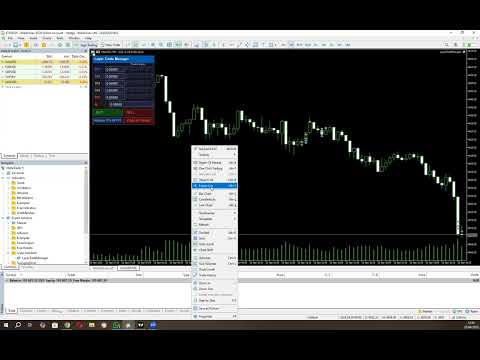
Panel compacto en el gráfico
Un HUD limpio y de temática oscura se sitúa en la esquina de su gráfico. En el Modo Estándar, cada precio TP y el SL son editables en tiempo real: haga clic en cualquier campo, escriba un precio y se aplicará a las operaciones vinculadas al instante. En el Modo Objetivo Rápido, todas las distancias en pips son editables directamente en el panel antes y entre cestas.
Hasta 10 niveles de Take Profit configurables (Modo Estándar)
TP1 a TP10 están espaciados acumulativamente entre sí utilizando desfases de puntos configurables. Las líneas de TP con desplazamiento cero se ocultan del panel. Cada fila de TP visible tiene cinco botones de enlace de operación (T1-T5) - haga clic en un botón para asignar esa operación para cerrar en ese nivel de TP, o reasignarla en cualquier momento mientras la cesta esté activa.
Relay TPs off TP1
¿Ha cambiado su TP1? Un clic enRelayer TPs off TP1 recalcula y empuja TP2 a través de la última fila TP activa a todas las operaciones vinculadas automáticamente, respetando las compensaciones de espaciado originales.
Dos Estrategias de Punto de Equilibrio Automáticas (Modo Estándar)
- BE Individual - El SL de cada operación se mueve a su propio precio de entrada (+ un buffer configurable para comisiones) tan pronto como el precio alcanza una distancia de disparo desde la entrada de la Operación 1. Las operaciones se protegen una a una.
- BE combinado - Se calcula un único precio de entrada medio ponderado para todas las posiciones abiertas de la cesta. Todos los SL se mueven a ese nivel combinado a la vez, con un retardo de liquidación configurable para que los cierres de TP completados no sesguen la media.
Entradas automáticas en cascada
En el modo estándar, las operaciones 2-5 controlan el precio en tiempo real y se abren a mercado en el momento en que se supera cada umbral, utilizando los precios de cierre reales como referencia para el siguiente nivel. En el Modo de Objetivo Rápido, cada nivel después del primero entra en cascada automáticamente cada vez que el precio se mueve una distancia de nivel contra la cesta.
Trailing Stoppara Operaciones no Vinculadas (Modo Estándar)
Cualquier ranura de operación no asignada a una fila de TP se gestiona automáticamente con un trailing stop, por lo que nada queda desprotegido.
Protección Prop Firm
Una puerta opcional de tiempo mínimo entre aperturas en cascada previene la estratificación rápida que podría violar las reglas de frecuencia de operaciones prop firm. Poner a 0 para desactivar.
Recuperación de Sesión
¿Reiniciar MT5 a mitad de la cesta? No hay problema. El EA lee sus posiciones abiertas existentes en OnInit y restaura completamente el estado del panel - entradas, enlaces TP, SL, dirección y estado BE - sin tocar ninguna configuración de operaciones en vivo. El Modo Objetivo Rápido recupera todas las capas abiertas y restaura el estado del modo de recuperación automáticamente.
Botón Cerrar Todas las Operaciones
Si se avecinan noticias, necesita salir o no le gusta cómo se está moviendo el mercado, pulse un botón y todas sus operaciones abiertas se cerrarán a la vez.
Líneas de gráfico en vivo
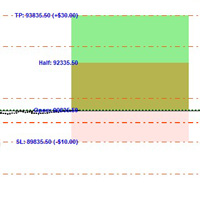
Las líneas de TP codificadas por colores y una línea de SL discontinua se dibujan directamente en el gráfico para una referencia visual instantánea. Se actualizan en el momento en que edita un precio en el panel.
Ajustes de entrada de un vistazo
| Grupo | Parámetros |
|---|---|
| Número Mágico | Identificador único del EA, etiqueta opcional del título del panel |
| Ajustes de operación | Tamaño de lote, offset SL, estrategia BE, distancia de disparo BE, retraso BE, buffer BE |
| Desplazamientos TP | Desplazamiento de punto independiente para cada TP1-TP10 (establecer en 0 para ocultar una fila) |
| Enlaces entre operaciones y TP | Fila de TP en la que cierra cada operación 1-5 (0 = SL de arrastre) |
| Desplazamientos de entrada de operaciones | Distancia en cascada para las Operaciones 2-5 desde la entrada anterior |
| Frecuencia de Órdenes (Protección de Prop Firm) | Segundos mínimos entre aperturas en cascada automáticas (0 = desactivado) |
| Modo EA | Modo Estándar o Modo Objetivo Rápido |
| Ajustes del modo Quick Target | Distancia de TP de cesta, espaciado de capas, distancia de SL, TP de mejor capa, TP de recuperación |
A quién va dirigido
- Scalpers que quieren una ejecución rápida de la cesta sin la sobrecarga manual
- Operadores de rejilla/capa que acumulan posiciones a medida que el precio retrocede
- Cualquier operador que desee un panel visual limpio para gestionar configuraciones multi-negociación con gestión automatizada de BE y TP.
Requisitos
- MetaTrader 5
- Algo trading habilitado en MT5
Tenga en cuenta que siempre debe vigilar las operaciones abiertas para asegurarse de que el EA está gestionando sus operaciones como usted espera para que pueda cerrar sus operaciones manualmente si es necesario para proteger su capital.
Instrucciones de configuración
Número Mágico
| Variable | Por defecto | Descripción |
|---|---|---|
| Número mágico de EA | 20260307 | Identificador único estampado en cada orden realizada por este EA. Utilice un número diferente por instancia en la misma cuenta para mantener las cestas separadas. |
| Nombre de configuración para el título del panel (si se utilizan varias instancias) | (vacío) | Etiqueta de texto opcional añadida a la barra de título del panel. Útil cuando se ejecutan múltiples instancias en diferentes gráficos - dejar en blanco para el título por defecto "Layer Trade Manager". |
Configuración de operaciones
| Variable | Por defecto | Descripción |
|---|---|---|
| Tamaño de lote aplicado a cada operación | 0.01 | Volumen aplicado a cada operación de la cesta (T1-T5). Normalizado automáticamente al paso de volumen mínimo del broker. |
| Distancia del SL en puntos desde la entrada de la operación 1 | 800 puntos | Distancia inicial de stop-loss en puntos desde el precio de entrada de la Operación 1. Se aplica cuando no se ha introducido un SL manual en el panel. |
| Estrategia BE: Individual, Combinada | BE_COMBINADO | Determina cómo se calcula el punto de equilibrio cuando se alcanza el umbral BE automático. Individual - cada operación tiene su propio SL BE fijado justo por encima de su propio precio de entrada. Combinado - todas las operaciones comparten un único BE SL fijado por encima del precio de entrada medio ponderado de toda la cesta. |
| Puntos del PE de la operación 1 para activar el BE automático | 300 puntos | Cuánto debe moverse el precio en la dirección de la operación desde el precio de ejecución real de la Operación 1 antes de que se active la auto-BE. Medido con respecto al precio máximo, para que no se pierda la activación si el precio retrocede. |
| Milisegundos de espera tras superar el umbral BE antes de aplicar BE | 800 ms | Retraso de estabilización (milisegundos) entre la superación del umbral BE y la aplicación efectiva de la SL BE. Permite que los cierres de TP en curso a ese nivel se asienten antes de que se calcule el PE medio ponderado. Más relevante para la estrategia Combinada. |
| Compensación de puntos BE para cubrir comisiones/deslizamientos menores | 50 puntos | Puntos añadidos por encima (compra) o por debajo (venta) del precio de entrada de referencia al establecer el stop-loss BE, para cubrir spread, comisiones y deslizamientos menores. |
Compensaciones TP
Los niveles de TP son acumulativos. TP1 se mide a partir del precio de entrada de la Operación 1; TP2 se mide a partir de TP1; TP3 a partir de TP2, y así sucesivamente.
| Variable | Por defecto | Descripción |
|---|---|---|
| Desplazamiento TP para TP1 desde PE | 300 puntos | Distancia desde el precio de entrada de la Operación 1 hasta el nivel de TP1. |
| Desplazamiento TP para TP2 desde TP1 | 200 puntos | Distancia adicional desde TP1 al nivel de TP2. |
| Desplazamiento de TP3 desde TP2 | 200 puntos | Distancia adicional entre TP2 y el nivel TP3. |
| Desplazamiento TP4 desde TP3 | 200 puntos | Distancia adicional entre TP3 y el nivel TP4. |
| Desplazamiento TP5 desde TP4 | 200 puntos | Distancia adicional desde TP4 hasta el nivel TP5. |
T1 entrada = $5000 - TP1Offset=300 - TP2Offset=200 - TP3Offset=200
→ TP1 = $5003 TP2 = $5005 TP3 = $5007
Enlaces entre operaciones y TP
Cada operación se asigna a una fila de TP específica. Cuando el precio alcanza ese nivel de TP, la operación asignada se cierra. Las asignaciones también pueden cambiarse en vivo en el panel haciendo clic en los botones T1-T5 de cualquier fila de TP.
| Variable | Por defecto | Descripción |
|---|---|---|
| Fila TP para Operación 1 (0 = SL de rastro, 1-10 = Fila TP) | 2 | La fila de TP en la que se cerrará la Operación 1. Por defecto vincula la Operación 1 a TP2. Establezca 0 para utilizar un trailing stop en su lugar. |
| Fila de TP para la Operación 2 (0 = SL de arrastre, 1-10 = Fila de TP) | 3 | La fila de TP en la que se cerrará la Operación 2. Por defecto vincula la operación 2 con TP3. |
| Fila de TP para la Operación 3 (0 = SL de arrastre, 1-10 = Fila de TP) | 4 | Fila de TP en la que se cerrará la operación 3. Por defecto vincula la operación 3 con TP4. |
| Fila de TP para la operación 4 (0 = SL de rastro, 1-10 = fila de TP) | 0 | La operación 4 utiliza un SL de arrastre por defecto (sin TP fijo). Establezca 1-10 para asignar una línea de TP. |
| Fila TP para Operación 5 (0 = SL de arrastre, 1-10 = Fila TP) | 0 | La operación 5 utiliza un SL de arrastre por defecto (sin TP fijo). Establezca de 1 a 10 para asignar una línea de TP. |
| Distancia de SL de arrastre en puntos (para operaciones sin TP) | 200 puntos | Distancia de trailing stop para cualquier operación que no tenga TP asignado (enlace = 0). El trailing SL sólo se activa una vez que BE se ha activado y sólo se mueve en la dirección rentable. |
Desplazamientos de entrada de operaciones
La operación 1 siempre se abre al precio de mercado cuando se pulsa COMPRAR/VENDER. Las operaciones 2-5 pueden abrirse inmediatamente, en cascada según se mueva el precio, o desactivarse por completo.
| Variable | Por defecto | Valores especiales | Descripción |
|---|---|---|---|
| Desplazamiento de entrada de la operación 2 desde la operación 1 (0=desactivada, -1=abierta con T1) | 200 puntos | 0 = desactivado - -1 = con T1 | Desplazamiento del precio de ejecución real de la Operación 1 al que se abre la Operación 2. Compra: T2 se abre cuando la demanda cae tantos puntos por debajo de la entrada de T1. Vender: cuando la oferta suba tantos puntos por encima de la entrada T1. |
| Desplazamiento de la entrada de la Operación 3 desde la Operación 2 (0=desactivado, -1=abierto con T1) | 200 puntos | 0 = desactivado - -1 = con T1 | Desplazamiento desde el precio de ejecución real de la Operación 2 al que se abre la Operación 3. La cadena en cascada se ancla al llenado de la operación anterior, no a la entrada T1. |
| Desplazamiento de la entrada de la Operación 4 desde la Operación 3 (0=desactivado, -1=abierto con T1) | 0 (desactivado) | 0 = desactivado - -1 = con T1 | Desplazamiento desde el precio de ejecución real de la operación 3 al que se abre la operación 4. |
| Desplazamiento de entrada de la Operación5 desde la Operación4 (0=desactivado, -1=abrir con T1) | 0 (desactivado) | 0 = desactivado - -1 = con T1 | Desplazamiento desde el precio de ejecución real de la operación 4 a la que se abre la operación 5. |
Referencia de valor especial
| Valor | Comportamiento |
|---|---|
| 0 | Ranura de operación desactivada - esa operación nunca se abrirá como parte de una cesta automática. |
| -1 | La operación se abre inmediatamente en el mercado junto con la operación 1 cuando se pulsa COMPRAR/VENDER. Utilícelo para abrir 2, 3 ó 4 operaciones simultáneamente. Por ejemplo, establezca Trade2Offset = -1 para abrir siempre dos operaciones en cada clic de COMPRA/VENTA. |
| > 0 | La operación se abre en cascada. El EA monitoriza el precio cada tick y abre esta operación en el mercado una vez que se alcanza el umbral. |
T1 se llena a $5000. Trade2Offset=200 → T2 se abre cuando ask ≤ $4998.
T2 se llena a 4998 $. Trade3Offset=200 → T3 se abre cuando ask ≤ $4996.
Cada umbral está anclado al llenado real de la operación anterior, no a la entrada de T1.
Frecuencia de órdenes (protección de la firma de garantía)
| Variable | Por defecto | Descripción |
|---|---|---|
| Mínimo de segundos entre operaciones por capas | 0 (desactivado) | Número mínimo de segundos que deben transcurrir entre aperturas consecutivas de operaciones en cascada. Evita la superposición rápida que puede infringir las normas de frecuencia de operaciones de las empresas de puntales. Establezca 0 para desactivar la puerta completamente y permitir la cascada inmediata. Se aplica tanto a las entradas en cascada del Modo Estándar como a las capas del Modo Objetivo Rápido. |
Modo EA
| Variable | Por defecto | Descripción |
|---|---|---|
| Modo EA | Modo Estándar | Selecciona el modo de operación para el EA. Modo Estándar - la cesta completa de capas multi-TP con auto-BE, gestión de filas TP, y ranuras de operación T1-T5. Modo Objetivo Rápido - un panel de scalping simplificado con capas auto-cascade ilimitadas, una cesta TP dinámica, TP de Mejor Capa opcional, y Modo de Recuperación opcional. Consulte la sección Modo Objetivo Rápido para más detalles. |
Controles del panel - Modo estándar (tiempo de ejecución)
| Control | Función |
|---|---|
| Cajas de edición TP1-TP10 | Escriba un precio y pulse Intro para fijar ese nivel de TP y aplicarlo a cualquier operación abierta vinculada. Sólo se muestran las filas con un desplazamiento distinto de cero. |
| Botones T1-T5 (por fila) | Conmutan el enlace TP↔trade. Resaltado verde = vinculado. Haga clic para vincular/desvincular; la vinculación empuja inmediatamente el precio TP del panel a la operación en vivo. |
| Botón BE | Gris - desactivado; el precio aún no ha alcanzado el nivel de entrada de la Operación 1. Rojo oscuro - habilitado; el precio está en o por encima de la entrada T1. Haga clic para aplicar inmediatamente stops BE a todas las operaciones abiertas utilizando la estrategia configurada. Rojo brillante - BE activo; SL está bloqueado. Haga clic de nuevo para desactivar y volver a activar la edición manual del SL. El botón se vuelve a desactivar si el precio vuelve a caer por debajo de la entrada T1 mientras BE aún no está activado. |
| Cuadro de edición de SL | Editable cuando BE está desactivado. Escriba un precio y pulse Intro para actualizar el SL en cada operación de cesta abierta simultáneamente. Bloqueado para sólo lectura cuando BE está activo. |
| COMPRA / VENTA | Abre una nueva cesta (T1 a mercado, operaciones inmediatas disparadas, se inicia el seguimiento en cascada). Si ya hay una cesta activa en la misma dirección y T5 aún no se ha llenado, al pulsar el mismo botón se añade la siguiente operación disponible en el mercado. |
| Relayer TPs off TP1 | Recalcula todas las filas visibles de TP (TP2 en adelante) a partir del valor actual de TP1 utilizando las compensaciones configuradas y envía los nuevos precios a todas las operaciones vinculadas. |
| Cerrar todas las operaciones | Cierra todas las posiciones abiertas de la cesta en el mercado. El panel y el estado de seguimiento se restablecen automáticamente una vez que se confirma el cierre de todas las posiciones. |
Modo Objetivo Rápido
El Modo Objetivo Rápido es un panel dedicado al scalping que sustituye por completo al panel del Modo Estándar. Está diseñado para scalping de cestas rápido y repetitivo en el que desea un objetivo de TP simple, estratificación automática cuando el precio se mueve en su contra, y gestión opcional de TP más inteligente para la capa más profunda y para escenarios de recuperación.
Cómo funciona
- Pulse COMPRAR o VENDER para abrir la primera capa en el mercado. El SL de la cesta se establece inmediatamente a partir de la distancia de SL configurada y no cambia durante la vida de la cesta.
- Cada vez que el precio se mueve una distancia de Capa contra la cesta, una nueva capa se abre automáticamente a mercado - hasta 20 capas en total.
- El TP de la cesta siempre está anclado a la peor entrada de la cesta (relleno de compra más bajo / relleno de venta más alto) más la distancia de Objetivo Rápido, y se recalcula y empuja a todas las capas cada vez que se abre una nueva capa.
- Si la opción Mejor capa está activada, la capa abierta más recientemente siempre obtiene un TP separado y más amplio igual a su propio precio de relleno más la distancia de Mejor capa. Todas las demás capas siguen utilizando el TP de la cesta.
- Si el Modo de Recuperación está habilitado y el precio se mueve más que la distancia del Objetivo Rápido en reducción desde el precio de cierre de la Operación 1, el modo de recuperación se activa automáticamente. Mientras está activo, el TP de la cesta para todas las capas (excepto la mejor capa) cambia al precio de cierre de la Operación 1 más la distancia de Recuperación, un objetivo más ajustado diseñado para salir cerca del punto de equilibrio en lugar de esperar al TP de la cesta completo.
- Una vez que todas las capas se han cerrado, el panel se reinicia automáticamente y está listo para la siguiente cesta.
También puede pulsar COMPRAR/VENDER en cualquier momento mientras una cesta está activa para añadir una capa adicional inmediata sin esperar a que se alcance el umbral de cascada. El botón de dirección opuesta aparece atenuado mientras hay una cesta activa.
Activar el modo de objetivo rápido
- En las entradas EA, busque el grupo Modo EA.
- Configure el Modo EA como Modo Objetivo Rápido .
- Configure el grupo Ajustes del Modo Objetivo Rápido (ver tabla más abajo).
- Conecte o reinicie el EA. El panel mostrará el panel de Modo de Objetivo Rápido con cabeza de color verde azulado en lugar del panel estándar.
Ajustes del Modo Objetivo Rápido
| Variable | Por defecto | Descripción |
|---|---|---|
| Cesta de objetivo rápido Distancia TP en puntos | 300 pts (30 pips) | Distancia en puntos desde la peor entrada de la cesta hasta el TP de la cesta. Este es el objetivo de ganancia central para cada capa (excepto la mejor capa cuando Best Layer está habilitado). Editable en vivo en el panel como pips. |
| Desplazamiento de capa en puntos entre operaciones QT | 100 pts (10 pips) | La distancia que el precio debe moverse contra la última capa abierta antes de que la siguiente capa se abra automáticamente. El umbral de cada nueva capa está anclado al precio de relleno real de la capa anterior. Editable en vivo en el panel como pips. |
| Distancia SL en puntos para el modo Objetivo Rápido | 500 pts (50 pips) | Distancia de stop-loss en puntos desde el precio de entrada de la primera capa. El mismo precio SL se aplica a todas las capas subsiguientes. Bloqueado una vez abierta una cesta; editable como pips entre cestas. |
| TP extra de la mejor capa en puntos (0 = desactivado) | 1000 pts (100 pips) | Cuando no es cero, a la capa abierta más recientemente en la cesta se le asigna un TP separado igual a su propio precio de relleno más esta distancia. Esto le da a su capa más reciente (la más profunda) un objetivo mucho más amplio, permitiéndole llegar más lejos mientras que las capas anteriores se cierran al TP más ajustado de la cesta. Establecer en 0 para desactivar - todas las capas comparten la misma cesta TP. Editable en vivo en el panel como pips. |
| Desplazamiento del TP de recuperación en puntos por encima del relleno T1 (0 = desactivado) | 100 puntos (10 pips) | Cuando no es cero, el modo de recuperación puede activarse. El modo de recuperación se activa una vez que el precio se mueve más de los puntos Quick Target en drawdown desde el relleno de la Operación 1. Cuando está activo, el TP de la cesta para todas las capas que no son las mejores cambia del TP normal de la cesta al precio de ejecución de la Operación 1 más esta compensación de recuperación - un objetivo de casi equilibrio diseñado para salir de la cesta en condiciones adversas. Póngalo a 0 para desactivar por completo el modo de recuperación. Editable en vivo en el panel como pips. |
Controles del Panel del Modo Objetivo Rápido (tiempo de ejecución)
| Control | Función |
|---|---|
| Fila de estado (sólo lectura) | Cuando está inactivo: muestra la distancia SL configurada en pips y Listo. Cuando una cesta está activa: muestra el recuento de capas actual, el precio TP de la cesta en vivo y el precio SL de la cesta. |
| Edición rápida de TP | La distancia TP de la cesta en pips. Edite y pulse Intro para actualizar el valor en tiempo de ejecución. Tiene efecto en la siguiente capa abierta o inmediatamente si una cesta ya está activa (recalcula y empuja el TP a todas las capas abiertas). |
| Editar capa | El espaciado de la capa en cascada en pips. Edite y presione Enter para actualizar el valor en tiempo de ejecución. Controla cuánto debe moverse el precio desde la última capa antes de que se abra la siguiente. |
| Editar Mejor Capa | La distancia TP de la Mejor Capa en pips. Edite y presione Enter. Ponga 0 para desactivar. Cuando una cesta está activa, el precio actual de la Mejor Capa TP se muestra junto al campo de edición. |
| Recuperación | La distancia del TP de Recuperación en pips. Edite y presione Enter. Establecer en 0 para desactivar. La fila se vuelve roja y la etiqueta de estado muestra RECUPERACIÓN cuando el modo de recuperación está activo. Cuando está inactivo, muestra el umbral de reducción que activará la recuperación (por ejemplo, >30 DD). |
| Edición SL | Cuando está inactivo: muestra la distancia SL en pips - edítelo y pulse Intro para cambiarlo antes de abrir la siguiente cesta. Cuando una cesta está activa: bloqueada, muestra el precio SL en vivo aplicado a todas las capas abiertas. |
| COMPRA / VENTA | Abre una nueva cesta (primera capa en el mercado) cuando no hay ninguna cesta activa, o añade una capa adicional inmediata a la cesta existente cuando se pulsa en la misma dirección. El botón de dirección opuesta aparece atenuado mientras hay una cesta activa. |
| Cerrar todas las operaciones | Cierra todas las capas Quick Target abiertas en el mercado. El panel y el estado de seguimiento se restablecen automáticamente una vez que se confirma el cierre de todas las posiciones. |









































This EA is a highly efficient tool for layering trades. Once you manually enter a position, the system takes over and automates the rest based on your configured settings, including target levels and trade management. It offers two modes, giving flexibility depending on your strategy. I also appreciate the developer’s responsiveness—being open to feedback and actively incorporating improvements into the EA makes a big difference in usability and performance.